如何利用 Python 技能,在职场上实现高效的自动化办公?
在很多职场人的日常工作中,总会遇到大量重复性的任务,比如:整理 Excel 数据、批量发送邮件、自动生成报表、文件批量重命名等。这些事情虽然不复杂,但非常耗费时间。其实,如果掌握一点 Python 自动化办公技巧,很多工作都可以一键完成,大幅提升效率。
本文将结合实际案例,带你了解 如何利用 Python 实现自动化办公,让重复工作交给代码完成。
一、为什么 Python 适合做自动化办公?
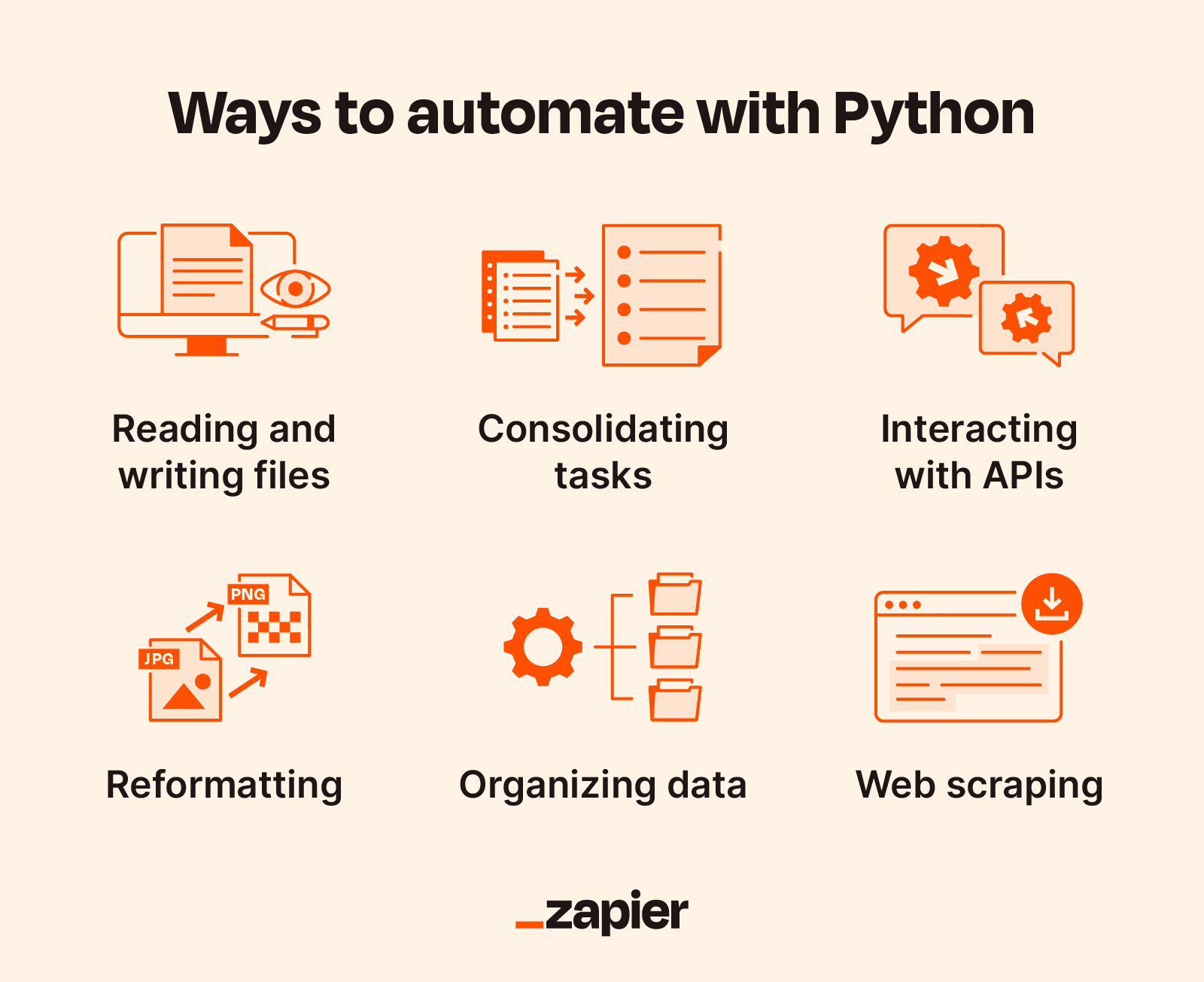

Python 在自动化办公领域非常受欢迎,主要有以下几个原因:
1、语法简单,上手快
Python 的语法接近自然语言,即使是编程新手也能较快上手。
2、强大的第三方库
Python 有大量成熟库,比如:
-
pandas—— 数据处理 -
openpyxl—— Excel 操作 -
smtplib—— 邮件发送 -
selenium—— 自动化网页操作
3、适合处理重复任务
凡是 重复、规则明确的工作,几乎都可以用 Python 自动化。
二、自动处理 Excel 表格
Excel 是职场最常见的工具之一,而 Python 可以轻松完成:
-
批量整理数据
-
自动统计分析
-
自动生成报表
-
合并多个 Excel
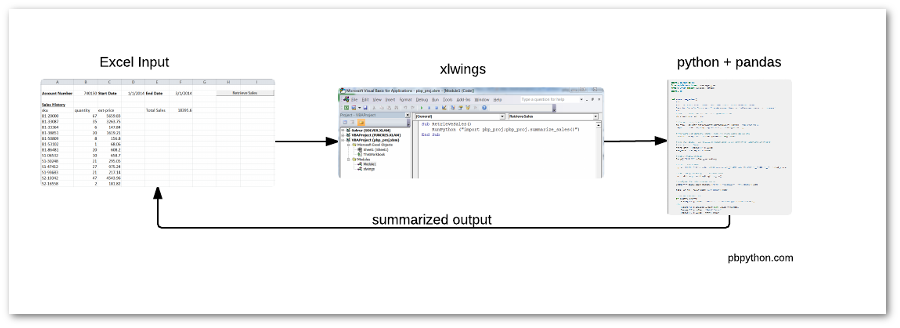
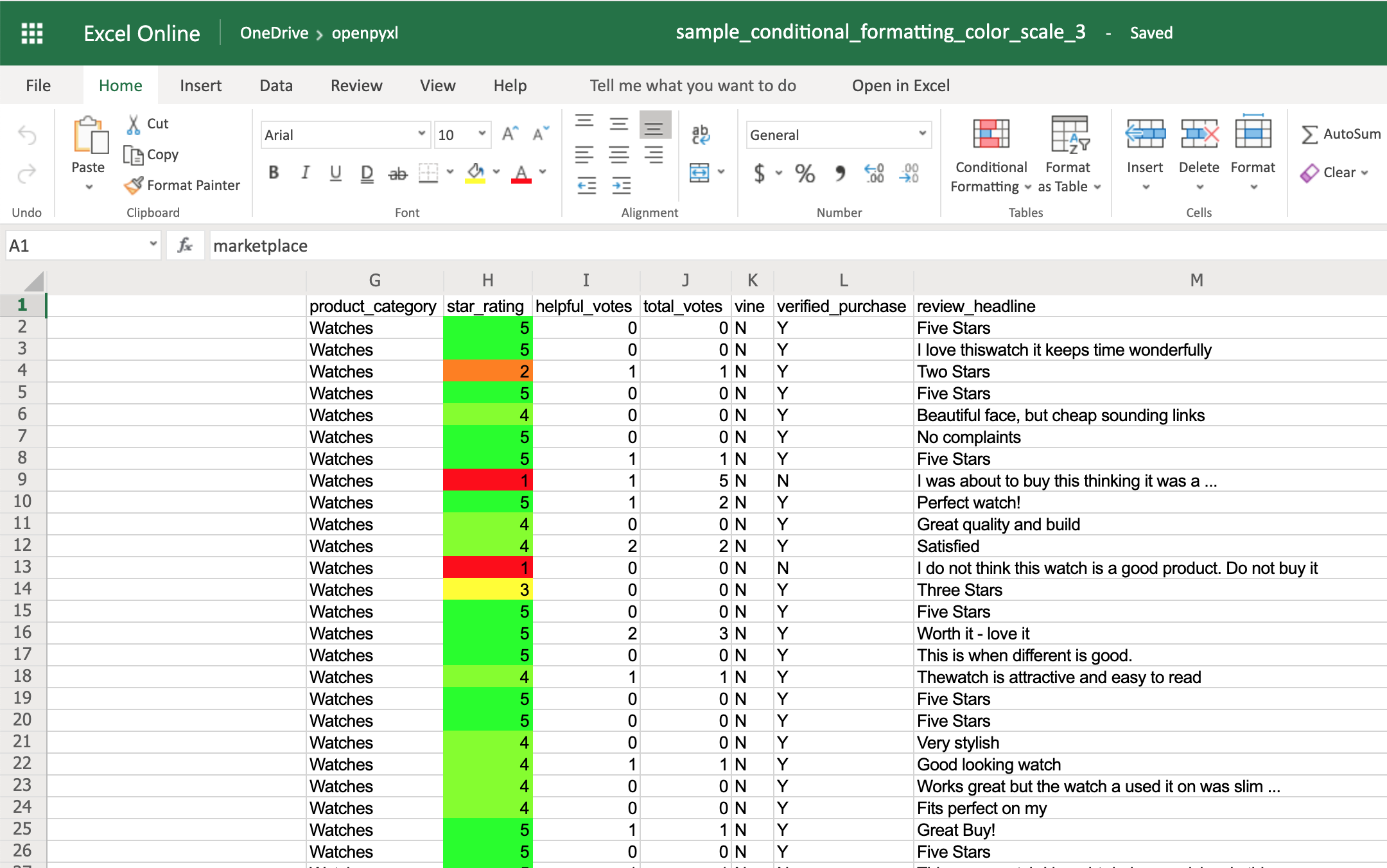
示例:批量读取 Excel 并统计数据
import pandas as pd

# 读取 Excel 文件
df = pd.read_excel("sales.xlsx")

# 统计销售总额
total_sales = df["销售额"].sum()

print("销售总额:", total_sales)
如果每天都需要统计销售数据,只需要运行脚本即可自动完成统计,效率比手动操作高很多。
批量合并 Excel 文件
import pandas as pd
import os

files = os.listdir("excel文件夹")

data = []

for file in files:
    if file.endswith(".xlsx"):
        df = pd.read_excel("excel文件夹/" + file)
        data.append(df)

result = pd.concat(data)

result.to_excel("合并结果.xlsx", index=False)
适用于 财务、运营、数据统计岗位。
三、Python 批量发送邮件
很多岗位需要每天发送大量邮件,比如:
-
日报 / 周报
-
客户通知
-
数据报告
Python 可以实现 自动批量发送邮件。

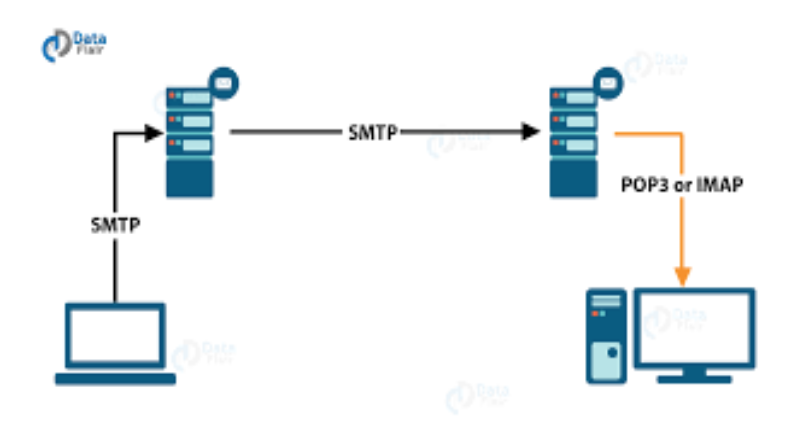
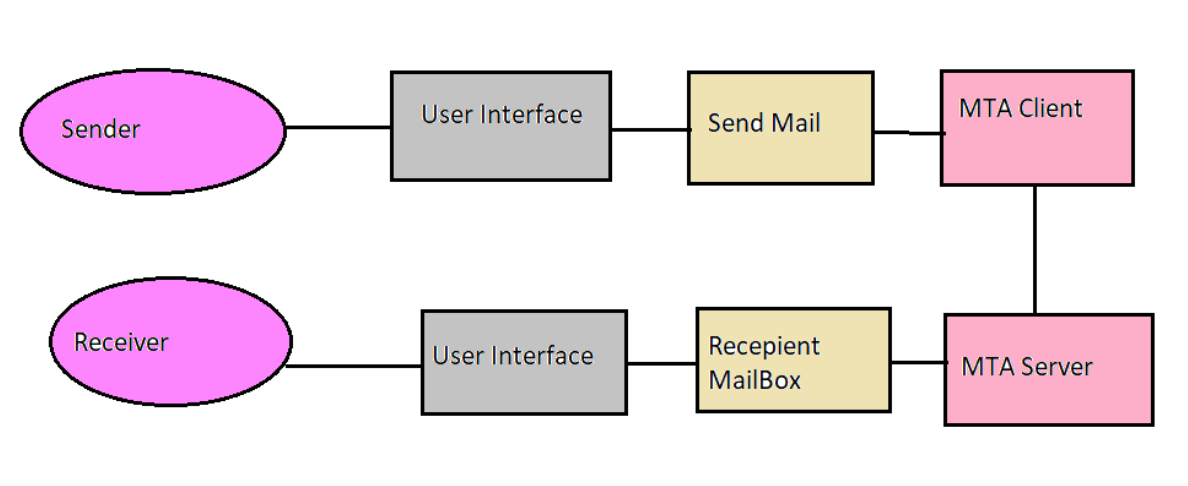
示例:Python 自动发送邮件
import smtplib
from email.mime.text import MIMEText

msg = MIMEText("这是一封自动发送的邮件")
msg["Subject"] = "自动邮件"
msg["From"] = "your_email@qq.com"
msg["To"] = "target_email@qq.com"

server = smtplib.SMTP_SSL("smtp.qq.com", 465)
server.login("your_email@qq.com", "邮箱授权码")

server.send_message(msg)

server.quit()
结合 Excel,还可以实现:
从 Excel 读取客户邮箱 → 自动发送邮件
这在 销售、运营、客服岗位中非常实用。
四、Python 批量处理文件
在工作中,经常需要:
-
批量修改文件名
-
批量整理文件
-
自动分类文件
Python 可以在几秒钟内完成。
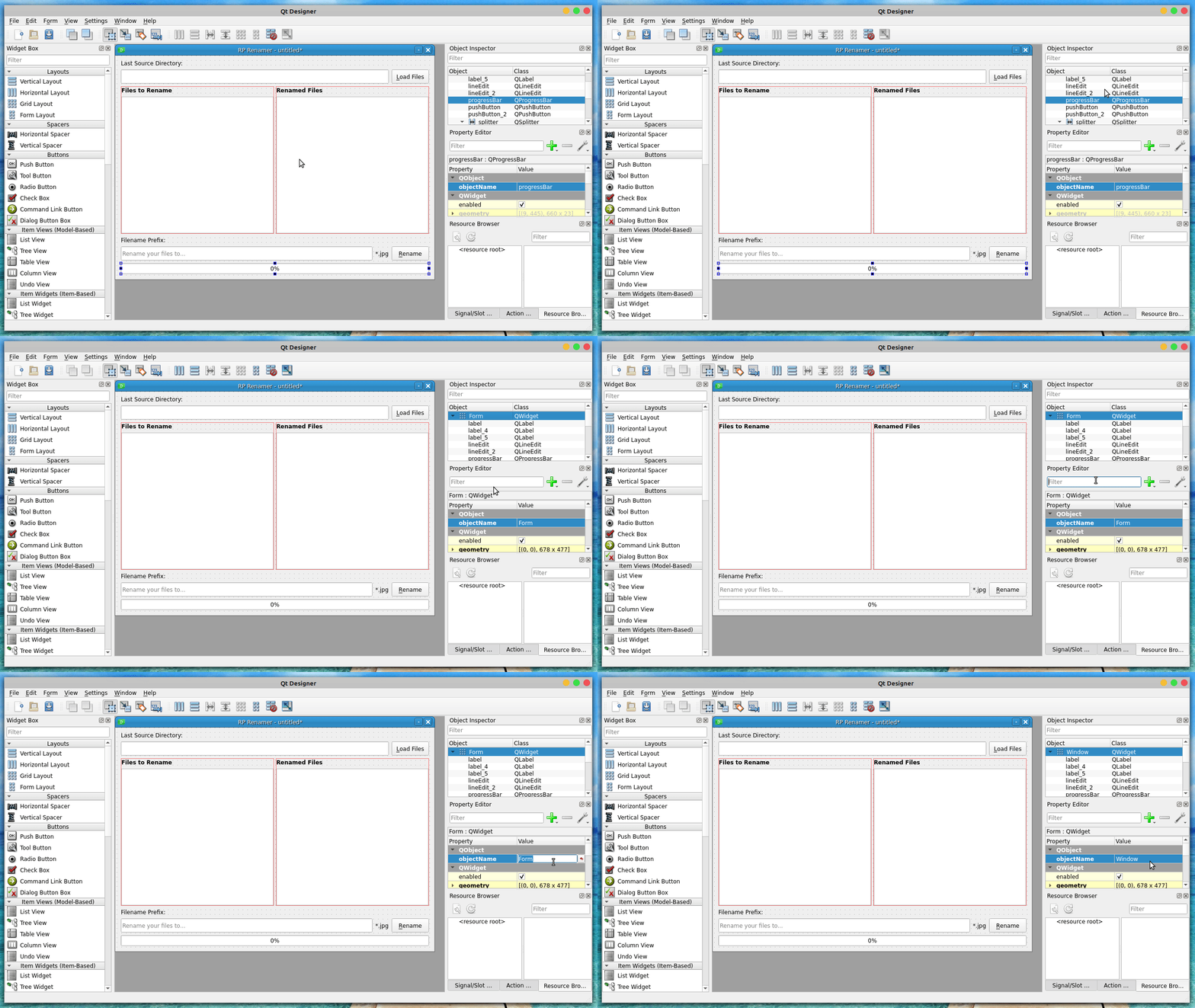
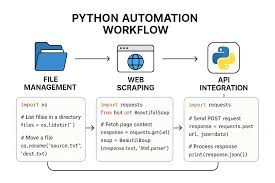
示例:批量重命名文件
import os

path = "文件夹路径"

files = os.listdir(path)

for i, file in enumerate(files):
    old_name = path + "/" + file
    new_name = path + "/文件_" + str(i) + ".txt"

    os.rename(old_name, new_name)
例如:
IMG001.png
IMG002.png
IMG003.png
自动改为:
产品图_1.png
产品图_2.png
产品图_3.png
适用于 设计、运营、行政岗位。
五、Python 自动化网页操作
如果你的工作涉及:
-
网站数据采集
-
自动填写表单
-
自动登录系统
可以使用 selenium 实现自动化操作。
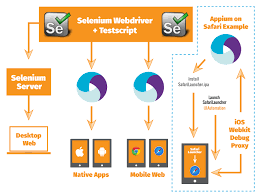

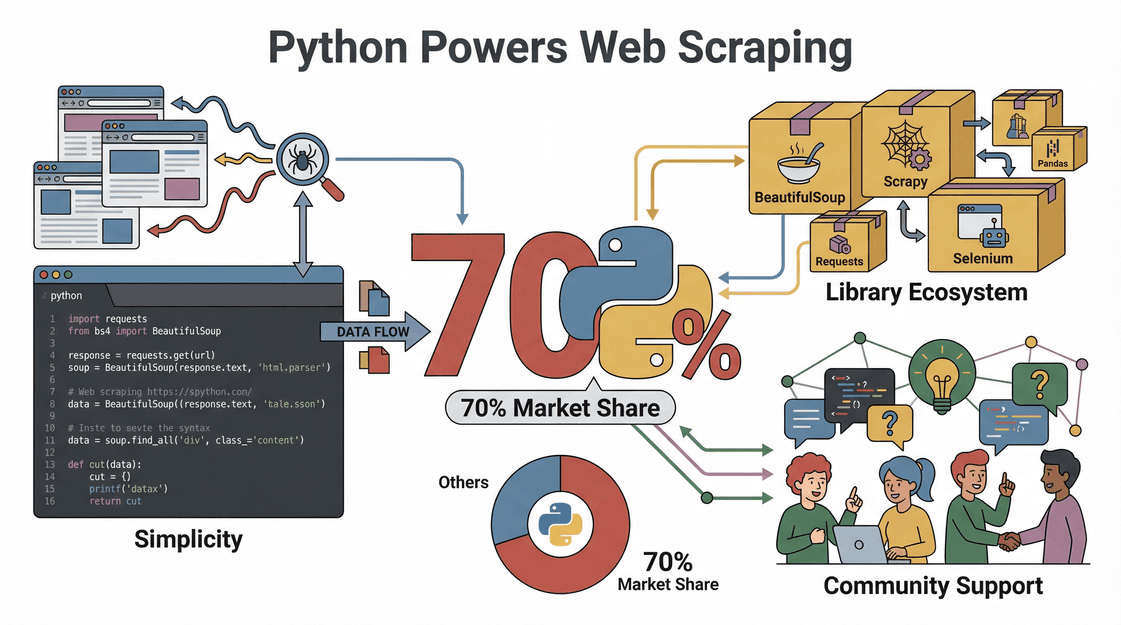
例如:
-
自动登录后台
-
自动下载报表
-
自动填写信息
这些操作都可以通过脚本实现。
六、常见自动化办公场景
总结几个 Python 自动化办公的真实应用场景:
| 场景 | Python解决方案 |
|---|---|
| Excel 数据统计 | pandas |
| 批量生成报表 | pandas + openpyxl |
| 自动发送邮件 | smtplib |
| 自动爬取数据 | requests + BeautifulSoup |
| 自动操作网页 | selenium |
| 批量处理文件 | os |
很多公司数据岗位都会用到 Python 自动化脚本。
七、Python 自动化办公的学习路线
如果你想真正用 Python 提升工作效率,可以按照这个路线学习:
第一阶段:Python 基础
学习内容:
-
变量
-
循环
-
函数
-
文件操作
第二阶段:数据处理
重点学习:
-
pandas
-
openpyxl
第三阶段:办公自动化
重点学习:
-
Excel 自动化
-
邮件自动化
-
文件自动化
第四阶段:高级自动化
-
Selenium 自动化
-
爬虫
-
自动生成报表
总结
在数字化办公时代,掌握 Python 自动化技能可以极大提升职场竞争力。
通过 Python,我们可以轻松实现:
-
Excel 自动处理
-
批量发送邮件
-
文件自动整理
-
网页自动操作
很多原本需要 1~2 小时的重复工作,几秒钟就能完成。
如果你经常被重复工作困扰,不妨尝试学习 Python 自动化办公,让代码成为你的效率助手。

Agent 垂直技术社区,欢迎活跃、内容共建。
更多推荐

 4
4 0
0- 0



 已为社区贡献9条内容

所有评论(0)