AutoGLM 轻量 GUI 实操指南:1 小时搭建可交互对话界面,纯 Python 实现
·
引言
智谱 AI 推出的 AutoGLM 支持二次开发、GUI 界面搭建与工作流整合,无需复杂算法功底,无需本地部署模型,仅通过 Python + 轻量工具就能快速搭建实用交互界面。本文聚焦纯实操内容,手把手教你用 Streamlit 对接 AutoGLM API,快速实现可运行的轻量对话 GUI,同时附带功能扩展实操,全程步骤清晰、代码可直接复用,新手也能轻松落地。
完整演示
轻量对话 GUI
一、 开发方向选型:明确轻量落地最优解
对接 AutoGLM 的 3 种常见开发方向,从实操难度和落地效率出发,优先选择最优路径:
- 二次开发(模型调优):需掌握模型微调、部署相关技能,实操复杂度高,落地周期长
- 工作流整合:需对接第三方工具或系统,需额外适配接口,步骤相对繁琐
- 轻量 GUI 界面:基于低代码框架 Streamlit 开发,纯 Python 编写,无需前端知识,1 小时即可完成可运行成果,是快速落地 AutoGLM 交互功能的最优选择
✅ 本次实操核心方案:Streamlit + 智谱 AutoGLM API,搭建可交互对话 GUI,功能完整、落地高效,无需复杂运维,适配日常实用场景
二、 前置准备:2 项必备操作,5 分钟完成
1. 申请智谱 API Key(AutoGLM 调用必备)
- 访问智谱开放平台:https://open.bigmodel.cn/
- 注册并登录账号,进入控制台,找到「API 密钥管理」,点击「创建 API Key」
- 复制生成的 API Key 并妥善保存,后续代码配置需用到,平台提供免费额度,足够日常测试与使用
2. 安装核心依赖包(仅 2 个,快速安装)
打开终端 / 命令提示符,执行以下命令,无需额外依赖,1 分钟即可完成安装
pip install streamlit zhipuai- streamlit:轻量低代码 GUI 框架,无需前端开发经验,纯 Python 即可快速搭建可视化界面
- zhipuai:智谱官方 SDK,用于快速对接 AutoGLM API,无需手动封装请求
三、 核心实操:1 小时搭建 AutoGLM 轻量对话 GUI
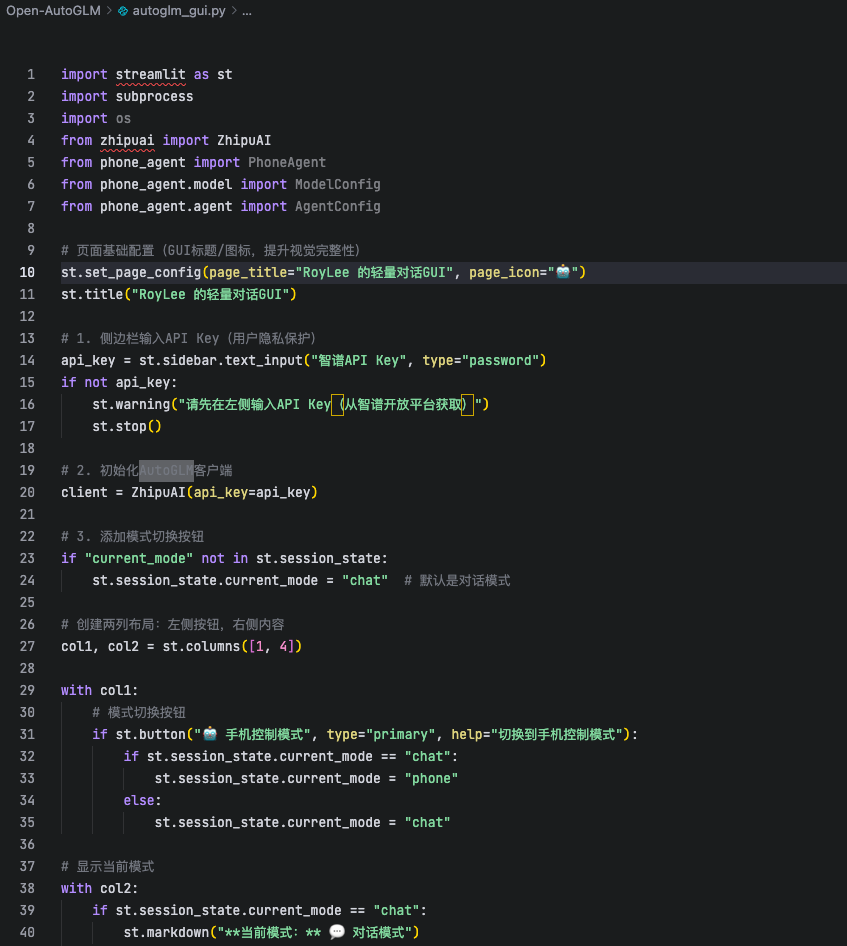
聚焦核心功能实现,搭建支持多轮流式对话的 AutoGLM 交互界面,代码极简(不到 50 行),注释清晰,可直接复制运行
1. 创建代码文件
新建 Python 文件,命名为autoglm_light_gui.py,文件路径建议简洁,方便后续终端调用
2. 部分代码截图
四、 运行验证:1 分钟启动,快速校验成果
代码编写完成后,无需额外配置,终端一行命令即可启动,快速验证功能是否可用
1. 启动 GUI 界面
- 终端切换至
autoglm_light_gui.py文件所在目录 - 执行启动命令:
streamlit run autoglm_light_gui.py2. 功能校验步骤
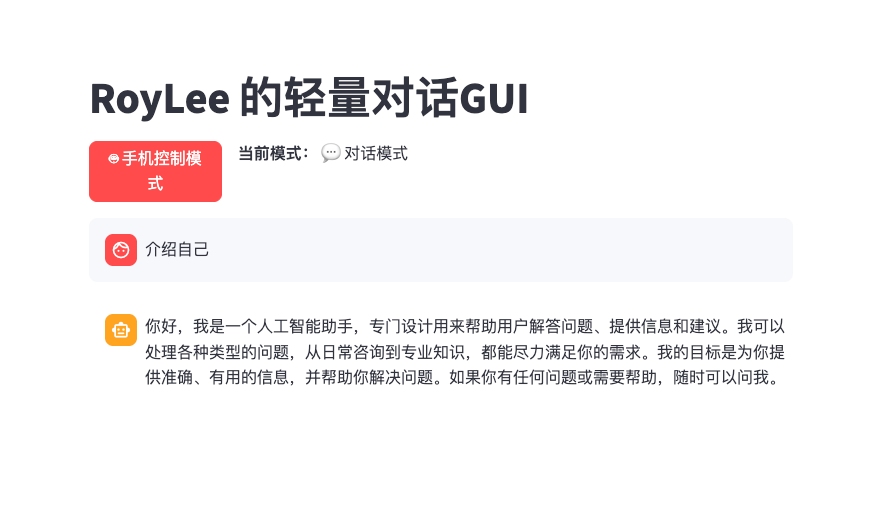
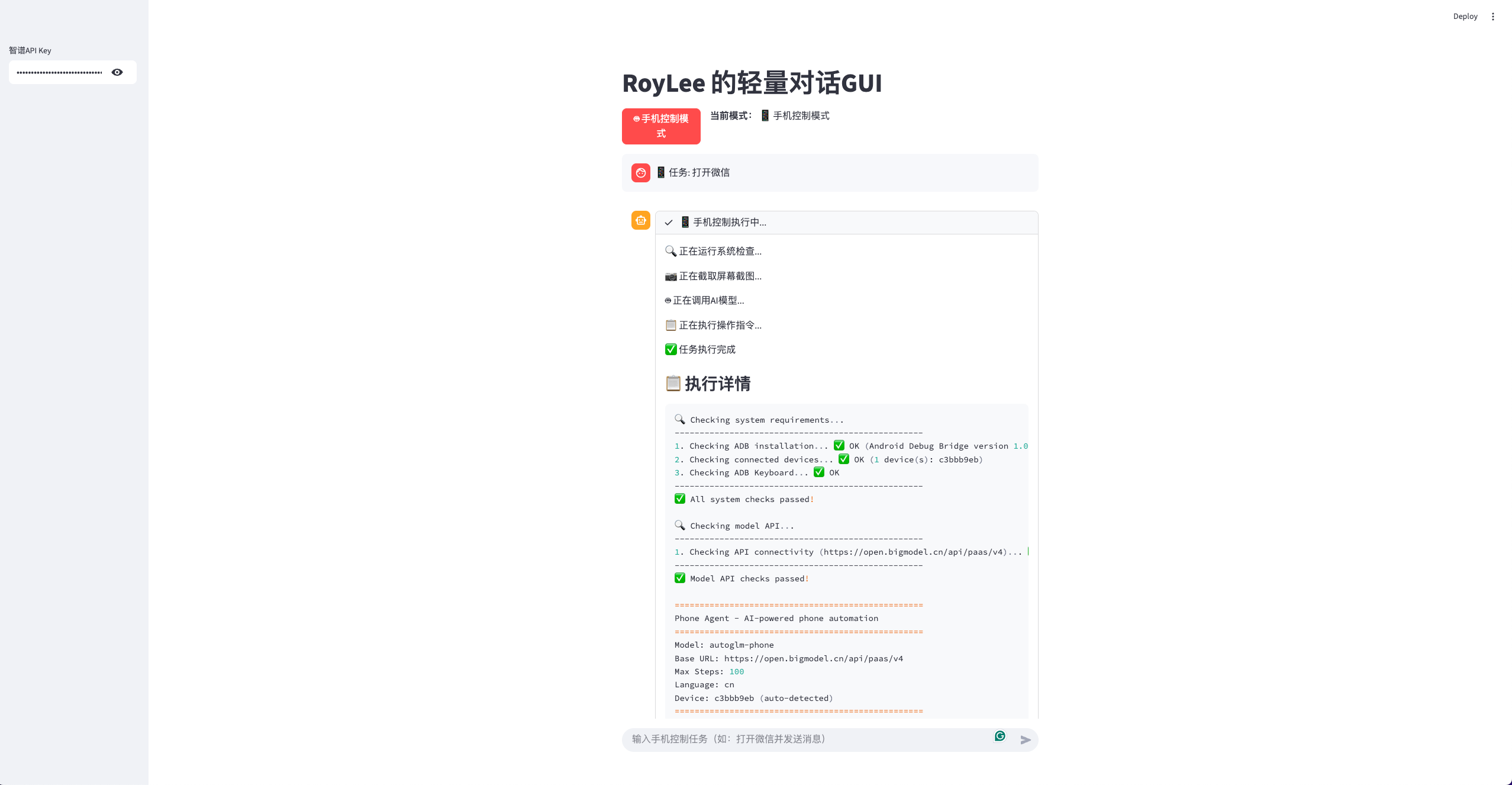
- 命令执行成功后,会自动打开浏览器和默认访问地址
- 在左侧侧边栏输入已获取的智谱 API Key
- 在底部输入框输入任意问题(如 "介绍 AutoGLM 核心优势"、"Python 基础语法梳理"),点击发送
- 查看 AutoGLM 流式回复效果,验证多轮对话是否正常(可连续追问,历史记录自动保存)
五、 实操避坑要点:保障运行稳定
- API Key 配置:切勿直接写入代码中,通过侧边栏输入更安全,避免密钥泄露;若调用失败,优先检查密钥是否正确
- 模型调用:免费额度优先选择 glm-4-flash,响应更快且消耗更少;出现调用限额提示,可等待次日额度刷新
- 运行环境:确保 Python 版本≥3.8,避免因版本过低导致依赖安装失败或运行报错
- 流式输出:若出现响应卡顿,可检查网络状态,或关闭流式输出(删除
stream=True参数),改为全量输出
#智谱AI #AutoGLM #OpenAutoGLM @智谱

Agent 垂直技术社区,欢迎活跃、内容共建。
更多推荐


 17
17 0
0- 0


 已为社区贡献1条内容

所有评论(0)