【AI测评】Windows部署OpenClaw实战|让大模型开始操作本地电脑——模型接入、权限控制与安全远程访问全流程 OpenClaw AI Agent 人工智能 大模型 智能体 本地部署 自动化
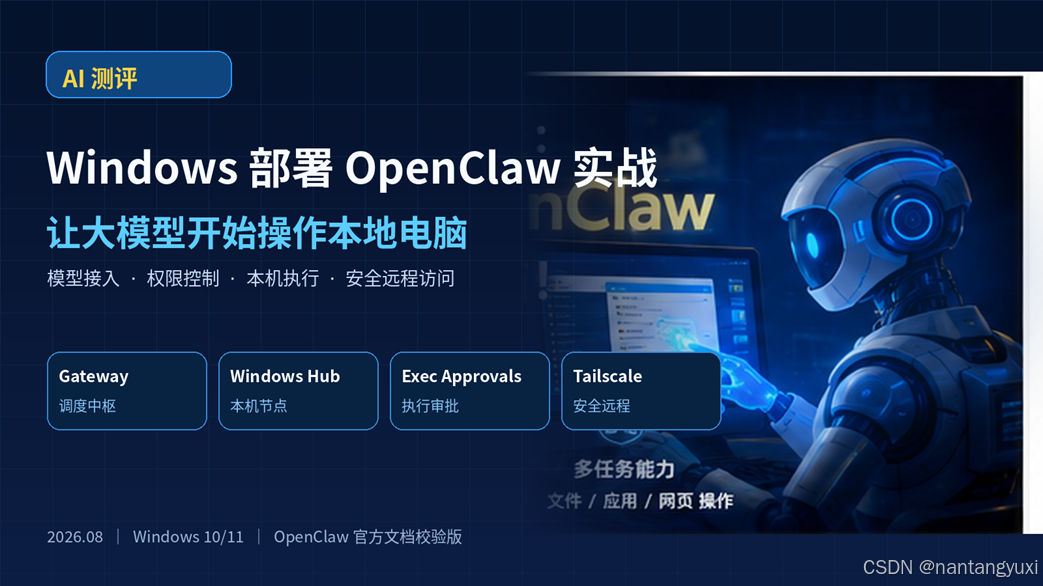
【AI测评】Windows部署OpenClaw实战|让大模型开始操作本地电脑——模型接入、权限控制与安全远程访问全流程
#OpenClaw #AI Agent #人工智能 #Windows #大模型
#智能体 #本地部署 #PowerShell #Node.js #自动化
|
摘要 如果大模型只能回答问题,它仍停留在“聊天框”里;当它能够在受控权限下调用 Windows 的文件系统、命令行和桌面能力,AI 才真正迈向可执行的 Agent。本文基于 2026 年 8 月 OpenClaw 官方文档,完整梳理 Windows 原生部署、模型接入、Gateway 与 Windows Hub 节点配对、命令审批、两组低风险验证场景、常见故障排查及 Tailscale 安全远程访问。重点不是把权限全部交给 AI,而是建立“模型理解—网关调度—权限审批—本机执行—结果回传”的可验证闭环,让你知道它能做什么、为什么能做,以及怎样把风险控制在可接受范围内。 |
先看结论:真正的分水岭,不是模型会不会回答,而是有没有“执行通道”
普通聊天 AI 可以告诉你“如何查文件、如何启动服务、如何修改配置”;OpenClaw 更值得体验的部分,是把模型放进一个带 Gateway、工具策略和节点权限的执行链路里:模型先理解目标,再提出工具调用,由网关与本机节点完成被授权的动作,结果回传后再继续判断。
这意味着它不应该被理解成“AI 直接接管电脑”。更准确的说法是:OpenClaw 给大模型增加了受策略约束的手脚。你允许它看什么、执行什么、是否每次询问、是否可以远程访问,决定了它究竟是一名安全的自动化助手,还是一个风险过大的高权限入口。
|
截至 2026-08-28 的版本要点 官方安装文档目前支持 Node.js 22.22.3+、24.15+、25.9+,并把 Node 26 作为推荐默认运行时;Windows 可选原生 Windows Hub、PowerShell CLI 或 WSL2 Gateway。Windows Hub 可以作为节点向 Gateway 声明 system.run、screen.snapshot 等能力,敏感操作仍受节点策略、设备配对和执行审批约束。 |
|
本文最终要跑通的链路 |
验证标准 |
|
OpenClaw 安装 |
openclaw --version 可执行,doctor 无阻断问题 |
|
模型接入 |
能够完成最小问答或 infer 验证 |
|
Gateway |
状态为 running,Connectivity probe 正常 |
|
Windows 节点 |
nodes status 能看到已配对节点 |
|
本机执行 |
在指定测试目录内完成可核验的文件/命令任务 |
|
远程访问 |
Gateway 仍保持 loopback,通过受控隧道访问 |
目录
- OpenClaw 到底是什么:从 Chat 到 Agent 的关键变化
- Windows 部署前准备:先选路线,再谈安装
- PowerShell 原生安装:最短路径跑通 OpenClaw
- 模型接入:官方提供商与 OpenAI 兼容接口
- 让 AI 真正操作 Windows:Windows Hub、节点配对与执行审批
- 两组低风险实测:文件清单与本地网页任务
- 远程访问:为什么推荐 loopback + Tailscale Serve
- 常见故障排查:从“命令找不到”到“Agent 调用失败”
- 安全清单:高权限 Agent 必须守住的边界
- 与普通 Chat、RPA、AI Coding CLI 的差异
- 适合谁、不适合谁
- 总结与官方参考资料
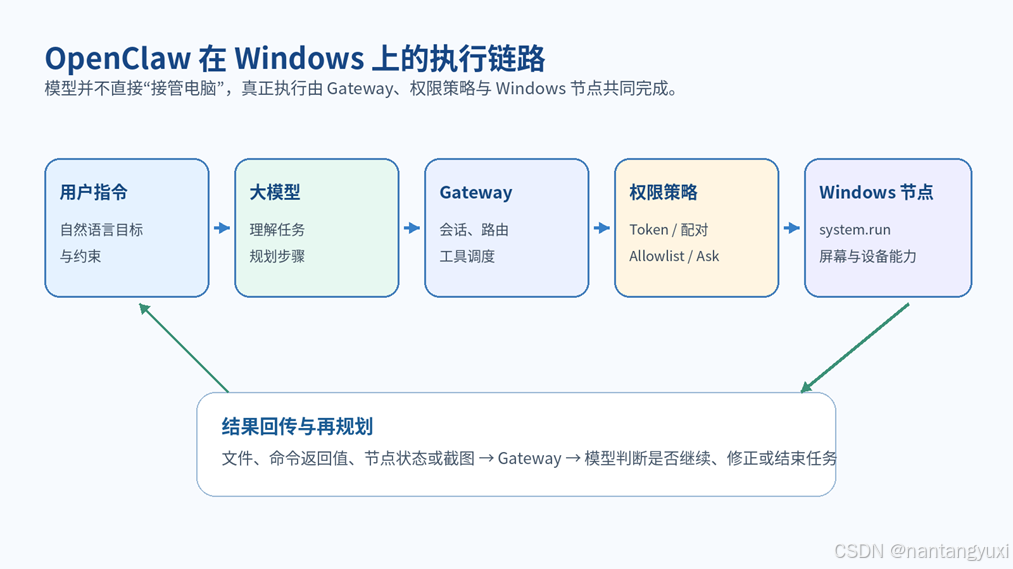
图 1 OpenClaw 的核心不是“聊天页面”,而是模型、Gateway、策略与 Windows 节点构成的执行链路
1. OpenClaw 到底是什么:从 Chat 到 Agent 的关键变化
很多本地 AI 项目解决的是“把模型跑起来、给它一个聊天界面”。OpenClaw 关注的是再往前一步:当模型已经理解你的意图之后,能否在明确授权的环境里继续调用工具,把回答变成动作。
从官方架构看,Gateway 是控制面:负责会话、模型路由、工具调用和设备连接;Windows Hub 或 headless node 是执行面:负责在这台 Windows 机器上提供 system.run、system.which 等声明过的能力。模型本身仍然通过 Gateway 工作,并不是直接绕过策略去访问操作系统。
|
能力 |
普通网页 Chat |
OpenClaw 执行链路 |
|
回答问题 |
强 |
强 |
|
读取本机环境 |
通常不能 |
可在授权范围内通过节点/工具完成 |
|
运行命令 |
通常不能 |
可通过 system.run / exec,但受策略约束 |
|
多步任务 |
以建议为主 |
可执行“计划—调用—观察—修正”循环 |
|
远程入口 |
通常由云服务提供 |
可自托管,但必须自己负责认证与网络边界 |
|
风险模型 |
主要是内容风险 |
还包括主机权限、密钥、网络暴露和误执行 |
1.1 为什么 Windows 场景尤其值得关注
Windows 是多数办公与个人电脑的主环境:文件、浏览器、Office、桌面程序、PowerShell、开发工具都在同一台机器上。一旦 Agent 能够通过受控节点调用这些能力,它的价值会从“告诉你怎么做”变成“在你批准后替你做”。但这也意味着 Windows 上的 OpenClaw 部署不能只看“能不能启动”,还必须同时看三件事:执行面是否可控、权限是否可审计、远程入口是否被正确隔离。
1.2 2026 年 8 月一个很重要的变化:不要照着旧教程先折腾一堆依赖
较早的教程经常要求先手工安装 Node.js、Git,再处理 PATH 和镜像源。当前官方 Windows 安装器已经会检查并处理运行时:如果缺少受支持的 Node.js,会优先尝试 winget、Chocolatey、Scoop,必要时使用便携式 Node;Git 缺失时也能为安装流程引导或准备可用 Git。
|
因此更稳的思路 先运行官方安装器,让它负责“能自动处理的依赖”;只有遇到明确报错时,再针对 Node、Git、PATH 单独排查。这样能减少把旧版本教程中的环境假设带入新版本。 |
2. Windows 部署前准备:先选路线,再谈安装
|
路线 |
优点 |
适合人群 |
注意点 |
|
Windows Hub |
图形化、托盘状态、Chat、节点模式、原生 Windows 能力 |
第一次体验、需要本机能力的用户 |
需要完成 Gateway 配对与权限设置 |
|
PowerShell CLI |
过程透明、可复现、适合写教程和自动化 |
开发者、运维、希望看清每一步的人 |
需要能够运行 PowerShell 5+ |
|
WSL2 Gateway |
Linux 生态完整,适合脚本与服务端工作流 |
偏 Linux 的开发者、长期运行 Gateway |
要操作 Windows 原生桌面能力时,仍建议配合 Windows Hub 节点 |
2.1 本文选择:PowerShell 安装 + Windows Hub 节点
这条路线兼顾两件事:一方面,PowerShell 安装可以清楚看到 OpenClaw、Gateway 和配置文件发生了什么;另一方面,Windows Hub 节点更适合承接 Windows 原生能力。也就是说,Gateway 负责“想与调度”,Windows 节点负责“在本机执行”,两者通过配对和策略连接起来。
2.2 环境最低检查
|
项目 |
建议 |
|
系统 |
Windows 10/11,64 位;保持系统和安全补丁正常更新 |
|
PowerShell |
5+;可通过 $PSVersionTable.PSVersion 查看 |
|
Node.js |
安装器会处理;当前推荐 Node 26,亦支持官方文档列出的 22/24/25 对应最低版本 |
|
Git |
安装器可处理缺失场景;仅从源码构建时更依赖完整 Git |
|
模型 |
可用官方云端提供商,也可接 OpenAI 兼容 API;本地模型不是必需条件 |
|
GPU |
使用远程 API 时不需要;只有本地运行模型才与显卡/显存直接相关 |
|
权限 |
建议使用普通用户账户;第一次实验不要直接给主目录、系统盘和高风险设备能力 |
|
不要为了“顺利安装”关闭 Windows Defender OpenClaw 是高权限自动化工具,首次部署更应该保留系统安全防护,而不是关闭它。如果安全软件拦截了某个具体文件或命令,应该先核对来源、签名、安装脚本和实际路径,再做最小范围处理。 |
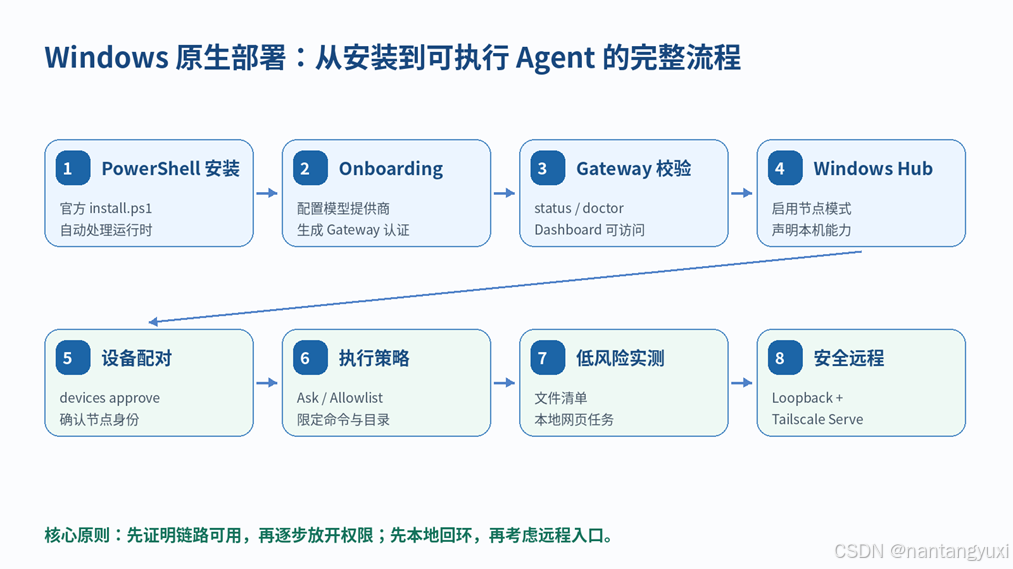
图 2 从安装到远程访问,建议按“先本地可用、再节点执行、最后远程”的顺序逐层验证
3. PowerShell 原生安装:最短路径跑通 OpenClaw
3.1 先确认 PowerShell,不必先改执行策略
|
PowerShell $PSVersionTable.PSVersion Get-ExecutionPolicy -List |
官方安装命令可以直接在当前 PowerShell 会话执行。不要一上来就把整个用户环境长期改成更宽松的执行策略;如果公司组策略或安全软件确实阻止了远程脚本,先确认组织策略和脚本来源,再决定是否需要调整。
3.2 运行官方 Windows 安装器
|
PowerShell iwr -useb https://openclaw.ai/install.ps1 | iex |
当前安装器会检测 Windows 环境、检查受支持的 Node.js、安装 OpenClaw,并在正常交互流程中启动 onboarding。对于大多数用户,这比“手动装 Node → 手动装 Git → 手动 npm -g → 再修 PATH”更短,也更符合当前官方路径。
3.3 如果想把安装与初始化拆开
|
PowerShell & ([scriptblock]::Create((iwr -useb https://openclaw.ai/install.ps1))) -NoOnboard openclaw onboard --install-daemon |
拆开执行适合需要先检查安装结果、再单独做模型与 Gateway 配置的场景。onboarding 会引导你选择模型提供商、配置认证,并建立 Gateway。
3.4 第一轮验证:不要急着让 AI 操作电脑
|
PowerShell openclaw --version openclaw status openclaw gateway status openclaw doctor openclaw dashboard |
理想状态是:openclaw 命令可找到;Gateway 显示正在运行并通过连接探针;doctor 没有阻断性的配置或服务错误;dashboard 能在浏览器打开。只有这四件事稳定后,才值得继续配置本机执行。
3.5 如果 PowerShell 提示“openclaw 不是内部或外部命令”
|
PowerShell npm config get prefix Get-Command openclaw -ErrorAction SilentlyContinue $env:PATH -split ';' | Select-String -Pattern 'npm|OpenClaw' |
Windows 上最常见的原因不是“OpenClaw 没装成功”,而是新终端尚未加载更新后的用户 PATH,或者 npm 全局前缀目录没有进入 PATH。先关闭并重新打开 PowerShell;仍不生效,再检查 npm config get prefix 返回的目录是否在用户 PATH 中。
4. 模型接入:官方提供商与 OpenAI 兼容接口
OpenClaw 负责 Agent 编排,不等于它自带一个大模型。你需要选择模型提供商。最省事的是在 onboarding 中直接选择官方支持的提供商;如果你已有企业网关、LiteLLM、vLLM、LM Studio 或其他 OpenAI 兼容服务,也可以通过 models.providers 接入。
4.1 先理解“模型能聊天”与“模型适合 Agent”不是一回事
|
检查项 |
为什么重要 |
|
工具调用能力 |
Agent 需要稳定生成工具调用,而不只是纯文本回复 |
|
上下文窗口 |
OpenClaw 会携带工具 Schema、工作区上下文和历史,过小的上下文可能“curl 能通、Agent 却失败” |
|
输入模态 |
如果要让模型理解截图,模型条目需要声明 image 能力且后端真实支持视觉输入 |
|
接口兼容性 |
多数 OpenAI 兼容后端应使用 openai-completions;只有真实支持 /v1/responses 时才选 openai-responses |
|
超时 |
本地或远程慢模型要合理设置 provider timeout 与 Agent 总超时 |
4.2 自定义 OpenAI 兼容接口示例
先把 API Key 放到当前 PowerShell 会话的环境变量中,避免把密钥直接写进文章、截图或命令历史。
|
PowerShell $env:CUSTOM_API_KEY = "sk-替换成你自己的密钥" openclaw config file |
然后在 OpenClaw 配置中加入类似下面的 JSON5。请把 baseUrl、模型 ID、contextWindow、maxTokens 改成你的真实后端能力,不要照抄示例数值。
|
JSON5 { models: { mode: "merge", providers: { "custom-proxy": { baseUrl: "https://your-endpoint.example/v1", apiKey: "${CUSTOM_API_KEY}", api: "openai-completions", models: [ { id: "your-model-id", name: "Your Model", input: ["text"], contextWindow: 131072, maxTokens: 8192 } ] } } }, agents: { defaults: { model: { primary: "custom-proxy/your-model-id" } } } } |
4.3 三步验证模型链路
|
PowerShell openclaw models list openclaw models status openclaw infer model run --local --model custom-proxy/your-model-id --prompt "只回复:OpenClaw 模型链路正常" --json |
如果直接调用 /v1/chat/completions 能成功,但 OpenClaw Agent 仍失败,优先检查模型 ID、/v1 路径、上下文窗口、消息格式和工具调用兼容性,而不是反复重装 OpenClaw。Agent 请求比一个最小 curl 请求更大、更复杂。
5. 让 AI 真正操作 Windows:Windows Hub、节点配对与执行审批
到这里,你只是完成了“OpenClaw 能和模型说话”。下一步才是标题里的重点:让模型在受控条件下调用本机能力。官方 Windows Hub 可以注册为 OpenClaw Node,节点向 Gateway 声明自己支持的能力;Gateway 只会转发节点声明且策略允许的命令。
5.1 Windows 节点能提供哪些典型能力
|
能力族 |
代表命令 |
权限含义 |
|
System |
system.run、system.which |
在本机运行命令或查找可执行文件,是最核心也最需要限制的能力 |
|
Screen |
screen.snapshot |
允许 Agent 获取屏幕信息;屏幕录制需要更明确的授权 |
|
Camera |
camera.list / camera.snap |
涉及隐私,默认应保持关闭,只有明确场景再开启 |
|
Device |
device.info / device.status |
获取设备状态与基础信息 |
|
Talk |
talk.speak 等 |
语音输出/对讲类能力,按需启用 |
5.2 启用 Windows Hub 的 Node 模式并完成配对
在 Windows Hub 中启用节点模式后,Gateway 会看到新的配对请求。首次连接不要直接批准一个你看不懂的设备 ID,先核对设备名、来源与当前操作,再在 Gateway 主机执行:
|
PowerShell openclaw devices list openclaw devices approve <requestId> openclaw nodes status |
配对解决的是“这台设备是不是我允许加入的节点”;它并不等于“这台设备上的所有命令以后都可以无条件执行”。真正的命令边界还要靠 Exec Approvals 与工具策略。
5.3 把执行默认指向节点,并使用 Ask / Allowlist
|
PowerShell openclaw config set tools.exec.host node openclaw config set tools.exec.node "<node-id-or-name>" openclaw config set tools.exec.mode ask |
推荐从 ask 开始:白名单命令可以直接执行,不匹配的命令需要人工确认。熟悉自己的工作流后,再逐步把稳定、低风险、可复现的命令加入 allowlist。不要为了“更爽”直接把长期策略改成 full + ask off。
|
一个非常实用的授权原则 把“允许 AI 做什么”拆成三层:目录范围(只碰测试目录)→ 命令范围(只允许明确工具)→ 操作类型(删除、覆盖、联网、安装软件始终需要确认)。这比单纯设置“允许/禁止”更接近真实工程环境。 |
6. 两组低风险实测:文件清单与本地网页任务
第一次测试不要拿工作文档、浏览器密码目录或真实项目做实验。下面先创建一个完全可丢弃的实验目录,再让 OpenClaw 在这个“小沙盒”里证明它确实具备“理解—执行—验证”的闭环。
6.1 准备一个可控实验目录
|
PowerShell $root = "$env:USERPROFILE\OpenClawLab" New-Item -ItemType Directory -Force "$root\docs","$root\web" | Out-Null "OpenClaw demo file A" | Set-Content "$root\docs\alpha.txt" -Encoding UTF8 "OpenClaw demo file B" | Set-Content "$root\docs\beta.txt" -Encoding UTF8 Get-ChildItem "$root\docs" |
6.2 场景一:让 Agent 生成文件完整性清单
|
建议直接发给 OpenClaw 的任务 请只在 %USERPROFILE%\OpenClawLab\docs 范围内工作。列出目录中所有文件的文件名、字节大小和 SHA256,并生成 manifest.csv。不要访问其他目录,不要联网,不要删除或移动现有文件;执行命令前先给出计划,遇到需要审批的命令等待我确认。 |
这个任务非常适合验证 Agent 是否真的在操作本机,因为结果可以客观核对:manifest.csv 是否存在,里面的文件名是否与目录一致,SHA256 是否能用 Get-FileHash 再算一次得到相同结果。
|
验证项 |
通过标准 |
|
目录边界 |
没有读取 OpenClawLab\docs 之外的文件 |
|
结果文件 |
manifest.csv 只生成在测试目录 |
|
哈希 |
与手工 Get-FileHash 结果一致 |
|
审批 |
未授权的命令没有被静默执行 |
|
可重复性 |
删除 manifest.csv 后再次执行仍得到同样结构 |
6.3 场景二:一句话生成静态网页并在本机启动
|
建议任务 请只在 %USERPROFILE%\OpenClawLab\web 中创建一个单文件 index.html,做一个简洁的“OpenClaw Windows 实验室”页面,包含标题、三张能力卡片和当前日期。完成后使用本机 Node.js 工具把该目录以 127.0.0.1:8080 提供服务;不要监听 0.0.0.0,不要做公网穿透,不要安装系统级软件,遇到新依赖先询问。 |
这个任务验证的不是“网页写得有多漂亮”,而是多步骤执行能力:创建文件 → 选择可用命令 → 启动本地服务 → 返回访问地址 → 根据页面反馈继续修改。
如果 Agent 需要一个简单的 Node 静态服务工具,可以使用 npx 临时运行 http-server;为了保持本地边界,监听地址明确写成 127.0.0.1。
|
PowerShell npx --yes http-server "$env:USERPROFILE\OpenClawLab\web" -p 8080 -a 127.0.0.1 |
|
检查点 |
如何确认 |
|
文件 |
OpenClawLab\web\index.html 存在 |
|
端口 |
浏览器打开 http://127.0.0.1:8080 |
|
监听范围 |
服务绑定 127.0.0.1,而不是 0.0.0.0 |
|
修改闭环 |
要求 Agent 改一处文案,刷新后能看到变化 |
|
退出 |
结束服务后 8080 不再监听 |
7. 远程访问:为什么推荐 loopback + Tailscale Serve
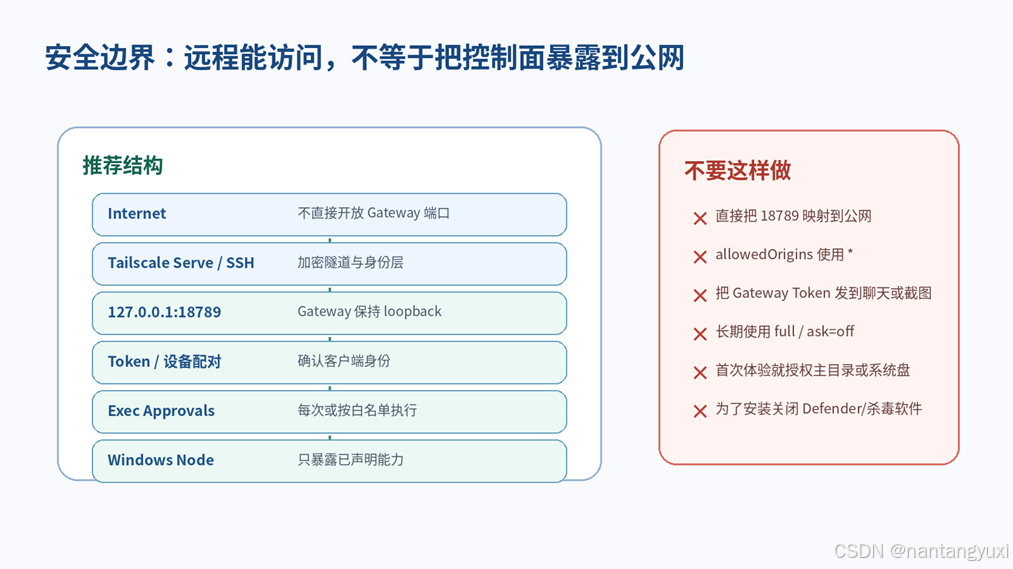
图 3 高权限 Agent 的远程访问应把 Gateway 留在回环地址,通过受控隧道提供访问
OpenClaw 的 Gateway 默认围绕本机回环地址设计,常见端口是 18789。官方远程访问建议同样强调:只要没有明确理由,就让 Gateway 保持 loopback;远程访问通过 SSH 隧道或 Tailscale Serve 进入,而不是把控制面端口直接映射到公网。
7.1 Tailscale Serve 的核心价值
- Gateway 仍然绑定 127.0.0.1,减少直接暴露面。
- Tailscale 负责 HTTPS、路由和身份层,远程设备通过 Tailnet 访问。
- 远程客户端仍可能需要设备配对,节点执行仍受审批策略约束。
- 相比“公网随机域名 + 直接暴露控制面”,更适合长期使用。
7.2 配置思路
|
PowerShell openclaw config set gateway.bind loopback openclaw config set gateway.tailscale.mode serve openclaw gateway restart --safe |
完成 Tailscale 登录与 Serve 配置后,通过你的 MagicDNS HTTPS 地址访问 Dashboard。第一次远程浏览器连接如果出现 pairing required,回到 Gateway 主机核对并批准请求。
7.3 如果你使用反向代理或其他远程入口
非回环 Control UI 部署要把浏览器 Origin 当成安全边界。需要设置 allowedOrigins 时,写完整、精确的 origin;不要用 ["*"] 省事。公网远程主机必须使用 TLS,Token/Password 也不应该出现在 URL、聊天记录或公开截图中。
|
本文刻意不把“公网暴露 OpenClaw 控制面”做成默认教程 OpenClaw 能运行本机命令,这种能力与普通博客、静态网页完全不是一个风险等级。远程访问的目标应该是“我本人安全地访问自己的 Gateway”,而不是“让任何能拿到链接的人都能碰到 Gateway”。 |
8. 常见故障排查:从“命令找不到”到“Agent 调用失败”
|
现象 |
优先检查 |
处理方向 |
|
openclaw 命令找不到 |
npm prefix、用户 PATH、新终端 |
重新打开终端;确认全局 bin 目录进入 PATH |
|
Node 版本不支持 |
node --version |
让官方安装器处理,或切换到受支持的 22/24/25/26 版本 |
|
Gateway 不运行 |
openclaw gateway status |
openclaw doctor;必要时 gateway install --force + restart |
|
Dashboard 打不开 |
Gateway 端口、auth、浏览器地址 |
先用本机 dashboard 命令确认 loopback 访问 |
|
模型 401/404 |
API Key、baseUrl、/v1、模型 ID |
用提供商最小请求验证,再核对 OpenClaw provider 配置 |
|
curl 能通但 Agent 失败 |
上下文、工具 schema、消息格式 |
增大正确 contextWindow;检查兼容 API 类型和模型工具能力 |
|
pairing required |
设备未批准 |
devices list → 核对 → approve |
|
system.run denied |
node 策略或 allowlist |
查看审批策略;只放行需要的命令 |
|
远程 UI Origin 错误 |
allowedOrigins 不匹配 |
填写精确 origin,不使用通配符 |
|
升级后行为异常 |
旧服务/旧二进制仍在运行 |
status --all、doctor --fix、gateway restart,检查 PATH 指向新版 |
8.1 推荐的诊断顺序
|
PowerShell openclaw status openclaw gateway status openclaw logs --follow openclaw doctor openclaw models status |
排错最怕“看到一个报错就重装”。按上面的顺序可以快速判断问题是在 CLI、Gateway、日志、配置,还是模型提供商。尤其是 Windows 上的 PATH 和后台 Scheduled Task,常常会出现“新 CLI 已安装,但旧服务仍在跑”的版本错配。
9. 安全清单:高权限 Agent 必须守住的边界
|
边界 |
推荐做法 |
|
主机 |
首次使用放在测试账户、备用电脑或虚拟机;不要直接拿生产主机练手 |
|
目录 |
先限定 OpenClawLab 等专用目录,再逐步扩大 |
|
命令 |
从 ask/allowlist 开始;删除、覆盖、安装、联网操作保持人工确认 |
|
设备能力 |
屏幕、摄像头、位置等隐私能力按需开启,不做“全选” |
|
密钥 |
API Key 用环境变量/SecretRef;不要粘贴进 Prompt、截图或公开仓库 |
|
Gateway |
保持 loopback;非必要不直接监听 LAN/公网 |
|
远程 |
优先 Tailscale Serve 或 SSH;公网必须 TLS + 强认证 + 精确 Origin |
|
Token |
定期轮换;怀疑泄露立即换新并重启 Gateway |
|
系统安全 |
不要关闭 Defender;不要运行来源不明的所谓“免环境一键包” |
|
审计 |
保留日志;高风险任务先看计划、再批准、最后核对结果 |
9.1 为什么“给 AI 全权限”反而不是高级玩法
真正稳定的 Agent 系统不是把摩擦全部去掉,而是把“确定性高、风险低”的操作自动化,把“影响大、难回退”的操作留给人工确认。OpenClaw 的配对、Allowlist、Ask、Gateway auth、Origin 限制,本质上都是为了把执行能力放进一个可审计的信任边界。
10. 与普通 Chat、RPA、AI Coding CLI 的差异
|
工具形态 |
强项 |
弱项 |
最适合的任务 |
|
普通网页 Chat |
知识问答、写作、分析 |
无法直接触达你的本机环境 |
方案设计、解释、内容生成 |
|
AI Coding CLI |
代码仓库理解、终端开发流 |
通常聚焦代码与开发工具 |
改代码、测试、重构、工程任务 |
|
传统 RPA |
流程确定、界面固定时稳定 |
对页面变化和语义理解较弱 |
固定表单、重复办公流程 |
|
OpenClaw |
模型推理 + Gateway + 多节点/工具执行 |
权限与安全设计更复杂 |
需要自然语言规划并调用真实主机能力的自动化 |
11. 适合谁、不适合谁
11.1 适合
- 想系统学习 AI Agent,而不满足于只使用聊天窗口的开发者。
- 需要把模型与 Windows 文件、命令行、节点能力连接起来的自动化用户。
- 希望自己掌控 Gateway、模型供应商和远程入口,而不是完全依赖云端黑盒的人。
- 愿意花时间设计权限边界、测试目录和审批流程的技术用户。
11.2 不适合
- 只想找一个更好看的聊天界面;OpenClaw 对这种需求明显偏重。
- 不愿意管理 API Key、Gateway、节点配对和执行审批。
- 希望“一句话就给 AI 全盘权限”,又不准备做备份、审计和恢复方案。
- 需要严格多租户隔离的企业环境,但还没有做身份、网络、密钥和主机隔离设计。
12. 总结:Agent 的价值不在“像人”,而在“能验证地做完事情”
OpenClaw 在 Windows 上最值得体验的地方,不是把一个大模型聊天页面搬到本地,而是把“理解任务”与“执行任务”真正接起来:模型负责意图理解和规划,Gateway 负责会话、工具与策略,Windows 节点负责执行,审批与配对负责守住边界。
当你能在一个明确的测试目录里,让 Agent 生成文件清单、计算哈希、创建网页、启动本地服务,并且每一步都有可检查的输入、命令、输出和回退方式时,它才真正从“会说”变成“会做”。
同样重要的是,能力越强,安全就越不能靠“相信模型不会犯错”。保持 Gateway loopback、使用受控远程隧道、把 Exec 设为 Ask/Allowlist、按需开放节点能力、对密钥与 Token 做隔离,这些不是额外负担,而是让 Agent 从玩具走向长期可用工具的前提。
官方参考资料(访问日期:2026-08 )
- OpenClaw 安装:https://docs.openclaw.ai/install
- Windows:https://docs.openclaw.ai/windows
- Getting Started:https://docs.openclaw.ai/quickstart
- Nodes:https://docs.openclaw.ai/nodes
- Exec Approvals:https://docs.openclaw.ai/tools/exec-approvals
- Gateway Security:https://docs.openclaw.ai/gateway/security
- Remote Access:https://docs.openclaw.ai/gateway/remote
- Tailscale:https://docs.openclaw.ai/gateway/tailscale
- Model Providers:https://docs.openclaw.ai/concepts/model-providers
- Gateway Troubleshooting:https://docs.openclaw.ai/gateway/troubleshooting

Agent 垂直技术社区,欢迎活跃、内容共建。
更多推荐

 13
13 0
0- 0


 已为社区贡献118条内容

所有评论(0)