ComfyUI基础安装
目标读者
本教程面向希望了解 ComfyUI 基础安装步骤、掌握核心使用方法的技术人员或 AI 爱好者。无需具备专业的编程或 AI 开发经验,但需掌握基本的计算机操作能力(如文件夹管理、命令行使用、软件安装),能够跟随步骤完成环境配置与安装操作。
环境准备
一、操作系统要求
ComfyUI 支持多平台操作系统,推荐使用以下版本以确保兼容性:
-
Windows:Windows 10(64位)、Windows 11(64位)(最常用,教程重点覆盖)
-
macOS:macOS 10.15 及以上版本,推荐 Apple Silicon(M1/M2/M3)芯片(原生支持 Metal 加速)
-
Linux:Ubuntu 20.04/22.04、CentOS 8 及以上版本(需具备基础 Linux 命令操作能力)
二、硬件需求
ComfyUI 核心依赖 GPU 进行图像生成,不同配置对应不同的使用体验,推荐配置如下(满足基础使用需求):
1. 推荐配置(流畅运行 SD1.5 及基础工作流)
-
GPU:NVIDIA 显卡(支持 CUDA 11.8 及以上),显存 ≥6GB(如 GTX 1660Ti、RTX 3060 等);macOS 推荐 Apple Silicon M1/M2/M3(显存 ≥8GB)
-
内存:≥16GB(避免多任务时内存不足)
-
硬盘:≥50GB 空闲空间(推荐 SSD,模型、依赖包占用空间较大,SSD 可提升加载速度)
-
网络:稳定网络(用于下载源码、依赖包、模型文件)
2. 最低配置(可运行,体验一般)
-
GPU:NVIDIA 显卡(显存 ≥4GB,支持 CUDA);macOS Intel 芯片(需开启 CPU 加速,速度较慢)
-
内存:≥8GB
-
硬盘:≥30GB 空闲空间(机械硬盘可使用,但加载速度较慢)
注意:CPU 模式仅适合测试,生成图像速度极慢,优先推荐使用支持 CUDA(NVIDIA)或 Metal(Apple Silicon)的 GPU。
三、必要软件
安装 ComfyUI 前,需提前安装以下基础软件,所有软件均为免费开源,按默认步骤安装即可:
1、Python:3.10~3.13 版本
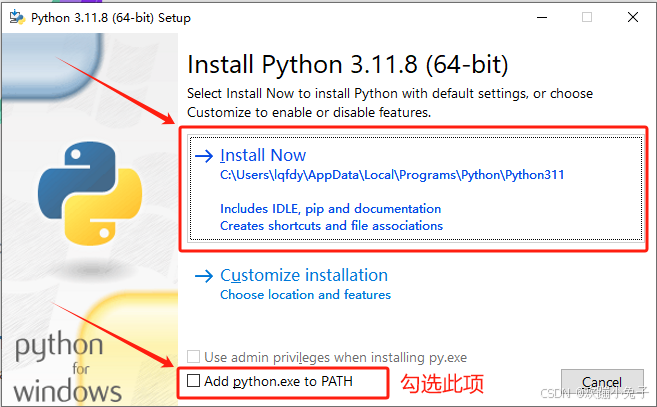
(推荐 3.10 版本,兼容性最好,避免使用 3.9 及以下版本),安装时需勾选「Add Python.exe to PATH」(关键步骤,确保命令行可调用 Python)。
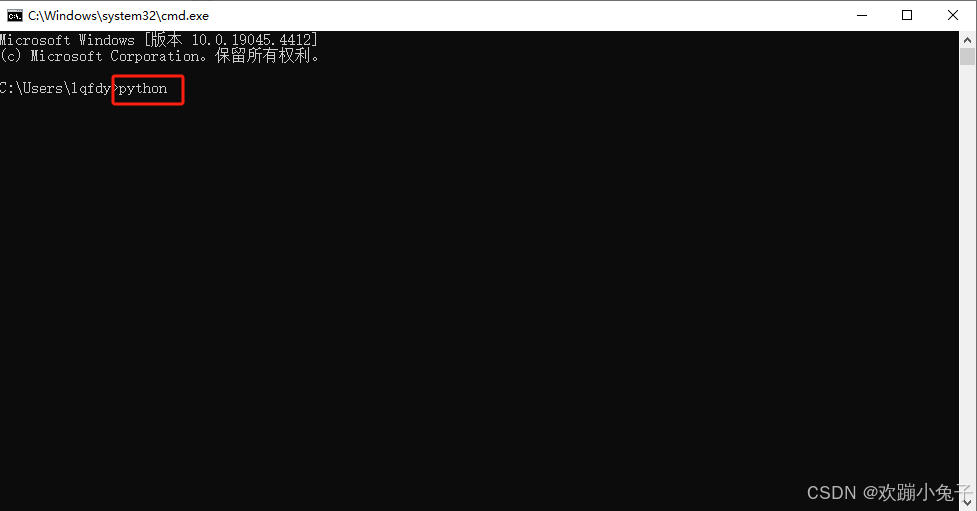
1、在终端输入“python”并按回车键,如下图所示:
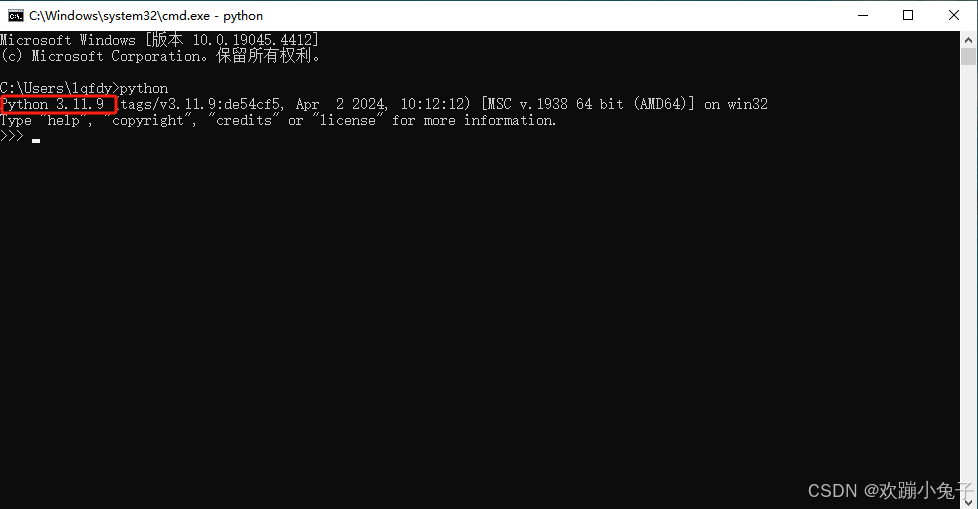
2、如果终端显示出刚才安装的Python的版本信息(如下图所示),则说明Python安装成功,可以直接进行第二步安装Visual Studio的教程。如果没有显示正确的版本信息则没有安装成功,请继续往下看。
2、Git:用于克隆 ComfyUI 官方源码
(若不熟悉 Git,也可直接下载源码压缩包)。
3、CUDA工具包
CUDA是 ComfyUI 的必备环境 ,因为 CUDA 是英伟达提供的并行计算平台和编程模型,允许软件利用 GPU的强大计算能力来加速计算任务。ComfyUI 使用的底层深度学习框架(如 PyTorch 或 TensorFlow)可以通过 CUDA 来进行高效的图像生成和处理任务。因此,安装 CUDA 可以显著提升 ComfyUI 在处理复杂计算任务时的性能。
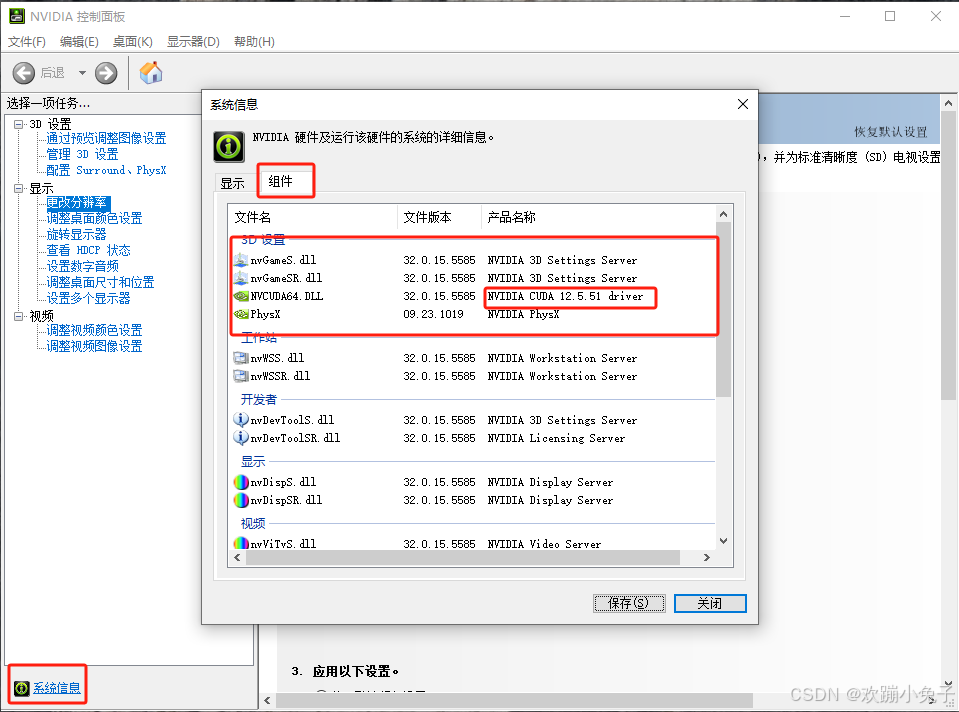
在开始安装之前,先查看一下显卡驱动的版本,因为CUDA的版本和驱动的版本是挂钩的。查看当前显卡驱动版本,如下图所示,我的显卡驱动支持的是12.5.51版本的CUDA,它是向下兼容的,所以小于12.5的版本也是可以的。
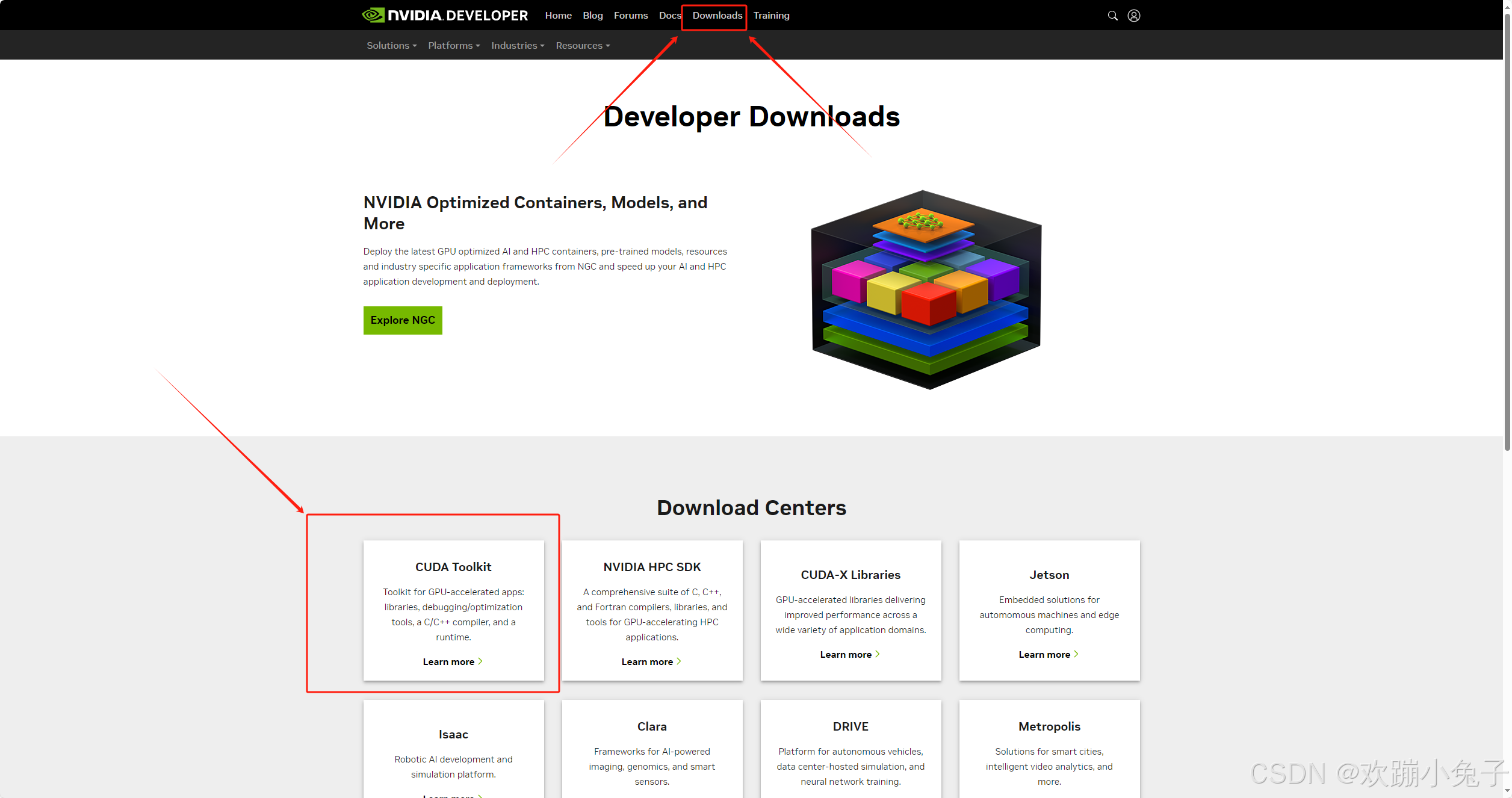
- 进入CUDA官方下载网站,点击“Downloads”后在新界面点击“CUDA Toolkit”,如下图所示:
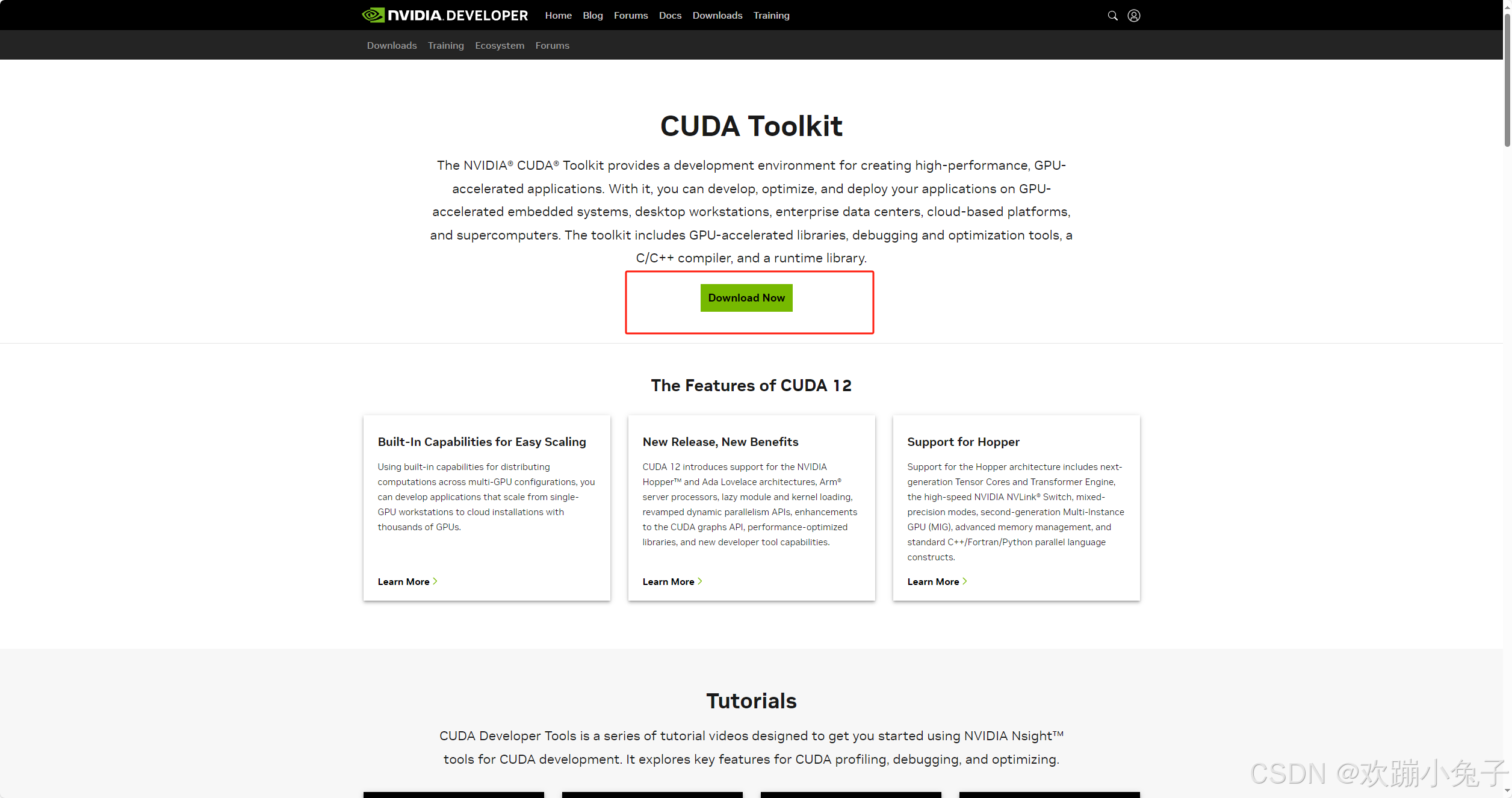
- 在新界面点击“Download Now”,如下图所示:
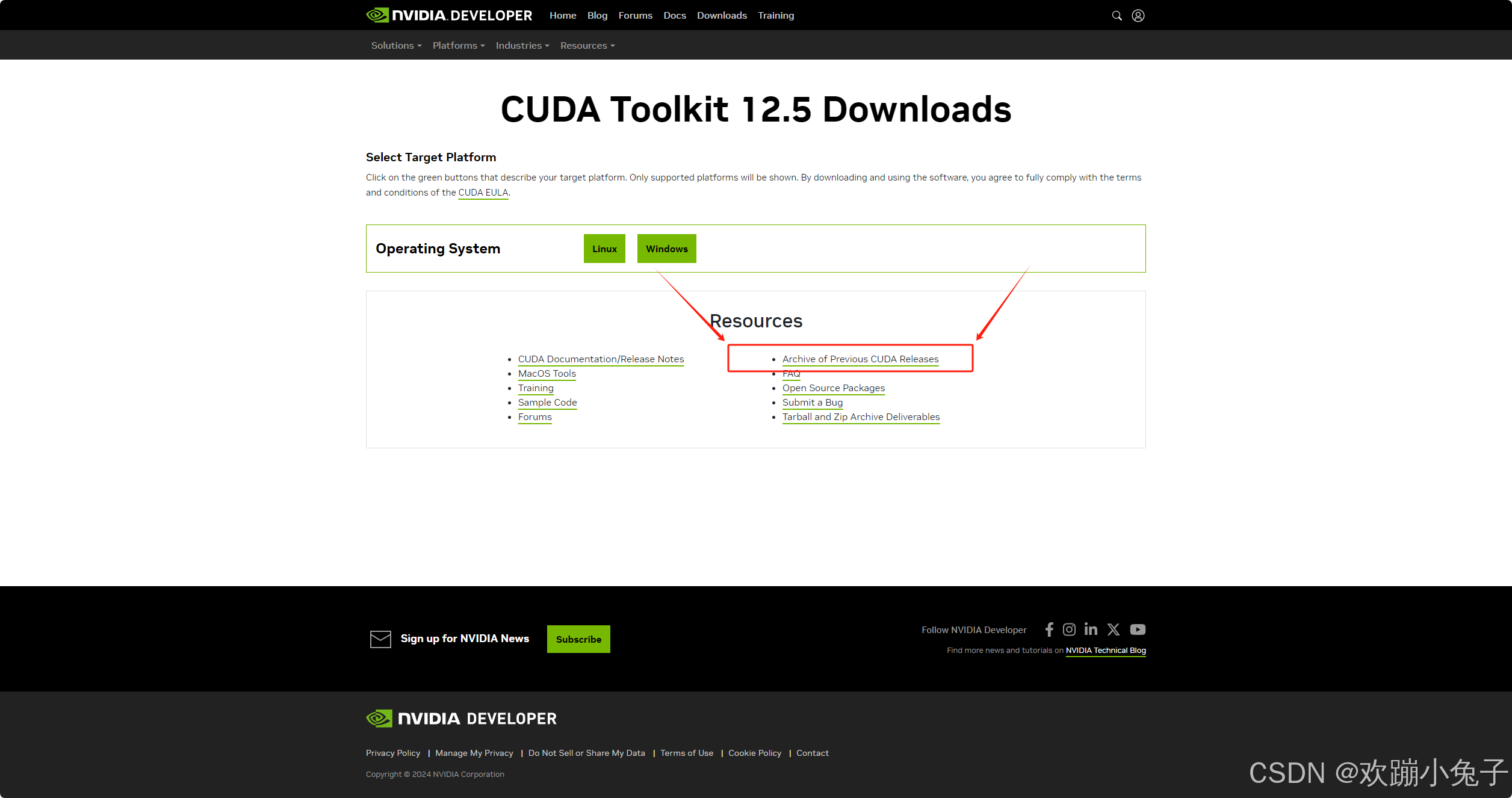
- 在新界面点击“Archive of Previous CUDA Releases”,如下图所示:
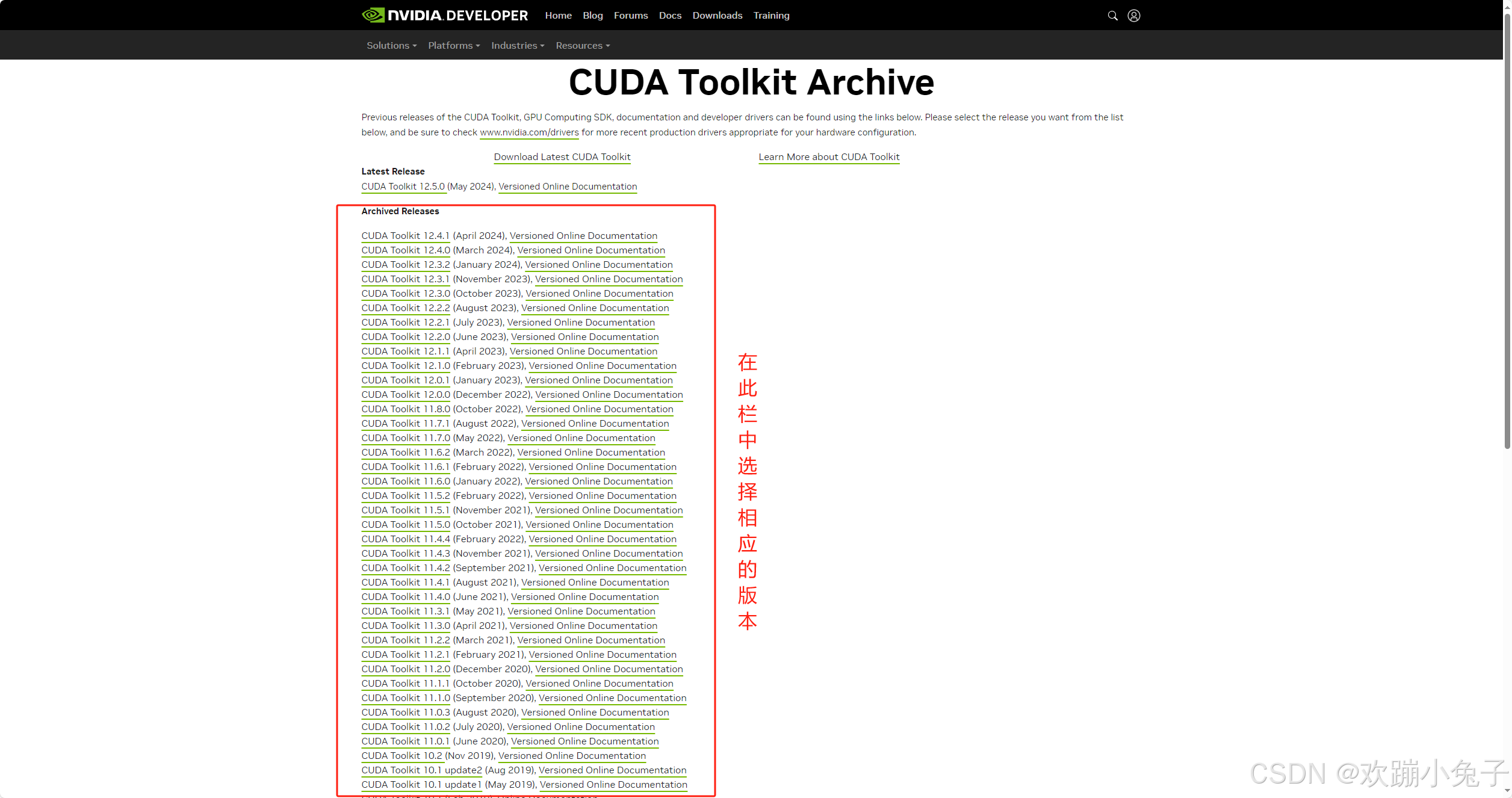
- 在新界面根据之前得到的CUDA版本选择,比如我得到的是12.1版本,那么我就选择12.1.x的CUDA,这里的x可以任意。如下图所示:
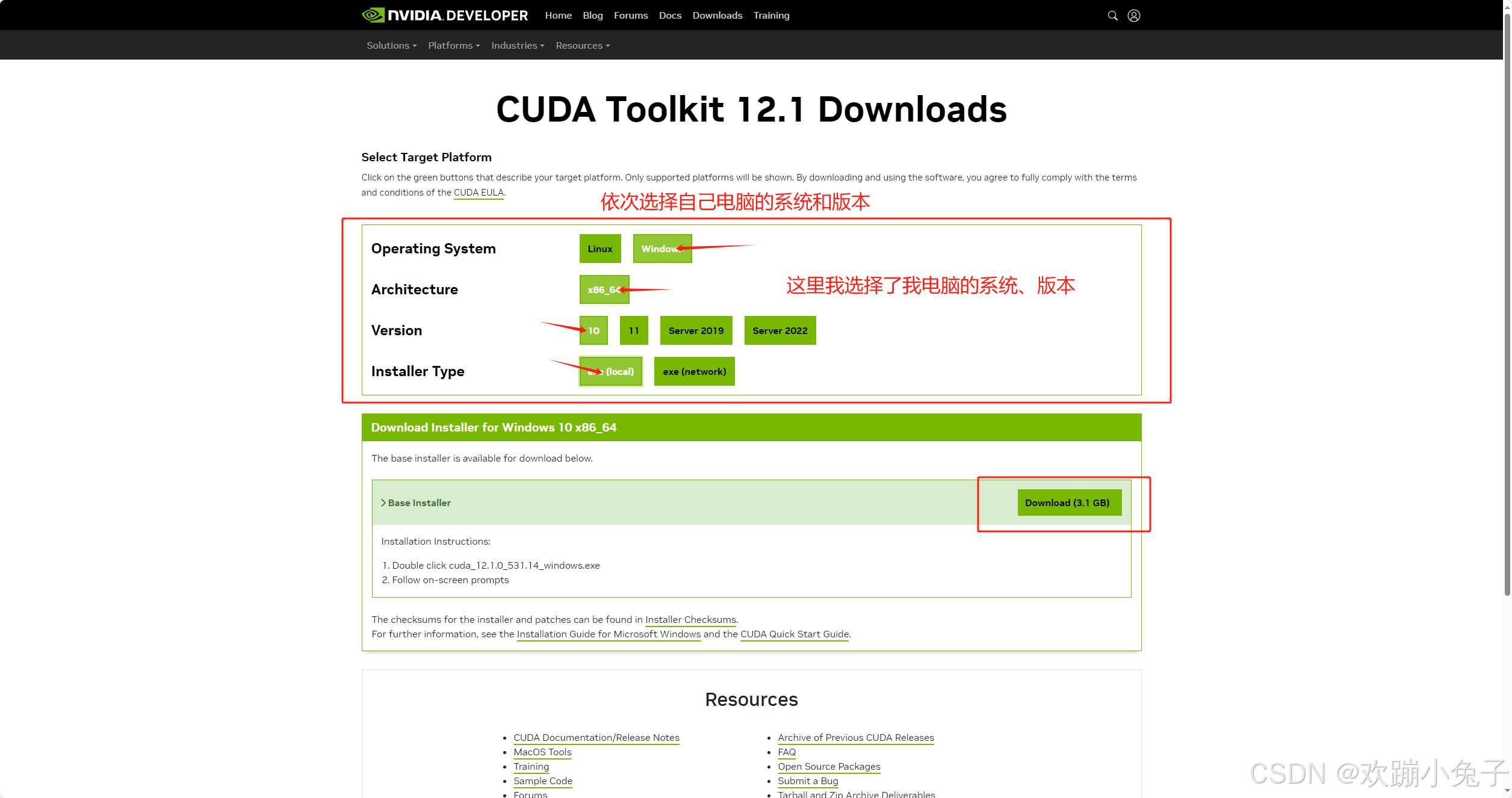
- 在新界面根据自己的操作系统版本进行选择,win10系统就选10,win11系统就选11,选择好后点击Download下载安装包,如下图所示:
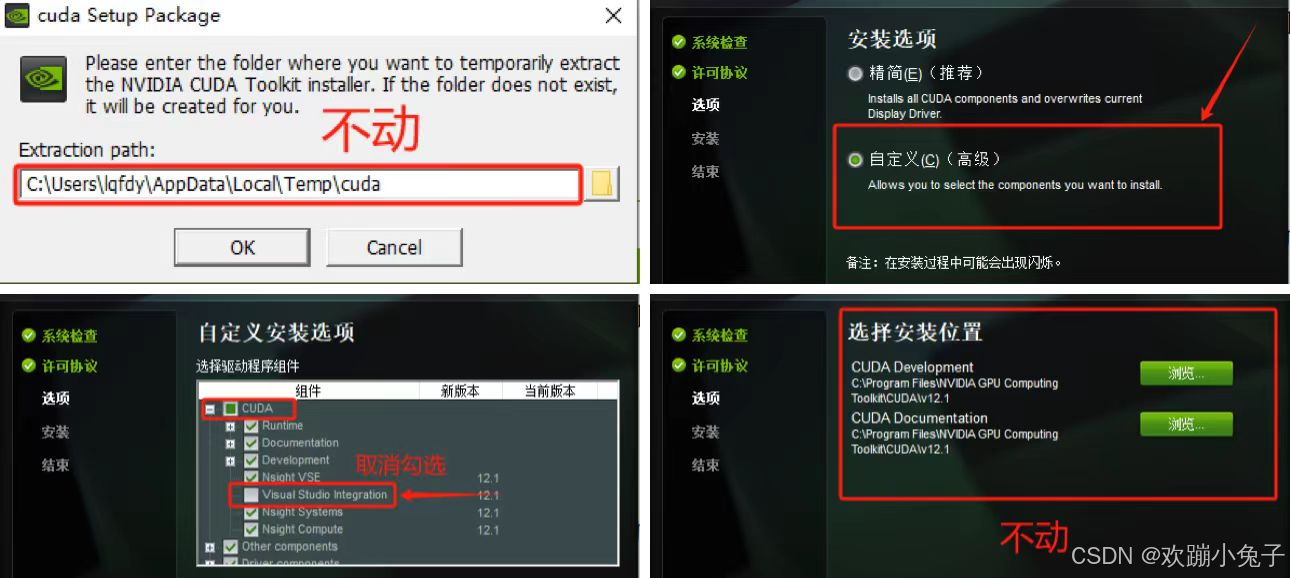
- 打开安装包,按照下图所示的步骤,安装路径不要修改,等待一下检查系统兼容性,然后选择自定义安装,后面根据系统提示安装即可,注意路径不要修改。
-
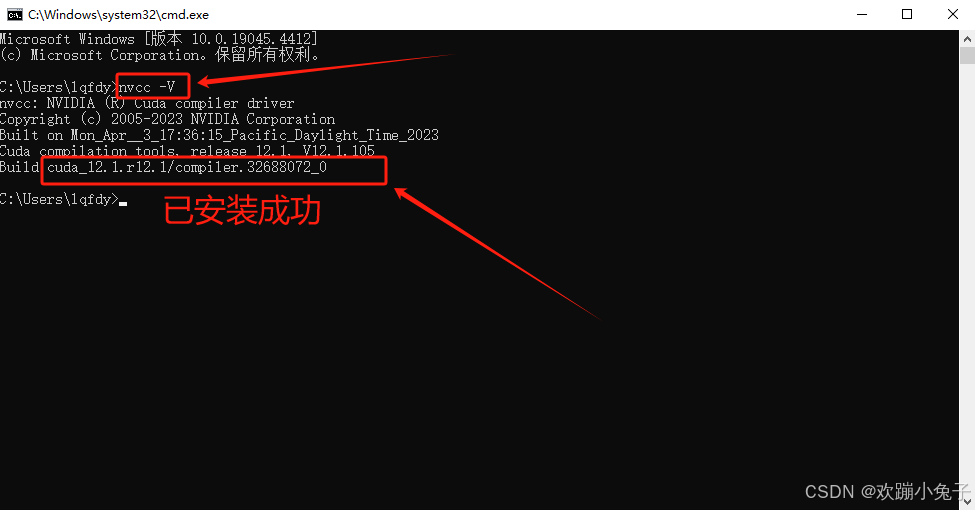
安装结束后我们检查一下是否安装成功,按win+r键输入“cmd”打开终端,输入“nvcc -V”按回车键确认,如果出现了CUDA的版本信息即为安装成功,如下图所示:
4、安装cuDNN
cuDNN和CUDA是由英伟达提供的两个互补的工具,CUDA 提供了基础的 GPU 加速计算能力,而 cuDNN 则在 CUDA 之上构建,是深度学习 框架(如 TensorFlow、PyTorch、Caffe 等)中的关键组件,能够显著提升训练和推理的速度和效率。所以我们想要激活显卡更强的画图性能,必须要安装cuDNN。
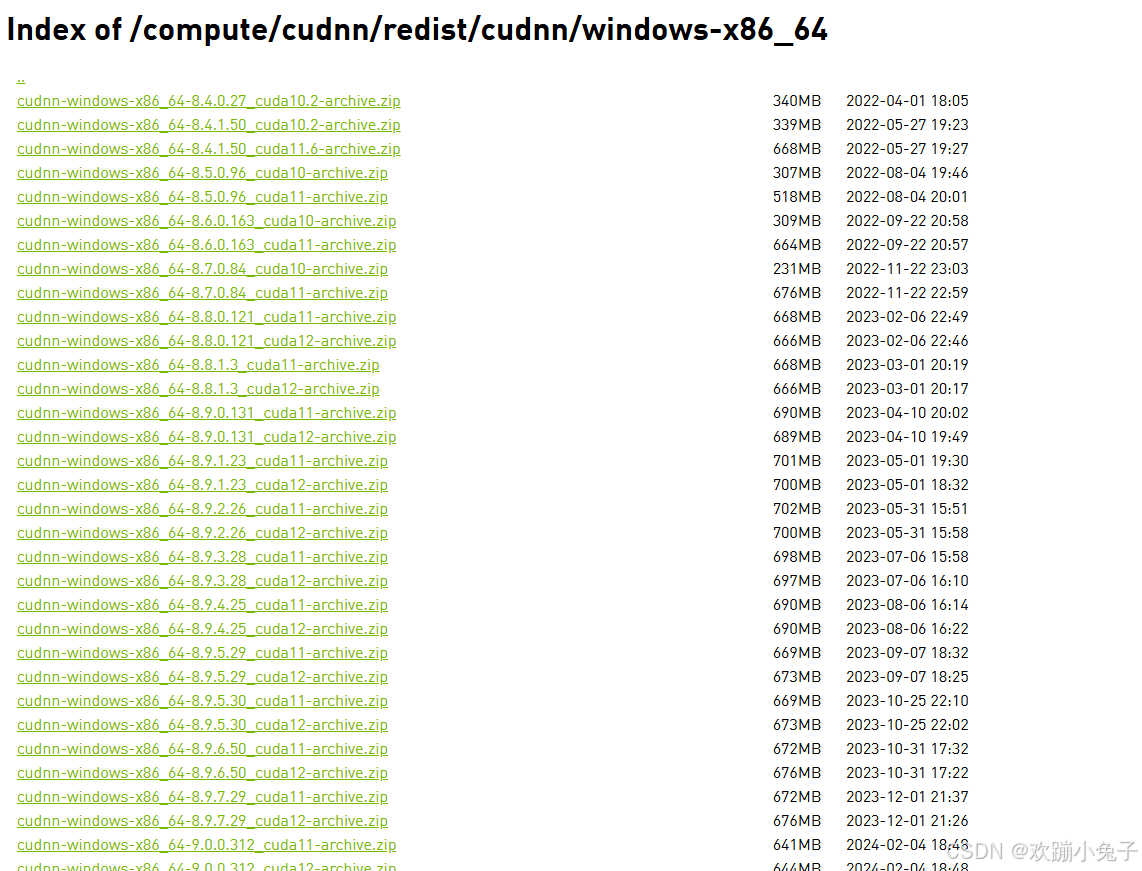
- 进入英伟达官网下载,选择合适版本进行下载,如下图所示:
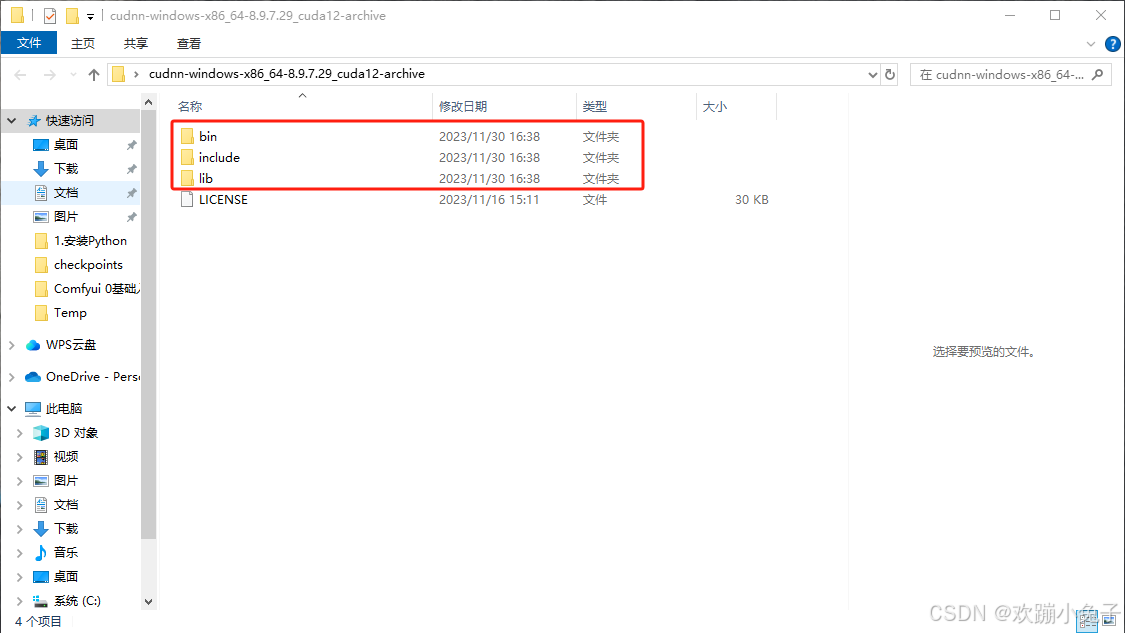
- 解压下载好的cuDNN压缩包,里面包含下图所示的三个文件夹:
- 打开CUDA的安装文件夹(默认是:C:\Program Files\NVIDIA GPU Computing Toolkit\CUDA\v12.1),将上面cuDNN解压的三个文件bin、include和lib分别复制粘贴到CUDA的文件夹中,如下图所示:
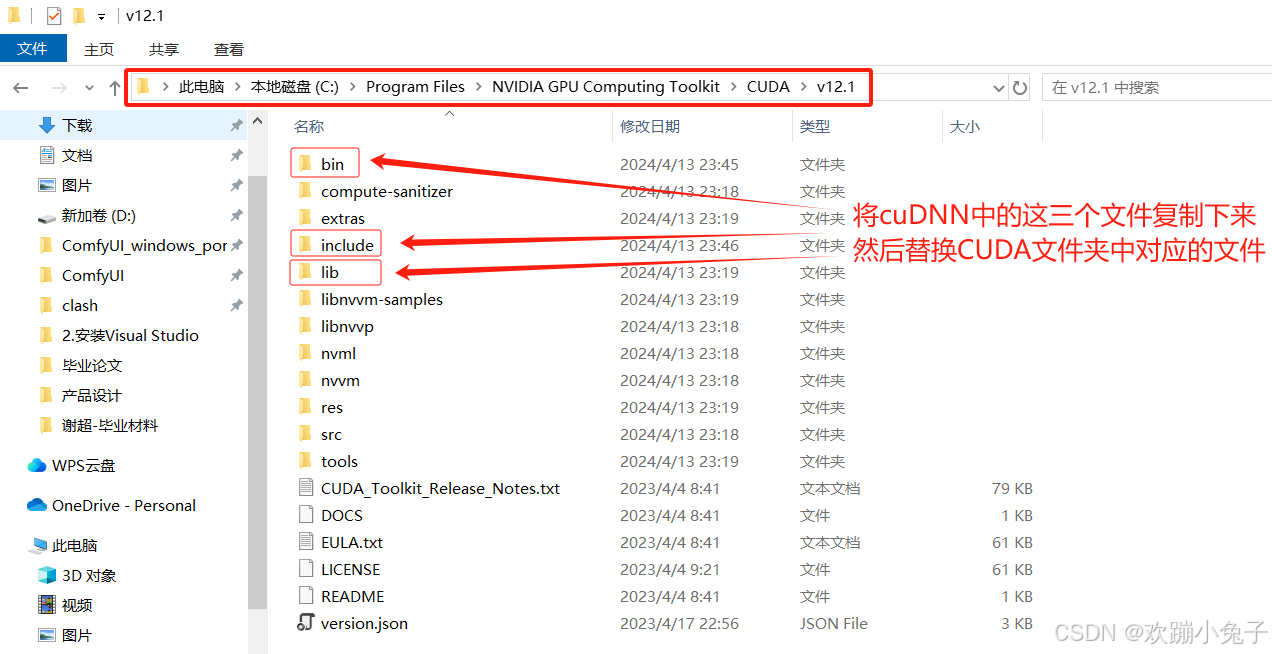 文件替换好后则cuDNN即为安装完成。
5、安装Pytorch
Pytorch 是 ComfyUI 最后一个必备的环境,它是一个广泛使用的开源深度学习框架,提供了强大的工具和库来构建和训练神经网络。ComfyUI 使用 PyTorch 来加载和运行深度学习模型,这些模型用于生成图像和其他复杂任务。PyTorch 提供了易于使用的 API 和高度优化的性能,使得处理深度学习任务变得更高效。因此,安装 PyTorch 是为了确保 ComfyUI 能够高效、灵活地执行深度学习任务,并充分利用 GPU 加速的能力。
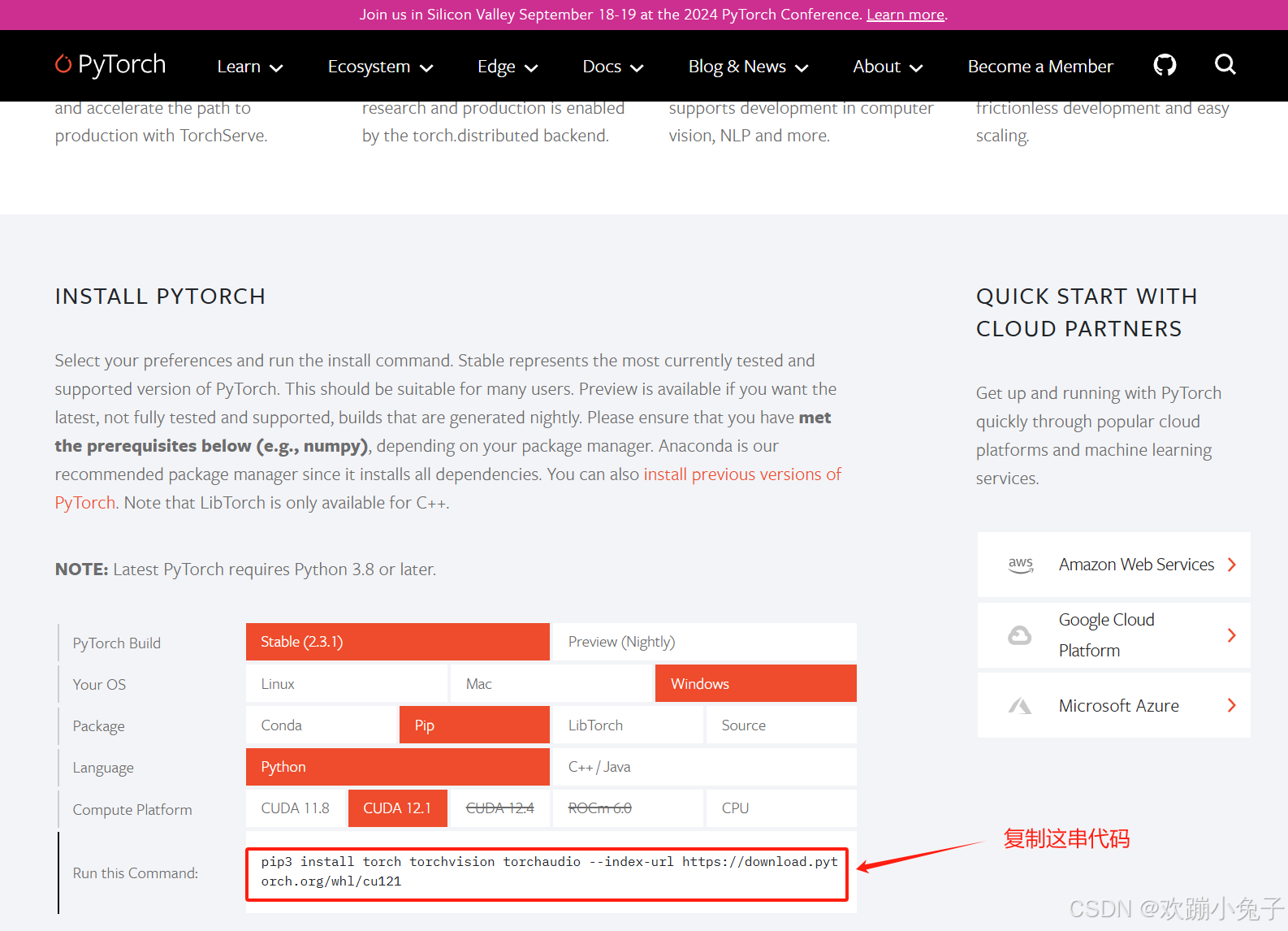
- 进入Pytorch官网:PyTorch,依次选择:Stable(2.3.1)->Windows->Pip->python->你安装的CUDA版本,选择好后复制官网给你的一串代码,如下图所示:
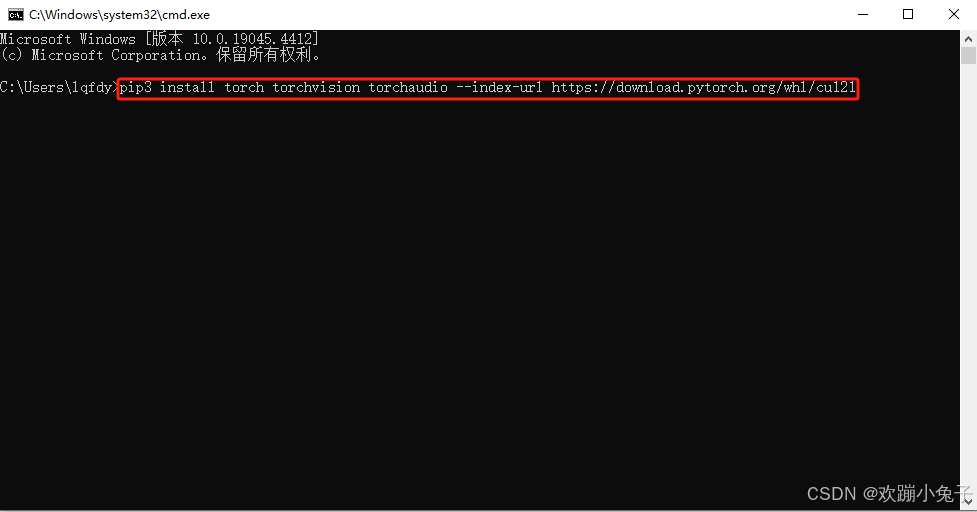
- 按win+r输入“cmd”进入终端,粘贴上面复制的代码并按回车键运行,如下图所示:
- 包管理工具:
-
pip:Python 自带,用于安装 Python 依赖包(默认随 Python 安装)。
-
conda(可选):若需更灵活的环境隔离,可安装 Anaconda 或 Miniconda,替代 venv 管理虚拟环境。
-
软件下载地址:
-
Anaconda(可选):https://www.anaconda.com/products/distribution
-
cnDNN:https://developer.download.nvidia.cn/compute/cudnn/redist/cudnn/windows-x86_64/
安装步骤
一、下载 ComfyUI 源码
获取 ComfyUI 源码有两种方式,选择其中一种即可,新手推荐方式二(下载压缩包),操作更简单。
方式一:通过 Git 克隆官方仓库(推荐有 Git 基础的用户)
-
新建一个纯英文路径的文件夹(避免中文、空格,例:Windows 路径 D:\AI\ComfyUI,macOS 路径 ~/AI/ComfyUI),用于存放 ComfyUI 源码。
-
打开命令行(Windows:Win+R 输入 cmd;macOS:启动台 → 终端;Linux:直接打开终端)。
-
切换到新建的文件夹路径(命令示例:Windows 输入
cd D:\AI\ComfyUI;macOS/Linux 输入cd ~/AI/ComfyUI)。 -
执行克隆命令,拉取官方源码:
git clone https://github.com/comfyanonymous/ComfyUI.git -
等待克隆完成,文件夹内会自动生成 ComfyUI 目录,包含所有源码文件。
方式二:直接下载源码压缩包(新手首选)
-
打开 ComfyUI 官方 GitHub 地址:https://github.com/comfyanonymous/ComfyUI。
-
点击页面右上角的「Code」按钮,选择「Download ZIP」,下载源码压缩包。
-
将下载的压缩包解压到之前新建的纯英文文件夹中,解压后打开 ComfyUI 目录(确保目录内有 main.py、requirements.txt 等文件)。
二、创建虚拟环境
虚拟环境用于隔离 ComfyUI 的依赖包,避免与系统中其他 Python 项目冲突,推荐使用 venv(Python 自带,无需额外安装),也可使用 conda(可选)。
方式一:使用 venv 创建虚拟环境(通用推荐)
-
打开命令行,切换到 ComfyUI 源码目录(例:Windows 输入
cd D:\AI\ComfyUI)。 -
执行命令创建虚拟环境(环境名默认 venv,可自定义):
python -m venv venv -
激活虚拟环境:
-
Windows:
venv\Scripts\activate(激活后命令行前会出现 [venv] 标识)。 -
macOS/Linux:
source venv/bin/activate(激活后命令行前会出现 (venv) 标识)。
-
方式二:使用 conda 创建虚拟环境(可选)
-
打开 Anaconda Prompt(Windows)或终端(macOS/Linux)。
-
执行命令创建虚拟环境(环境名 comfyui,Python 版本 3.10):
conda create -n comfyui python=3.10 -
激活虚拟环境:
conda activate comfyui -
切换到 ComfyUI 源码目录(例:
cd D:\AI\ComfyUI)。
注意:后续所有依赖安装、启动操作,都需在激活虚拟环境的前提下执行,否则会导致依赖安装失败或无法启动。
三、安装依赖项
ComfyUI 的依赖包已整理在 requirements.txt 文件中,可通过命令一键安装,国内用户建议先配置镜像源,提升下载速度。
1. (可选)配置国内镜像源(解决下载慢、超时问题)
执行以下命令,将 pip 镜像源切换为阿里云镜像(国内用户优先操作):
pip config set global.index-url https://mirrors.aliyun.com/pypi/simple/
2. 安装核心依赖
在激活虚拟环境、切换到 ComfyUI 目录后,执行以下命令,安装所有必要依赖:
pip install -r requirements.txt
等待安装完成(耗时 1~5 分钟,取决于网络速度),若出现个别依赖安装失败,可重新执行该命令,或手动安装失败的依赖(命令:pip install 依赖包名)。
3. 安装 GPU 加速依赖(关键步骤)
ComfyUI 依赖 GPU 加速才能流畅运行,需根据显卡类型安装对应版本的 PyTorch(包含 CUDA/Metal 支持)。
-
NVIDIA 显卡(Windows/macOS/Linux):安装支持 CUDA 12.1 的 PyTorch(适配大多数 NVIDIA 显卡,如 GTX 1660Ti、RTX 30/40 系列):
pip install torch torchvision torchaudio --index-url https://download.pytorch.org/whl/cu121 -
Apple Silicon 显卡(macOS):安装支持 Metal 的 PyTorch(无需额外配置 CUDA):
pip install torch torchvision torchaudio -
CPU 模式(无 GPU,仅测试):安装 CPU 版本 PyTorch(速度极慢,不推荐):
pip install torch torchvision torchaudio --index-url https://download.pytorch.org/whl/cpu
配置与验证
一、配置文件修改(可选,基础使用无需修改)
ComfyUI 默认配置已满足基础使用需求,无需手动修改配置文件。若需调整启动端口、显存分配等,可修改 ComfyUI 目录下的 config.py 文件(新手不建议修改,避免配置错误)。
常用配置调整(进阶):
-
修改启动端口:找到
PORT = 8188,改为其他未被占用的端口(如 8189)。 -
限制显存使用:添加
TORCH_CUDA_ALLOC_CONF = "max_split_size_mb:128",缓解显存不足问题。
二、运行测试脚本,验证安装
安装完成后,执行以下命令启动 ComfyUI,验证安装是否成功:
python main.py
启动成功标志:
-
命令行无报错,最后出现提示:
To see the GUI go to: http://127.0.0.1:8188。 -
打开浏览器,输入
http://127.0.0.1:8188,能正常显示 ComfyUI 界面(节点画布、模型选择栏等)。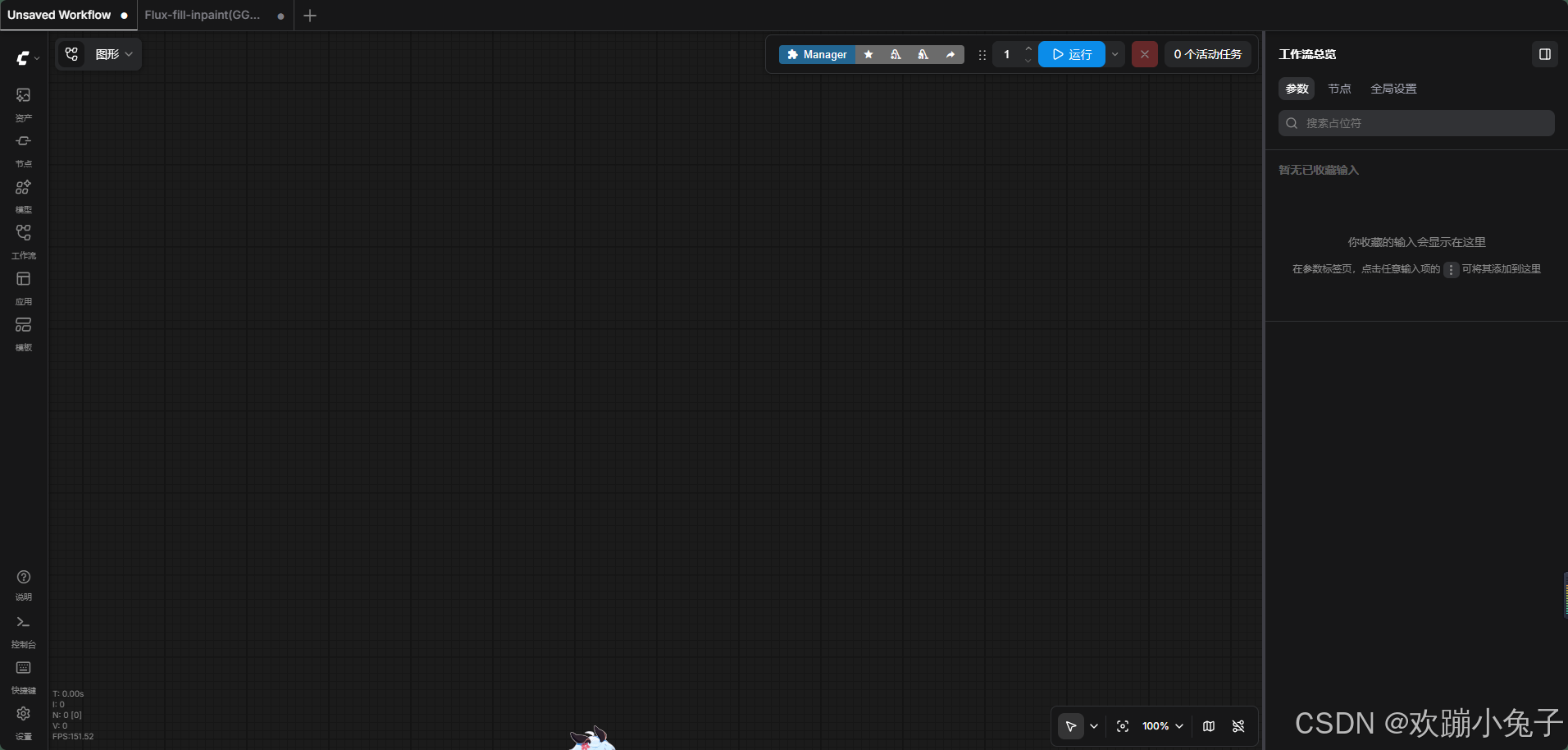
三、常见错误排查
安装或启动过程中若出现错误,可参考以下解决方案,覆盖新手最常遇到的问题:
-
错误 1:Python 命令无法识别 → 安装 Python 时未勾选「Add Python.exe to PATH」,重新安装 Python 并勾选该选项,或手动配置环境变量。
-
错误 2:依赖安装失败/超时 → 配置国内镜像源,重新执行
pip install -r requirements.txt,关闭代理或 VPN。 -
错误 3:CUDA out of memory(显存溢出) → 降低后续出图分辨率(如 512×512),启动时添加优化参数(下文会讲),关闭其他占用显存的程序。
-
错误 4:无法调用 GPU,一直用 CPU 跑 → 重新安装对应显卡的 PyTorch 版本(NVIDIA 装 CUDA 版,Apple Silicon 装默认版),重启命令行和 ComfyUI。
-
错误 5:浏览器无法打开 http://127.0.0.1:8188 → 检查端口是否被占用(关闭占用端口的程序),关闭防火墙/杀毒软件,重新启动 ComfyUI。
-
错误 6:路径错误 → 确保 ComfyUI 安装路径无中文、无空格,重新切换到正确目录启动。
基础使用
一、启动 ComfyUI:命令行启动方式与参数说明
1. 基础启动命令
在激活虚拟环境、切换到 ComfyUI 目录后,执行以下命令启动:
python main.py
2. 常用启动参数(优化体验,新手推荐)
根据自身硬件配置,添加以下参数可优化运行速度、减少显存占用,尤其适合显存较小的显卡(如 6GB 显存):
-
--fp16-vae:使用 FP16 精度加载 VAE,降低显存占用。
-
--fast:启用快速模式,提升出图速度。
-
--cpu-vae:将 VAE 计算放在 CPU,节省 GPU 显存。
-
--port 8189:修改启动端口(若 8188 端口被占用)。
示例(适配 6GB 显存显卡,如 GTX 1660Ti):
python main.py --fp16-vae --fast --cpu-vae
3. 关闭 ComfyUI
在命令行中按 Ctrl+C 即可关闭,关闭后会自动释放 GPU 显存和内存。
二、界面导览:主要功能区域介绍
ComfyUI 界面简洁直观,核心区域分为 4 部分,新手只需掌握基础区域即可快速上手:
-
顶部菜单栏:包含「File」(文件操作,如加载/保存工作流)、「Edit」(编辑节点)、「View」(视图调整)等,常用「Load」加载工作流、「Save」保存工作流。
-
左侧模型选择区:显示已安装的模型(如 Checkpoint 大模型、LoRA、VAE 等),可直接拖拽模型到画布,用于配置工作流。
-
中间节点画布区(核心):用于搭建图像生成工作流,通过拖拽节点、连接节点,配置生成参数(如分辨率、采样步数)。
-
右侧输出区:显示生成的图像、日志信息,可查看生成进度、保存生成的图像。
新手无需手动搭建工作流,可直接加载官方或现成的工作流模板(下文示例项目会讲),快速体验图像生成。
三、示例项目运行:加载并执行基础工作流
通过加载基础工作流,快速验证 ComfyUI 能否正常生成图像,步骤如下:
-
准备基础模型:在 ComfyUI 目录下找到
models\checkpoints文件夹,放入 SD1.5 基础模型(推荐v1-5-pruned-emaonly.safetensors,下载地址:https://huggingface.co/runwayml/stable-diffusion-v1-5/resolve/main/v1-5-pruned-emaonly.safetensors)。 -
启动 ComfyUI(使用优化参数),打开浏览器访问
http://127.0.0.1:8188。 -
加载基础工作流:点击顶部菜单栏「Load」,粘贴以下基础文生图工作流 JSON(适配所有基础配置,直接复制粘贴即可):
{"last_node_id":8,"last_link_id":7,"nodes":[{"id":1,"type":"CheckpointLoaderSimple","pos":[140,128],"size":[315,98],"flags":{},"order":0,"mode":0,"outputs":[{"name":"MODEL","type":"MODEL","links":[1],"slot_index":0},{"name":"CLIP","type":"CLIP","links":[2,4],"slot_index":1},{"name":"VAE","type":"VAE","links":[5],"slot_index":2}],"properties":{}},{"id":2,"type":"CLIPTextEncode","pos":[526,116],"size":[210,54],"flags":{},"order":1,"mode":0,"inputs":[{"name":"text","type":"STRING","widget":{"name":"text","value":"masterpiece, best quality, girl, beautiful face","multiline":true}},{"name":"clip","type":"CLIP","link":2}],"outputs":[{"name":"CONDITIONING","type":"CONDITIONING","links":[3],"slot_index":0}],"properties":{}},{"id":3,"type":"CLIPTextEncode","pos":[528,240],"size":[210,54],"flags":{},"order":2,"mode":0,"inputs":[{"name":"text","type":"STRING","widget":{"name":"text","value":"lowres, bad anatomy, bad hands, ugly","multiline":true}},{"name":"clip","type":"CLIP","link":4}],"outputs":[{"name":"CONDITIONING","type":"CONDITIONING","links":[6],"slot_index":0}],"properties":{}},{"id":4,"type":"KSampler","pos":[806,126],"size":[210,166],"flags":{},"order":3,"mode":0,"inputs":[{"name":"model","type":"MODEL","link":1},{"name":"positive","type":"CONDITIONING","link":3},{"name":"negative","type":"CONDITIONING","link":6},{"name":"latent_image","type":"LATENT_IMAGE","link":7},{"name":"seed","type":"INT","widget":{"name":"seed","value":12345,"min":0,"max":18446744073709551615,"step":1}},{"name":"steps","type":"INT","widget":{"name":"steps","value":20,"min":1,"max":100,"step":1}},{"name":"cfg","type":"FLOAT","widget":{"name":"cfg","value":7.0,"min":0.0,"max":30.0,"step":0.5}},{"name":"sampler_name","type":"COMBO","widget":{"name":"sampler_name","value":"dpmpp_2m_karras","values":["euler","euler_ancestral","heun","dpmpp_2m","dpmpp_2m_karras","dpmpp_sde"]}},{"name":"scheduler","type":"COMBO","widget":{"name":"scheduler","value":"normal","values":["normal","karras","exponential"]}}],"outputs":[{"name":"LATENT_IMAGE","type":"LATENT_IMAGE","links":[8],"slot_index":0}],"properties":{}},{"id":5,"type":"EmptyLatentImage","pos":[138,274],"size":[210,78],"flags":{},"order":4,"mode":0,"inputs":[{"name":"width","type":"INT","widget":{"name":"width","value":512,"min":64,"max":2048,"step":64}},{"name":"height","type":"INT","widget":{"name":"height","value":512,"min":64,"max":2048,"step":64}},{"name":"batch_size","type":"INT","widget":{"name":"batch_size","value":1,"min":1,"max":10,"step":1}}],"outputs":[{"name":"LATENT_IMAGE","type":"LATENT_IMAGE","links":[7],"slot_index":0}],"properties":{}},{"id":6,"type":"VAEDecode","pos":[1082,128],"size":[210,54],"flags":{},"order":5,"mode":0,"inputs":[{"name":"samples","type":"LATENT_IMAGE","link":8},{"name":"vae","type":"VAE","link":5}],"outputs":[{"name":"IMAGE","type":"IMAGE","links":[],"slot_index":0}],"properties":{}}],"links":[{"id":1,"source":1,"slot":0,"target":4,"slot":0},{"id":2,"source":1,"slot":1,"target":2,"slot":1},{"id":3,"source":2,"slot":0,"target":4,"slot":1},{"id":4,"source":1,"slot":1,"target":3,"slot":1},{"id":5,"source":1,"slot":2,"target":6,"slot":1},{"id":6,"source":3,"slot":0,"target":4,"slot":2},{"id":7,"source":5,"slot":0,"target":4,"slot":3},{"id":8,"source":4,"slot":0,"target":6,"slot":0}],"groups":[{"id":7,"title":"基础文生图工作流","bounding_box":[126,104,1174,340],"color":"#2f582f","font_size":24}],"config":{"links_ontop":false}} -
配置模型:确保 CheckpointLoaderSimple 节点加载的是 SD1.5 模型(若未加载,从左侧模型区拖拽 SD1.5 模型到该节点)。
-
执行工作流:点击节点画布空白处,按 Ctrl+Enter 启动生成,或点击顶部菜单栏「Queue Prompt」,右侧输出区会显示生成进度,生成完成后即可看到图像。
进阶配置(可选)
一、插件安装与管理
ComfyUI 支持插件扩展,可添加更多节点、功能(如 ControlNet、图像修复等),安装方式简单:
-
下载插件源码(通常从 GitHub 获取,搜索「ComfyUI 插件」即可找到热门插件)。
-
将插件文件夹复制到 ComfyUI 目录下的
custom_nodes文件夹中。 -
重启 ComfyUI,插件节点会自动加载到左侧节点栏,可直接拖拽使用。
常用插件推荐:ComfyUI-ControlNet(姿态控制)、ComfyUI-Impact-Pack(功能扩展)、ComfyUI-WD14-Tagger(图像标签生成)。
二、自定义节点开发环境配置(进阶)
若需开发自定义节点(满足个性化需求),需配置基础开发环境:
-
安装代码编辑器(如 VS Code),打开 ComfyUI 源码目录。
-
在
custom_nodes文件夹中新建自定义节点文件(如my_custom_node.py)。 -
参考官方节点开发文档,编写节点逻辑(需掌握 Python 基础、ComfyUI 节点开发规范)。
-
重启 ComfyUI,测试自定义节点是否正常加载、运行。
官方节点开发文档:https://github.com/comfyanonymous/ComfyUI/wiki/Custom-Nodes
三、性能优化建议
针对不同硬件配置,优化 ComfyUI 运行性能,提升出图速度、减少显存占用:
-
GPU 优化:启用 FP16 精度(启动参数 --fp16-vae),关闭不必要的节点(如 ControlNet),降低出图分辨率。
-
内存优化:关闭其他占用内存的程序,使用虚拟内存(Windows:设置 → 系统 → 存储 → 虚拟内存,适当增大)。
-
硬盘优化:将模型、ComfyUI 安装在 SSD 上,提升模型加载速度;定期清理临时文件,释放硬盘空间。
-
参数优化:采样步数设置为 20~25 步(足够清晰,且速度较快),CFG 值设置为 7 左右,避免过高导致图像失真。
维护与更新
一、版本升级流程
ComfyUI 会持续更新功能,升级步骤如下(保留现有模型、工作流,不影响使用):
-
打开命令行,切换到 ComfyUI 目录,激活虚拟环境。
-
执行 Git 拉取命令(仅 Git 克隆源码的用户):
git pull -
更新依赖包(若新版本新增依赖):
pip install -r requirements.txt --upgrade -
重启 ComfyUI,完成版本升级。
若为下载压缩包安装的用户,直接下载最新版本的压缩包,解压后覆盖原有 ComfyUI 目录(保留 models、custom_nodes 文件夹,避免丢失模型和插件)。
二、备份工作流与配置
为避免工作流、配置丢失,建议定期备份:
-
工作流备份:在 ComfyUI 界面点击「Save」,将工作流保存为 JSON 文件,存放在单独的备份文件夹中。
-
模型备份:将
models文件夹复制到其他位置(如移动硬盘),模型文件较大,可按需备份常用模型。 -
配置备份:复制
config.py、custom_nodes文件夹,备份自定义配置和插件。
三、社区资源与支持渠道
遇到问题或想学习更多 ComfyUI 技巧,可通过以下渠道获取支持:
-
官方 GitHub:https://github.com/comfyanonymous/ComfyUI(查看文档、提交问题)。
-
官方 Wiki:https://github.com/comfyanonymous/ComfyUI/wiki(基础教程、节点说明)。
-
社区论坛:Reddit(r/ComfyUI)、B站(搜索 ComfyUI 教程)、知乎(相关问答)。
-
插件社区:https://comfyanonymous.github.io/ComfyUI_examples/(热门插件、工作流示例)。
附录
一、官方文档链接
-
ComfyUI 官方 GitHub:https://github.com/comfyanonymous/ComfyUI
-
PyTorch 官方文档:https://pytorch.org/docs/stable/index.html
-
cuDNN官网文档:https://docs.nvidia.com/deeplearning/cudnn/installation/latest/windows.html
二、推荐学习资源
-
基础教程:B站「ComfyUI 新手入门教程」(图文+视频,适合新手)。
-
进阶教程:ComfyUI 官方 Wiki 自定义节点开发文档、社区插件使用教程。
-
工作流模板:https://comfyanonymous.github.io/ComfyUI_examples/(官方示例工作流)。
三、常见问题解答(FAQ)
-
Q1:ComfyUI 和 Stable Diffusion WebUI 有什么区别? → A1:ComfyUI 基于节点可视化搭建工作流,灵活度高、性能好,适合有一定基础的用户;WebUI 操作更简单,适合纯新手。
-
Q2:模型加载失败怎么办? → A2:检查模型路径是否正确、文件名无中文/空格,模型文件是否完整(未损坏、未下载中断)。
-
Q3:出图速度很慢怎么办? → A3:启用 GPU 加速,降低出图分辨率、采样步数,关闭不必要的插件和节点。
-
Q4:能否批量生成图像? → A4:可以,修改 EmptyLatentImage 节点的 batch_size 参数(如设置为 4,一次生成 4 张图),注意显存是否足够。
-
Q5:如何卸载 ComfyUI? → A5:直接删除 ComfyUI 安装目录,关闭虚拟环境(conda 环境可执行
conda deactivate,并删除环境conda remove -n comfyui --all)。

Agent 垂直技术社区,欢迎活跃、内容共建。
更多推荐


 5
5 0
0- 0


 已为社区贡献1条内容

所有评论(0)