0基础使用奥比中光 Gemini 330 系列深度相机
·
一、安装依赖
配置:Ubuntu 20.04 ROS1 noetic
硬件:奥比中光Gemini 335L相机、USB转Type-c连接线(设备自带)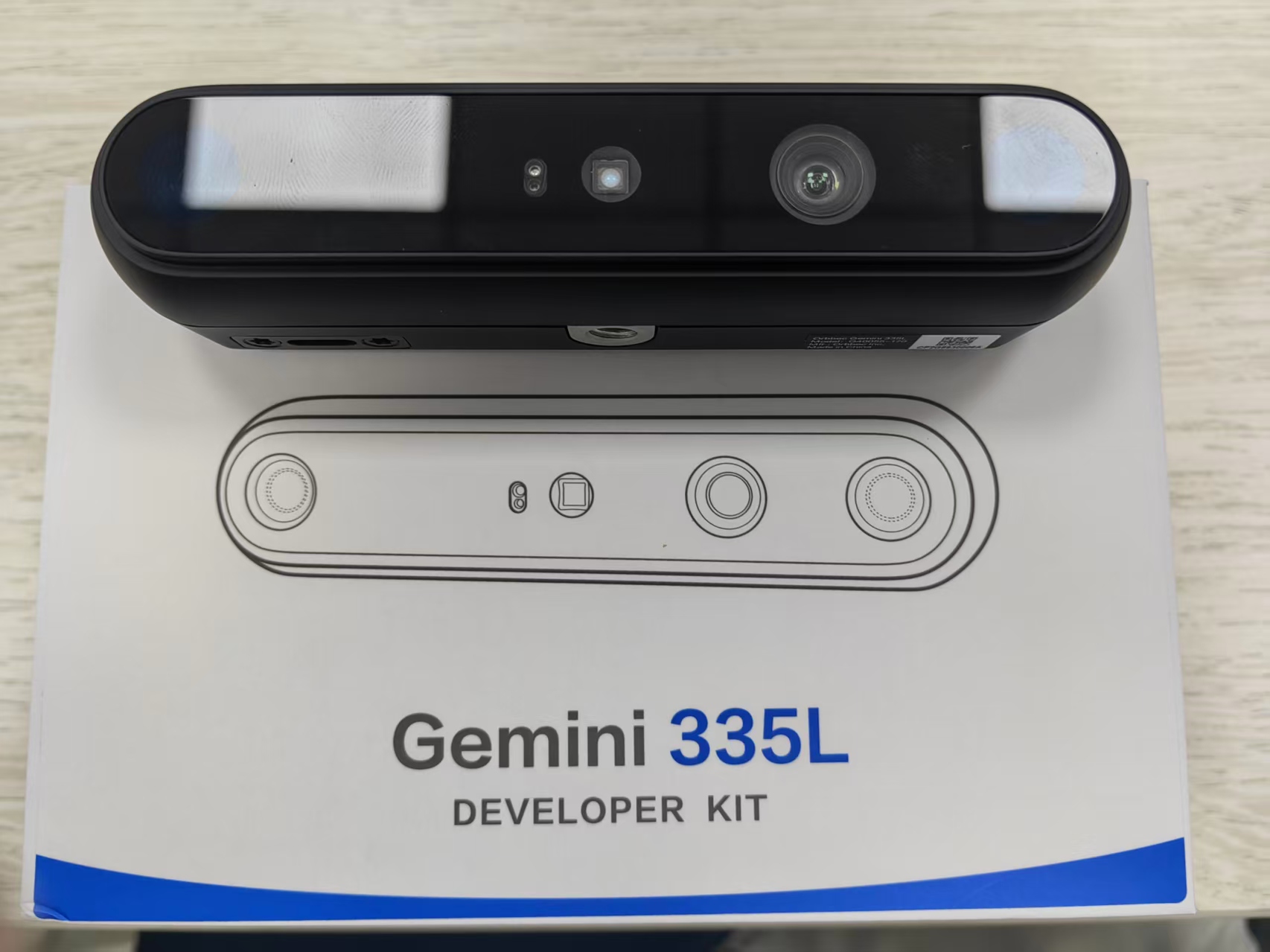
构建依赖:
sudo apt install libgflags-dev ros-noetic-image-geometry ros-noetic-camera-info-manager \
ros-noetic-image-transport ros-noetic-image-publisher libgoogle-glog-dev libusb-1.0-0-dev libeigen3-dev \
ros-noetic-diagnostic-updater ros-noetic-diagnostic-msgs
二、创建ROS工作区并构建
创建工作空间:
mkdir -p ~/orbbec_ws/src
拷贝源码:
cd ~/orbbec_ws/src
git clone https://github.com/orbbec/OrbbecSDK_ROS1.git
构建包:
cd ~/orbbec_ws/src
catkin_make
如果提示:
~/orbbec_ws/src/OrbbecSDK_ROS1/include/backward-cpp/backward.hpp:245:10: fatal error: dwarf.h: 没有那个文件或目录
245 | #include <dwarf.h>
| ^~~~~~~~~
compilation terminated.
安装缺失依赖:
   sudo apt update
   sudo apt install libdw-dev
重新回到工作空间并编译:
   cd orbbec_ws
   catkin_make
编译成功则进入下一步。
安装udev规则:
cd ~/orbbec_ws
source ./devel/setup.bash
roscd orbbec_camera
cd scripts
sudo cp 99-obsensor-libusb.rules /etc/udev/rules.d/99-obsensor-libusb.rules
sudo udevadm control --reload && sudo udevadm trigger
三、启动摄像头
连接线USB口接电脑端,type-c口接相机
新开两个终端分别运行:
source ./devel/setup.bash
roslaunch orbbec_camera gemini_330_series.launch
source ./devel/setup.bash
rviz
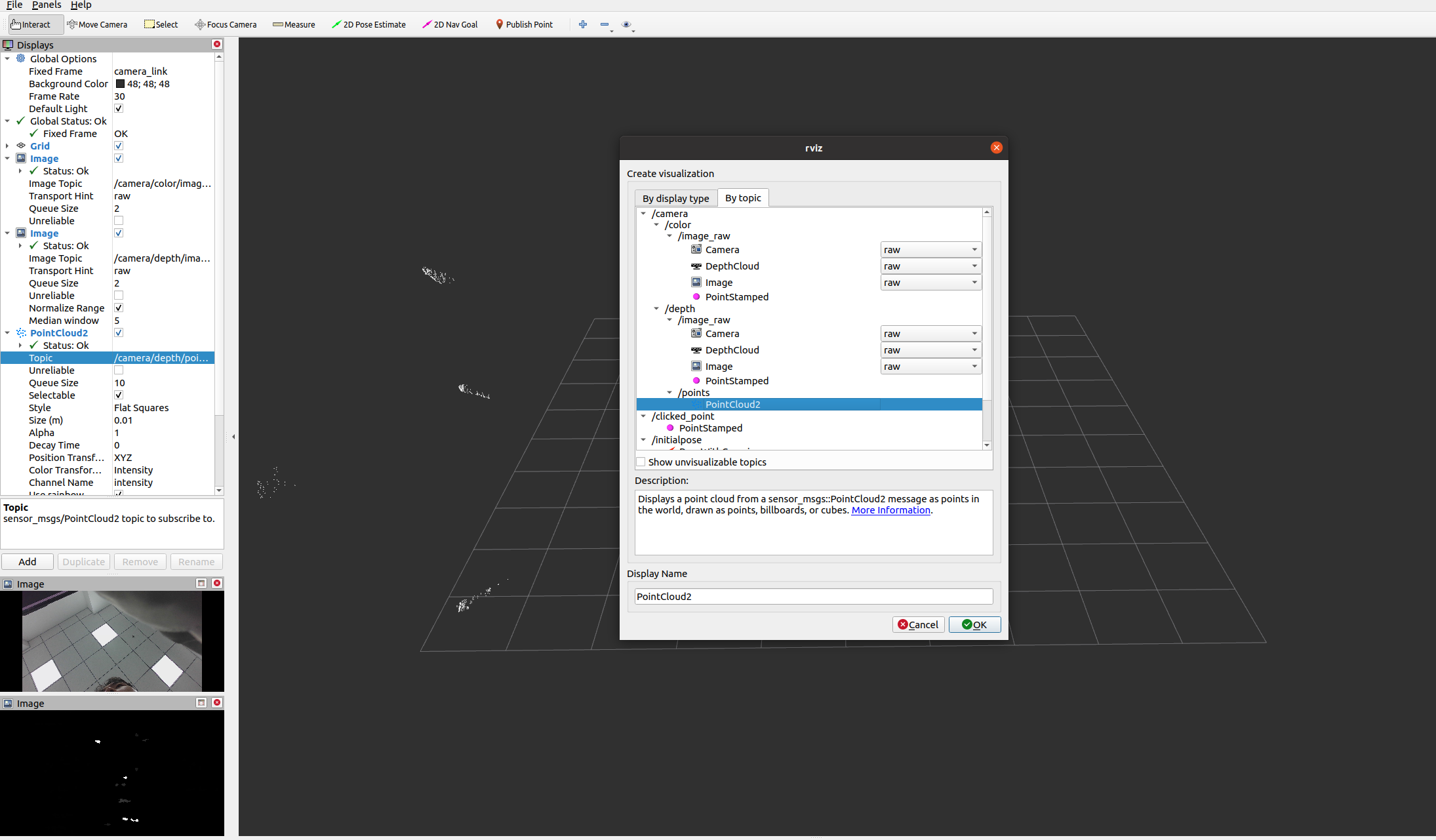
在rviz中,将Fixed Frame设置为camera_link,添加depth图像话题和color图像话题以及点云话题:
/camera/color/image_raw
/camera/depth/image_raw
/camera/depth/points
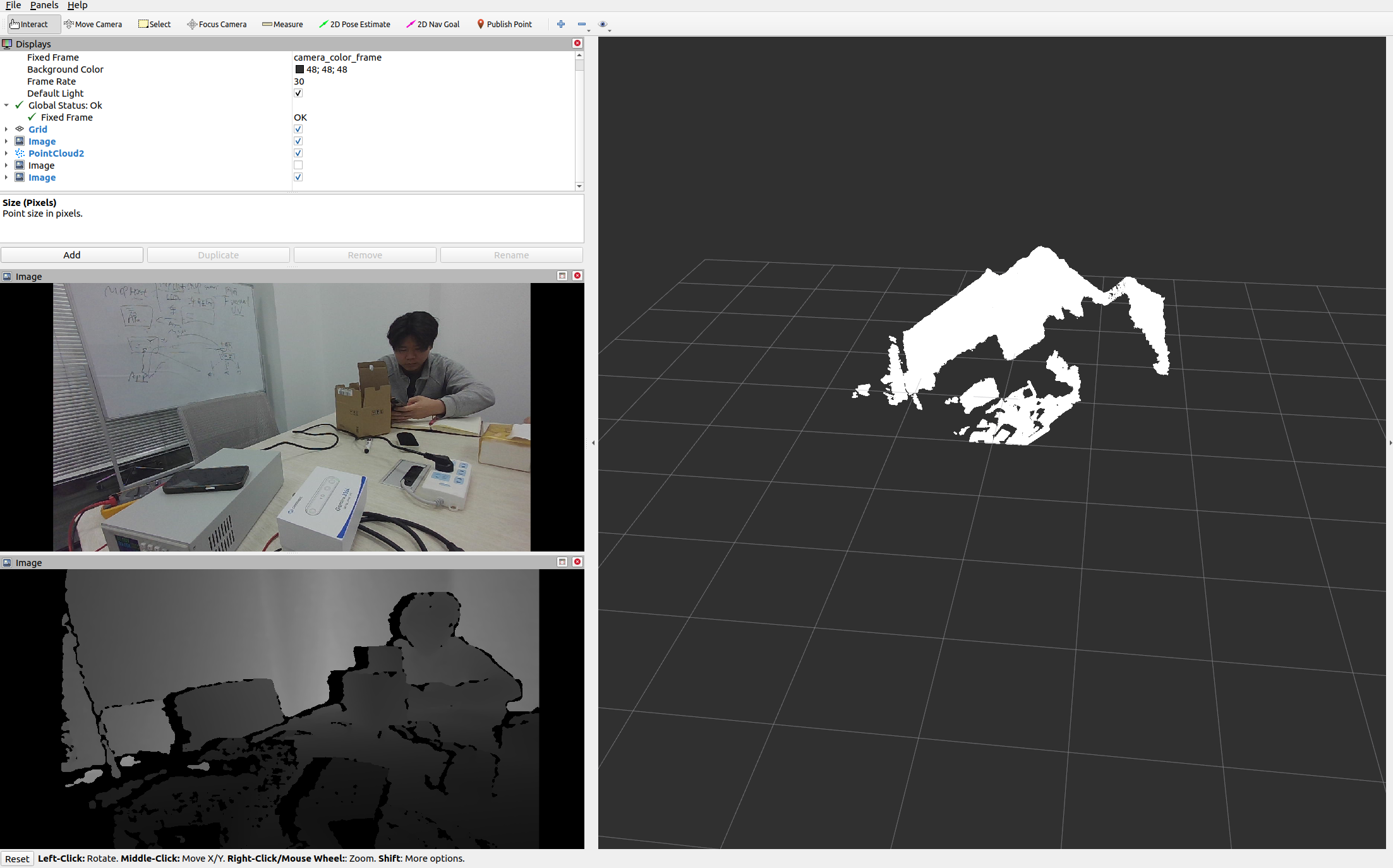
 呈现效果如图所示:
RGB图像(左上)、深度图像(左下)、点云(右)

Agent 垂直技术社区,欢迎活跃、内容共建。
更多推荐


 9
9 0
0- 0


 已为社区贡献1条内容

所有评论(0)