Gemini 网页端自定义教程:利用 Stylus 强制开启宽屏显示
·
目录
要在 Gemini 中完美应用宽屏样式,通过 Stylus 插件进行定制是最稳定的方案。以下是关于如何操作 Stylus 插件并部署代码的详细步骤。
Stylus 插件配置详解
第一步:安装插件
商店直达地址
https://chromewebstore.google.com/detail/stylus/clngdbkpkpeebahjckkjfobafhncgmne
如果你尚未安装,请根据浏览器前往应用商店:
-
Chrome / Edge: 在 Chrome 应用商店搜索 Stylus。
-
Firefox: 在 Add-ons 页面搜索 Stylus。
第二步:创建 Gemini 专属样式
-
打开 Gemini 官方网站。
-
点击浏览器工具栏上的 Stylus 图标。
-
在弹出菜单中,找到“为此 URL 编写样式”下方显示的 https://gemini.google.com(或者点击 管理 -> 新建样式)。
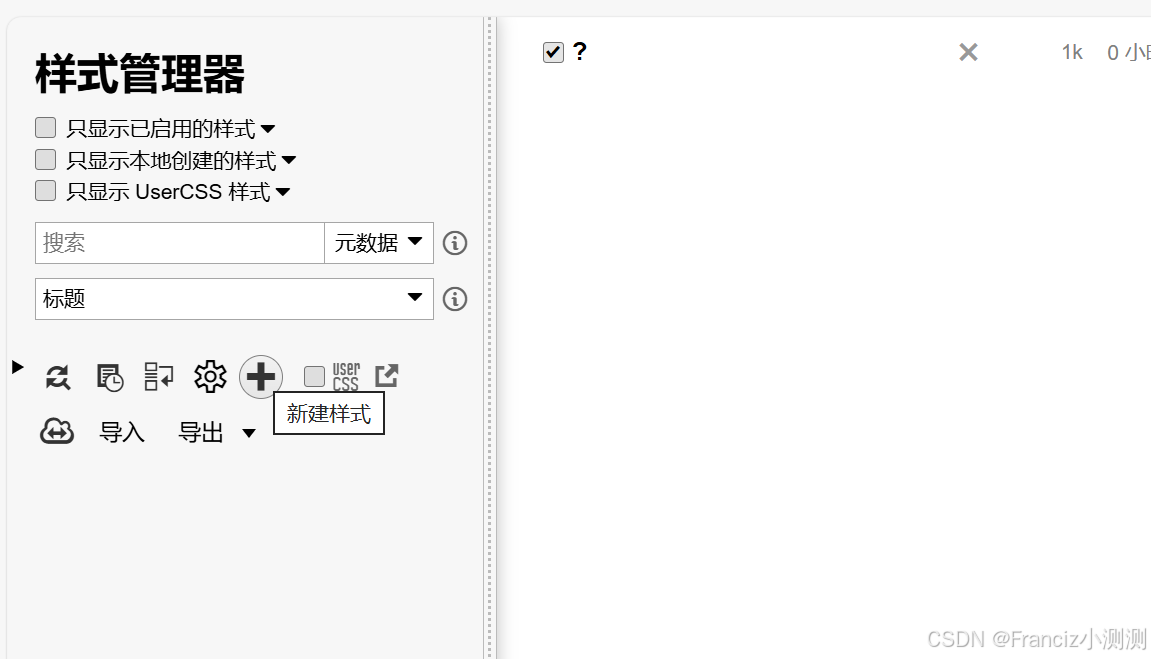
第三步:编写与部署代码
在打开的编辑窗口中,粘贴以下经过优化的代码。这段代码针对宽度限制和容器对齐做了精确覆盖:
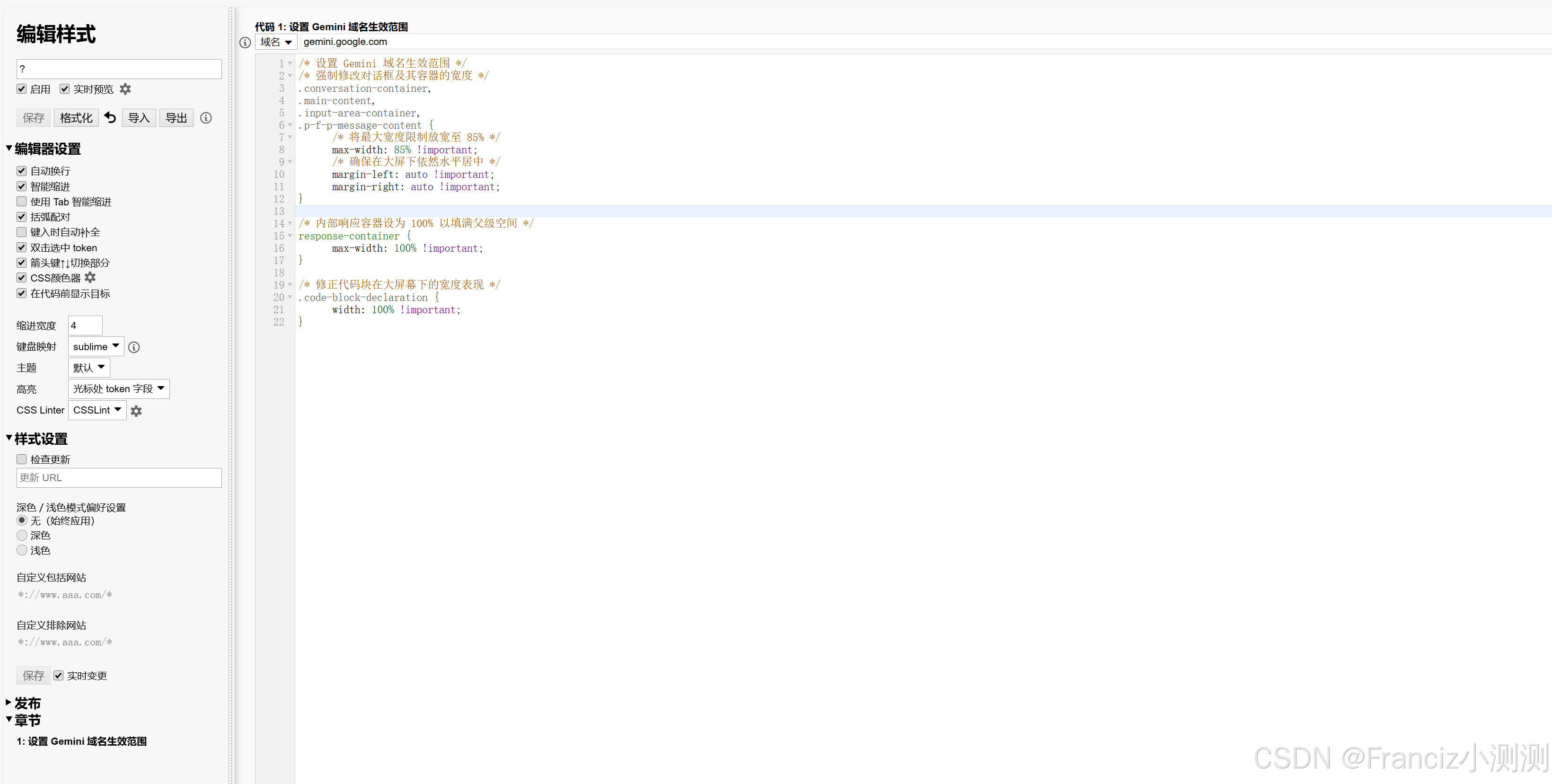
CSS
/* 设置 Gemini 域名生效范围 */
@-moz-document domain("gemini.google.com") {
    /* 强制修改对话框及其容器的宽度 */
    .conversation-container,
    .main-content,
    .input-area-container,
    .p-f-p-message-content {
        /* 将最大宽度限制放宽至 85% */
        max-width: 85% !important;
        /* 确保在大屏下依然水平居中 */
        margin-left: auto !important;
        margin-right: auto !important;
    }

    /* 内部响应容器设为 100% 以填满父级空间 */
    response-container {
        max-width: 100% !important;
    }

    /* 修正代码块在大屏幕下的宽度表现 */
    .code-block-declaration {
        width: 100% !important;
    }
}
效果展示
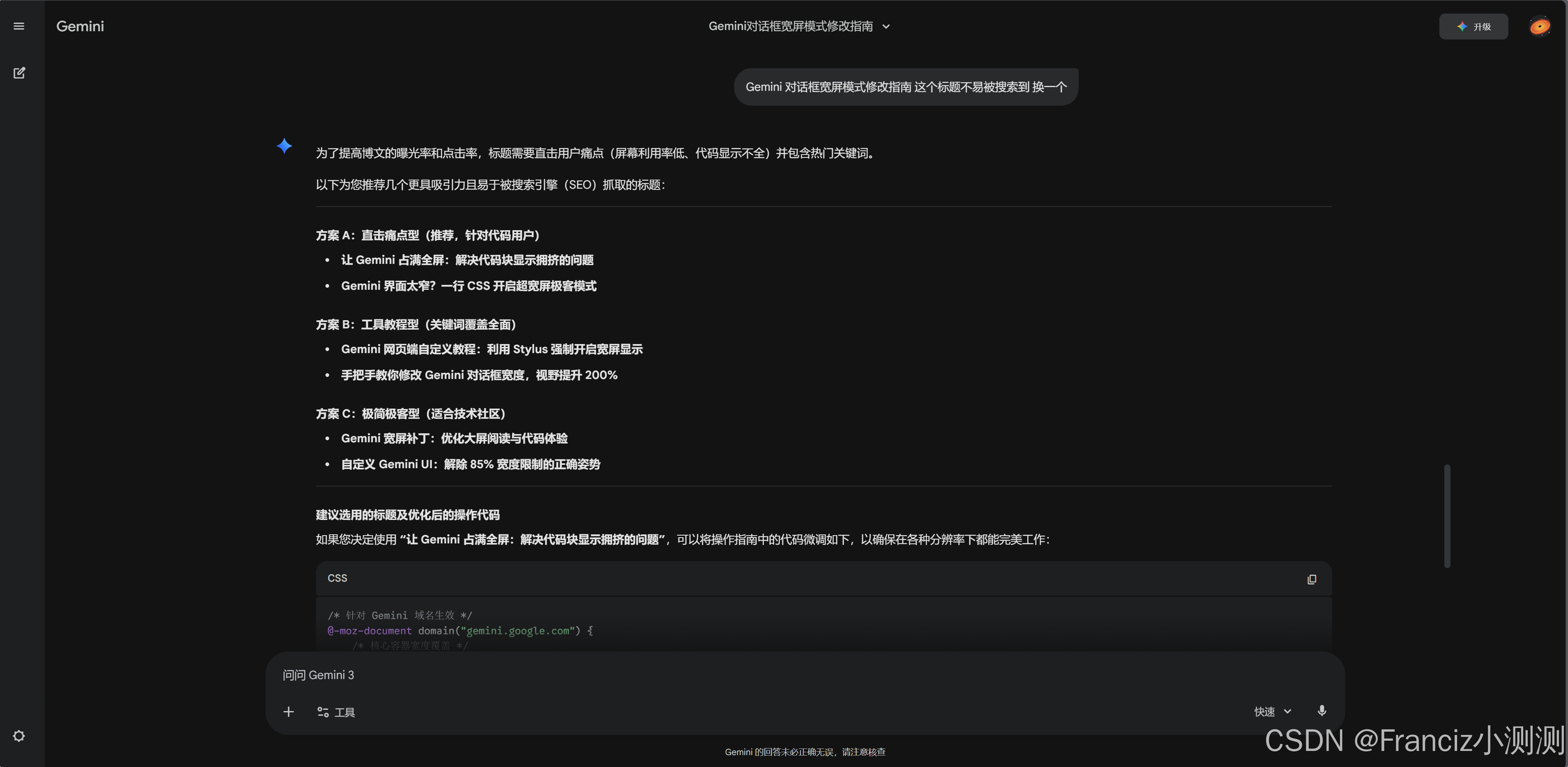
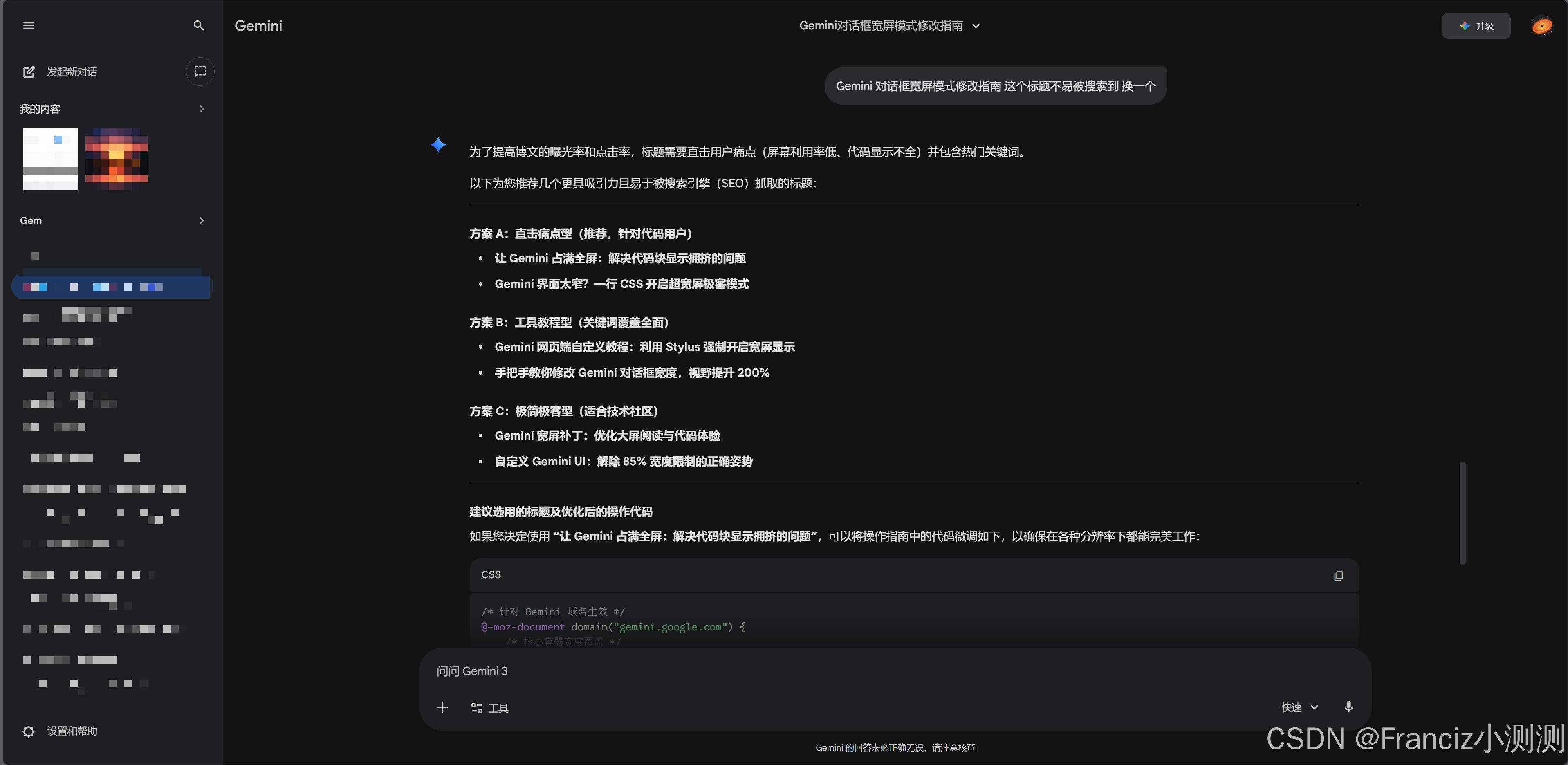
关键参数调整建议
如果你对显示效果有特殊需求,可以微调代码中的数值:
| 修改目标 | 对应参数 | 建议值 |
| 超宽屏/带鱼屏 | max-width | 调整为 90% 或 95% |
| 大屏固定宽度 | max-width | 设置为固定值如 1400px |
| 文字阅读舒适度 | line-height | 在内容选择器中加入 line-height: 1.6; |
常见问题排查
-
样式未生效:请检查 Stylus 主面板中该样式的复选框是否已勾选,并确保
domain限制正确指向gemini.google.com。 -
输入框错位:部分 UI 更新可能会改变类名,如果发现输入框没有变宽,可以尝试使用浏览器的开发者工具(F12)检查输入区域最外层容器的新类名。
-
云端同步:建议在 Stylus 的设置中开启“云同步”功能(支持 Dropbox/OneDrive 等),这样你在不同电脑上登录 Gemini 都能享有同样的宽屏体验。

Agent 垂直技术社区,欢迎活跃、内容共建。
更多推荐


 10
10 0
0- 0


 已为社区贡献1条内容

所有评论(0)