使用 Aspose.Cells for Python 删除数据透视表
·
Aspose.Cells for Python via .NET是一个功能强大的 Excel 自动化库。它允许开发人员以编程方式创建、修改和管理 Excel 文件,而无需依赖 Microsoft Excel。它支持广泛的 Excel 操作,包括处理数据透视表、图表、数据验证和公式。
首先,通过 pip 安装 Aspose.Cells:
pip install aspose-cells-python
逐步教程:如何使用 Python 从 Excel 工作表中删除数据透视表
以下是使用 Python 从 Excel 表格中删除数据透视表的最短可靠方法。只需复制粘贴,更改文件名即可。
步骤 1:导入 Aspose.Cells 模块。
导入所需模块即可开始处理 Excel 文件。
from aspose.cells import Workbook
步骤 2:加载 Excel 文件。
使用 Workbook 类加载包含数据透视表的现有 Excel 文件。
workbook = Workbook("pivot_table_example.xlsx")
步骤 3:访问包含数据透视表的工作表。
选择包含数据透视表的具体工作表。
worksheet = workbook.worksheets[0]
步骤 4:访问透视表集合。
每个工作表都包含多个数据透视表。您可以访问这些数据透视表来执行删除等操作。
pivot_tables = worksheet.pivot_tables
步骤 5:删除透视表。
您可以通过索引删除特定的透视表。例如,要删除第一个透视表:
pivot_table = worksheet.pivot_tables[0]
pivot_tables.remove_pivot_table(pivot_table)
步骤 6:保存清理后的文件。
删除透视表后,将其写入一个新文件,以便我们始终可以恢复到原始状态。
workbook.save("pivot_table_deleted.xlsx")
就这样,几行代码,数据透视表就创建完成了。
完整示例:如何使用 Python 从 Excel 工作表中删除数据透视表
下面提供完整的代码示例,展示如何使用 Aspose.Cells 删除数据透视表:
from aspose.cells import Workbook

# Load the Excel workbook
workbook = Workbook("sample1.xlsx")

# Access the first worksheet
worksheet = workbook.worksheets[0]

# Access the Pivot Table collection
pivot_tables = worksheet.pivot_tables

# Access the Pivot Table
pivot_table = worksheet.pivot_tables[0]

# Remove the first Pivot Table
pivot_tables.remove_pivot_table(pivot_table)

# Save the updated workbook
workbook.save("pivot_table_deleted.xlsx")
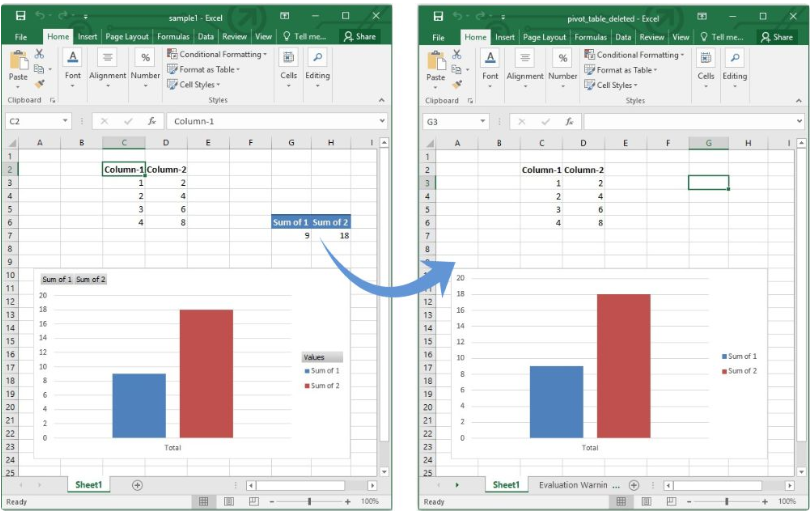
如何使用 Python 从 Excel 工作表中删除数据透视表
为什么使用 Aspose.Cells 进行数据透视表管理?
Aspose.Cells 不仅可以帮助您删除数据透视表,还允许您创建、自定义和刷新数据透视表。以下是它成为 Excel 自动化理想之选的原因:
- 无需安装 Microsoft Excel 即可使用
- 支持所有 Excel 格式,包括 XLSX、XLS、XLSB 和 CSV。
- 能够精确处理数据透视表、图表和公式。
- 支持大规模数据处理任务自动化
- 可轻松与基于 Python 的数据管道集成
如果您希望实现数据分析和管理的自动化,Aspose.Cells 是一个强大而可靠的选择。

Agent 垂直技术社区,欢迎活跃、内容共建。
更多推荐


 3
3 0
0- 0


 已为社区贡献2条内容

所有评论(0)