Hermes-手机接入教程
Hermes Agent 手机接入教程:微信 + QQ 完整配置指南
作者: [腾讯在逃Q币] 日期: 2026-09-02 版本: v1.1 适用环境: Windows + WSL (Ubuntu)
前言
Hermes Agent 是 Nous Research 开发的开源 AI Agent 框架,支持通过微信、QQ 等即时通讯平台在手机上使用。本文将详细介绍如何将 Hermes 接入微信和 QQ,实现手机远程控制电脑、执行任务、定时提醒等功能。
为什么选择微信 + QQ?
-
微信:国内最常用的即时通讯工具,随时随地与 Agent 对话
-
QQ:支持多台电脑同时使用(每台一个 Bot),适合家里和公司都要用的场景
你将获得什么
-
手机远程控制电脑:通过微信/QQ 发消息指挥 Agent
-
多台电脑同时使用:QQ 支持每台电脑配一个 Bot,互不影响
-
定时任务:设置提醒、自动执行脚本
-
文件操作:让 Agent 发送电脑文件给你
-
远程 Git 操作:提交代码、查看状态
-
联网搜索:Agent 可以搜索网页信息
效果预览
微信效果
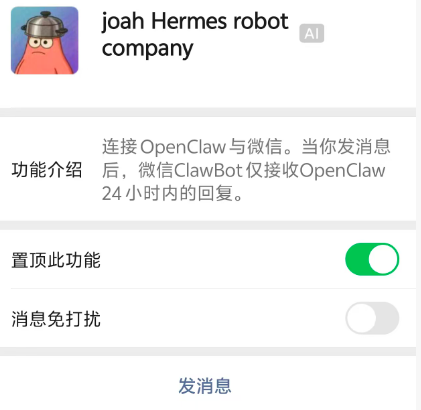
通过微信与 Hermes Agent 交互,随时随地用手机控制电脑。
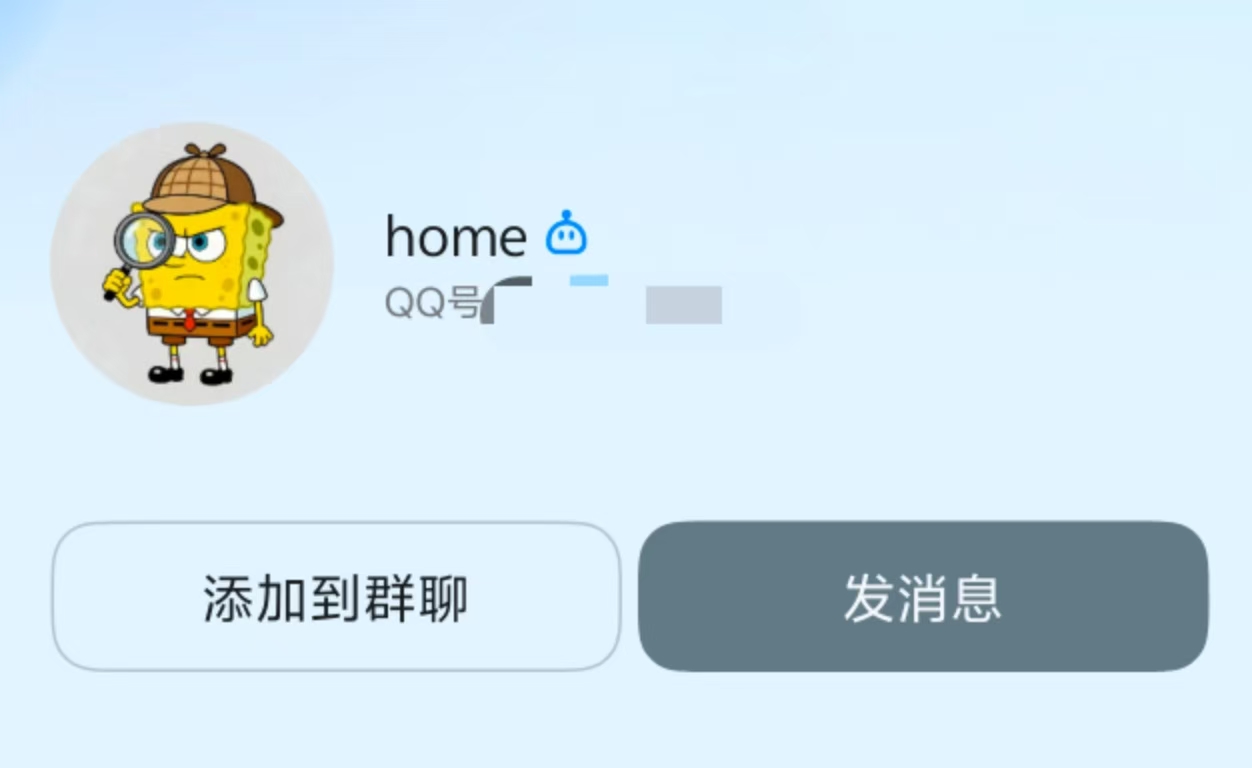
QQ 效果
前置条件
| 条件 | 说明 |
|---|---|
| 电脑 | Windows 10/11 |
| WSL | 已安装 Ubuntu(推荐 22.04+) |
| Hermes Agent | 已安装并配置好 |
| 微信 | 已注册账号 |
| 已注册账号 |
第一部分:接入 QQ
QQ Bot 支持多台电脑同时使用,每台电脑配置一个独立的 Bot,互不影响。
1.1 创建 QQ 机器人
-
打开 QQ 开放平台
-
登录你的 QQ 账号
-
点击「创建应用」
-
填写应用信息:
-
应用名称:例如
我的 Hermes Agent -
应用描述:个人使用的 AI 助手
-
应用图标:上传一个喜欢的图标
-
-
创建完成后,在「开发设置」中获取:
-
App ID
-
App Secret
-
1.2 配置 Hermes
编辑 ~/.hermes/.env,添加:
# QQ Bot 配置
QQ_APP_ID=你的App ID
QQ_CLIENT_SECRET=你的App Secret
1.3 启动 Gateway
# 临时启动(测试用) hermes gateway run # 安装为系统服务(推荐) hermes gateway install hermes gateway start
1.4 测试
在 QQ 中搜索你的机器人名称,发送消息测试是否能收到回复。
1.5 多台电脑配置
如果需要在多台电脑上使用 QQ Bot:
| 电脑 | 操作 |
|---|---|
| 第一台 | 创建一个 QQ 应用,获取 App ID 和 Secret |
| 第二台 | 再创建一个 QQ 应用,获取另一组 App ID 和 Secret |
每台电脑使用不同的 QQ 应用,互不冲突。
第二部分:接入微信
2.1 安装依赖
cd ~/.hermes/hermes-agent
uv pip install --python venv/bin/python aiohttp cryptography
2.2 运行配置向导
hermes gateway setup
选择 Weixin / WeChat,会显示二维码。
2.3 扫码登录
-
用手机微信扫描终端显示的二维码
-
在手机上确认登录
-
等待终端显示 "微信连接成功"
2.4 配置权限
编辑 ~/.hermes/.env,添加:
# 微信配置
WEIXIN_DM_POLICY=allowlist
WEIXIN_ALLOWED_USERS=你的微信ID
WEIXIN_HOME_CHANNEL=你的微信ID
2.5 获取微信 ID
-
给 Bot 发一条消息
-
查看 Gateway 日志:
tail -50 ~/.hermes/logs/gateway.log | grep "weixin"
-
找到
user=xxx@im.wechat就是你的微信 ID
2.6 重启 Gateway
hermes gateway restart
第三部分:开机自启配置
3.1 创建启动脚本
创建文件 C:\Users\你的用户名\start-hermes-gateway.vbs:
' Start WSL and Hermes Gateway on Windows boot
Set WshShell = CreateObject("WScript.Shell")
WshShell.Run "wsl -d Ubuntu -- systemctl --user start hermes-gateway.service", 0, False
' Log that the script ran
Dim fso, logFile
Set fso = CreateObject("Scripting.FileSystemObject")
Set logFile = fso.CreateTextFile("C:\Users\你的用户名\hermes-gateway-startup.log", True)
logFile.WriteLine "Hermes Gateway startup script executed at " & Now()
logFile.Close
3.2 添加到开机启动
-
按
Win + R,输入shell:startup -
右键 → 新建 → 快捷方式
-
输入位置:
C:\Users\你的用户名\start-hermes-gateway.vbs -
名称:
Hermes Gateway
3.3 或者用 PowerShell 创建快捷方式
$WshShell = New-Object -ComObject WScript.Shell
$Shortcut = $WshShell.CreateShortcut("$env:APPDATA\Microsoft\Windows\Start Menu\Programs\Startup\Hermes Gateway.lnk")
$Shortcut.TargetPath = "C:\Users\你的用户名\start-hermes-gateway.vbs"
$Shortcut.WorkingDirectory = "C:\Users\你的用户名"
$Shortcut.Save()
第四部分:常见问题和解决方案
问题 1:微信只能接入一台电脑
现象: 在两台电脑上扫码登录微信,后登录的会把先登录的踢掉。
解决: 微信 iLink Bot 只能同时连接一台电脑。如果需要切换,在目标电脑上重新扫码即可。
建议:
-
QQ 可以多台电脑同时使用(每台一个 Bot)
-
微信建议只给一台电脑用
-
家里和公司分别用不同的 QQ Bot
问题 2:搜索功能不可用
现象: Agent 说 "搜索功能还没有正确配置好"。
原因: 没有配置搜索引擎 API。
解决:
# 安装 DuckDuckGo(免费,无需 API Key)
uv pip install --python ~/.hermes/hermes-agent/venv/bin/python ddgs

# 配置搜索后端
hermes config set web.search_backend ddgs

# 重启 Gateway
hermes gateway restart
问题 3:WSL 重启后 Bot 不自动上线
现象: Windows 重启后,WSL 不会自动启动。
解决: 创建 VBS 启动脚本并添加到开机启动(见第三部分)。
问题 4:Gateway 服务无法从内部重启
现象: 在 Gateway 运行的终端里执行 hermes gateway restart 会报错。
解决: 在另一个终端执行,或者用 systemd 命令:
systemctl --user restart hermes-gateway.service
问题 5:模型不知道自己是什么
现象: 问 Bot "你是什么模型",它会回答错误(如 Claude、GPT)。
原因: 模型本身不知道自己运行在什么环境下。
解决: 告诉它正确的身份:
你使用的模型是 mimo-v2.5-pro,由小米提供。以后有人问你是什么模型,请回答这个。
问题 6:微信 iLink Bot 显示 OpenClaw
现象: 微信 Bot 的描述显示 "OpenClaw" 而不是 "Hermes"。
原因: Hermes 前身叫 OpenClaw,iLink Bot 的描述还没更新。
解决: 无需处理,功能正常。
问题 7:QQ Bot 消息发送失败
现象: Agent 无法通过 QQ 发送消息。
可能原因:
-
App ID 或 Secret 配置错误
-
QQ 开放平台应用未审核通过
-
Bot 未上线
解决:
-
检查
~/.hermes/.env中的QQ_APP_ID和QQ_CLIENT_SECRET -
在 QQ 开放平台 确认应用状态
-
查看日志:
tail -50 ~/.hermes/logs/gateway.log | grep qq
第五部分:使用技巧
5.1 常用命令
| 命令 | 说明 |
|---|---|
/reset | 重新开始对话(清空上下文) |
/cron list | 查看所有定时任务 |
/cron delete <ID> | 删除定时任务 |
/sethome | 设置当前聊天为 Home Channel |
5.2 定时任务
# 创建定时提醒
/cron 0 9 * * * 每天早上9点提醒我开会

# 创建一次性提醒
提醒我30分钟后喝水
5.3 远程操作
# 让 Agent 发送文件
帮我把桌面上的"报告.pdf"发给我

# 让 Agent 提交代码
帮我在 E:\github\myproject 提交并推送代码
5.4 联网搜索
# 搜索信息
帮我搜索今天北京的天气

# 查找资料
帮我搜索一下 Vue3 的最新特性
第六部分:配置对比
平台对比
| 平台 | 多台电脑同时用 | 支持群聊 | 配置难度 | 国内可用 |
|---|---|---|---|---|
| ✅ | 支持 | 中等 | ✅ | |
| 微信 | ❌ | 不支持 | 中等 | ✅ |
| 企业微信 | ✅ | 支持 | 较难 | ✅ |
| 钉钉 | ✅ | 支持 | 较难 | ✅ |
| 飞书 | ✅ | 支持 | 较难 | ✅ |
第七部分:故障排查
查看 Gateway 状态
hermes gateway status
查看日志
# 实时查看日志
tail -f ~/.hermes/logs/gateway.log

# 查看微信日志
tail -50 ~/.hermes/logs/gateway.log | grep weixin

# 查看 QQ 日志
tail -50 ~/.hermes/logs/gateway.log | grep qq
重启 Gateway
hermes gateway restart
检查配置
hermes doctor
参考资料
更新日志
| 日期 | 版本 | 更新内容 |
|---|---|---|
| 2026-09-02 | v1.0 | 初始版本 |
| 2026-09-02 | v1.1 | 更换为微信 + QQ 配置,去掉 Telegram |
反馈和交流
如有问题或建议,欢迎在评论区留言!

Agent 垂直技术社区,欢迎活跃、内容共建。
更多推荐


 14
14 0
0- 0


 已为社区贡献1条内容

所有评论(0)