2.1 开发环境安装 《LangGraph开发AI Agent实践》
邓立国《LangGraph开发AI Agent实践》1~8章试读_langgraph开发ai agent实践在线阅读-CSDN博客
注意:你安装了这个开发环境,就可以按上面链接给出的《LangGraph开发AI Agent实践》第3-8章试读内容进行学习。
这本书示例案例非常丰富,配套下载资源中还赠送了邓立国Agent开发入门必读书《AI Agent智能体开发实践》的配套源码与全文试读。
所有示例和案例代码都能正确运行,有问题找书中配套的读者微信群。
学习LangGraph架构开发,不要弄得很复杂,先搭建开发环境,把本书所有示例案例都运行正确,再回头记下书中的LangGraph架构原理、实战案例的业务需求与实现方法,这样更高效。
Python与AI Agent之间有着密不可分的关系。作为当前人工智能领域主流的编程语言,Python凭借其简洁的语法、丰富的科学计算库(如NumPy、Pandas)以及强大的AI框架支持(如TensorFlow、PyTorch、Hugging Face),成为开发AI Agent的首选工具。本节讲解面向Python的相关编程工具Miniconda、PyTorch与PyCharm的安装。
2.1.1 Miniconda的下载与安装
Miniconda的下载与安装步骤如下:
(1)选择Miniconda是由于它比Anaconda更加小巧。访问Anaconda官网(https://www.anaconda
.com),登录官网后,找到Miniconda介绍页面,如图2.1所示。
(2)单击Download Miniconda Installer按钮,打开Miniconda下载页面。根据读者自己的计算机系统下载相应的Miniconda安装包,作者下载的是Windows 64位版本的安装包,如图2.2所示。
(3)下载下来的安装文件名为Miniconda3-latest-Windows-x86_64.exe,双击此文件,按安装向导操作,直到完成安装。
(4)验证安装是否成功。打开Miniconda提供的Anaconda Prompt窗口,执行以下命令验证安装是否成功:
conda --version
python --version
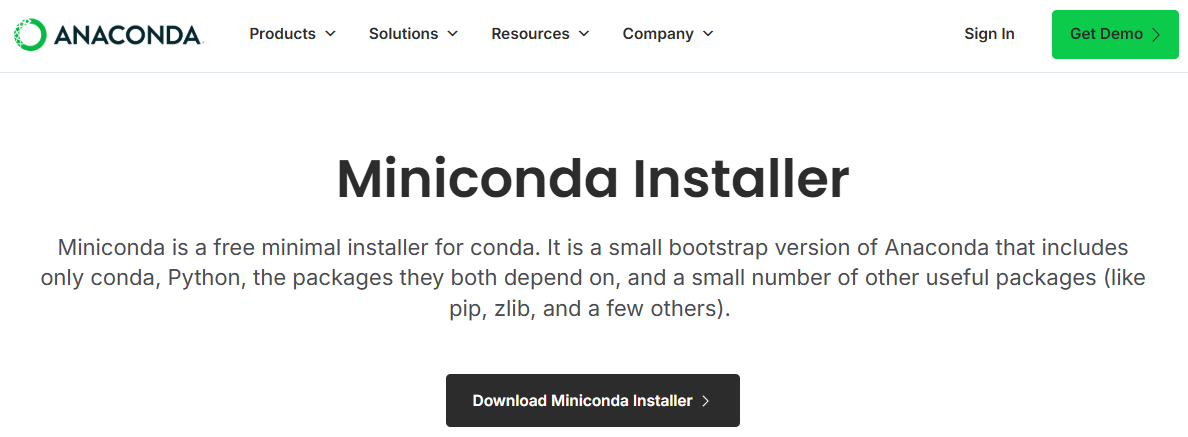
图2.1 Anaconda介绍页面
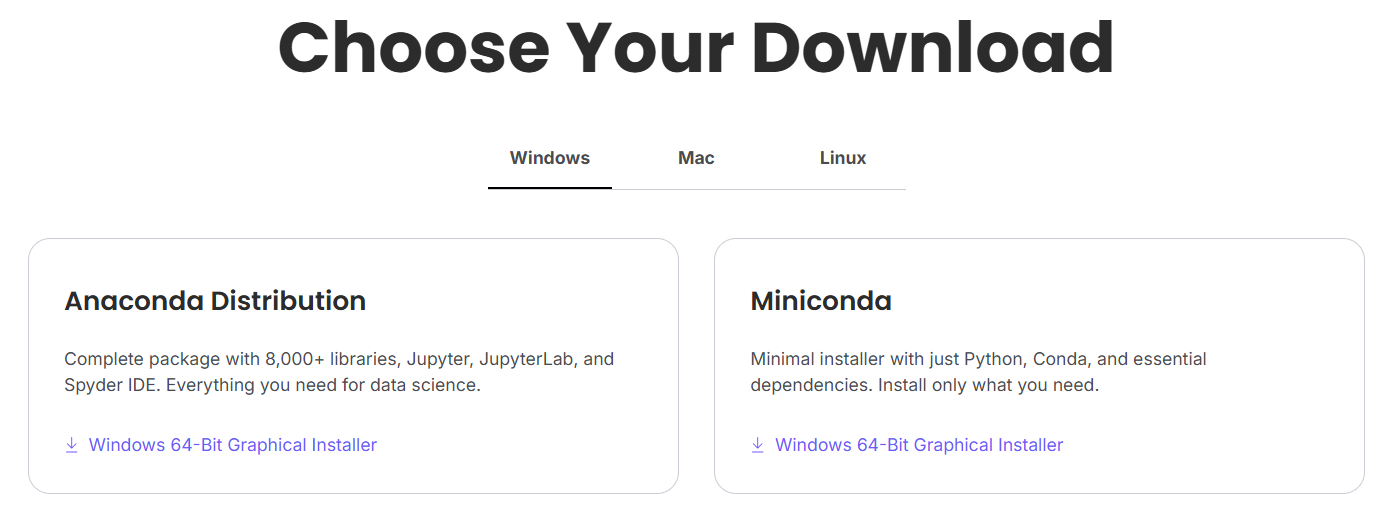
图2.2 下载Miniconda Windows安装包
2.1.2 PyTorch的下载与安装
在深度学习领域,PyTorch凭借其卓越的灵活性与强大的功能,已成为业界广泛采用的核心框架之一。其最显著的优势在于支持动态计算图(Dynamic Computation Graph),这一特性使得模型的构建、调试和迭代过程更加直观高效。开发者可以在运行时灵活调整网络结构,实时查看中间结果,极大地提升了研发效率,特别适用于研究探索、模型快速原型设计以及复杂任务的实现。
从实践角度来看,PyTorch提供了简洁清晰的API接口,具有良好的可读性和易用性,无论是初学者还是资深研究人员都能迅速上手。同时,它与Python生态无缝集成,支持主流数据处理和可视化工具,便于构建完整的深度学习工作流。更重要的是,PyTorch背后拥有一个活跃且庞大的开源社区,能够持续贡献高质量的模型库、教程资源和技术支持,为实际项目落地提供了强有力的保障。
在本书重点讲解的Qwen3、DeepSeek等大语言模型的应用实践中,PyTorch作为其核心后端框架,承担着模型加载、推理执行、参数微调以及分布式训练等关键任务。LLM模型的高效部署与精细化微调,高度依赖于PyTorch所提供的张量计算能力、自动微分机制以及对多设备(CPU/GPU)的统一支持。因此,正确配置PyTorch环境是开展后续所有工作的前提和基础。
在安装层面,PyTorch提供了CPU版本和GPU版本两种选择,以适配不同的硬件条件与性能需求。
- CPU版本:适用于开发测试、轻量级推理或缺乏GPU资源的场景,安装简单,兼容性强。
- GPU版本:能充分利用NVIDIA CUDA加速能力,显著提升训练与推理速度,尤其适合大规模模型(如Qwen3)的实际部署与调优。
1. 安装CPU版本的PyTorch
以Windows平台为例,根据读者工作计算机的资源情况,到PyTorch官网选择不同的命令进行安装。如果你的计算机没有NVIDIA显卡,可以安装CPU版本的PyTorch,只需在PyTorch官网选择CPU对应的安装命令进行安装即可。例如,想要安装PyTorch 2.8.0,命令如下:
# CPU only
pip install torch==2.8.0 torchvision==0.23.0 torchaudio==2.8.0 --index-url https://download.pytorch.org/whl/cpu
2. CUDA、cuDNN、PyTorch三者之间的关系
相比CPU版本的安装,GPU版本的安装涉及CUDA驱动、cuDNN等底层依赖的匹配,配置更为复杂。考虑到最新大模型对计算资源的高要求,推荐在具备NVIDIA显卡的环境中安装GPU版本PyTorch,以充分发挥其并行计算优势,加速模型训练与推理进程。
在配置环境之前,理解CUDA、cuDNN、PyTorch三者之间的关系至关重要。
- CUDA:由NVIDIA推出的并行计算平台和编程模型。它允许软件开发者和软件工程师使用支持CUDA的GPU进行通用处理(而不仅仅是图形处理)。简而言之,PyTorch需要CUDA来在NVIDIA GPU上执行计算。
- cuDNN:CUDA Deep Neural Network library的缩写。它是NVIDIA提供的针对深度神经网络的GPU加速库。它提供了高度优化的常见深度学习操作(如卷积、池化、归一化等)的实现。cuDNN是运行在CUDA上的一个专用加速库,PyTorch等框架会调用它来极致地提升训练和推理速度。
- PyTorch:一个开源的机器学习框架。它本身不直接与GPU通信,而是通过CUDA接口来利用GPU进行计算。当你安装了PyTorch的CUDA版本(即GPU版本)后,PyTorch就可以调用CUDA和cuDNN在NVIDIA GPU上高效运行。
它们的调用关系总结为:PyTorch→cuDNN→CUDA→NVIDIA GPU Driver→NVIDIA GPU。因此,安装顺序应该是:先安装GPU驱动,再安装CUDA和cuDNN,最后安装对应版本的PyTorch。
3. GPU版本PyTorch的安装步骤
接下来,我们讲解一下GPU版本PyTorch的安装步骤。
(1)检查你的NVIDIA GPU是否支持CUDA。确保你的计算机拥有NVIDIA显卡,并且它支持CUDA。几乎所有现代的NVIDIA GPU(GeForce、RTX、Quadro、Tesla等)都支持CUDA。
官方支持列表请查看https://developer.nvidia.com/cuda-gpus。
(2)查看你的显卡驱动版本,确定你需要安装哪个版本的CUDA。打开Windows终端管理员窗口,执行命令:nvidia-smi,在结果中查看右上角显示的驱动版本和最高支持的CUDA版本。例如,输出中有一行CUDA Version:12.8,这表示你的当前驱动最高可以支持CUDA 12.8。你需要安装版本不高于12.8的CUDA。
(3)检查GPU是否支持CUDA。访问NVIDIA官网查看你的GPU型号是否在支持列表中,或在命令行窗口输入命令:wmic path win32_VideoController get name来检查。
(4)下载CUDA Toolkit。访问NVIDIA CUDA下载页面:https://developer.nvidia.com/ cuda-toolkit-archive。选择适合你系统的版本,建议选择PyTorch支持的版本,比如12.6。
(5)安装CUDA。运行下载的.exe文件,建议使用默认安装路径。安装过程中确保勾选CUDA Toolkit。
(6)验证CUDA是否安装成功。在终端管理员窗口执行命令:nvcc -V,若结果显示版本信息,则表示安装成功。
(7)接下来下载cuDNN。cuDNN是NVIDIA的深度神经网络加速库,是PyTorch GPU加速的必要组件,下载地址为https://developer.nvidia.com/rdp/cudnn-download。下载时,记得选择与已安装CUDA版本匹配的cuDNN版本。
(8)安装cuDNN。解压下载的ZIP文件。将bin、include、lib文件夹复制到CUDA安装目录(例如,默认的目录为C:\Program Files\NVIDIA GPU Computing Toolkit\CUDA\v12.6)下。
(9)检查cuDNN版本。查看CUDA安装目录下的cudnn_version.h文件。
(10)打开Miniconda提供的Anaconda Prompt窗口,安装PyTorch,注意虚拟环境使用默认的Base。访问PyTorch官网(https://pytorch.org/),根据系统、CUDA版本选择合适的安装命令,比如PyTorch 2.8.0 + CUDA 12.6的安装命令为:
# CUDA 12.6
pip install torch==2.8.0 torchvision==0.23.0 torchaudio==2.8.0 --index-url https://download.pytorch.org/whl/cu126
(11)安装成功后,验证PyTorch安装。打开Python终端,输入以下代码:
import torch
print(torch.__version__)
print(torch.cuda.is_available()) # 输出True表示GPU可用
print(torch.backends.cudnn.version()) # 输出cuDNN版本
如果没有报错且torch.cuda.is_available()返回True,则表示安装成功。
2.1.3 PyCharm的安装与虚拟环境搭建
和其他语言类似,Python程序的编写可以使用Windows自带的编辑器。但是这种方式对于较为复杂的程序工程来说,容易混淆相互之间的层级和交互文件,因此在编写程序时,我们可以使用专用的Python编译器PyCharm。
(1)安装PyCharm。由于其安装比较简单,就不展开讲解了。读者上网搜索PyCharm官网,进入Download页面,选择适合自己操作系统的版本安装即可。PyCharm下载页面如图2.3所示。
(2)完成PyCharm的安装后,接下来可以搭建本书示例源码运行的虚拟环境。打开Miniconda提供的Anaconda Prompt窗口,输入如下命令,创建名为langgraph的虚拟环境并激活:
conda env list
conda create --name langgraph python=3.12 #这个命令用于创建langgraph虚拟环境
conda activate langgraph #这个命令激活langgraph虚拟环境
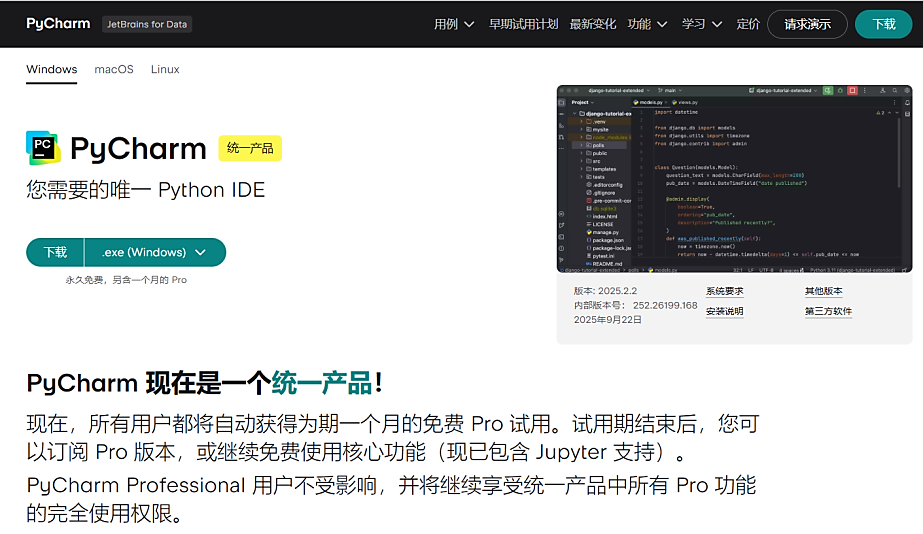
图2.3 PyCharm下载页面
(3)在langgraph虚拟环境中,安装本书配套源码的依赖文件。安装的库比较多,需要一点时间:
pip install -r requirements.txt
(4)如果安装PyTorch有误或者不工作,可以根据自己NVIDIA显卡的具体情况以及2.1.1小节有关PyTorch的介绍,在langgraph虚拟环境中重新安装一下PyTorch。
(5)下载本书配套代码,解压保存到PyCharm项目目录PycharmProjects中。
(6)在PyCharm中打开本书配套代码,设置虚拟环境,界面如图2.4所示。至此,本书示例源码运行环境就基本搭建好了。
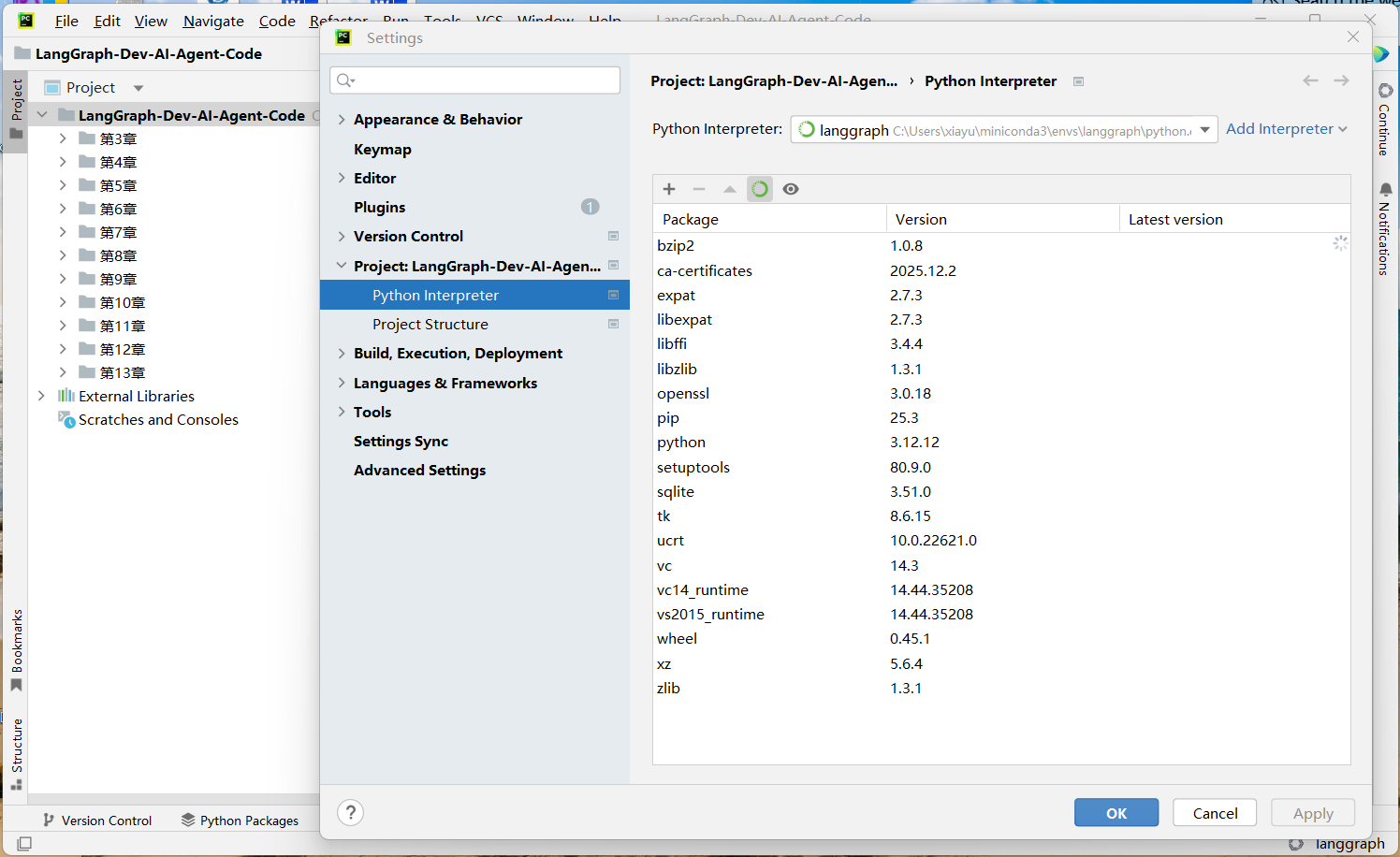
图2.4 在PyCharm中设置代码虚拟运行环境


Agent 垂直技术社区,欢迎活跃、内容共建。
更多推荐


 10
10 0
0- 0


 已为社区贡献51条内容

所有评论(0)