Claude Code 新增 /watch 技能:让 AI 真正“看懂”视频,支持 YouTube、TikTok、本地视频
Claude Code 新增 /watch 技能:让 AI 真正“看懂”视频,支持 YouTube、TikTok、本地视频
大家好,这里是「代码简单说」。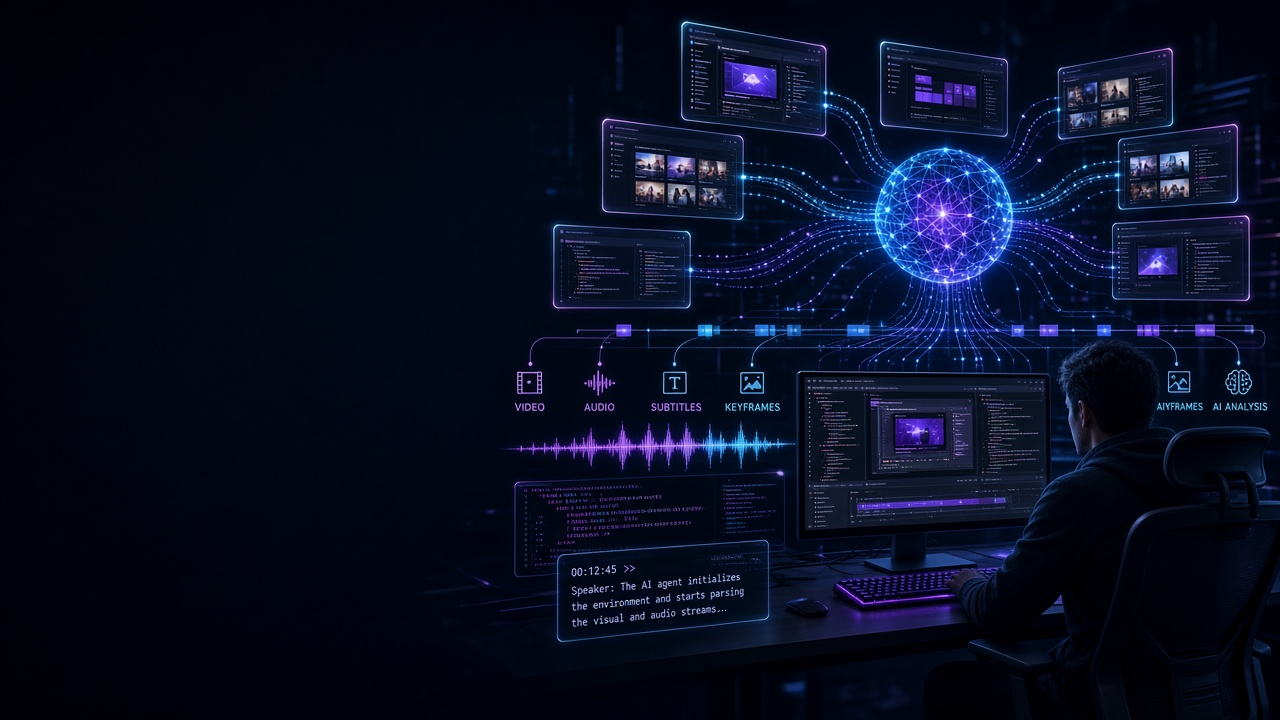
以前让 Claude Code 分析视频,通常只能把视频标题、字幕或者人工整理的文字交给 AI。这样做有一个明显的问题:字幕只能告诉 AI“说了什么”,却不能告诉 AI“画面里发生了什么”。
现在,一个名为 Claude Video 的开源 Agent Skill 提供了一个 /watch 命令,可以让 Claude 真正对视频进行视觉和音频分析。
它的核心思路并不复杂:
视频 → 字幕 / 音频 → 视频帧 → Claude 多模态理解 → 回答问题
项目仓库:
https://github.com/bradautomates/claude-video
目前除了 Claude Code,也可以安装到 Codex、Cursor、Copilot、Gemini CLI 等支持 Agent Skills 的工具中。项目文档显示,它已经支持 50+ Agent Skills 宿主环境。
一、/watch 是什么?
Claude Video 提供了一个 /watch Skill。
安装之后,可以直接把视频 URL 或本地视频路径交给 Claude,然后用自然语言告诉它想分析什么。
例如:
/watch https://youtu.be/dQw4w9WgXcQ what happens at the 30 second mark?
也可以直接分析本地文件:
/watch ~/Movies/screen-recording.mp4 when does the UI break?
项目支持 URL 和本地视频文件,包括:
.mp4
.mov
.mkv
.webm
远程视频方面,只要是 yt-dlp 支持的网站,理论上都可以处理,包括 YouTube、Loom、TikTok、X、Instagram 等。
这意味着 Claude 不再只是“读取视频字幕”,而是可以同时结合:
- 视频画面
- 视频字幕
- 音频转录
- 时间戳
- 指定时间段的视频帧
来回答问题。
二、它到底解决了什么问题?
传统的视频 AI 分析经常有一个问题:
字幕 ≠ 视频。
比如一个程序员录制了一段 Bug 演示视频。
字幕可能只有:
这里点击登录,然后页面出现异常……
但真正重要的信息可能在画面中:
按钮没有响应
Console 出现红色错误
Network 请求返回 500
页面发生跳转
某个组件消失
这些内容完全可能没有出现在字幕中。
/watch 的思路就是把视频拆成 AI 可以理解的视觉信息。
项目会先获取字幕,然后使用 ffmpeg 提取视频帧,再将这些帧和带时间戳的 transcript 一起交给 Claude。Claude 最终根据画面 + 音频内容进行回答,而不是单纯依赖视频标题或者描述。
所以,它更接近:
让 AI 真的“看了一遍视频”。
三、/watch 可以拿来做什么?
1、分析 YouTube 视频
例如:
/watch https://youtu.be/xxxxx summarize this
Claude 可以直接分析视频内容并整理摘要。
对于十几分钟甚至几十分钟的视频,可以直接让 AI 提取:
- 核心观点
- 主要内容
- 关键时间点
- 视频结构
- 实际演示内容
项目文档也直接给出了视频总结这一使用场景。
2、分析竞品视频
例如:
/watch https://youtu.be/xxxxx what hook did they open with?
这类功能对于做自媒体尤其有用。
比如分析一个热门视频:
开头几秒用了什么内容?
标题和视频实际内容是否一致?
主播什么时候开始进入主题?
视频结构是怎样安排的?
哪些画面用于强调重点?
相比只分析字幕,视频帧能够提供更多信息。
3、分析广告和营销视频
广告最重要的往往不是“说了什么”,而是:
怎么展示。
比如一个广告可能:
0:00 产品特写
0:03 问题场景
0:07 产品操作
0:15 功能对比
0:25 用户反馈
这些信息单纯通过字幕并不容易完整还原。
而 /watch 可以结合画面与 transcript 对广告创意进行分析。
四、程序员最实用的功能:分析 Bug 视频
这个功能我认为非常适合开发者。
比如同事给你发了一段:
bug-repro.mov
你可以直接:
/watch bug-repro.mov what's going wrong?
Skill 会分析视频帧,寻找 Bug 出现的位置,然后结合视频内容定位问题。
比如一个 UI Bug:
点击按钮
↓
弹窗出现
↓
页面卡死
↓
Console 出现异常
你可以直接让 Claude 判断:
/watch bug-repro.mov

找出页面出现异常的时间点,并解释可能的原因。
这比“我描述一下问题,然后让 AI 猜”更有效。
尤其是以下场景:
- 前端页面异常
- App 操作异常
- UI Bug
- 屏幕录制
- 软件安装问题
- 游戏 Bug
- 操作流程复现
都可以尝试。
五、它是怎么实现的?
Claude Video 并不是一个庞大的视频模型。
它更像是一个视频处理流水线。
核心组件主要有:
yt-dlp
   ↓
下载视频 / 获取字幕
   ↓
ffmpeg
   ↓
抽取关键视频帧
   ↓
Whisper
   ↓
音频转文字
   ↓
Claude
   ↓
结合画面 + transcript 分析
项目本身基于:
yt-dlpffmpeg- Claude 多模态 Read
- Groq Whisper
- OpenAI Whisper
构建。
六、第一步:优先获取字幕
项目并不会一上来就把整个视频下载下来。
它首先会检查视频有没有可用字幕。
如果存在原生字幕或者自动生成字幕,就优先直接使用。
这样做有两个好处:
第一,速度快。
第二,成本低。
项目文档明确说明,在 transcript 模式下,如果视频本身有字幕,可以不下载视频。
所以对于一些只是想了解“视频讲了什么”的场景,完全没必要提取大量视频帧。
七、没有字幕怎么办?
如果视频没有可用字幕,项目可以使用 Whisper 进行语音转录。
目前支持:
Groq Whisper
OpenAI Whisper
其中项目优先推荐:
Groq + whisper-large-v3
也可以使用:
OpenAI + whisper-1
项目提供了对应配置选项。
因此整个流程实际上是:
有字幕
↓
直接使用字幕

没有字幕
↓
提取音频
↓
Whisper 转录
八、视频帧是怎么提取的?
这部分其实是整个项目比较有意思的地方。
项目提供了四种 detail 模式:
transcript
efficient
balanced
token-burner
分别对应不同的速度、视觉精度和 Token 消耗。
1、transcript
只读取字幕,不提取视频帧。
适合:
“这个视频主要讲了什么?”

“帮我总结这个演讲。”

“把这个视频整理成笔记。”
优点是:
速度快
Token 成本低
缺点也很明显:
AI 看不到画面。
2、efficient
使用视频关键帧。
特点是速度非常快,默认最多 50 帧。
项目实测数据显示,在一个 49 分钟的视频上,关键帧模式的提取时间大约只有:
0.5 秒
而且能覆盖整个视频。
因此:
efficient
更适合需要快速扫描整段视频的场景。
3、balanced
这是默认推荐的平衡模式。
它不是简单按照固定时间间隔截图,而是优先寻找场景变化。
默认最多:
100 帧
适合:
普通视频分析
教程
产品演示
软件操作
视频内容理解
项目在 49 分钟测试视频上的场景帧提取时间约:
20.9 秒
最终使用 100 帧。
4、token-burner
这个名字非常直白。
它就是:
尽可能保留更多视频场景。
与 balanced 不同,它没有 100 帧上限,会继续保留检测到的场景变化帧。
优点是:
视觉覆盖更完整
缺点是:
Token 消耗更多
项目实测中,同一个 49 分钟视频:
balanced       100 帧
token-burner   116 帧
如果视频画面变化非常多,差距会进一步扩大。
九、为什么需要限制视频帧?
因为:
图片非常吃 Token。
假设一个视频持续 30 分钟。
如果每秒提取一帧:
30 × 60 = 1800 帧
这显然没有必要。
项目因此设计了自动 Frame Budget。
默认策略大致如下:
| 视频长度 | 默认帧预算 |
|---|---|
| ≤ 30 秒 | 约 30 帧 |
| 30 秒 - 1 分钟 | 约 40 帧 |
| 1 - 3 分钟 | 约 60 帧 |
| 3 - 10 分钟 | 约 80 帧 |
| > 10 分钟 | 100 帧 |
这些帧并不是简单按照固定间隔抽取,而是根据视频场景进行选择。
这对于长视频非常重要。
否则:
视频越长
↓
图片越多
↓
Token 越多
↓
分析成本越高
十、它还有一个细节:帧去重
假设视频是一个 PPT 演示。
某一页 PPT 停留了 90 秒。
如果每隔几秒截一张:
Frame 1:同一页
Frame 2:同一页
Frame 3:同一页
Frame 4:同一页
……
这些图片几乎完全一样。
继续发送给 Claude 没有意义。
因此项目默认提供了 Frame Deduplication。
它会把图片缩小成:
16 × 16
的灰度缩略图,然后计算当前帧与上一张“保留帧”的平均亮度差。
默认阈值:
2.0
如果变化太小,就认为是近似重复帧并丢弃。
这样可以让 Frame Budget 尽可能花在真正不同的画面上。
十一、长视频怎么分析?
假设一个视频:
60 分钟
你真正想看的可能只是:
32:10 ~ 33:30
这时候没有必要分析整整一个小时。
项目提供:
--start
--end
例如:
/watch https://youtu.be/abc --start 32:10 --end 33:30
或者:
/watch video.mp4 --start 50 --end 60
这样可以把分析范围限制在特定时间段。
项目会在聚焦模式下提高单位时间内的帧密度。
实际使用中,这种方式通常比“把整个长视频扔进去”更合理。
十二、支持指定时间点截图
除了开始和结束时间,还可以直接指定关键时间点:
--timestamps
例如:
--timestamps 30,60,120
或者:
--timestamps 00:30,01:00,02:00
这样可以告诉 Claude:
“重点看这些时间点。”
项目会优先处理这些时间点的画面。
十三、安装 Claude Code 版本
如果你主要使用 Claude Code,安装非常简单。
首先添加 Marketplace:
/plugin marketplace add bradautomates/claude-video
然后安装:
/plugin install watch@claude-video
项目文档明确将这种方式作为 Claude Code 的推荐安装方式。
之后更新:
/plugin update watch@claude-video
即可。
十四、Codex、Cursor 怎么安装?
这个项目并不只针对 Claude Code。
对于:
Codex
Cursor
Copilot
Gemini CLI
以及其他支持 Agent Skills 的工具,可以使用:
npx skills add bradautomates/claude-video -g
这里:
-g
表示全局安装。
也就是说,安装之后可以在当前用户的多个项目中使用。
如果只想安装到当前项目,可以去掉:
-g
项目还支持:
-a codex
-a cursor
等参数来指定目标 Agent。
例如:
npx skills add bradautomates/claude-video -g -a codex
十五、Windows 怎么办?
Windows 用户也可以使用。
项目第一次运行时会检查:
ffmpeg
yt-dlp
Whisper API Key
如果缺少依赖,会提示对应的安装方式。
项目说明中:
macOS
brew install

Linux
apt / dnf / pipx

Windows
winget / pip
都会给出对应命令。
因此不需要提前手动配置大量东西。
十六、实际使用示例
示例 1:总结一个 YouTube 视频
/watch https://youtu.be/xxxxx summarize this
示例 2:分析某一个时间点
/watch https://youtu.be/xxxxx what happens at 2:30?
示例 3:分析软件 Bug
/watch bug.mp4

找出程序第一次出现异常的位置,并解释画面发生了什么。
示例 4:分析教程
/watch tutorial.mp4

总结这个教程的完整操作流程,并列出每一步使用的软件和功能。
示例 5:提取视频中的代码
如果视频是程序员录制的 IDE 或终端操作,可以提高分辨率:
--resolution 1024
项目说明中也特别提到,提高分辨率适合需要阅读:
Slides
Terminal
Code
等视频画面中的文字内容。
十七、一个值得注意的问题:长视频不要无脑全量分析
/watch 虽然能够分析长视频,但并不意味着:
视频越长越应该一次性全量处理。
项目明确指出,对于默认的受限模式,当视频超过约 10 分钟以后,整个视频的帧预算会变得越来越稀疏。
例如:
120 分钟视频
100 帧
平均下来:
72 秒才有一帧
对于持续变化的视频,这显然不够。
因此长视频更合理的方式是:
先 transcript
↓
确定需要关注的时间点
↓
使用 --start / --end
↓
重点分析某一段
这也是这个工具比较合理的使用方式。
十八、/watch 的核心价值
我认为这个项目真正有价值的地方并不是:
“让 Claude 可以下载 YouTube。”
因为 yt-dlp 本身就已经能够解决下载问题。
真正有意义的是它建立了一条完整的:
视频理解 Pipeline
即:
Video
 ↓
Caption
 ↓
Audio
 ↓
Whisper
 ↓
Frame Extraction
 ↓
Frame Deduplication
 ↓
Timestamp
 ↓
Claude Multimodal Read
 ↓
Answer
这样一来,视频就从传统的:
一整个 MP4 文件
变成了 AI 可以处理的:
时间轴
+
字幕
+
声音
+
关键画面
这也是它能够应用于:
视频总结
Bug 排查
教程分析
竞品分析
广告分析
课程整理
内容研究
等场景的原因。
十九、项目技术结构
如果你想研究它的源码,这个项目的结构也比较清晰。
核心 Skill:
skills/watch/
其中:
SKILL.md
是整个 Skill 的核心描述文件。
脚本部分主要包括:
watch.py
download.py
frames.py
transcribe.py
whisper.py
config.py
setup.py
build-skill.sh
分别承担:
watch.py
视频分析入口

download.py
yt-dlp 下载

frames.py
ffmpeg 视频帧提取

transcribe.py
字幕解析和转录流程

whisper.py
Whisper API

config.py
配置管理

setup.py
环境检查

build-skill.sh
生成 claude.ai Skill 包
项目同时提供:
Claude Code Plugin
Codex Plugin
Agent Skills Marketplace
等相关配置。
对于想自己开发 Agent Skill 的开发者来说,这个项目本身也值得参考。
二十、总结
以前我们让 AI 分析视频,经常需要经过:
下载视频
↓
提取字幕
↓
自己看视频
↓
截几张图
↓
整理问题
↓
再问 AI
而 Claude Video 把这套流程自动化了。
安装之后,只需要:
/watch 视频链接
然后告诉 AI:
你想知道什么
例如:
这个视频讲了什么?

哪里出现了 Bug?

2 分 30 秒发生了什么?

主播用了什么软件?

这个教程完整流程是什么?

这个产品发布视频到底发布了哪些新功能?
AI 会自己处理视频、字幕、音频和关键帧。
对于经常使用 Claude Code、Codex、Cursor、Gemini CLI 等 AI 编程工具的开发者来说,这类 Skill 的意义在于:
AI Agent 正在从“只能阅读文本和代码”,逐渐变成可以理解视频、音频、网页和其他多模态信息。
项目地址:
https://github.com/bradautomates/claude-video
Claude Code 安装:
/plugin marketplace add bradautomates/claude-video
/plugin install watch@claude-video
Codex / Cursor 等:
npx skills add bradautomates/claude-video -g
目前项目采用 MIT License 开源。

Agent 垂直技术社区,欢迎活跃、内容共建。
更多推荐



 9
9 0
0- 0


 已为社区贡献39条内容

所有评论(0)