Python 集成 Conda
·
https://mirrors.tuna.tsinghua.edu.cn/anaconda/archive/Anaconda3-2024.10-1-Windows-x86_64.exe
将ananconda目录加入Path
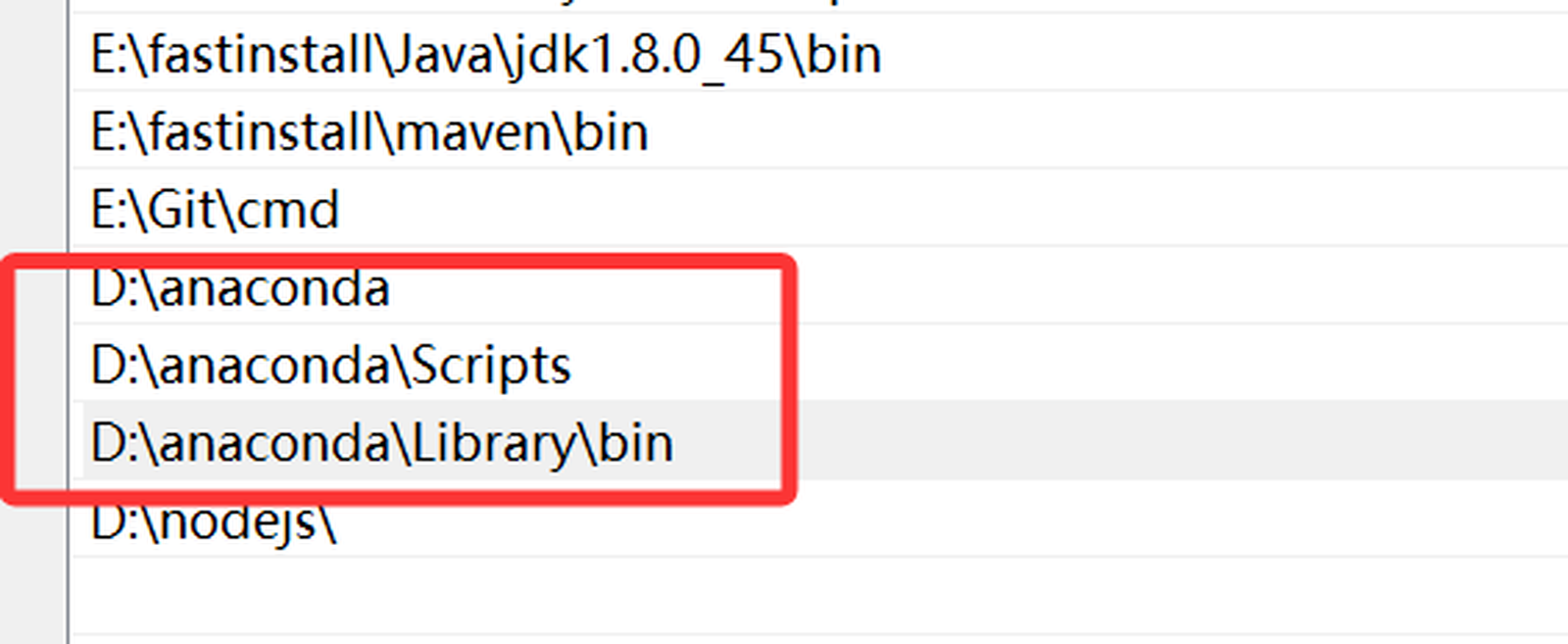
管理员CMD
右击左下角菜单
激活Conda环境
# 1.初始化一次
#让 PowerShell 认识 conda 命令、支持 conda 激活环境
#⚠️执行完必须关闭 PyCharm 终端,重新打开终端才生效!
conda init powershell

# 已有源可以跳过下面两行
conda config --add channels https://mirrors.tuna.tsinghua.edu.cn/anaconda/pkgs/main/
conda config --add channels https://mirrors.tuna.tsinghua.edu.cn/anaconda/pkgs/free/
conda config --set show_channel_urls yes

##conda create 创建虚拟环境
## -n 命名
## -y 后面询问【是否确认创建】自动选 yes,不用手动打字确认
## 指定这个环境里的 Python 版本固定为 3.11.13
conda create -n rag_project python==3.11.13 -y

## 进入刚刚建好的 rag_project 虚拟环境
conda activate rag_project

## pip install 安装 python 第三方库
## -r requirements.txt 读取当前文件夹里的 requirements.txt 文件
## 程序自动一次性全部安装,不用一个个手动 pip install
pip install -r requirements.txt -i https://pypi.tuna.tsinghua.edu.cn/simple

⚠️两个最容易踩的坑
conda init powershell 运行后一定要重启终端,否则 activate 依然报错
必须看到 (rag_project) 前缀,再执行 pip,不然包装错地方

# 列出本机所有conda虚拟环境
conda env list

如果安装失败
conda deactivate
conda remove -n rag_project --all -y
Pycharm导入conda
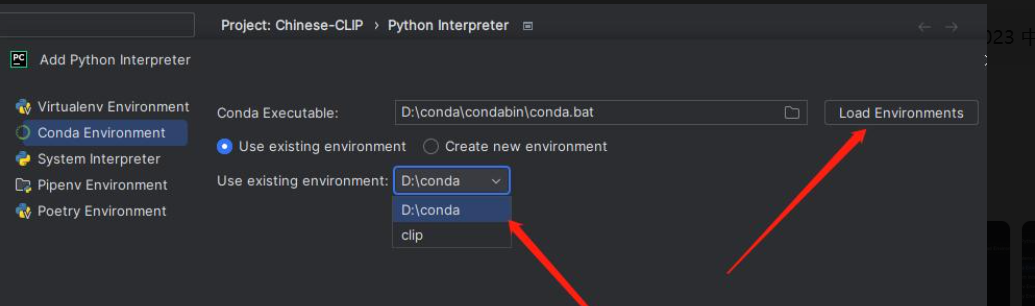
命令全部跑完之后,必须在 PyCharm 选中 rag_project这个虚拟环境的 Python 解释器,不然 PyCharm 还是用旧环境,代码运行提示找不到包!
一、操作步骤(Windows PyCharm)
- 打开顶部菜单:
File→Settings→Project:你的项目名→Python Interpreter - 右上角点击齿轮图标 ⚙️ →
Add Interpreter - 左侧选择
Conda Environment✅ 选择 Existing environment(已有环境)不要选 New environment! - 找到解释器路径:conda 环境
rag_project的 python 路径大致位置:
Anaconda 安装目录 /envs/rag_project/python.exe
示例参考:
C:\Users\你的用户名\anaconda3\envs\rag_project\python.exe
- 选中 python.exe → 点击 OK 保存
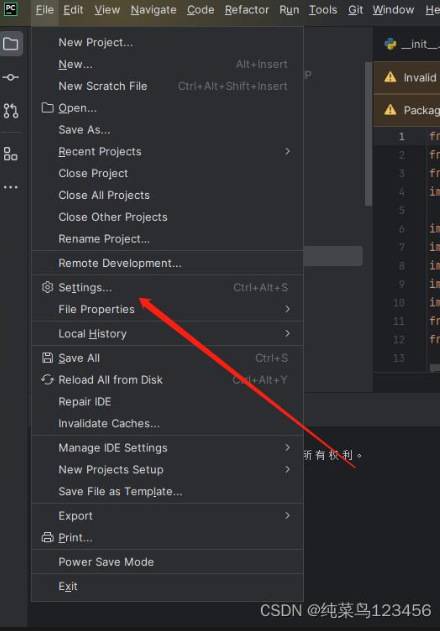
PyCharm 2023 配置 conda 已有环境 rag_project(Windows 完整步骤)
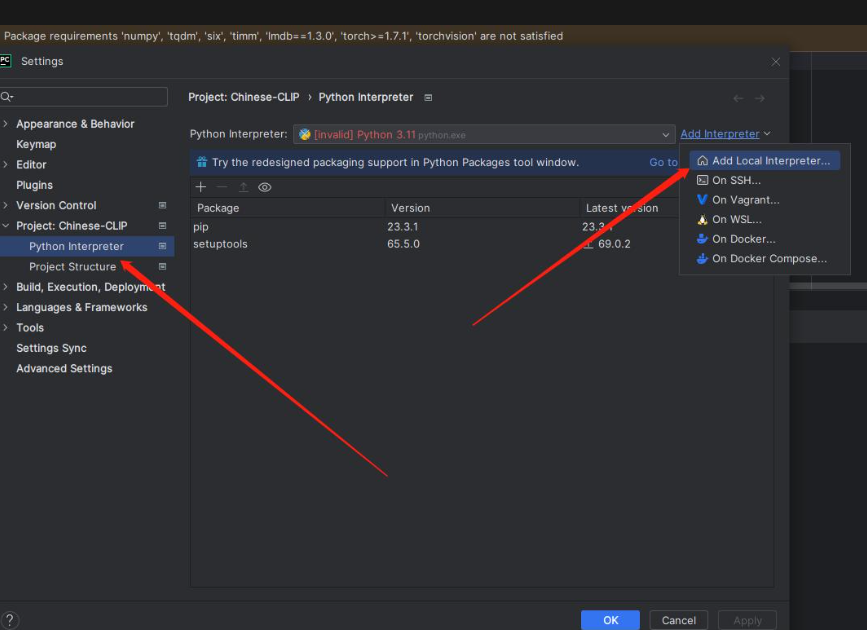
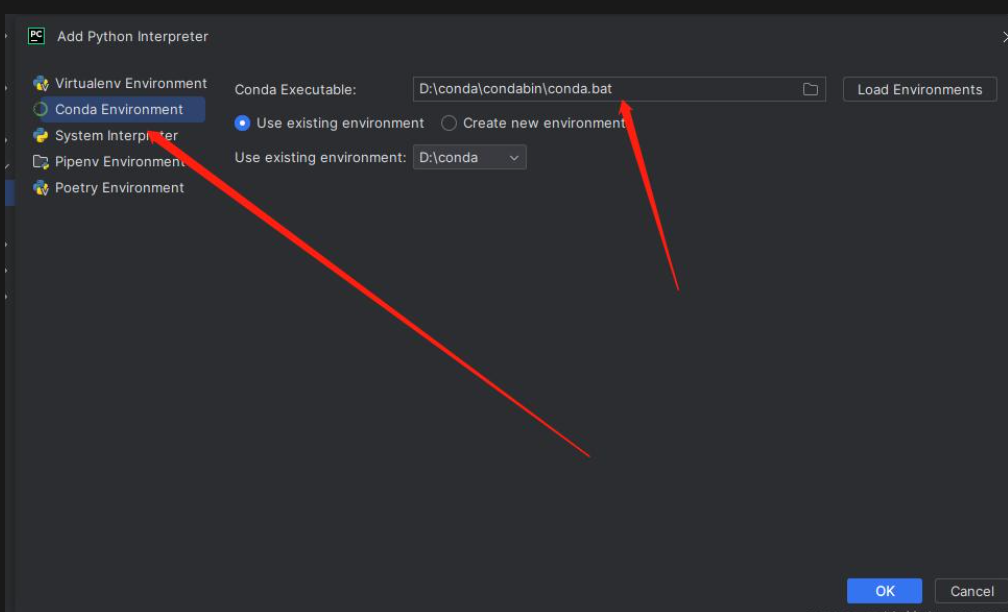
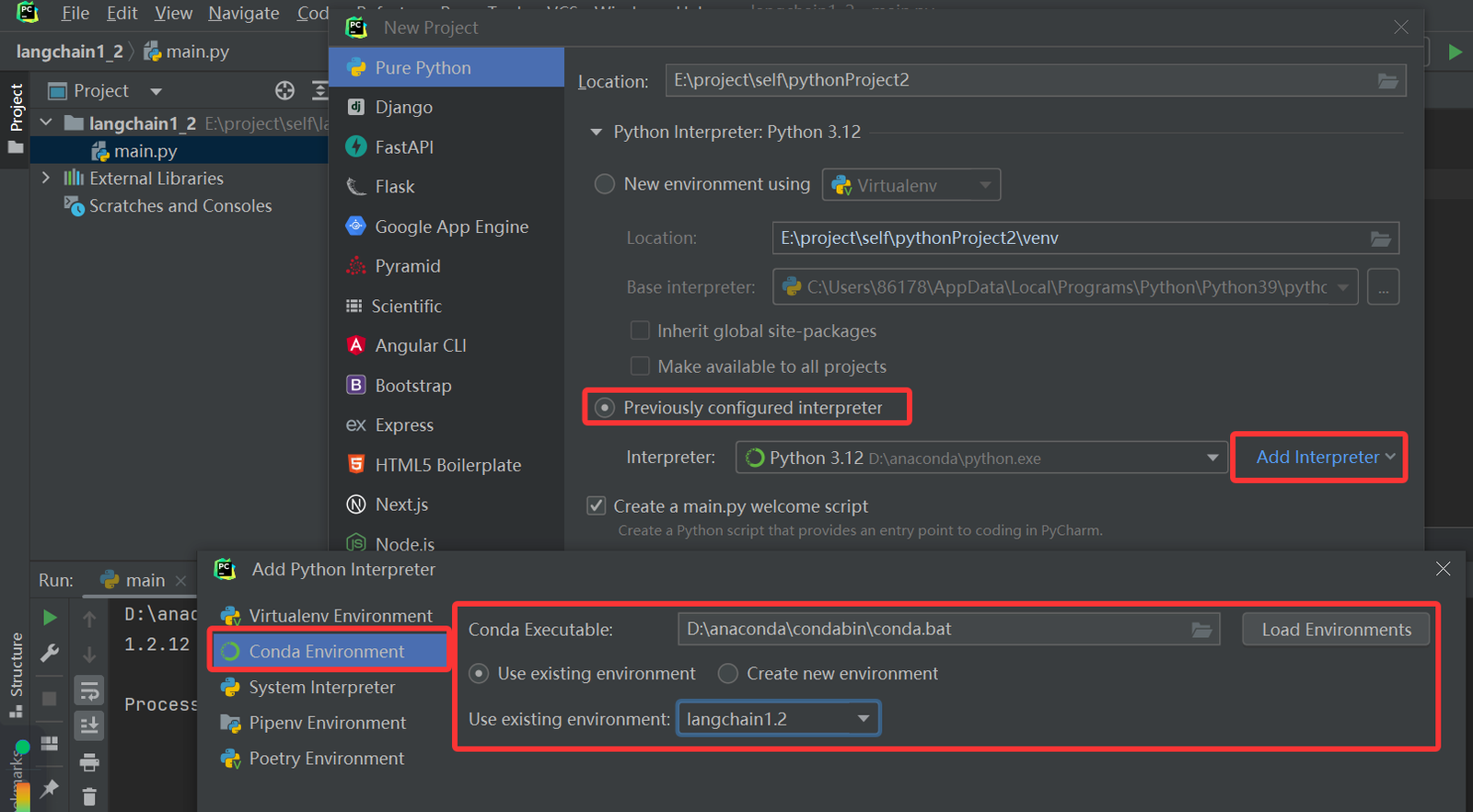
创建新项目这样选
安装langchain
#CMD管理员中创建,并制定python解析器版本
conda create -n langchainProject python==3.13.12 -y

#执行完后关闭控制台
conda init powershell
#conda-forge 软件源,使用 conda 工具安装 1.2.12 版本的 langchain 库。
#conda install -c conda-forge langchain=1.2.12
conda env list
#进入环境
conda activate langchainProject
pip install langchain==1.2.12
Agent 垂直技术社区,欢迎活跃、内容共建。
更多推荐


 5
5 0
0- 0


 已为社区贡献3条内容

所有评论(0)