从代码补全到 AI Agent:Copilot、Cursor、Claude Code、Codex 怎
温馨提示:若页面不能正常显示数学公式和代码,请阅读原文获得更好的阅读体验。
作者: 丁星星 (连享会)
邮箱: lianxhcn@163.com
- 分类:AI 专题
- Title: 从代码补全到 AI Agent:Copilot、Cursor、Claude Code、Codex 怎么选?
- Keywords: AI 编程工具, 智能体, 代码编辑器, 终端 Agent, 任务代理

现在很多人已经开始用 AI 写代码。刚开始看起来很简单:打开一个工具,告诉它「帮我改代码」,它就会自动解释报错、补全函数、修改脚本,甚至帮你整理整个项目。
真正用起来后,问题很快出现:GitHub Copilot、Cursor、Claude Code、Codex,到底应该选哪个?有的装在 VS Code 里,有的本身就是一个编辑器,有的要在终端运行,有的可以连接 GitHub 仓库。有的按月订阅,有的按 credits 扣费,有的还需要配置 API key。
这篇文章不做排行榜。因为这些工具本来就不是同一类东西。对多数使用者来说,更重要的问题不是「哪个最强」,而是:
我的任务现在处在哪一步?我希望 AI 帮我做到什么程度?
如果只是写一小段 Python 代码,用代码补全工具就够了。如果已经有一个课程项目、论文复现项目或本地代码文件夹,就需要能读项目、改文件、跑命令的 Agent。如果已经有 GitHub 仓库、issue、测试和多人协作需求,才需要更完整的云端任务代理。
1. AI 编程工具的主要类型
把常见 AI 编程工具放在一起看,大致可以分成四类:
| 类型 | 典型工具 | 主要功能 |
|---|---|---|
| 代码补全型 | GitHub Copilot | 写代码时的实时助手 |
| AI IDE 型 | Cursor | 带 AI 的代码编辑器 |
| 终端 Agent 型 | Claude Code | 本地项目里的结对程序员 |
| 任务代理型 | Codex | 可以接收代码任务的 Agent |
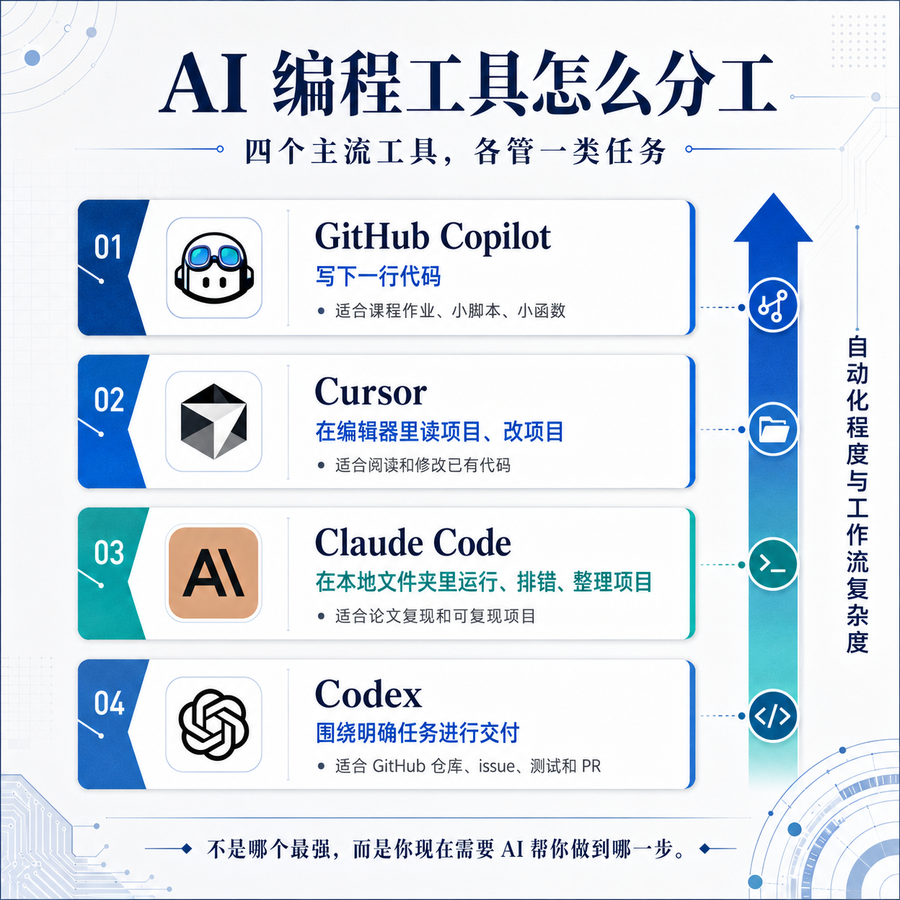
这四类工具的边界不是绝对的。现在很多产品都在向 Agent 演化:Copilot 不再只是补全,Cursor 也能运行 Agent,Codex 既可以在本地 Codex CLI 中使用,也可以通过 Codex Web 连接云端环境和 GitHub 工作流。
但对刚开始使用 AI 编程工具的人来说,先把这四类区分开很有必要。否则很容易出现两种误解。
一种误解是把所有 AI 编程工具都当成「更聪明的 ChatGPT」。于是把一大段报错复制进去,期待它直接给出最终答案。短代码可以这样做,真实项目通常不行。
另一种误解是以为最贵、最强、最 Agent 的工具一定最适合自己。事实上,很多代码问题还停留在「路径不对」「包没装好」「函数名写错」「不知道该看哪个文件」。这类问题不一定需要完整 Agent,一个稳定的编辑器助手反而更合适。
选择 AI 编程工具,不是选一个模型,而是选一个工作流。
2. Copilot:代码生成和补全
GitHub Copilot 是很多人最早接触的 AI 编程工具。它最典型的使用方式是在 VS Code、JetBrains 或 GitHub 环境中,根据上下文自动补全代码,也可以通过 chat 解释代码、生成函数、回答报错问题。
它适合的场景很清楚:你正在写代码,但不知道下一行怎么写。
例如,已经知道自己要做什么,只是不熟悉语法:
# 读取 wage.csv
# 按 industry 分组,计算 wage 的均值
# 画出各行业平均工资的柱状图写出这几行注释后,Copilot 往往可以补出基本代码。使用者再根据实际数据列名和输出效果做调整。
这类工具的好处是干预程度低。它不会一上来重构整个项目,也不会在你没看清楚的情况下改十几个文件。对刚开始学习 Python、R 或 Stata 的人来说,这反而是优点。你仍然在写代码,AI 只是帮你补语法、补模板、解释错误。
它特别适合:
- 课程作业;
- 小函数、小脚本;
- 数据读取和简单清洗;
- 图表绘制;
- 语法补全;
- 简单报错解释。
但它也有明显边界。Copilot 不适合让人完全不看代码,只说「帮我把这个项目跑通」。它可以辅助写代码,但不等于自动完成科研项目。
对初学者来说,Copilot 的正确用法不是「替我写完」,而是「我写一个方向,你帮我补下一步」。使用者仍然要看懂每一行代码,知道输入是什么、输出是什么、哪里可能错。
费用和权益方面,Copilot 有免费版、个人版和团队版等不同计划。使用前应直接查看 GitHub Copilot Plans & Pricing 和 GitHub Copilot Plans 文档。需要说明的是,注册开放状态、免费权益和 credits 规则变化较快,不宜只依据旧教程判断当前是否还能免费使用。
3. Cursor:在编辑器里读项目、改项目
如果说 Copilot 更像「写下一行代码的助手」,那么 Cursor 更像「带 AI 的代码编辑器」。它基于编辑器工作流,适合打开一个项目文件夹,让 AI 读取多个文件、解释项目结构、修改局部代码。
假设一个项目长这样:
paper-project/
├─ data/
├─ code/
├─ results/
├─ figures/
└─ README.md
可以在 Cursor 中提出更接近项目级的问题:
请阅读这个项目,说明每个文件夹的作用。
检查 code 目录下哪些脚本使用了绝对路径。
把所有输出图形统一保存到 figures 文件夹。
这类任务已经超出「补全下一行代码」的范围。它需要 AI 理解多个文件之间的关系,知道哪个脚本读入数据,哪个脚本生成回归表,哪个文件保存图形输出。
Cursor 的优点是使用门槛相对低。它仍然是编辑器,不要求一开始就熟练使用终端、Git 或命令行。你打开项目,选择文件,提问题,看修改,接受或拒绝建议。这种工作流比较符合多数人的使用习惯。
它适合:
- 阅读陌生项目;
- 修改已有代码;
- 解释函数和脚本;
- 批量替换路径;
- 整理输出目录;
- 补充
README.md; - 生成简单测试或示例。
需要提醒的是,Cursor 改文件很方便,也正因为方便,使用者更要学会看 diff。所谓 diff,就是修改前后代码的差异。AI 建议改哪里、删哪里、加哪里,必须看清楚再接受。
这也是开始使用 AI 编程工具后必须养成的第一个习惯:
不要只看 AI 的解释,要看它实际改了什么。
如果你还不会判断代码是否被改坏,就不要一次性让 AI 修改太多文件。让它先说明计划,再分步修改,会更稳。
费用方面,Cursor 当前有 Hobby、Individual、Teams、Enterprise 等不同计划,具体权益和 usage-based pricing 规则应查看 Cursor Pricing。免费版适合试用,付费版是否值得取决于你是否已经在真实项目里持续使用 Agent。
4. Claude Code:适合本地科研项目和可复现代码
Claude Code 更接近终端中的结对程序员。它的典型使用方式是:进入一个本地项目目录,在终端中启动,让它读取文件、编辑文件、运行命令、查看报错,再继续修改。
这类工具对做实证研究、数据分析、论文复现和课程项目的人很有用。原因是我们的很多任务不是开发商业软件,而是整理科研项目:
project/
├─ data_raw/
├─ data_clean/
├─ code/
├─ tables/
├─ figures/
├─ logs/
└─ README.md
一个真实的论文复现项目,通常会遇到这些问题:
- 数据文件放在哪里;
- 脚本应该按什么顺序运行;
- 路径是不是写死在作者电脑上;
- 需要哪些 Python / R / Stata 包;
- 哪个脚本生成描述性统计;
- 哪个脚本生成主回归表;
- 哪些结果是中间文件;
- 论文中的表格和代码输出是否对应。

Agent 垂直技术社区,欢迎活跃、内容共建。
更多推荐
 0
0 0
0- 0


 已为社区贡献9条内容

所有评论(0)