Python MP3播放器实现:使用tkinter和VLC库
·
1. 引言
本文将介绍如何使用Python的tkinter库和VLC多媒体库创建一个简单的MP3播放器。通过这个项目,你可以学习到GUI界面设计、文件操作以及音频播放控制的基本知识。
2. 环境准备
在开始之前,请确保你的系统已经安装了以下依赖:
- Python 3.x(我的版本是3.14.6)
- tkinter(通常随Python一起安装)
- python-vlc库:
pip install python-vlc - VLC播放器(需要安装桌面版VLC,访问链接Official download of VLC media player, the best Open Source player - VideoLAN安装)
3. 完整代码实现
以下是完整的MP3播放器代码:
# 导入GUI界面库tkinter
import tkinter as tk
# 导入文件选择对话框
from tkinter import filedialog
# 导入vlc多媒体播放库
import vlc

# MP3播放器类
class MP3Player:
    # 播放器初始化方法,接收窗口根对象
    def __init__(self, root):
        # 保存主窗口实例
        self.root = root
        # 设置窗口标题
        self.root.title("MP3播放器 Python3.14")
        # 创建VLC实例,底层多媒体核心
        self.vlc_instance = vlc.Instance()
        # 创建媒体播放器对象,用于控制音频播放
        self.media_player = self.vlc_instance.media_player_new()
        # 保存选中的音频文件路径,初始为空
        self.file_path = ""

        # ========== 创建界面按钮组件 ==========
        # 选择文件按钮,点击触发select_file方法
        tk.Button(root, text="选择MP3文件", command=self.select_file).pack(pady=6)
        # 播放按钮
        tk.Button(root, text="播放", command=self.play).pack(pady=3)
        # 暂停按钮
        tk.Button(root, text="暂停", command=self.pause).pack(pady=3)
        # 继续播放按钮
        tk.Button(root, text="继续", command=self.resume).pack(pady=3)
        # 停止播放按钮
        tk.Button(root, text="停止", command=self.stop).pack(pady=3)

    # 打开文件选择窗口,选取mp3文件
    def select_file(self):
        # 弹出选择框,仅筛选显示mp3后缀音频
        path = filedialog.askopenfilename(filetypes=[("MP3音频", "*.mp3")])
        # 判断是否选中文件(路径不为空)
        if path:
            # 记录音频文件路径
            self.file_path = path
            # 根据文件路径创建媒体对象
            media = self.vlc_instance.media_new(path)
            # 将媒体绑定到播放器

    # 开始播放音频
    def play(self):
        # 必须先选中文件才能播放
        if self.file_path:
            self.media_player.play()

    # 暂停播放
    def pause(self):
        self.media_player.pause()

    # 恢复播放
    def resume(self):
        self.media_player.play()

    # 停止播放,回到起始位置
    def stop(self):
        self.media_player.stop()

# 程序入口
if __name__ == "__main__":
    # 创建主窗口
    window = tk.Tk()
    # 实例化播放器
    app = MP3Player(window)
    # 启动窗口消息循环,保持界面运行
    window.mainloop()
4. 代码解析
4.1 导入必要的库
代码开头导入了三个核心库:
tkinter:用于创建GUI界面filedialog:提供文件选择对话框功能vlc:处理音频播放的核心库
4.2 MP3Player类结构
MP3Player类封装了播放器的所有功能:
- __init__方法:初始化播放器,创建VLC实例和界面组件
- select_file方法:打开文件选择对话框,加载MP3文件
- play/pause/resume/stop方法:控制音频播放状态
4.3 界面布局
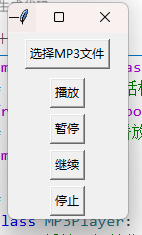
使用tkinter的pack布局管理器,创建了五个功能按钮:
- 选择MP3文件 - 打开文件选择器
- 播放 - 开始播放选中的音频
- 暂停 - 暂停当前播放
- 继续 - 从暂停位置继续播放
- 停止 - 停止播放并重置到开头
5. 运行效果
运行程序后,你将看到一个简单的播放器界面:
- 窗口标题显示为"MP3播放器 Python3.14"
- 点击"选择MP3文件"按钮可以选择本地MP3文件
- 选择文件后,可以使用播放、暂停、继续、停止按钮控制音频
- 界面简洁,所有按钮垂直排列
6. 功能扩展建议
这个基础播放器可以进一步扩展:
- 添加进度条显示播放进度
- 显示当前播放的文件名
- 添加音量控制滑块
- 支持播放列表功能
- 添加播放时间显示
- 支持更多音频格式(如WAV、FLAC等)
7. 常见问题
7.1 导入vlc失败
如果遇到ImportError: No module named 'vlc'错误:
- 确保已安装python-vlc:
pip install python-vlc - 确保系统已安装VLC播放器(桌面版)
- 在某些系统上可能需要设置VLC库路径
7.2 文件选择后无法播放
检查select_file方法中是否成功设置了媒体对象:
# 确保这行代码存在
self.media_player.set_media(media)
8. 总结
本文实现了一个基础的MP3播放器,展示了如何使用Python的tkinter和VLC库创建音频播放应用。这个项目适合Python初学者学习GUI编程和多媒体处理,代码结构清晰,功能完整,可以作为进一步开发更复杂播放器的基础。

Agent 垂直技术社区,欢迎活跃、内容共建。
更多推荐



 8
8 0
0- 0


 已为社区贡献3条内容

所有评论(0)