python windows环境下载与安装
·
目录
 点击官方地址下载:Python Release Python 3.14.6 | Python.org
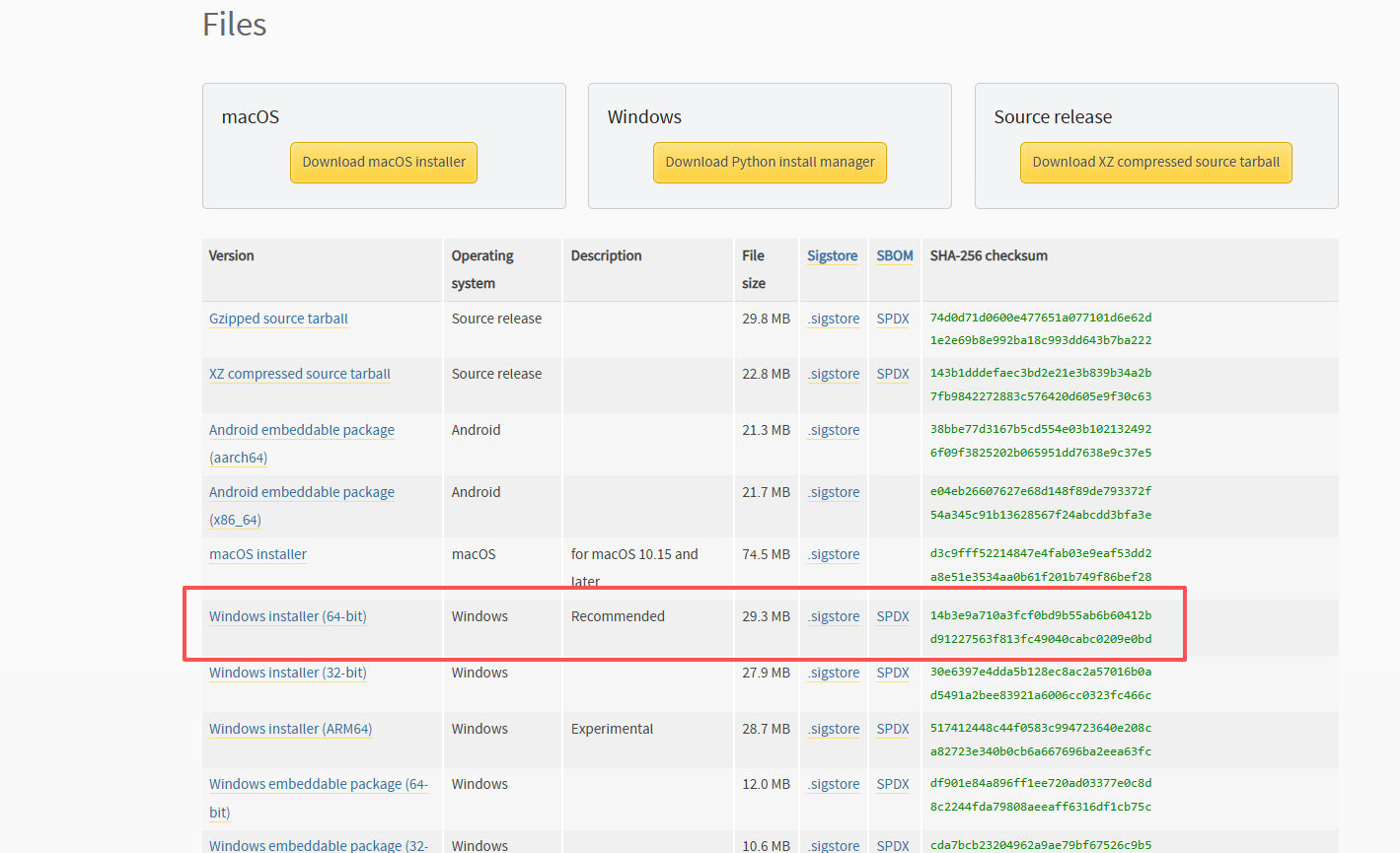 选择与你windows相匹配的安装包,我使用的是windows 64的这个
一、详细安装步骤
下载完成后,双击运行安装程序,按照以下步骤进行安装:
- 运行安装程序:双击下载的
python-3.14.6-amd64.exe文件。 - 勾选“Add Python 3.14 to PATH”:在安装界面底部,务必勾选此选项,以便在命令行中直接使用 Python。
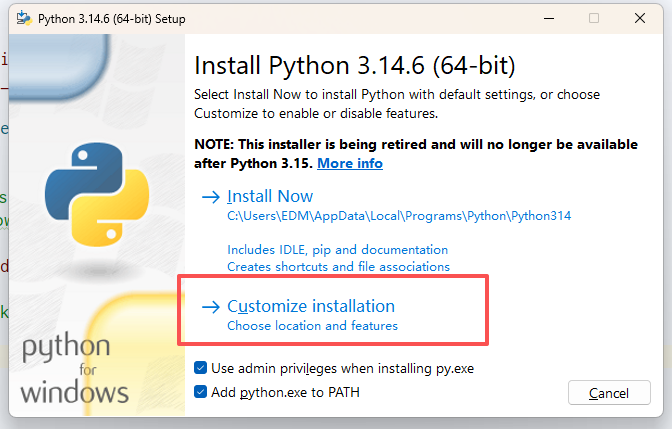
- 选择安装类型:建议选择“Install Now”(默认安装)或“Customize installation”(自定义安装)。
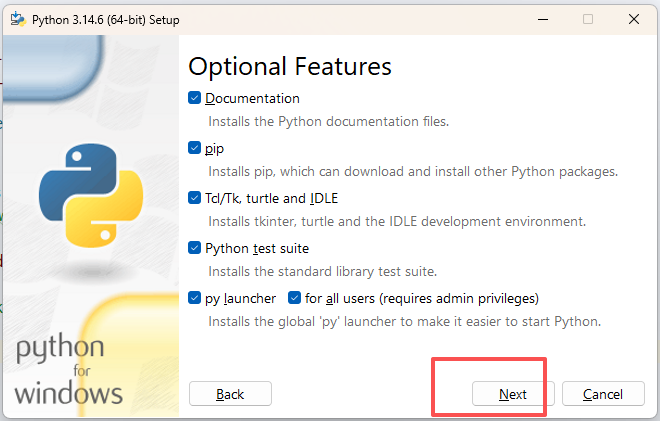
- 自定义安装选项(可选):如果选择了自定义安装,可以在此界面调整安装路径和功能组件。
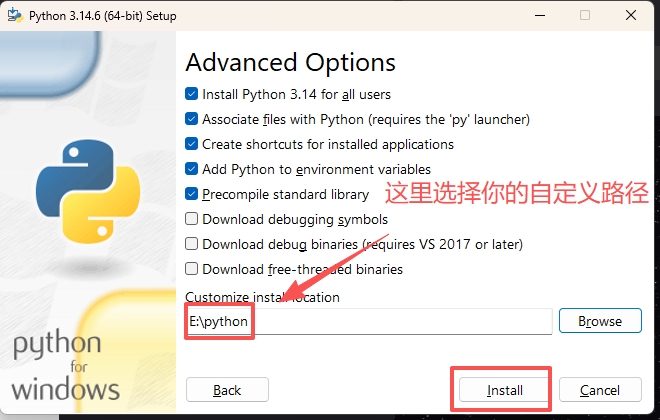
- 等待安装完成:点击“Install”按钮,等待进度条走完。
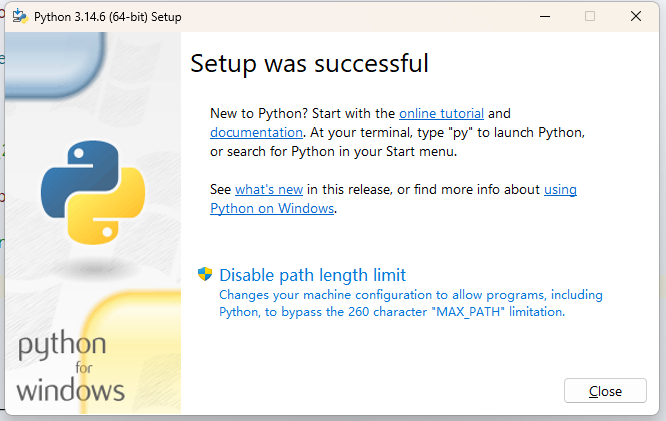
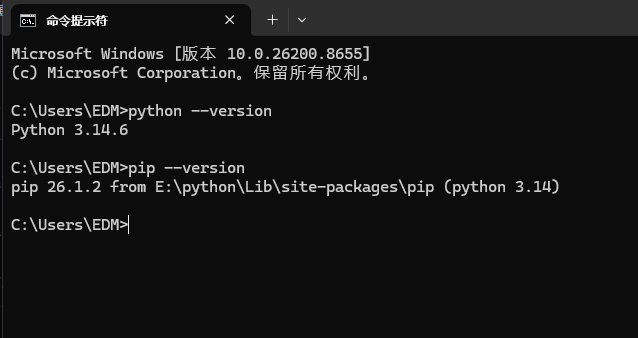
- 验证安装:安装完成后,打开命令提示符(CMD)或 PowerShell,输入以下命令验证:
python --version如果显示 Python 3.14.6,说明安装成功。
二、在 VS Code 中运行首行 Python 代码
本文以 VS Code 为例,演示如何运行你的第一行 Python 代码。
1. 安装 Python 扩展
打开 VS Code,点击左侧活动栏的“扩展”图标(或按 Ctrl+Shift+X),搜索“Python”,找到由 Microsoft 发布的官方扩展并点击“安装”。
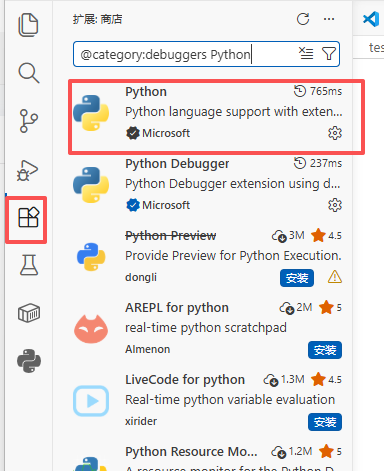
安装完成后,建议重启 VS Code 以确保扩展完全生效。
2. 编写并运行代码
新建一个文件(Ctrl+N),将其保存为 hello.py(或其他以 .py 结尾的文件名)。在文件中输入以下代码:
# -*- coding: utf-8 -*-
print("VS Code Python 运行测试成功!")
点击代码右键,选择下图 选项 运行
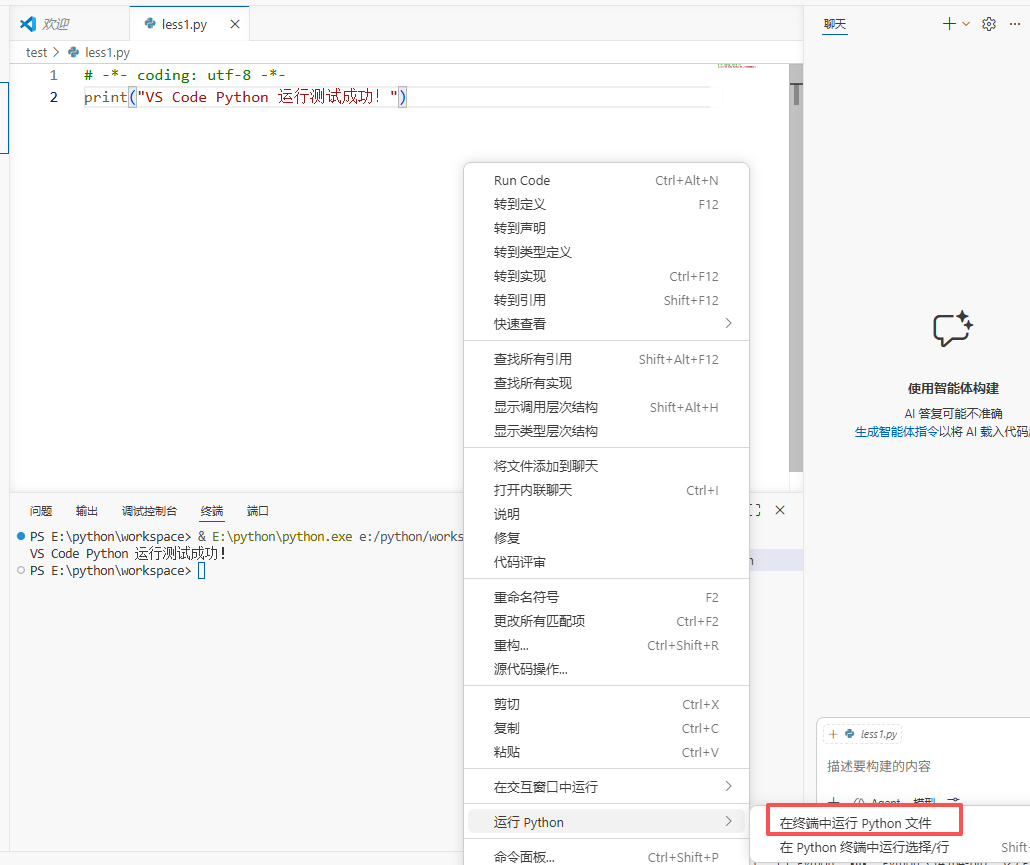
如此,就能看出终端中的运行效果,接下来开始开发自己的小demo吧

Agent 垂直技术社区,欢迎活跃、内容共建。
更多推荐



 7
7 0
0- 0


 已为社区贡献3条内容

所有评论(0)