别再乱装Python!90%人配置失败都是环境变量没设对
1python下载
首先我们打开python的官网,python的网址是Python.org,进入官网之后是这样的画面
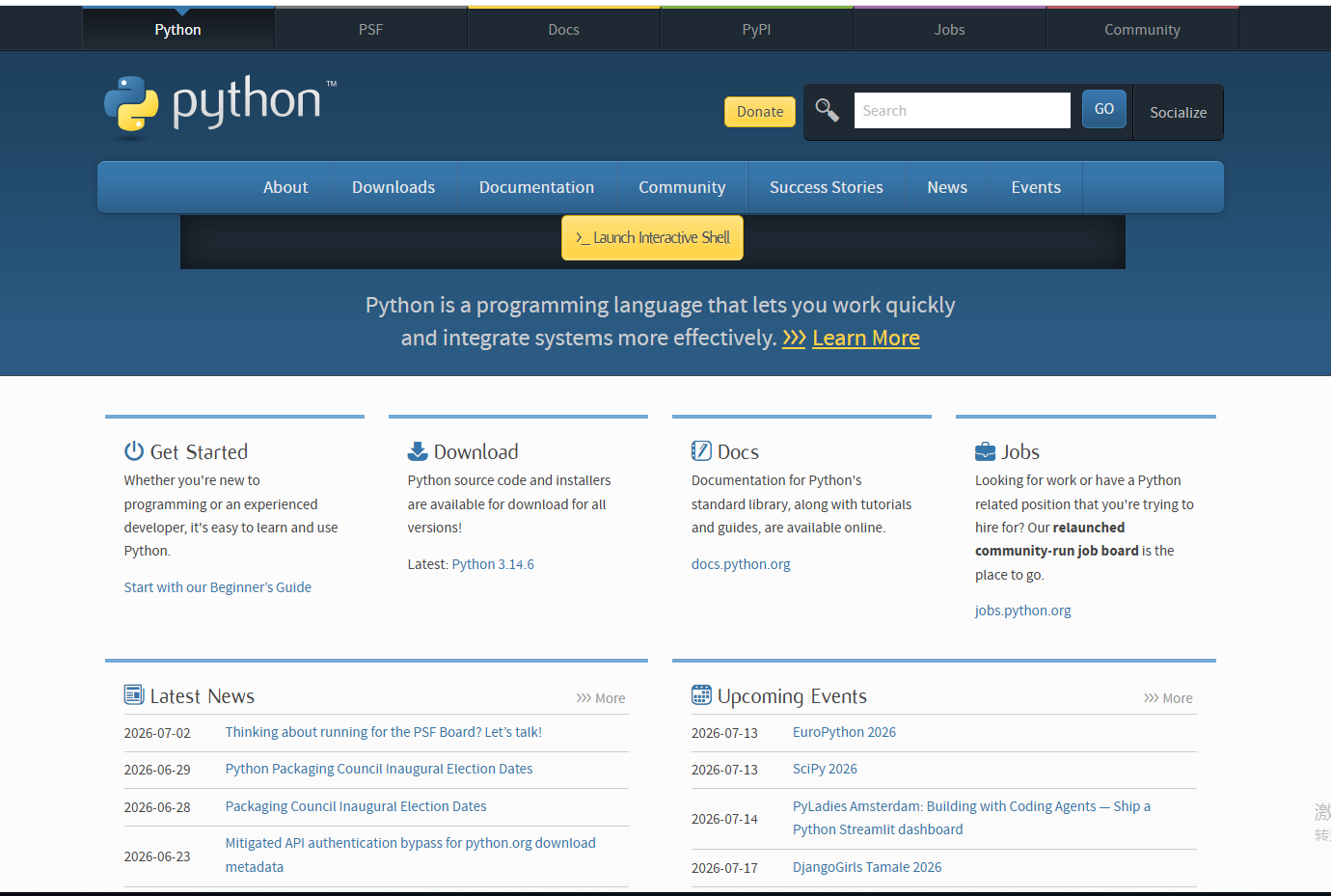
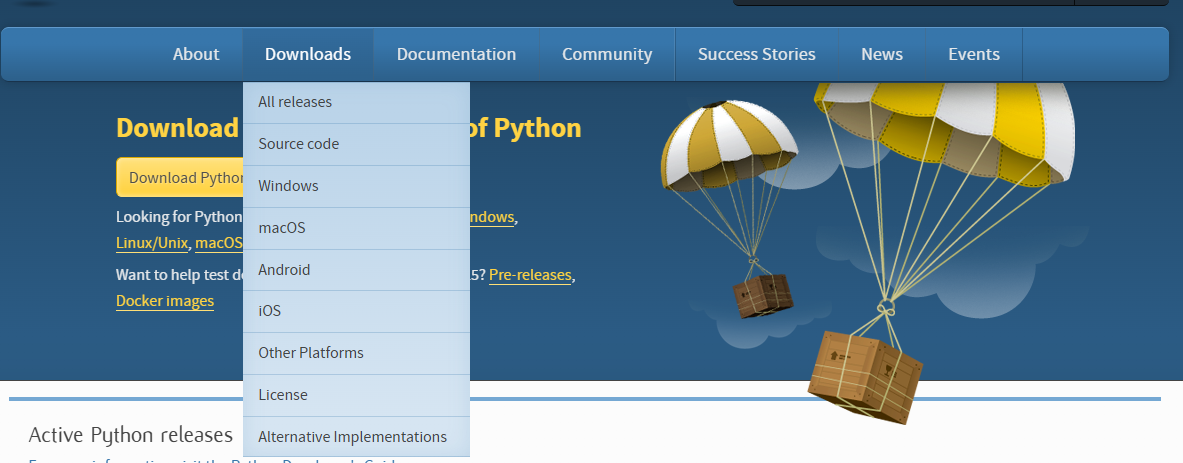
这就是python官网的页面,看头部导航栏 About Download 的那一行,鼠标悬停Downloads
选择windows
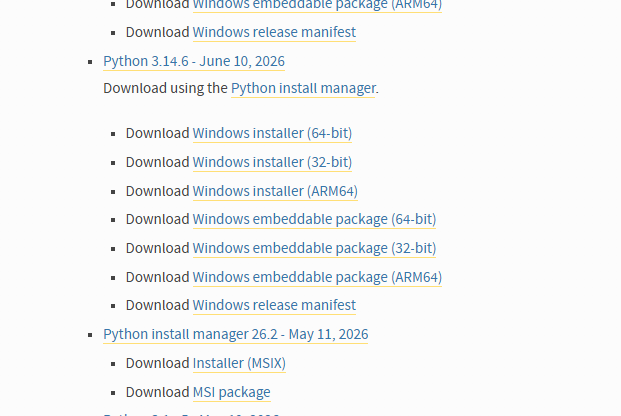
进入Windows之后我们选择Python 3.14版本安装,这里要注意选择 Windows installer (64-bit)的版本
下载安装包到我们的电脑上
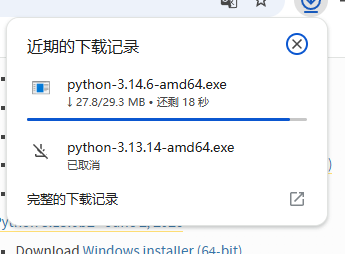
下载完成之后打开
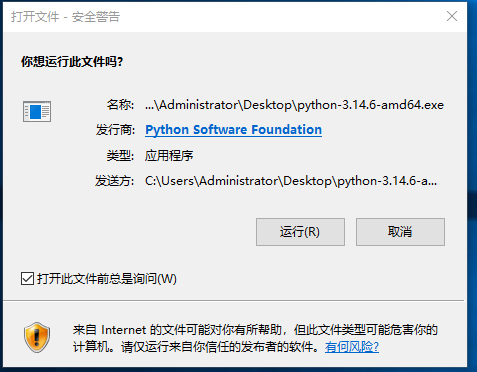
点击运行
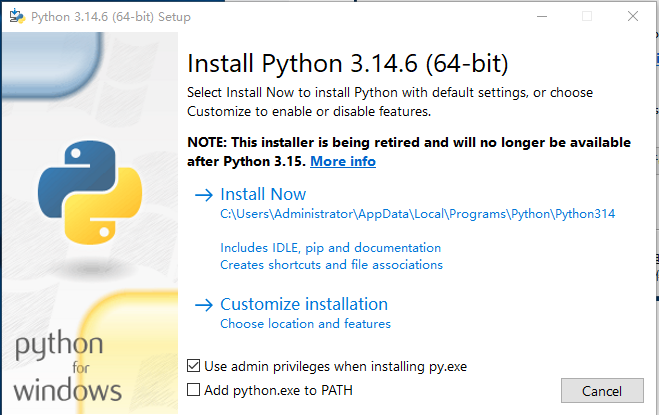
我们看到了有两个安装选项
Install Now(立即安装,默认路径)
默认安装路径: C:\Users\Administrator\AppData\Local\Programs\Python\Python314 自带内容:IDLE 编辑器、pip 包管理器、官方文档,自动创建桌面快捷方式、绑定.py文件打开方式。(推荐新手安装)
Customize installation(自定义安装)
需要修改 Python 安装自定义路径
这两种安装选项都是可以的,但是我们要注意下面这个选项 add python.exe to PATH 添加环境变量

只要在当前这个初始界面勾选 add python.exe to PATH ,安装完成后 cmd就能调用,不需要手动配置环境, 如果不勾选安装程序不会自动添加 PATH:安装结束后终端会提示 python 不是内部或外部命令;必须手动复制安装目录 + Scripts 目录,添加到系统环境变量 Path 里才能正常使用。
1自定义安装
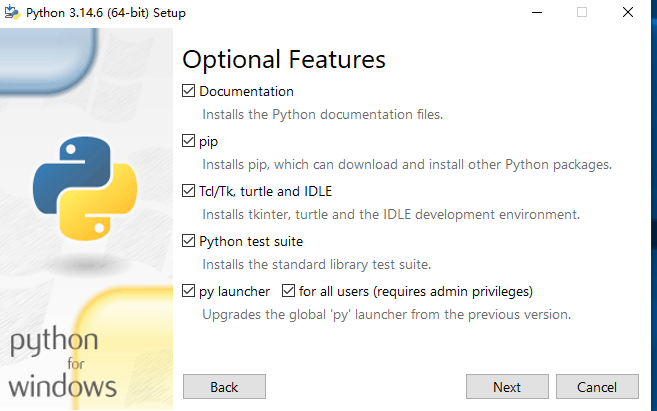
这五个选项推荐全部勾选,pip选项必选,他是Python 包管理工具,用来安装第三方库
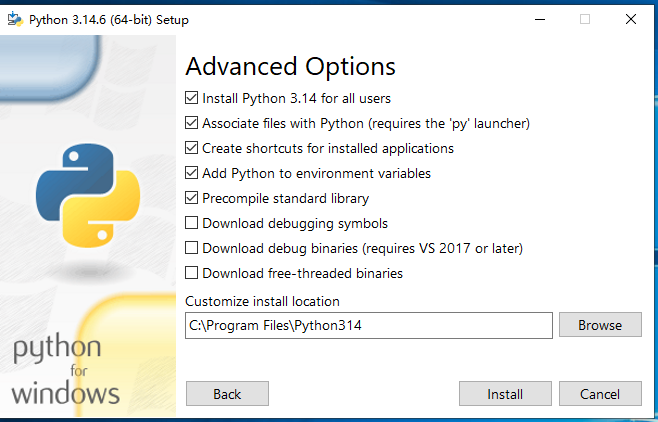
如图勾选,勾选add python to environment variables 添加python 到环境变量
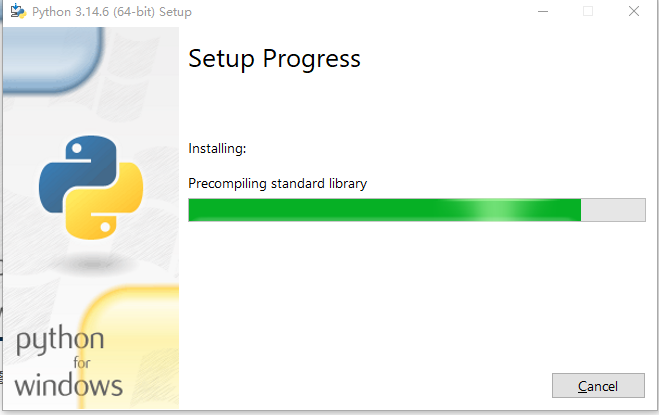
等待安装完成
2默认安装
2手动添加环境变量
按照笔者给出的步骤安装,安装完成会自动添加环境变量,这里笔者介绍一下如果没有勾选add python to environment variables 添加python 到环境变量,如何手动添加。
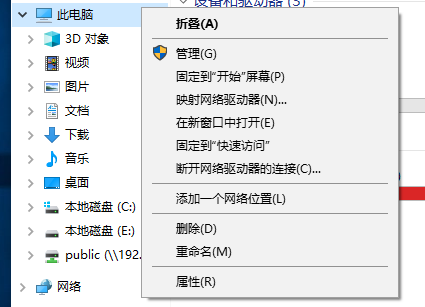
找到此电脑,右键点击选择属性
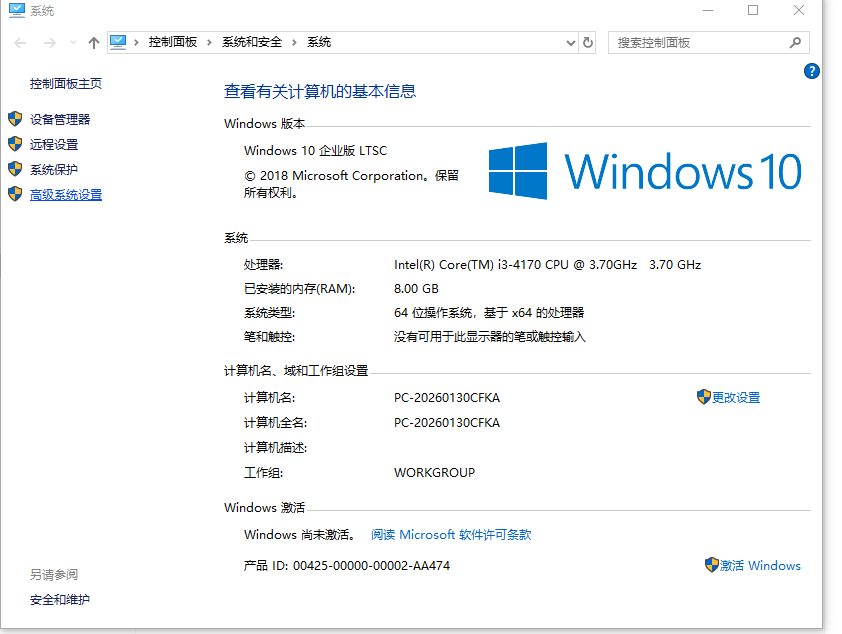
点击高级系统设置
点击高级
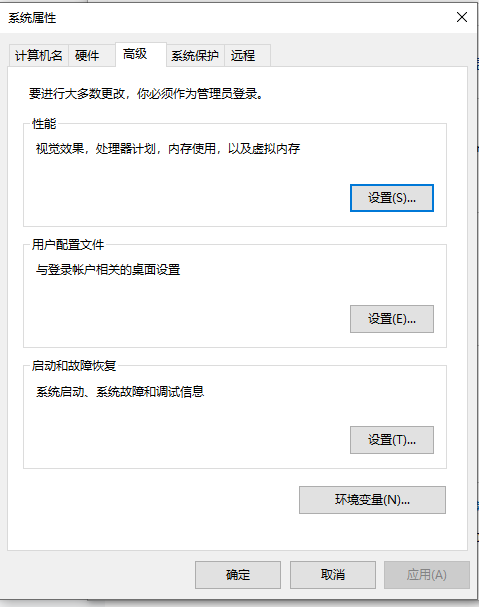
点击环境变量
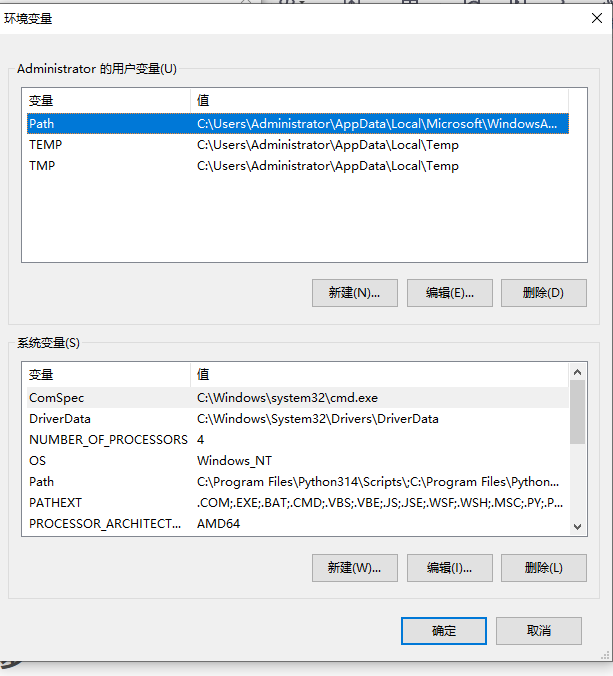
我们选择系统变量中的Path路径,点击编辑
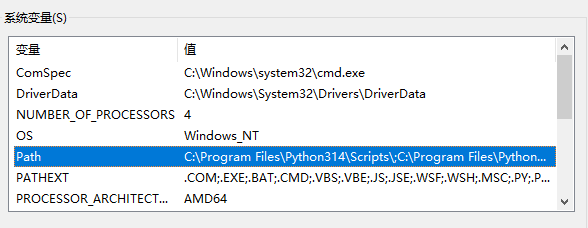
我们可以看到 C:\Program Files\Python314\Scripts\ C:\Program Files\Python314\ 这两个环境变量已经存在,是因为笔者选择了 add python to environment variables。
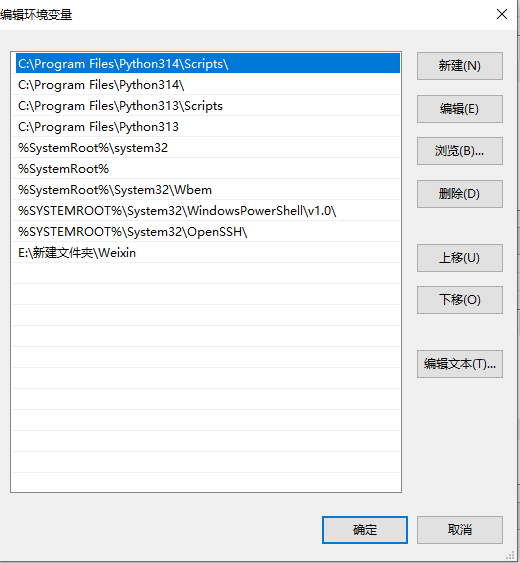
现在笔者删除这两个环境变量,手动配置。
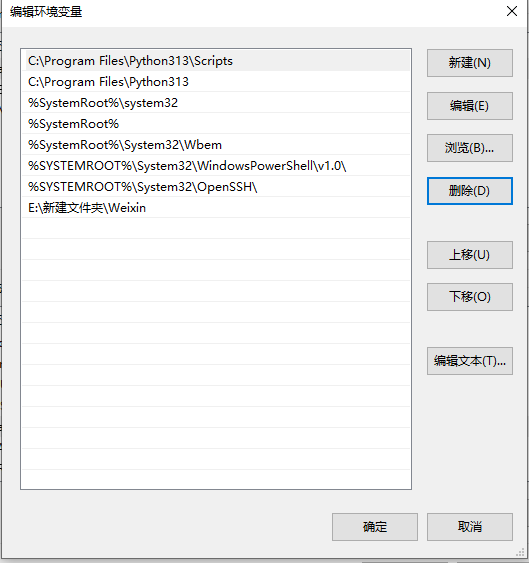
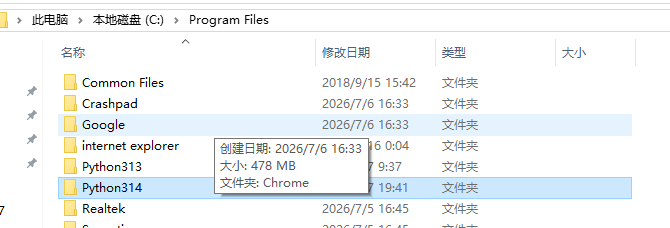
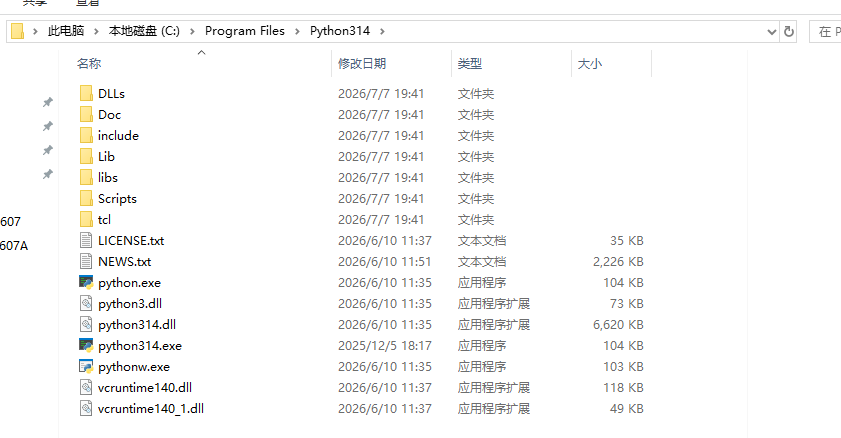
首先找到python314的安装的安装路径
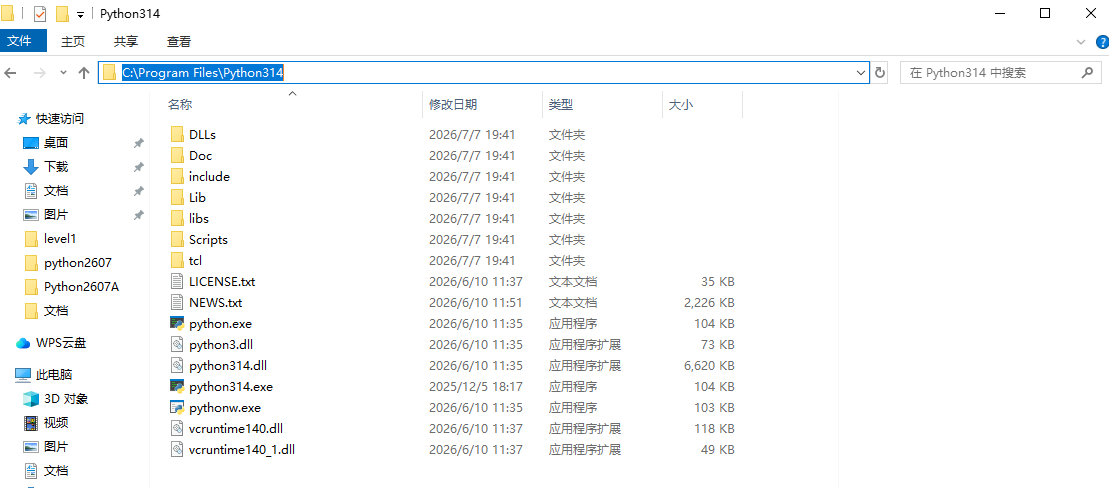
鼠标放置Windows 文件资源管理器的地址栏
复制
调出环境变量窗口
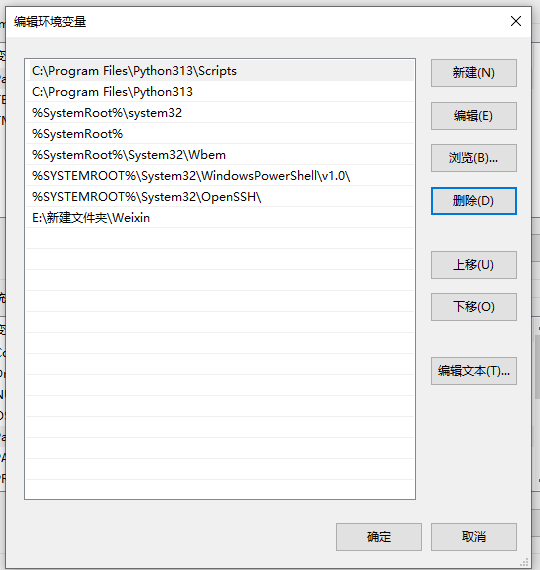
新建,并将刚刚复制的地址粘贴,点击确认。
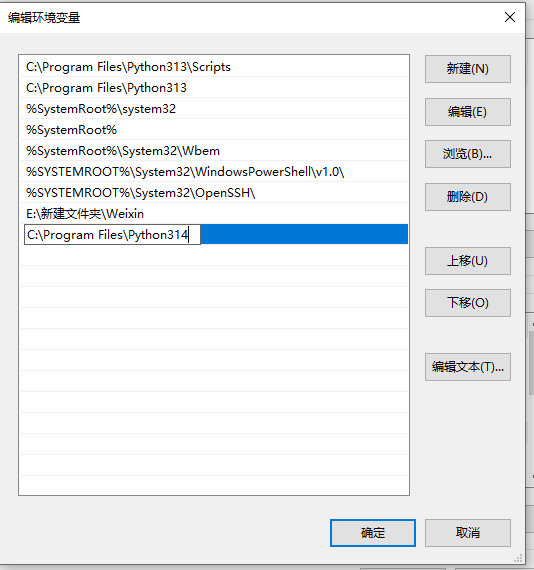
同样的我们选择Scripts,进入Script 目录
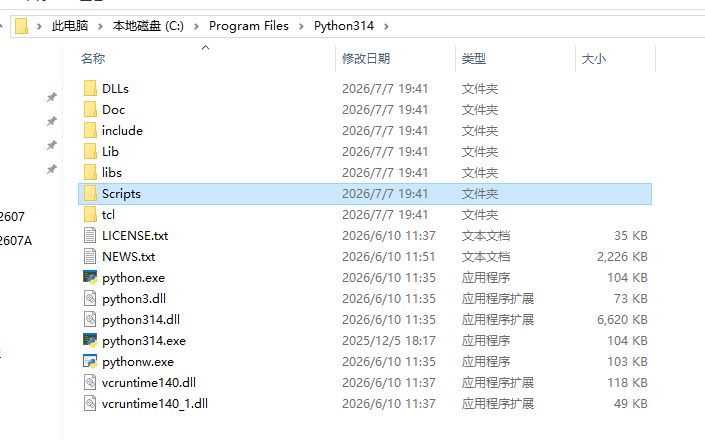
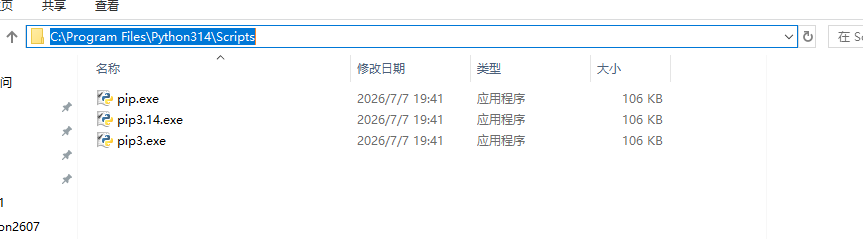
复制地址
添加到环境变量中
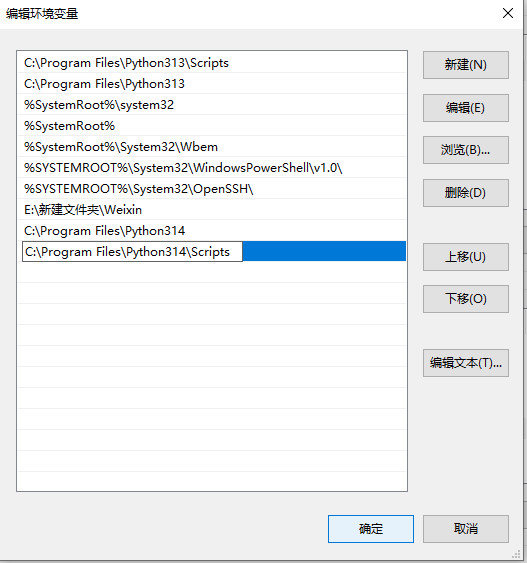
可以看到我的环境变量中有python313 的也有314的,此时用cmd打开python,发现打开的是313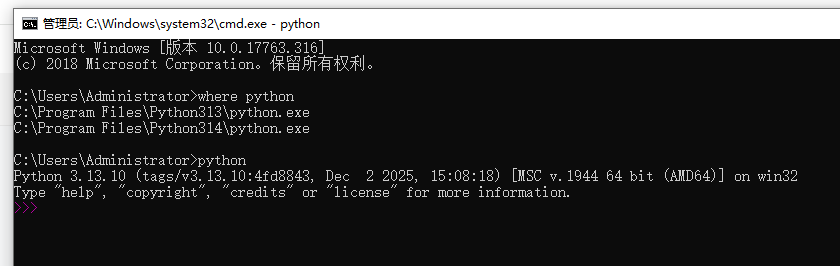
因为313的优先级高于314,在环境变量中选中C:\Program Files\Python314\Scripts
C:\Program Files\Python314\ 上移到C:\Program Files\Python313\Scripts C:\Program Files\Python313\Scripts 之上即可。
3多版本共存问题
可以看到在我的Program Files 目录下有两个python
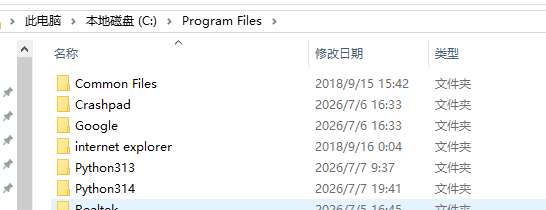
在手动添加环境变量中,我已经介绍了Path路径的优先级,如果你的电脑上有多个版本python ,切换不同的版本还需要手动修改优先级,这样比较麻烦。
下面笔者介绍一种非常便捷的方法,可以快速简便的打开你想要使用的python
进入python313的文件夹中
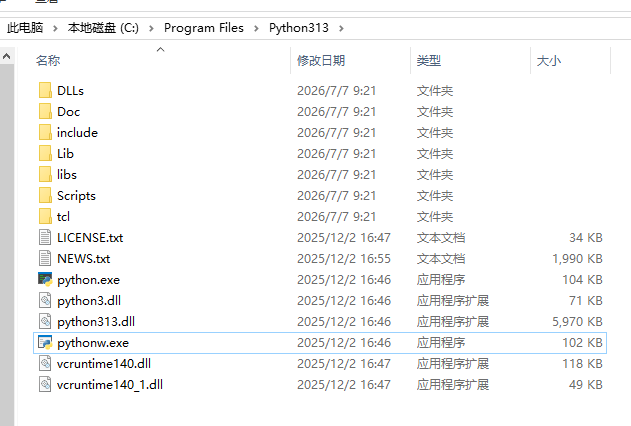
选择python.exe复制到python313中,313中会出现 python.exe 以及 python-副本.exe ,更改副本的名为python313.exe
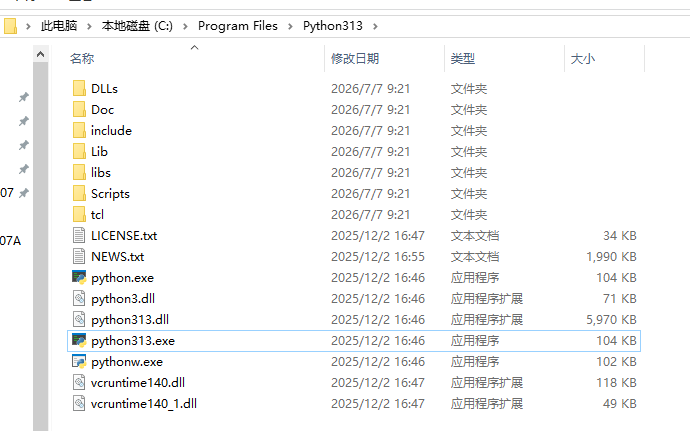
同理可操作python314
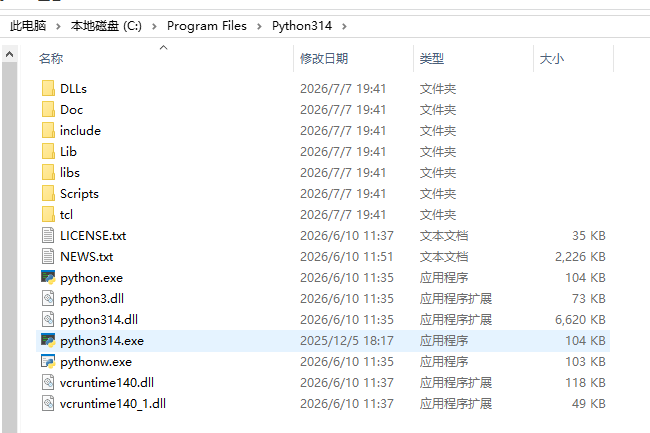
我们使用cmd命令打开python
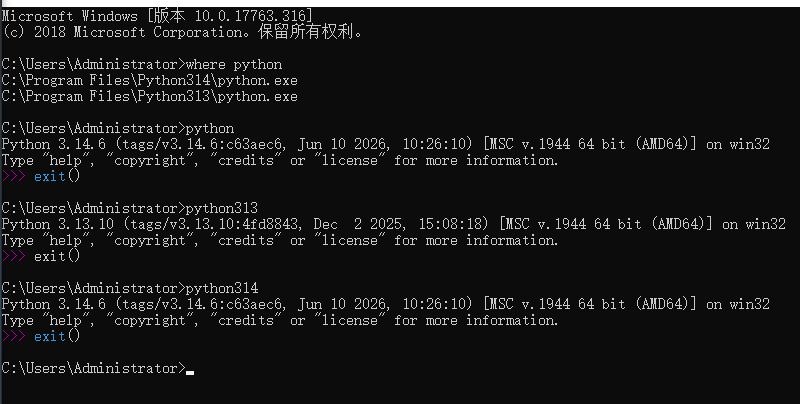
可以看到,我们设置的Path python314的优先级高于python313
C:\Users\Administrator>python 进入的是Python 3.14.6
如果我想要进入python313 C:\Users\Administrator>python313 加上后缀313即可

Agent 垂直技术社区,欢迎活跃、内容共建。
更多推荐


 19
19 0
0- 0


 已为社区贡献6条内容

所有评论(0)