【Python】与【PyCharm】新手了解及安装
前言
本文专为编程新手设计,旨在提供一个清晰、实用的 Python 入门指南。我们将从 Python 语言的基本概念讲起,介绍它的核心特点与主要应用领域,然后详细讲解如何安装 Python 以及推荐使用的集成开发环境 PyCharm。通过阅读本文,你将能够理解 Python 为何如此受欢迎,并成功搭建起自己的第一个 Python 开发环境,为后续的编程学习打下坚实基础。
一、了解Python是什么
Python 是一种广泛使用的高级通用编程语言。它由荷兰程序员吉多·范罗苏姆(Guido van Rossum)于 1991 年首次发布。Python 的设计哲学强调代码的可读性和简洁性,这使得它成为许多初学者入门编程的首选,同时也深受资深开发者的喜爱。
简单来说,Python 有以下几个显著的特点:
- 语法简洁,易于学习:Python 的代码结构非常接近自然语言(英语),它使用缩进来划分代码块,省去了许多其他语言中繁琐的括号和分号。这让开发者能用更少的代码行数实现复杂的功能。
- 解释型语言:Python 不需要像 C++ 或 Java 那样先编译成机器码再运行,而是由解释器逐行读取并执行,这使得开发和调试过程非常快捷。
- 极其丰富的标准库和第三方生态:Python 拥有庞大的开源社区。无论你想做数据分析、网站开发、自动化测试还是人工智能,都能找到现成的“轮子”(第三方库,如 NumPy、Pandas、Django、TensorFlow 等)直接调用。
- 跨平台:同一段 Python 代码几乎可以不经修改地在 Windows、macOS 和 Linux 系统上运行。
二、Python 主要被用来做什么?
- 人工智能与数据科学:这是目前 Python 最火热的领域,用于机器学习、深度学习、数据分析和可视化。
- Web 后端开发:使用 Django 或 Flask 等框架快速搭建网站和 API。
- 自动化脚本:批量处理文件、网页爬虫、自动化办公(如处理 Excel 表格)。
- 网络运维与测试:编写自动化测试脚本、服务器管理等。
总而言之,Python 就像编程界的“瑞士军刀”,虽然它不是所有场景下运行速度最快的语言,但凭借其极高的开发效率和无所不能的生态,成为了当今世界上最受欢迎的编程语言之一。
三、认识PyCharm(推荐新手使用社区版)
如果说 Python 是咱们用来指挥计算机干活的“大白话”,那么 PyCharm 就是专门用来写这种“大白话”的高级工作台(集成开发环境,简称 IDE)。
它是由 JetBrains 公司专门为 Python 语言量身打造的一款软件。你可以把它想象成一个“超级豪华版的记事本”。虽然用电脑自带的记事本也能写 Python 代码,但用 PyCharm 来写,你会体验到什么叫“事半功倍”。
具体来说,PyCharm 有以下几个非常强大的“超能力”:
- 自带“智能纠错”与“自动补全”:你写代码时,它不仅能像手机输入法一样帮你自动补全后面的代码,还能实时检查你的语法错误。写错一个字母,它会立刻给你画个波浪线提醒你,并给出修改建议。
- 强大的“代码导航”:当你的代码写了几千行时,PyCharm 能帮你一键跳转到某个函数或变量的定义处,就像在书里使用“目录”一样方便,再也不用上下翻找。
- 内置“代码调试器”:如果程序运行结果不对,PyCharm 允许你让代码“暂停”(打断点),然后一步一步地观察数据是怎么变化的,帮你轻松揪出隐藏的 Bug。
- 一站式“项目管理”:它帮你把写代码、运行代码、测试代码、版本控制(比如 Git)全部整合在一个软件里,不需要你在多个软件之间来回切换。
关于版本:
PyCharm 分为免费的社区版(Community Edition)和付费的专业版(Professional Edition)。对于绝大多数初学者和日常开发来说,免费的社区版已经完全够用了;而专业版则提供了更多针对高级 Web 开发(如 Django 框架)和数据科学的强大工具。
总结一下:
PyCharm 就是一个懂 Python、能帮你找错、能帮你省力气的专业编程工作台。如果你打算深入学习 Python,强烈建议安装它来作为你的主力工具。
四、Python的安装***
以下是详细的Python安装步骤:
-
访问官网下载
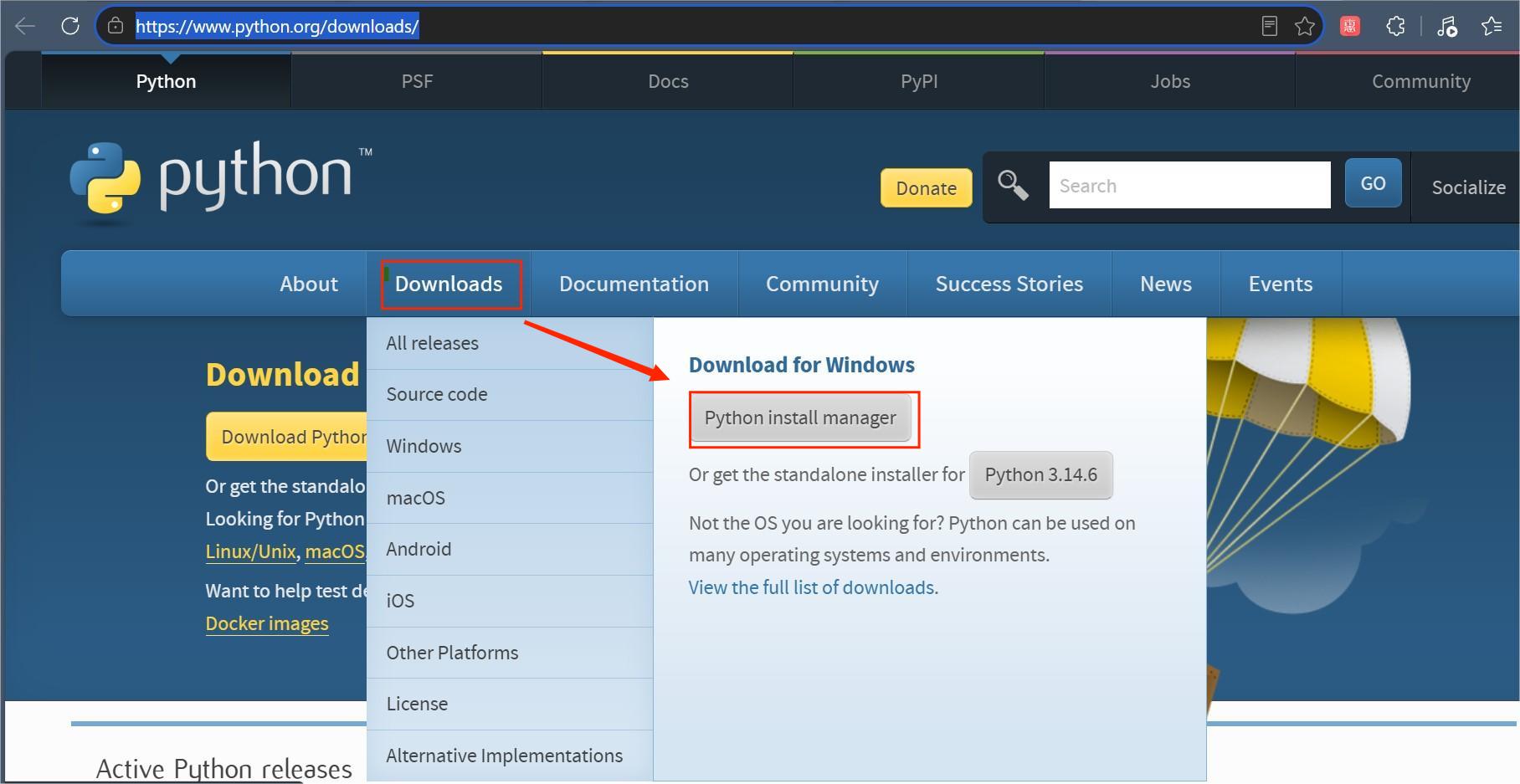
- 打开浏览器,访问 Python 官网:https://www.python.org/downloads/
- 找到 “Downloads” 区域,选择适合你操作系统的版本
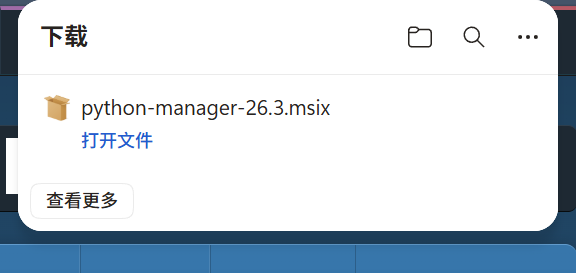
- 点击 “Python installer” 下载安装程序
-
运行安装程序
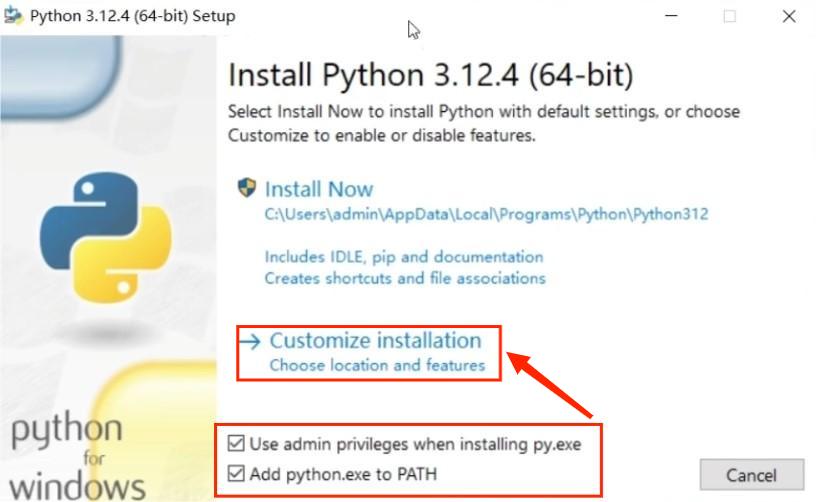
- 双击下载好的安装包
- 勾选 “Add Python to PATH”(重要:这将Python添加到系统环境变量)
- 点击 “Customize installation” 进行自定义安装
-
选择安装位置
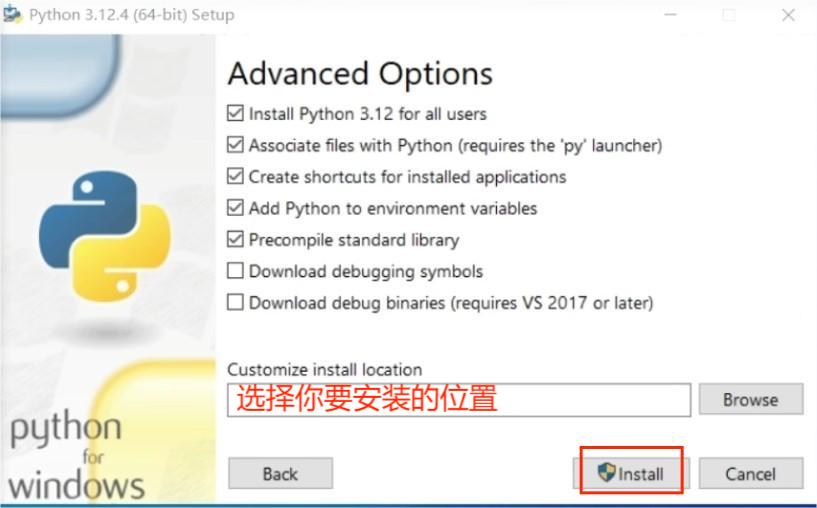
- 在可选功能页面,保持默认勾选所有选项
- 点击 “Next” 进入下一步
- 选择Python的安装位置(建议使用默认路径)
- 点击 “Install” 开始安装
-
等待安装完成
- 等待安装进度条完成
- 安装完成后点击 “Close”
-
验证安装
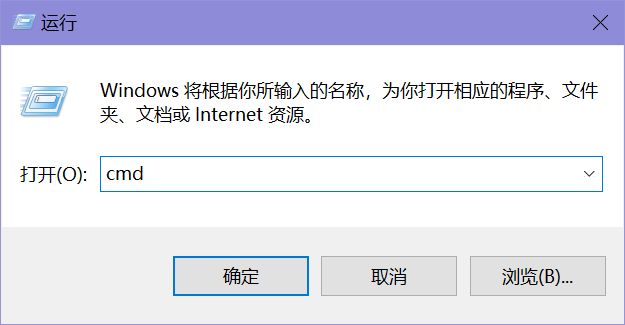
- 按
Windows键 + R键打开运行对话框 - 输入
cmd并点击"确定"打开命令提示符
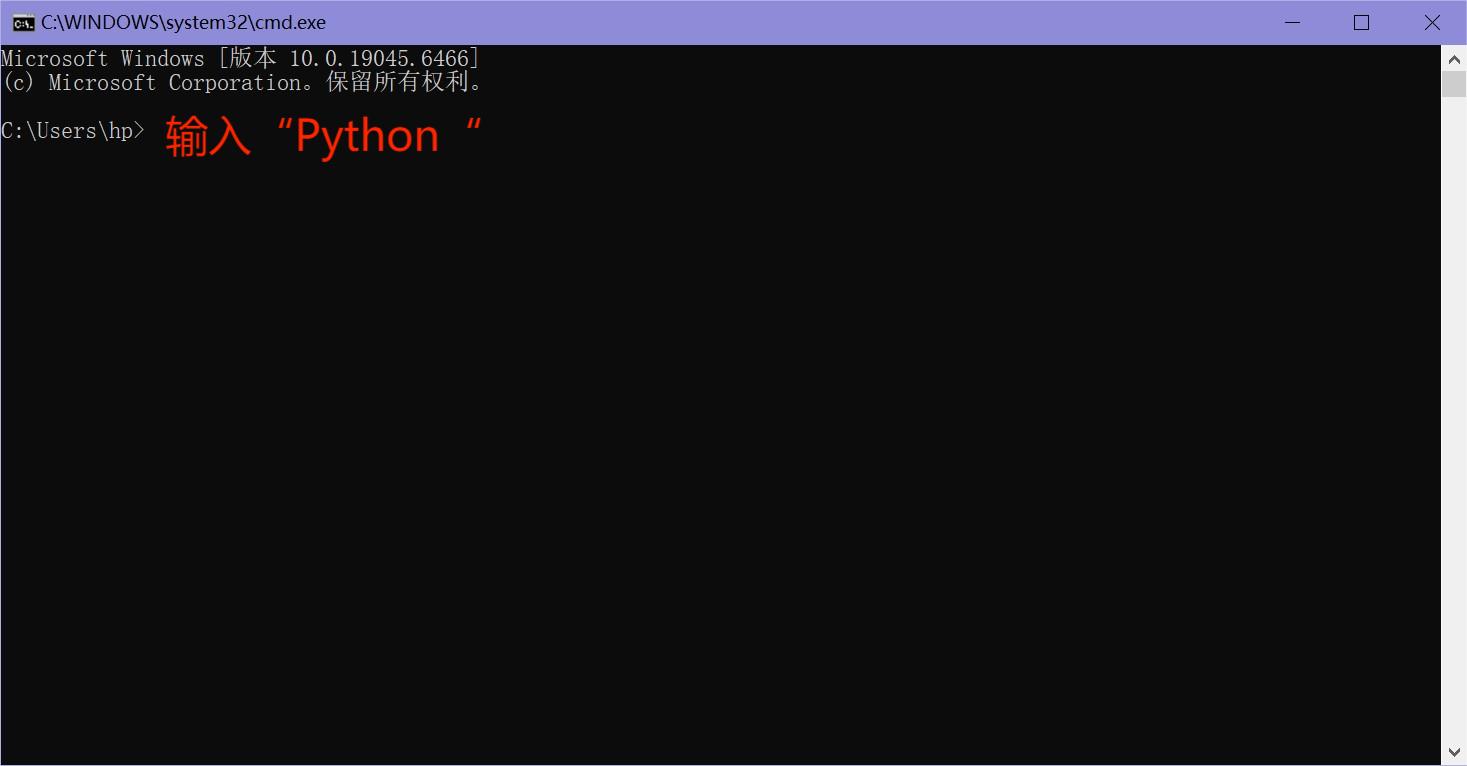
- 在命令提示符中输入
python并按回车键 - 如果显示Python版本信息,说明安装成功
- 按
五、PyCharm 的安装*
以下是详细的PyCharm安装步骤:
-
下载安装程序
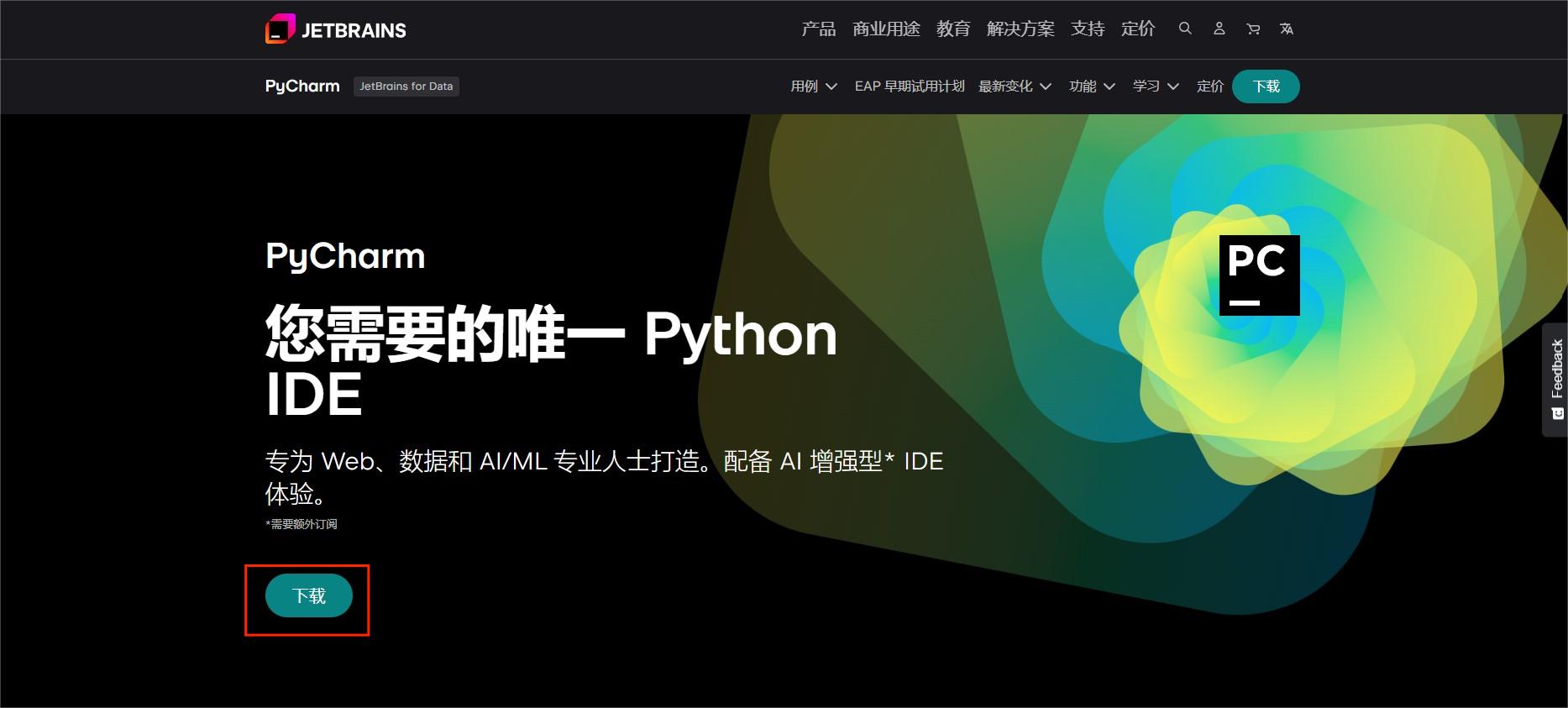
- 访问 PyCharm 官网:https://www.jetbrains.com/pycharm/
- 点击页面上的 “Download” 按钮
- 选择适合你操作系统的版本(Windows/macOS/Linux)
-
运行安装程序
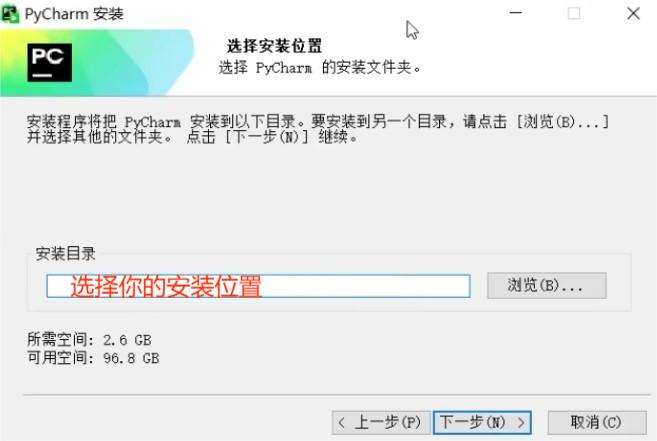
- 双击下载好的安装包
- 选择安装位置(建议使用默认路径)
-
配置安装选项
- 勾选所有可选配置项:
- 创建桌面快捷方式
- 将PyCharm添加到系统PATH
- 关联.py文件类型
- 创建开始菜单文件夹
- 点击 “Next” 继续安装
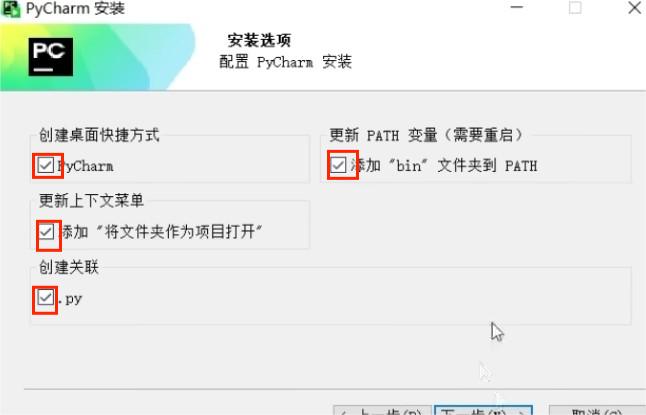
- 勾选所有可选配置项:
-
完成安装
- 等待安装进度完成
- 安装完成后,可以选择立即启动PyCharm
- 首次启动时,可以选择主题和进行基本配置
总结与下一步
通过本文,我们了解了 Python 作为一门简洁、易学且功能强大的编程语言,在人工智能、Web 开发、自动化等多个领域都有广泛应用。同时,我们认识了 PyCharm 这款强大的 Python IDE,它能极大提升编码效率。最后,我们一步步完成了 Python 和 PyCharm 的安装与验证。
下一步建议:
- 第一个 Python 程序:打开 PyCharm,创建一个新项目,尝试编写并运行一行简单的代码:
print("Hello, World!")。 - 基础语法学习:了解变量、数据类型(整数、字符串、列表)、条件判断(if-else)和循环(for)等基本概念。
- 在线学习资源:
- 官方教程:访问 Python 官方文档 中的教程部分。
- 互动练习:尝试 Codecademy 或 LeetCode 的入门题目。
- 中文社区:在 CSDN 搜索「Python 入门」系列文章或视频教程。
学习编程就像学习一门新语言,关键在于多写、多练。从今天开始,动手写你的第一行代码吧!

Agent 垂直技术社区,欢迎活跃、内容共建。
更多推荐


 6
6 0
0- 0


 已为社区贡献1条内容

所有评论(0)