Windows 安装 Codex,并接入自己的 API(超级详细图文教程)
·
最近很多朋友问如何安装 Codex,这里统一记录一下完整流程。
除了使用 OpenAI 官方账号,也可以通过 CC Switch 接入兼容的 API。
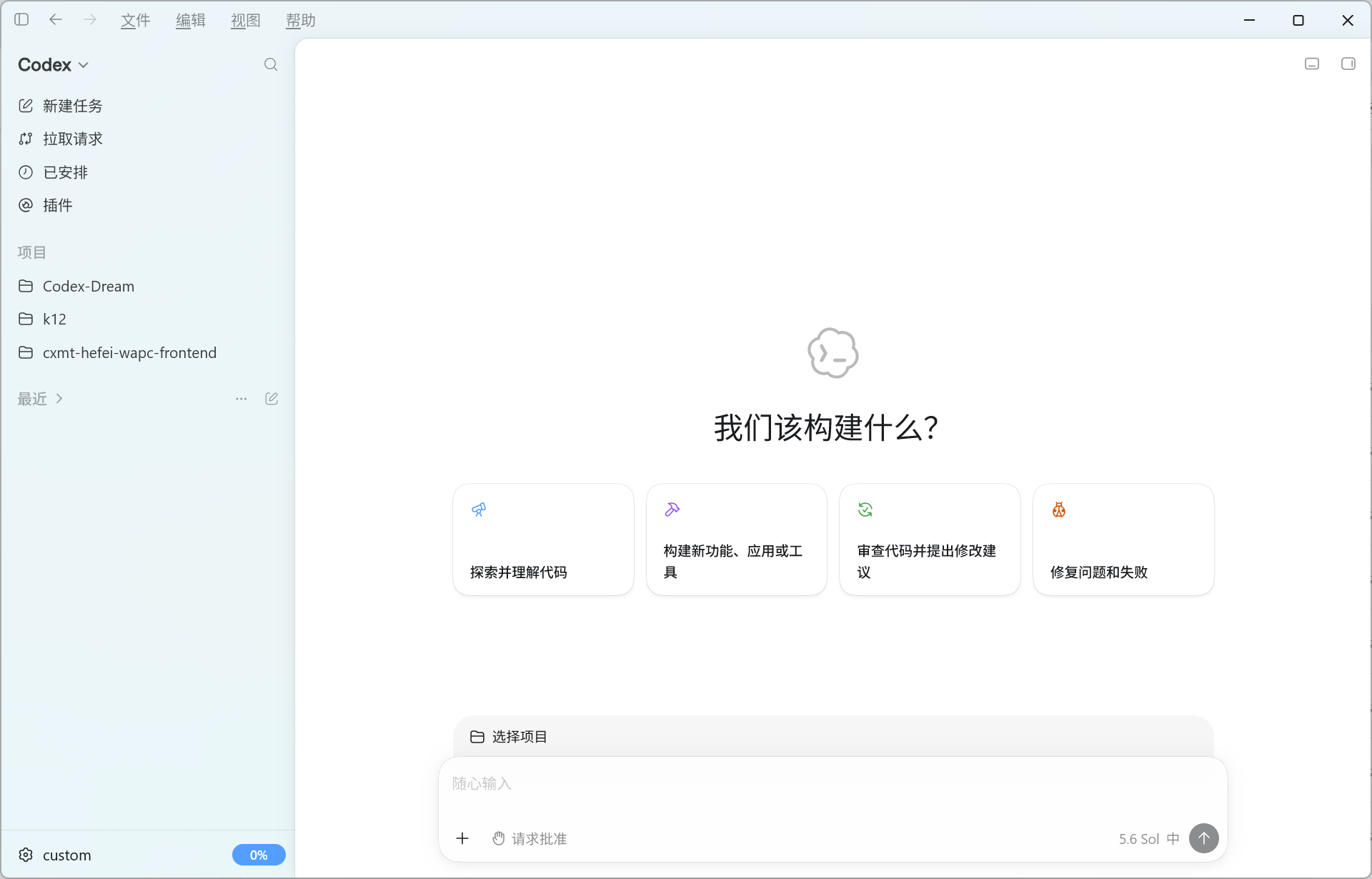
一、安装 Codex
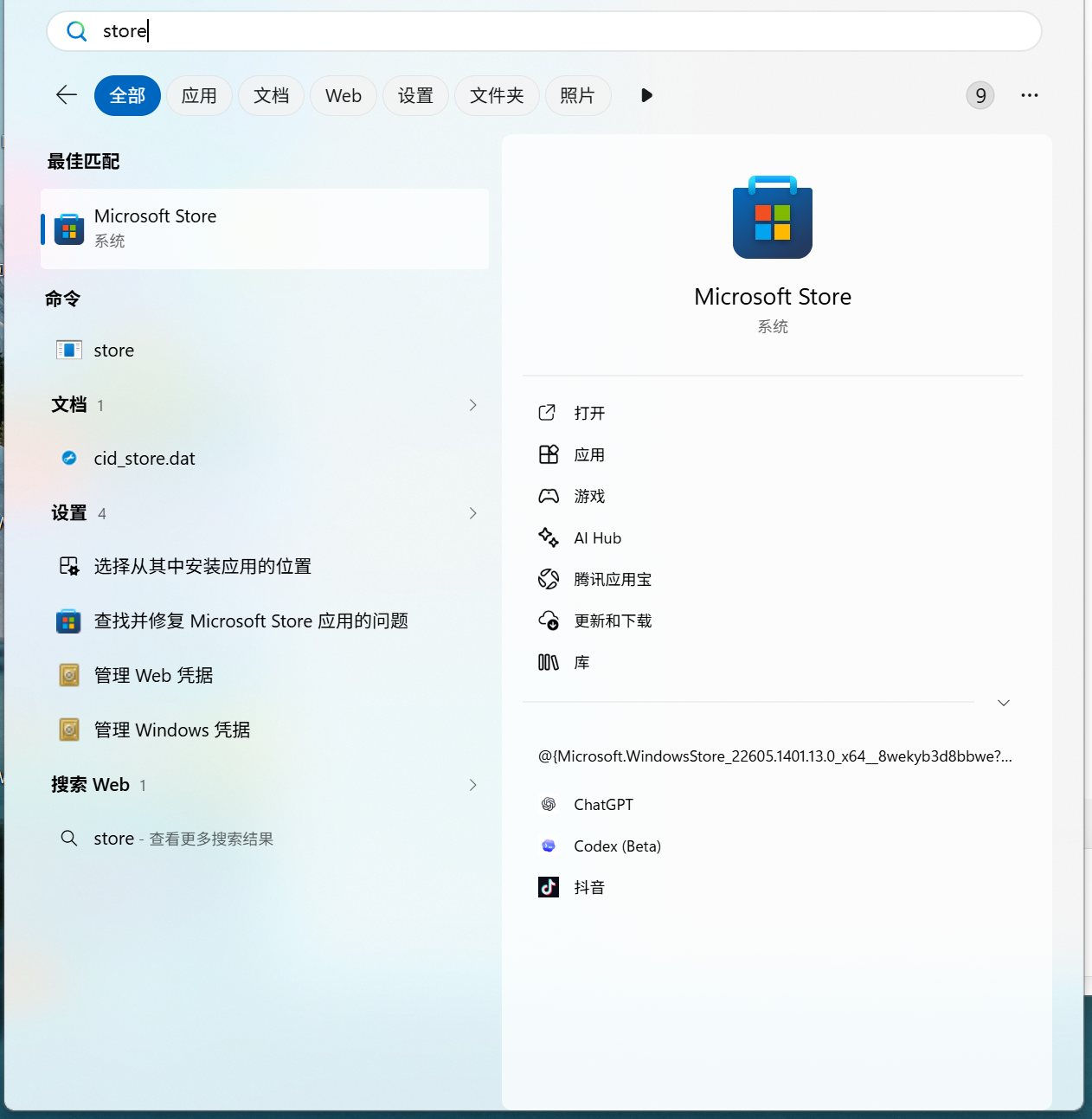
按下 Windows 键,搜索 store,打开微软商城。
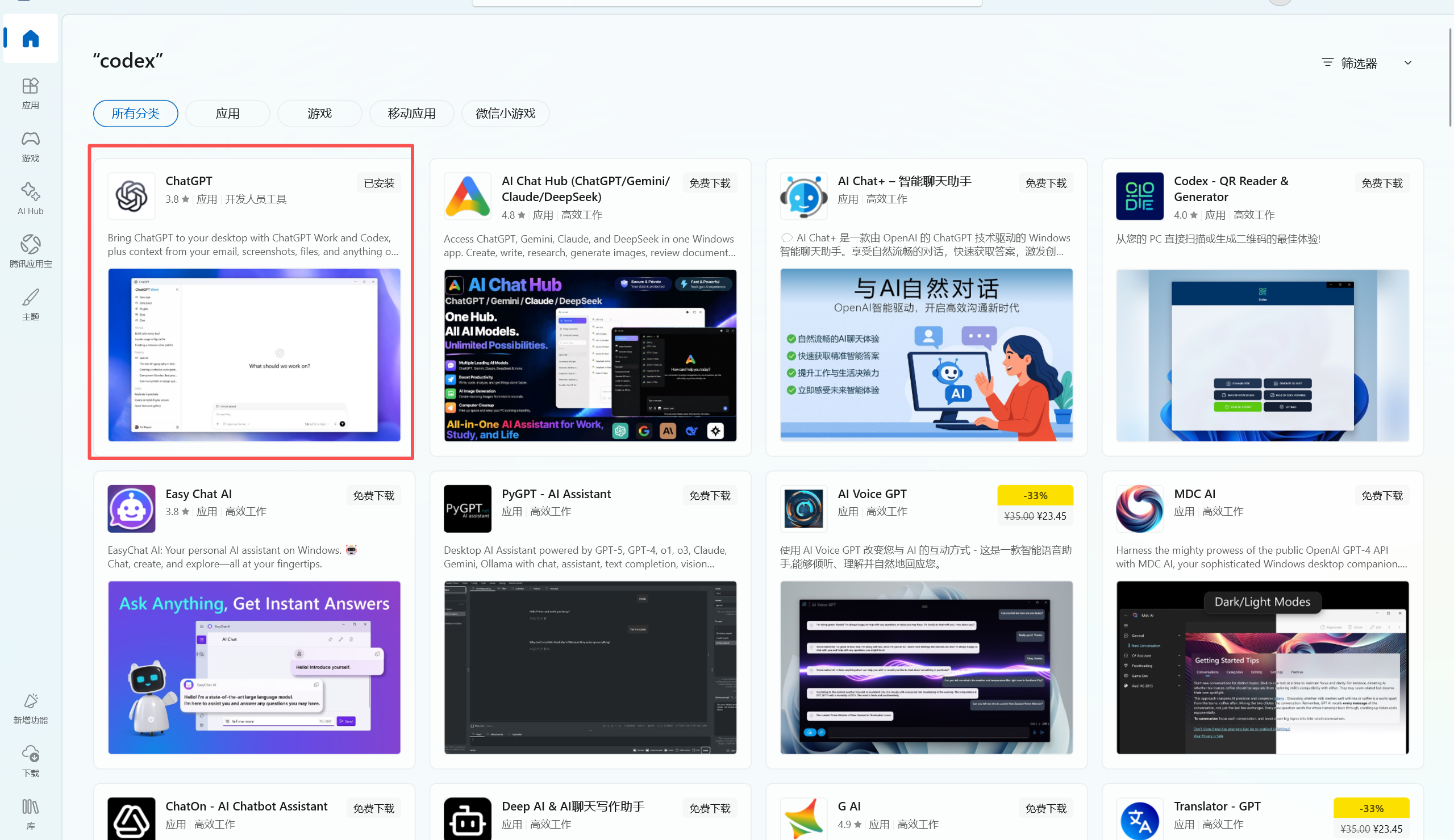
然后搜索 Codex 或 ChatGPT。目前两者已经合并为同一个应用,找到 ChatGPT 后下载安装即可。
安装完成后暂时不用启动,先完成 CC Switch 配置。
二、设置 CC Switch
在浏览器中搜索 CC Switch,从官方网站下载并安装。
打开 CC Switch,点击左上角的设置按钮。

建议开启以下两个选项:
- 非接管切换时保留官方登录
- 统一 Codex 会话历史
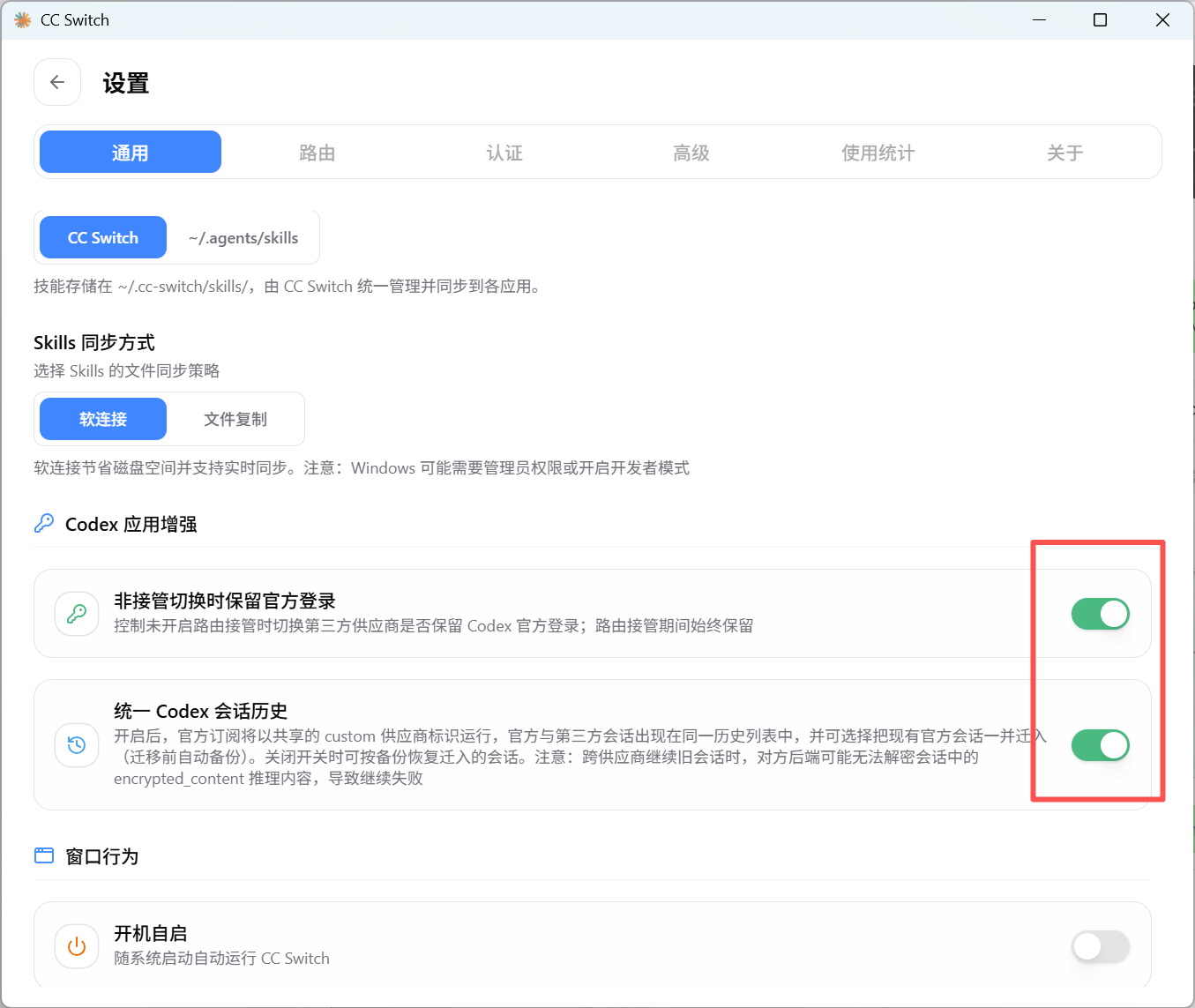
这样在官方账号和自定义 API 之间切换时会更加方便。
三、添加 API 供应商
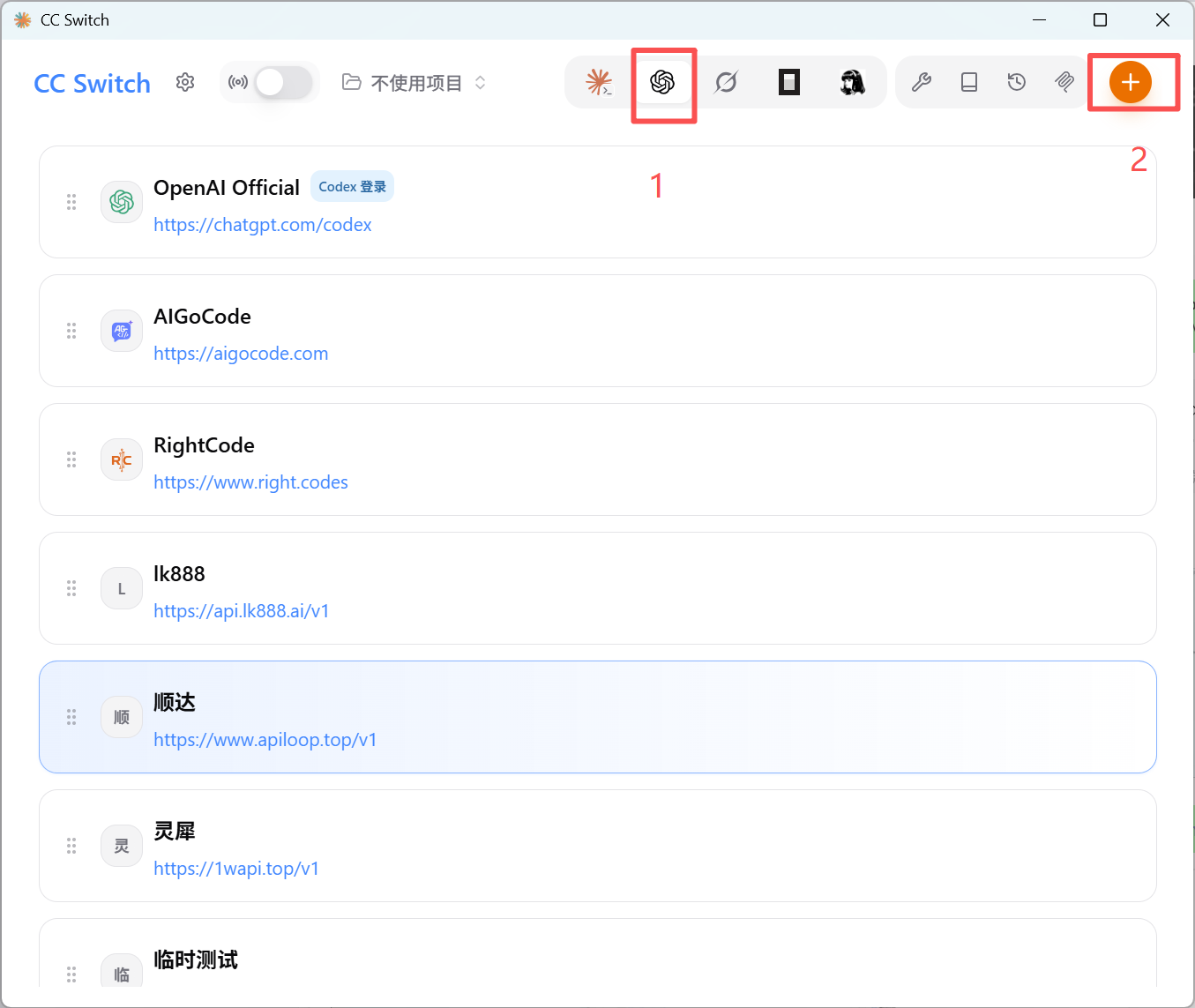
回到 CC Switch 首页,先点击顶部的 Codex 图标,再点击右上角的 +,进入“添加新供应商”页面。
四、填写 API 信息
选择“自定义配置”,然后填写以下内容:
- 供应商名称:填写一个方便自己识别的名称
- API Key:填写申请到的 API 密钥
- API 请求地址:填写服务商提供的接口地址,一般以
/v1结尾 - 默认模型:填写服务商实际支持的模型名称
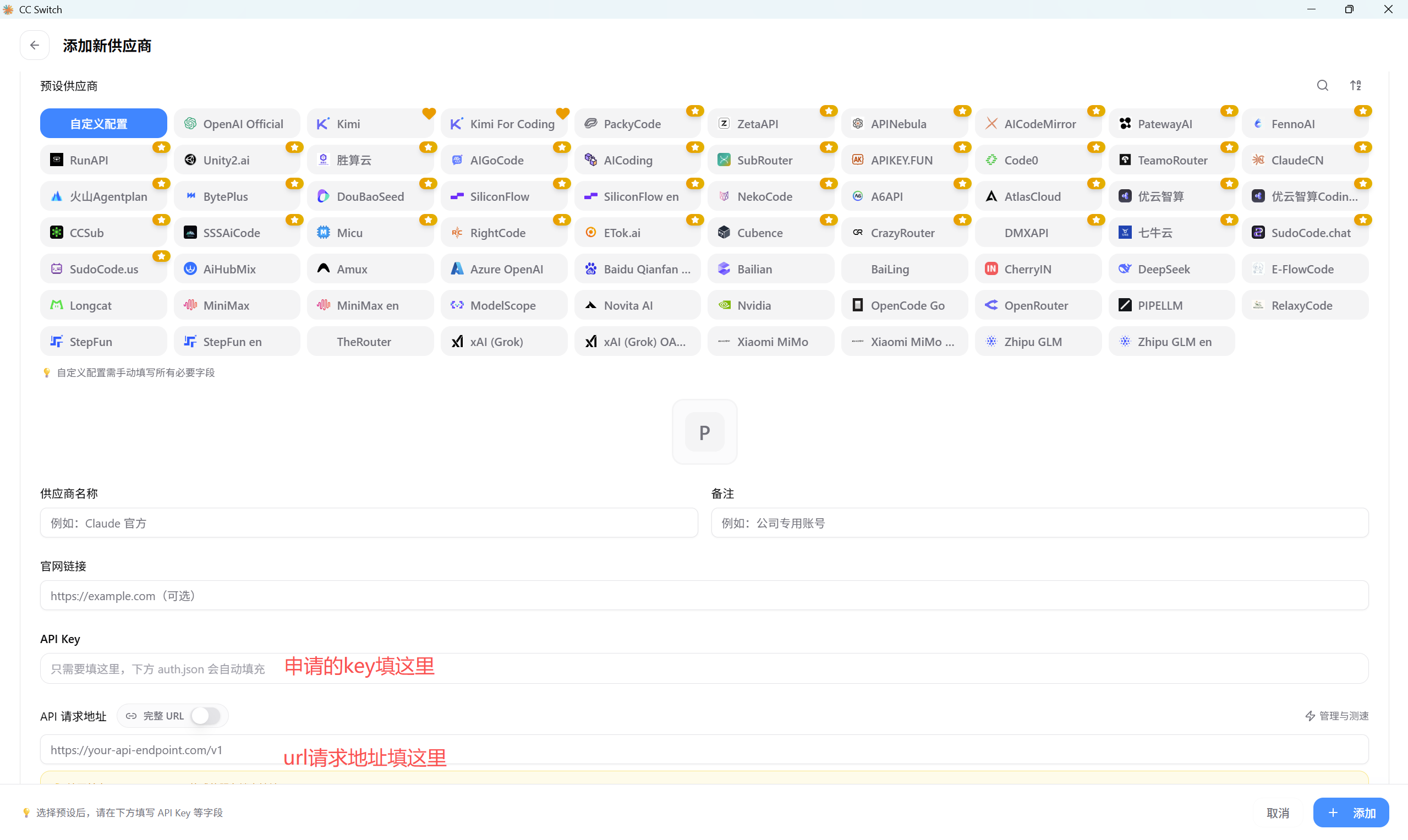
请注意:API Key 属于敏感信息,不要截图公开,也不要发送给其他人。
五、获取模型并保存
展开“高级选项”,点击“获取模型列表”。
确认模型能够正常读取后,点击右下角的“添加”按钮保存配置。
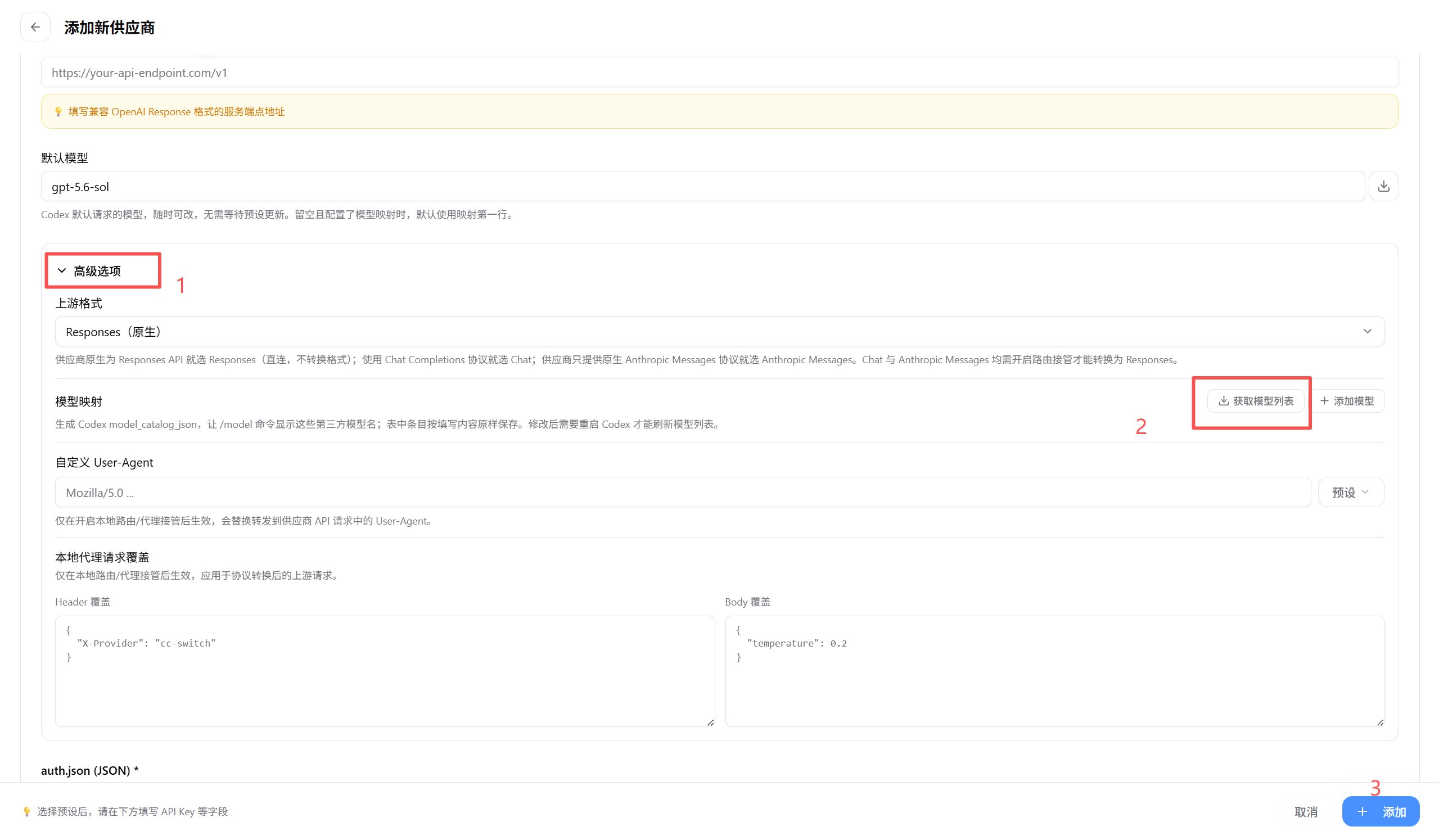
如果无法获取模型,请检查以下内容:
- API Key 是否填写正确
- API 请求地址是否完整
- 服务商是否支持当前接口格式
- 默认模型名称是否正确
六、切换并测试 Codex
返回 CC Switch 首页,选择刚刚添加的供应商。
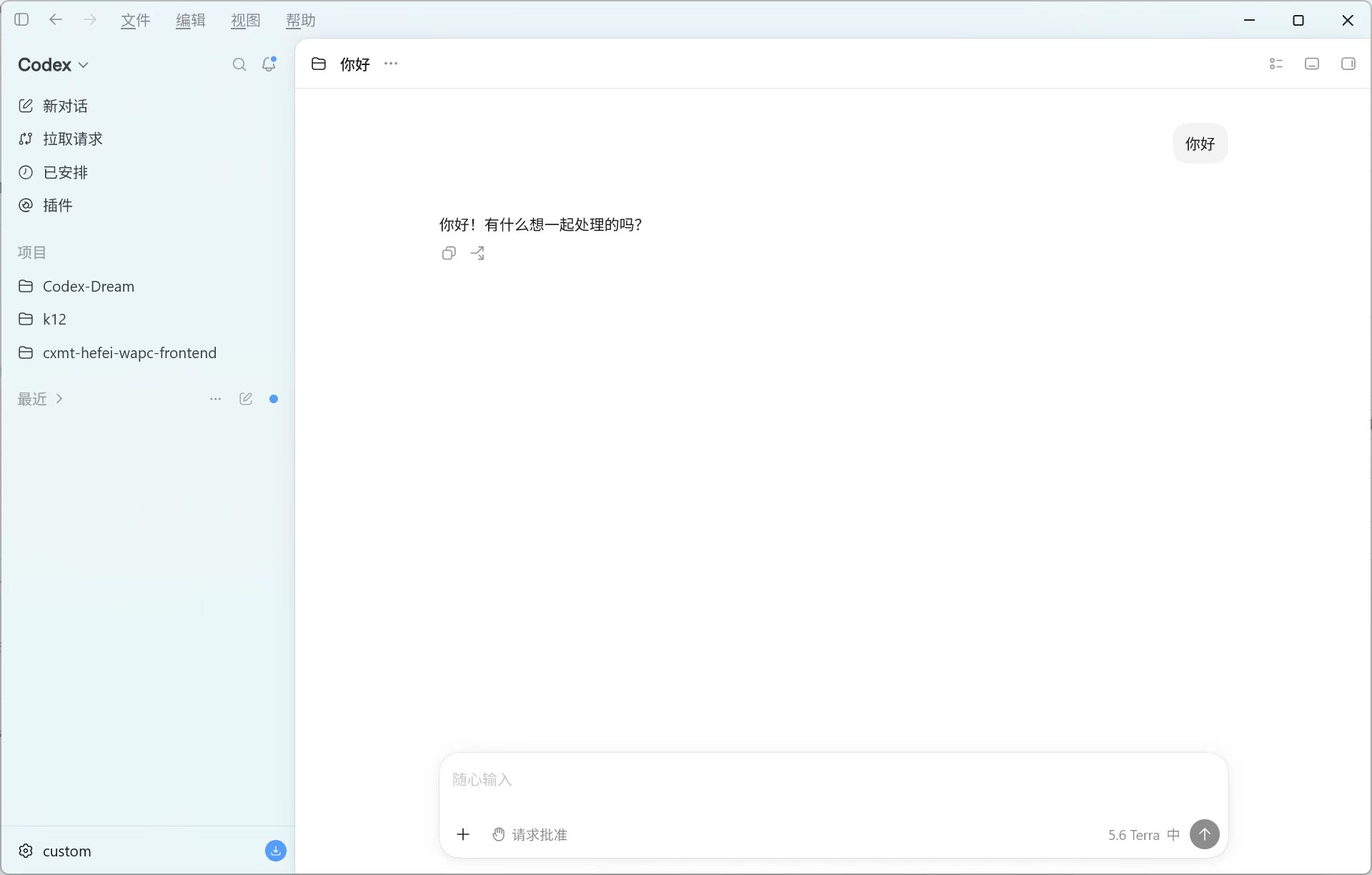
必要时重启 Codex,然后新建一个对话,发送:
你好
如果 Codex 能够正常回复,就说明安装和配置已经完成。
注意事项
建议选择稳定、可信的 API 服务商,并定期更换 API Key。
相关标签
#Codex #Codex教程 #AI编程 #程序员工具 #Windows软件 #人工智能 #效率工具 #CCSwitch

Agent 垂直技术社区,欢迎活跃、内容共建。
更多推荐


 6
6 0
0- 0


 已为社区贡献1条内容

所有评论(0)