01_Python学习路线与开发环境搭建:从安装到运行第一个程序
Python学习路线与开发环境搭建:从安装到运行第一个程序
学编程最劝退的时刻是什么?不是写不出代码,而是连环境都装不上。
你兴冲冲地下载了 Python,双击安装,打开一个黑框框,输了一行 python,结果蹦出来一句 'python' 不是内部或外部命令。反复装了卸、卸了装,一个小时过去了,屏幕上还是一片空白——这种挫败感,不少人都经历过。
别急,这篇文章就是让你一次性把环境跑通,而且搞清楚每一步背后的原因。跑通之后你还能顺手写出一个带交互的小程序,给自己一点正反馈。
一、Python 解释器、编辑器、终端——这三个东西到底什么关系
很多教程一上来就让下载安装,但如果不先弄明白三个工具的分工,后面很容易"装是装上了但不知道哪个是哪个"。
你可以把写 Python 程序理解成开一家奶茶店:
- Python 解释器是那台封口机。它负责执行你写好的指令。没有它,你写的
.py文件就是一份无人理会的配方。 - **VS Code(编辑器)**是你的操作台。你在上面写配方、调整顺序、标注注意事项。它让你写得舒服,但它本身不会制作奶茶。
- **终端(Terminal)**是你和服务员之间的对讲机。你通过它向 Python 发号施令,Python 也通过它告诉你结果。
所以完整的流程是:在 VS Code 里写代码(编辑配方)→ 保存成 .py 文件 → 在终端里调用 Python 去执行它。
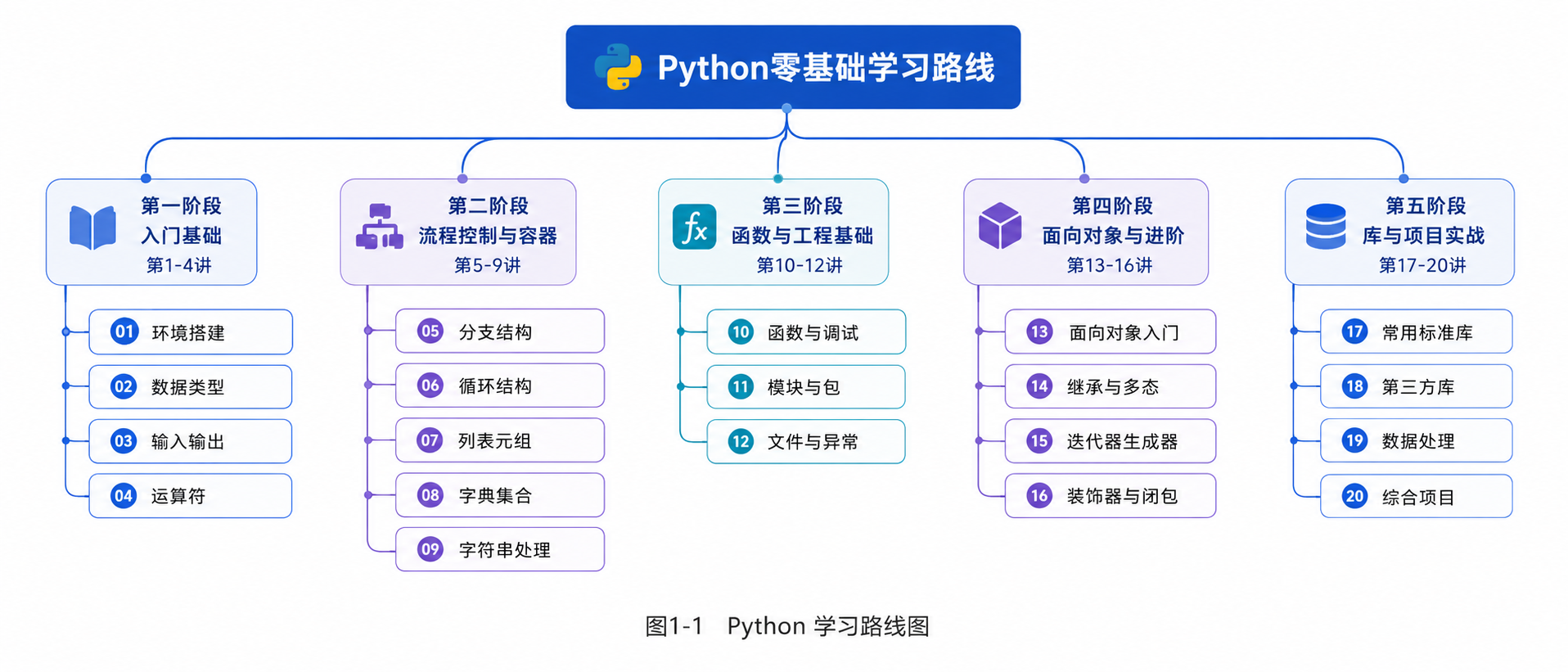
图1-1 Python 学习路线图:全景展示本专栏 5 个阶段 20 篇内容的学习路径,从入门基础到综合项目的递进关系一目了然。
了解了角色分工之后,我们开始动手。
二、安装 Python 解释器
第一步:去哪里下载
直接在浏览器搜索"Python download",或者打开 python.org,点首页那个黄色 Download 按钮。网站会自动识别你的操作系统——Windows 用户会得到一个 .exe 安装包。
一个重要提醒:不要从各种"软件园""下载站"下载 Python。那些网站经常捆绑旧版本、加料安装器,轻则版本不对,重则电脑里多出一堆全家桶。Python 官网是唯一推荐的来源。
第二步:安装时必勾的一项
双击安装包后会看到安装界面,下面有一个复选框叫 “Add Python to PATH”,一定要勾上。
这个选项是什么意思?把 Python 加入 PATH,等于告诉 Windows:“以后我在终端打 python 的时候,你就去 Python 的安装目录找这个程序”。如果不勾,每次想用 Python 都只能输入一长串完整路径,比如 C:\Users\你的用户名\AppData\Local\Programs\Python\Python312\python.exe——光看这一行就已经劝退了。
勾上之后,一路点 Next 就行。安装路径建议用默认的,不要改。
第三步:验证安装
安装完成后,按 Win + R,输入 powershell 回车,打开 PowerShell。输入:
python --version
如果看到类似 Python 3.12.3 的输出,安装成功。如果看到 python 不是内部或外部命令,重新运行安装包,选 “Modify”(修改),把 “Add Python to PATH” 勾上。
接下来再试一个更有意思的:
python -c "import this"
你会看到一首英文小诗——Python 之禅(The Zen of Python)。这是 Python 社区的精神纲领,以后你会慢慢理解每一句的含义。现在能看到它,就说明一切就绪了。
三、安装 VS Code 并配置好 Python 环境
为什么选 VS Code
写代码可以用记事本吗?当然可以。但你很快会发现:没有代码高亮、没有自动提示、没有错误标红,写 50 行以上就开始眼睛疼。
VS Code 是目前最流行的轻量级代码编辑器,免费、启动快、插件丰富。Python 官方也推荐用它。
下载和安装
从 code.visualstudio.com 下载安装包,一路下一步就行。安装过程中建议勾上这两个选项:
- “将 Code 添加到右键菜单”——之后右键文件夹就能直接用 VS Code 打开
- “将 Code 注册为支持的编辑器”——双击
.py文件可以直接打开
安装 Python 插件
打开 VS Code 后,左侧竖排工具栏里有一个"扩展"图标(四个小方块),点它,在搜索框输入 “Python”。找到微软官方出品、下载量上亿的那个 Python 扩展,安装。
这个插件会给你带来:
- 代码补全:打前两个字,后面自动提示
- 错误检测:语法错误直接红色波浪线标出,不用等到运行才报错
- 调试支持:设置断点、单步执行、查看变量
- 智能提示:鼠标悬停在函数名上就能看到用法说明
正确的打开方式:打开文件夹,而不是单个文件
这一步初学者特别容易踩坑。VS Code 的正确用法是:先建一个专门放代码的文件夹,然后在 VS Code 里打开这个文件夹。
比如你在 D 盘创建一个 D:\PythonLearning 文件夹,然后在 VS Code 里点 “File → Open Folder”,选这个文件夹。
为什么?因为后面你会学到"导入模块"——如果一个 .py 文件不在当前工作目录里,Python 找不到它。打开文件夹等于告诉 VS Code:“这是我的工作区,所有文件都在这里”。你的终端路径也会自动切换到文件夹位置,后面用 python xxx.py 时就省去了来回切换目录的麻烦。
调整一个关键设置
VS Code 默认的终端可能是 PowerShell 或 CMD,都可以用。但如果你在终端里打 python 报错,可能是 VS Code 没有识别到你安装 Python 时的 PATH 配置。
最快的检查方法:在 VS Code 里按 Ctrl + `` (反引号,在 Esc 下面)打开内置终端,输入 python --version。如果能输出版本号,万事大吉;如果不能,重启一下 VS Code 一般就会自动识别——因为 VS Code 启动时会在系统 PATH 里搜索 Python。
四、你的第一个 Python 程序——不只 print 一行字
好,环境全部就绪,我们来写代码。
在 VS Code 左侧文件列表里右键 → New File,命名为 hello.py。注意后缀必须是 .py,它是 Python 文件的身份证。
很多教程的第一个程序是这样:
print("Hello, Python!")
这当然没错,但你刚开始的热情不应该只输出一行字就结束。来写一个真正跟你"对话"的小程序:
print("=" * 40)
print("   欢迎来到 Python 的世界!")
print("=" * 40)
print()

name = input("你叫什么名字?")
age = input("今年多大了?")
hobby = input("平时喜欢做什么?")

print()
print(f"你好,{name}!")
print(f"{age}岁正是学编程的好时候。")
print(f"喜欢{hobby}的人,学起代码来往往很有耐心。")
print()
print("从今天起,你就是一名 Python 程序员了。")
保存后,在终端里运行:
python hello.py
程序会逐行问你问题,然后给出回应。看,十几行代码,你就写出了一个能和用户对话的程序——这不是比只输出一句 Hello, Python! 有意思多了吗?
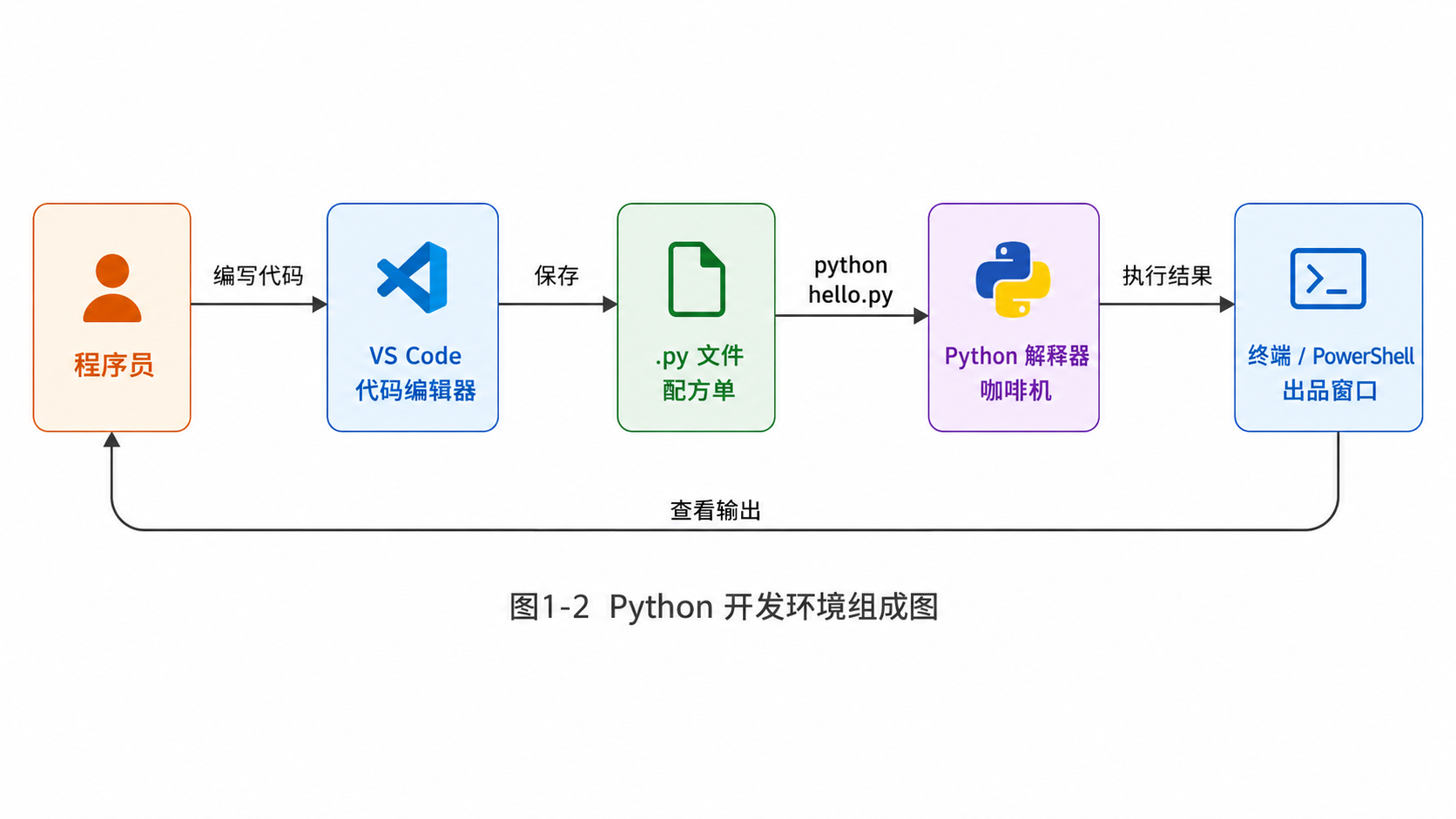
图1-2 Python 开发环境组成:展示 Python 解释器、VS Code 编辑器、终端和 .py 文件四者之间的协作关系。
代码解读
看不懂代码完全没关系,我们简单过一遍每行在干什么:
print("=" * 40):"=" * 40是把等号这个字符重复 40 遍,然后用print()打印出来。效果就是一串横线,用来做分隔。print():空print()等于打一个空行,让输出看起来更清爽。name = input("你叫什么名字?"):input()先显示括号里的提示文字,然后等着你输入。你输入的内容会被存到name这个变量里。f"你好,{name}!":这是 f-string,花括号里的name会被替换成你刚才输入的内容。后面会有专门的篇幅详细讲它。
现在你不需要理解每一个细节。重点是:你写了一段代码,它运行了,屏幕上有输出了——这个循环已经跑通。接下来 19 篇的所有内容,都建立在这个基础之上。
五、终端与交互模式
终端生存指南:新手的几个救命命令
写代码免不了和终端打交道。你不需要成为命令行高手,但下面这几个命令能在关键时刻救你一命。
# 看看当前在哪个目录
pwd

# 列出当前目录有哪些文件
ls
# Windows 上也可以用 dir

# 进入某个目录
cd 目录名

# 返回上一级目录
cd ..

# 清屏(屏幕太乱时用)
clear
# Windows 上用 cls

# 强制中断正在运行的程序(死循环时救命)
# 按 Ctrl + C
最常用的是 cd 和 ls。比如你的代码放在 D:\PythonLearning,但你打开终端后默认在用户目录。这时候:
cd D:\PythonLearning
ls
python hello.py
三步就能找到你的文件并运行它。熟练之后,你会在 VS Code 内置终端里完成这些操作——按 Ctrl + `` 打开终端,它默认就在你打开的项目文件夹里,省去了 cd` 的步骤。
善用 Python 交互模式:最好的草稿纸
你不需要每次都新建文件、写代码、保存、运行。Python 提供了一个"即时对话"模式——在终端直接输入 python 回车,你会看到 >>> 提示符。接下来你每敲一行代码,Python 立刻给你结果。
>>> 1 + 2
3
>>> "hello".upper()
'HELLO'
>>> len("Python")
6
>>> [1, 2, 3] + [4, 5]
[1, 2, 3, 4, 5]
这叫什么?草稿纸。想验证一个函数怎么用、测试某行代码会不会报错、快速算个结果——直接丢进交互模式试试,不用新建文件。
要退出交互模式,输入 exit() 或按 Ctrl + Z 再回车。
我个人的习惯是:看教程看到一个不认识的函数或语法,马上切到交互模式试一下。这种"边看边试"的效率比"看完全文再写代码"高得多。
六、常见问题与进阶知识
常见的安装问题自救手册
下面这些是安装阶段最容易碰到的问题。建议你先扫一眼,碰到问题时再回来翻阅——不用一次记住,但也别出了事再慌张乱搜。
python 不是内部或外部命令
这是出现频率最高的问题。原因是安装时没勾 “Add Python to PATH”。两个方案:
方案 A(推荐):重新运行 Python 安装包,选 “Modify”(修改),勾上 “Add Python to PATH”,点 Install,重启 VS Code。
方案 B(手动添加 PATH):在 Windows 搜索框输入"环境变量" → “编辑系统环境变量” → “环境变量” → 在"系统变量"中找到 Path → 双击 → 新建 → 添加 Python 的安装路径(通常是 C:\Users\你的用户名\AppData\Local\Programs\Python\Python312\)和 Scripts 子目录。完成后重启 VS Code。
pip 不是内部或外部命令
pip 是 Python 的包管理工具,后面会大量使用。如果 python --version 正常但 pip --version 报错,在安装时确保勾选了 pip 组件。也可以手动运行:
python -m pip --version
如果这样能正常显示,说明 pip 能用,只是没加 PATH。以后每次用 pip 时加 python -m 前缀即可。
安装包时提示 SSL 证书错误
通常是公司网络或校园网做了代理拦截。尝试:
pip install 包名 --trusted-host pypi.org --trusted-host files.pythonhosted.org
装完 Python 后 VS Code 终端里还是找不到 python
重启 VS Code。VS Code 启动时会扫描系统 PATH,如果你刚装好 Python 就打开 VS Code,它可能还没感知到 Python 的存在。关掉再开,一般就能识别。
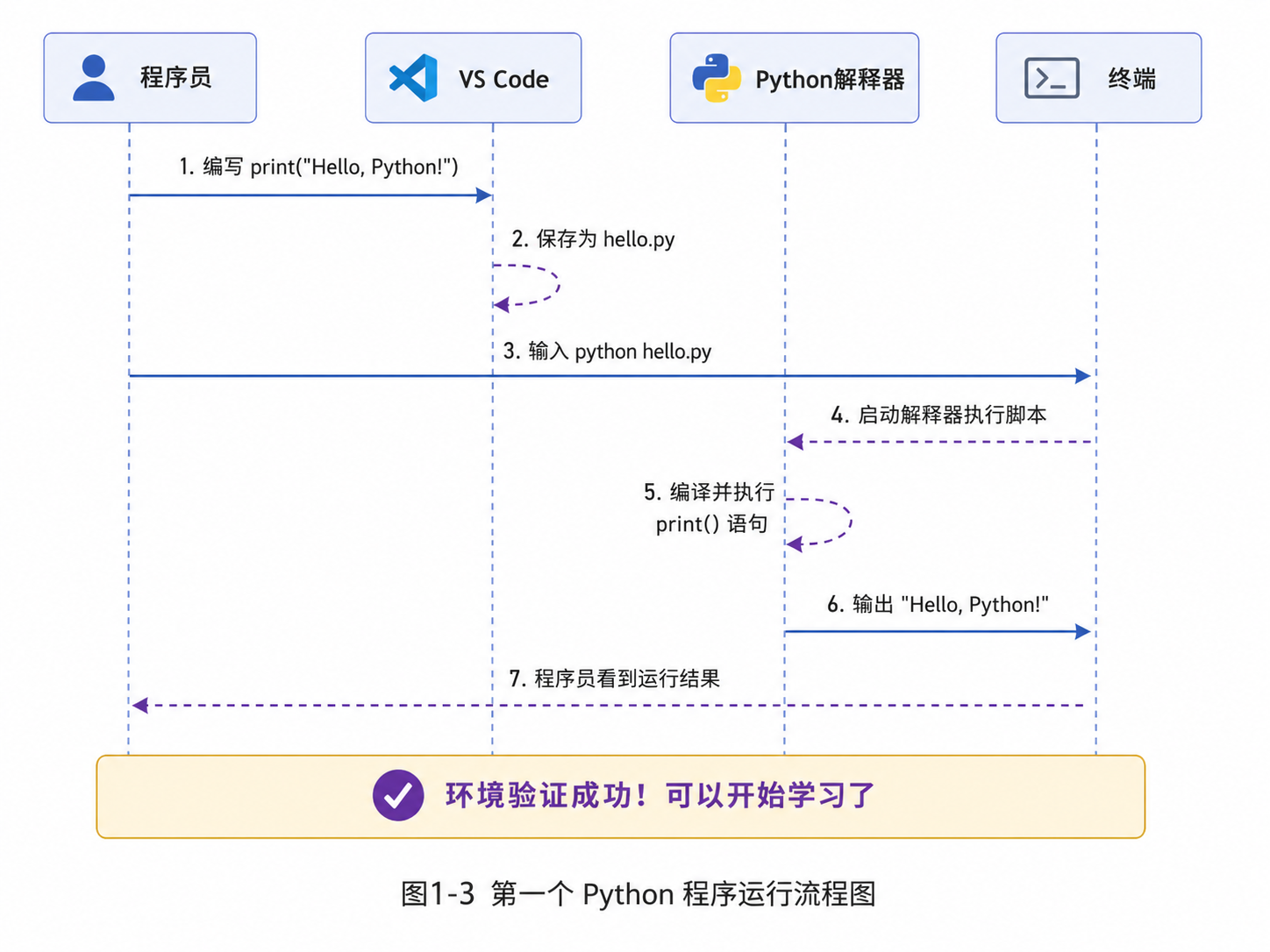
图1-3 第一个 Python 程序运行流程:从编写代码到终端输出结果的完整步骤示意,包括常见的排错循环。
Python 能干什么——给你一个全景地图
在第一篇就给出全景,是为了让你知道"我现在在学什么、学完之后能做什么、每个阶段的目标是什么"。不要被这张地图吓到——你不需要一次性学会全部,按顺序走就行。
本专栏 20 篇文章分为 5 个阶段:
第一阶段:入门基础(第 1~4 篇)
  环境搭建 → 数据类型 → 输入输出 → 运算符
  目标:能独立编写 20 行以内的计算程序

第二阶段:流程控制与容器(第 5~9 篇)
  分支结构 → 循环 → 列表元组 → 字典集合 → 字符串处理
  目标:能处理批量数据,写出有逻辑判断的程序

第三阶段:函数与工程基础(第 10~12 篇)
  函数调试 → 模块包虚拟环境 → 文件操作异常处理
  目标:能把代码拆成可复用的模块,读写文件不慌

第四阶段:面向对象与进阶语法(第 13~16 篇)
  类对象 → 继承多态 → 迭代器生成器 → 装饰器闭包作用域
  目标:能看懂并设计面向对象的代码结构

第五阶段:标准库、第三方库与项目(第 17~20 篇)
  常用标准库 → pip 和第三方库 → 数据处理实战 → 综合项目
  目标:能独立完成一个小型 Python 项目
零基础读者建议老老实实按顺序来。Python 确实容易上手——但这不意味着可以跳着学。基础不打牢,到了函数、模块、面向对象的地方一定会反复卡住,然后回头翻基础——那时花的时间比老老实实按顺序学多得多。
我该安装哪个 Python 版本
这个问题初学者经常纠结。简单回答:装最新的 3.x 稳定版就行,目前是 3.12.x。
你可能会在网上的老教程里看到"Python 2.7"——注意,Python 2 在 2020 年已经停止维护了。如果你在 2024 年以后还在学 Python 2,相当于买了部不能上网的手机。Python 2 和 Python 3 语法有差异(最明显的是 print 在 2 里不需要括号,3 里必须加括号),现在所有的库和框架都用 Python 3,没有任何理由再从 Python 2 开始。
至于 Python 3.10、3.11、3.12 之间的选择——对你目前的学习来说,差别微乎其微。新版本更快、报错信息更友好。装 3.12,不会错。
安装完成后,在你电脑里 Python 实际上装了这几样东西:
python.exe:解释器本体pip.exe:包管理器(装第三方库用的)IDLE:Python 自带的简易编辑器(有了 VS Code 基本可以不用它)- 标准库:一套内置的工具箱,后面第 17 篇会详讲
VS Code 配置进阶:让编码更舒服的几个小设置
VS Code 装了 Python 插件后已经很能打了,但你还可以做几件事让体验更上一层楼。
打开自动保存
VS Code 默认需要手动保存(Ctrl + S)。初学者经常改了代码忘记保存就运行,结果终端里跑的还是旧版本,一脸困惑地瞪着屏幕:“我明明改了啊?”
在 VS Code 里点 File → Auto Save(文件 → 自动保存),打上勾。以后每次切到其他窗口,VS Code 会自动帮你保存。注意:自动保存不是一打字就保存,而是当你"失去焦点"时(比如切到终端窗口)才触发。
调整字体大小
默认字体对有些人来说偏小。Ctrl + + 放大,Ctrl + - 缩小。或者直接改设置:File → Preferences → Settings,搜索 Font Size,把 Editor: Font Size 改到你看着舒服的数字——14 或 16 是常见选择。
中文用户特别注意:如果你用的字体对中英文混排不友好(比如英文等宽但中文不等宽),代码里的中文注释会对不齐。推荐在设置里搜索 Font Family,在最前面加上 'Microsoft YaHei Mono', 'Cascadia Code', ——这是微软雅黑等宽版,中英文混排效果很好。
装两个好用的辅助插件
在扩展商店搜索安装:
Chinese (Simplified) Language Pack:微软官方的中文语言包。装了之后 VS Code 菜单变成中文,对英文不太好的同学友好很多。
Code Runner:安装后在代码编辑区右上角会出现一个三角形 Run 按钮,点一下直接运行代码,不用每次切到终端手动输 python xxx.py。不过要注意:Code Runner 适合快速预览,正式的带 input() 交互的程序还是建议在终端里跑。
理解 VS Code 的左侧工具栏
几个你需要认识的面板:
- 资源管理器(第一个图标):看文件列表,新建/删除/重命名文件都在这里
- 搜索(放大镜):在项目中搜索文字,后面查变量名、找报错位置很好用
- 扩展(四个方块):安装和管理插件
- 运行和调试(三角形带虫子):后面学断点调试时会用上
其他的图标先不用管,用到的时候自然会认识。
Python 交互模式的更多玩法
前面提到了交互模式是"草稿纸",这里再展开几个实用的用法。
查看帮助文档
在交互模式里,对任何函数输入 help() 都能看到官方说明:
>>> help(print)
# 会显示出 print 函数的全部参数说明

>>> help(str)
# 显示出字符串类型的所有方法
按 q 退出帮助页面。以后你看到不认识的函数,第一反应应该是 help() 一下,而不是切到浏览器去搜——前者更快更准。
查看对象有哪些方法
>>> name = "Python"
>>> dir(name)
# 列出字符串对象的所有可用方法和属性
dir() 函数像是一个"工具清单"——你想知道某样东西能做什么,先 dir() 看一眼。
快速测试一小段逻辑
不确定一段代码逻辑对不对?不用写完整文件,交互模式直接试:
>>> scores = [85, 92, 78, 95, 88]
>>> sum(scores) / len(scores)
87.6
>>> max(scores)
95
>>> sorted(scores)
[78, 85, 88, 92, 95]
当计算器用
>>> 2 ** 10
1024
>>> 100 * (1 + 0.03) ** 5
115.92740743000005
最后一个结果是不是和你预期差了那么一点点?这就是浮点数精度问题——下一篇会专门展开讲。
养成一个习惯:看教程学到新的函数或语法,不要光看,切到交互模式敲一遍。眼睛看三遍,不如手指敲一遍。
为什么不推荐一开始就用 PyCharm
你可能会在知乎或 B 站看到有人推荐 PyCharm。PyCharm 确实是全宇宙最好的 Python IDE 之一,但对初学者来说它的重量级可能适得其反。
PyCharm 启动慢(打开要等十几秒)、界面复杂(密密麻麻的按钮和面板)、创建项目时需要选解释器、虚拟环境、项目类型……这些对有经验的开发者来说很方便,但对刚入门的你来说,每一步都可能是一个困惑的来源。
VS Code 的优势在于:轻、快、界面清爽,不会用一堆高级功能把你淹没。等你把 Python 基础学扎实了,如果想尝试 PyCharm,迁移成本很低——代码还是那些代码,换个编辑器打开就行。
如果暂时不想装环境
有时候你用的是学校机房电脑、别人的电脑,或者暂时不方便安装软件。没关系,有几个在线平台可以让你直接在浏览器里写 Python:
- Google Colab(需科学上网):免费的云端 Python 环境,自带 GPU,后面学数据分析时很好用
- Python 官方在线交互环境:在
python.org的 shell 页面可以直接写代码
这些在线环境适合临时用、快速验证想法,但不适合长期学习——因为代码不会保存到本地,网速不好时会卡,而且没有 VS Code 那些辅助功能。
建议把在线环境当成"替补方案"。主力还是老老实实在自己电脑上装好 Python + VS Code,这是学好编程的必要投资。
学会读报错信息——你能自己解决 80% 的问题
编程中最常看到的不是"运行成功",而是满屏红字。很多新手看到报错就慌,直接截图发群里问人。但如果你能学会自己读报错信息,80% 的问题根本不用问别人。
Python 的报错信息其实写得很友好。来看一个例子:
# 故意写错的代码
name = "小明"
print("你好," + name + ",你今年" + age + "岁了")
运行后你会看到:
Traceback (most recent call last):
  File "D:\PythonLearning\hello.py", line 3, in <module>
    print("你好," + name + ",你今年" + age + "岁了")
NameError: name 'age' is not defined
别看红了一片,其实只有三行关键信息:
第一行 Traceback (most recent call last):这是一个"调用回溯",告诉你错误发生在哪里。初学阶段你只需要知道它是来报信的就够了。
第二行 File "...", line 3:告诉你错误在哪个文件的第 3 行。这就是你需要检查的位置。
最后一行 NameError: name 'age' is not defined:告诉你错误类型和原因——NameError 是"名字错误",后面的说明是"变量 age 没有被定义过"。翻译成人话就是:你用了一个不存在的变量。
所以读报错的正确姿势是:
- 先看最后一行——那是最直接的错误描述
- 再看上面的行号——定位到具体哪行出了问题
- 把英文描述翻译一下——大部分报错类型都是自解释的
下面列出初学者最常遇到的几个报错类型,先混个眼熟,以后碰到了就心里有数:
| 报错类型 | 翻译 | 一般是什么原因 |
|---|---|---|
SyntaxError | 语法错误 | 少写了冒号、括号没配对、引号用了中文全角 |
NameError | 名字错误 | 变量没定义就用了,或者打错了变量名 |
TypeError | 类型错误 | 把不同类型的数据混在一起做了不合法的操作 |
IndentationError | 缩进错误 | 该缩进的地方没缩进,或者缩进空格数不一致 |
现在你可能还看不太懂这些错误,没关系。重要的是树立一个意识:报错不是惩罚,是线索。Python 花了很大力气告诉你哪里不对、为什么不对,如果你能养成读报错信息的习惯,你解决问题的速度会比那些"看到红字就截图问人"的学习者快好几倍。
一个实用小技巧:VS Code 在你写代码的过程中就会用红色波浪线标出语法错误,不用等到运行就能发现。这个功能叫"静态检查",是你学习过程中的隐形老师。
关于学习方法——一个老程序员的建议
在正式开始 20 篇的学习之前,我想给你几条实用建议。这些建议来自我自己和身边程序员学习过程中踩过的坑。
每天写 30 分钟,好过周末突击 4 小时。编程是一种技能,和弹钢琴、学外语本质上一样——每天练一点,肌肉记忆慢慢形成;一周不练,回头发现全忘光了。建议每天至少打开 VS Code 敲 30 分钟,哪怕只是把前一天的内容复习一遍。
卡住了先自己查,15 分钟还没解决再问人。碰到报错,第一反应不是截图发群,而是自己读报错信息、搜报错关键词。给你一个搜索技巧:把报错的最后一行(去掉你的文件名等个人信息)直接复制到百度或 Google,大概率前几条结果就是答案。这个技能比学会任何一个函数都重要。
做笔记,但不是照抄。学每个知识点的时候,用自己的话总结一句话。比如学完 input(),你的笔记可以是:“input 会把用户输入的任何东西当成字符串,要算数得先转成数字”。这句话比抄十行代码有用。
接受"不理解"的感觉。刚开始学的时候,有些概念你就是没法完全理解——这是正常的。就像你第一次学骑自行车,别人跟你讲"保持平衡",你听了也做不到。编程中的很多概念需要你在不同的场景里反复遇见四五次,才会突然"哦,原来是这样!"。所以,如果某个地方没完全懂,先继续往下走。学到后面回头看,你会发现之前纠结的东西豁然开朗。
现在,深呼吸,打开 VS Code,开始写你的第一行代码吧。
最后说一个重要习惯
从今天开始,每一行代码都亲手敲。
看教程的时候很容易产生"我看懂了"的错觉。但看懂和能写之间隔着一个太平洋。你能看懂一篇菜谱,不代表你站在厨房里能炒出同样的菜。编程更是如此——很多错误只有在你亲手敲的时候才会暴露出来:少了个冒号、缩进不对、引号用了中文全角……
所以这篇里的示例代码,不要复制粘贴。敲一遍,运行,看到结果,然后再改一改——把 "欢迎来到 Python 的世界!" 换成你想说的话,多加几个 input(),试试不输入直接回车会怎样。
编程是在犯错中学会的。现在多犯错,以后就少踩坑。
要点回顾
- Python 解释器、VS Code 编辑器、终端三者分工明确,缺一不可
- 安装 Python 时必须勾选 “Add Python to PATH”
- VS Code 的正确打开方式是"打开文件夹",而不是打开单个文件
- 交互模式(
python回车)是最趁手的草稿纸和计算器 - 报错信息是你的朋友——先看最后一行,再看行号,把英文翻译一下就懂了
- 每天敲 30 分钟,碰到问题先自己查 15 分钟,用自己话做笔记
动手练习
- 新建一个
D:\PythonLearning文件夹,在 VS Code 中打开它,新建hello.py,写出带三个input()的交互程序并成功运行。 - 故意把
python写成pythn,观察终端报错信息——找到"不是内部或外部命令"那句,确认你知道它是什么意思。 - 在终端输入
python进入交互模式,把今天学的print()、input()、f-string 各试一遍。然后试试1 + 2、len("Python")、type(42)。 - 卸载 Python(控制面板 → 程序和功能),然后重新安装——这次一定勾上 “Add Python to PATH”。装完后打开终端输
python --version确认。这个"装→卸→装"的经历会让你以后帮别人装 Python 时胸有成竹。
下篇预告
下一篇我们将学习 Python 的数据类型——搞清楚整数、小数、字符串、布尔值到底怎么用,以及那个让无数初学者踩坑的"浮点精度问题"究竟是怎么回事。

Agent 垂直技术社区,欢迎活跃、内容共建。
更多推荐


 9
9 0
0- 0


 已为社区贡献3条内容

所有评论(0)