云端大模型开发环境搭建:ModelScope Notebook 与 Conda 配置全流程
本地硬件条件受限(比如显卡不支持 CUDA)时,神经网络训练、机器学习模型迭代这类依赖大规模 GPU 计算的任务,往往难以高效开展。而借助云端大数据与算力平台,我们能按需获取 GPU/TPU 等计算资源,在普通终端设备上就能完成模型训练与推理实验。今天就来分享如何在阿里云 ModelScope Notebook 中配置 Conda 环境,轻松解锁云端大模型开发!
一、ModelScope Notebook:云端开发的绝佳选择
ModelScope Notebook 是阿里云提供的云端机器学习开发环境,支持 Python 编程,实名用户还能获得一定初始算力额度,适配模型训练、推理与评估等全流程开发需求,完美解决本地算力不足的痛点。
二、登录注册领取免费额度
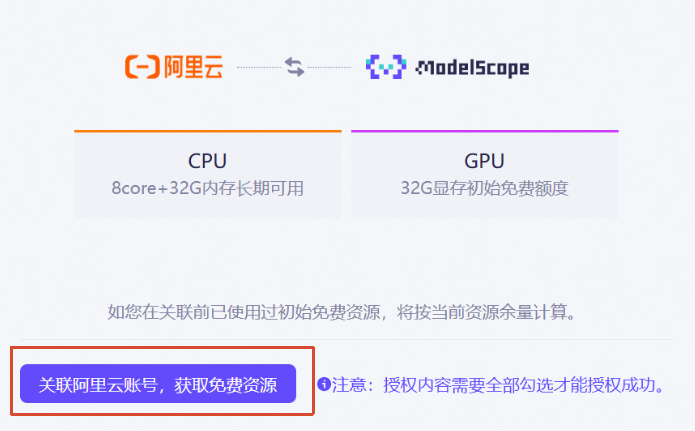
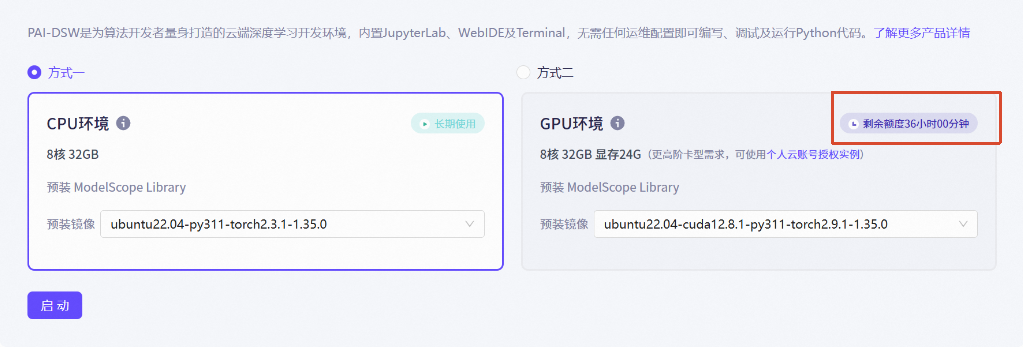
登录魔塔社区平台,找到我的Notebook,关联阿里云账号
三、Conda 环境安装与配置:一步到位
启动GPU环境,找到魔塔社区文档中Notebook配置和使用Conda环境
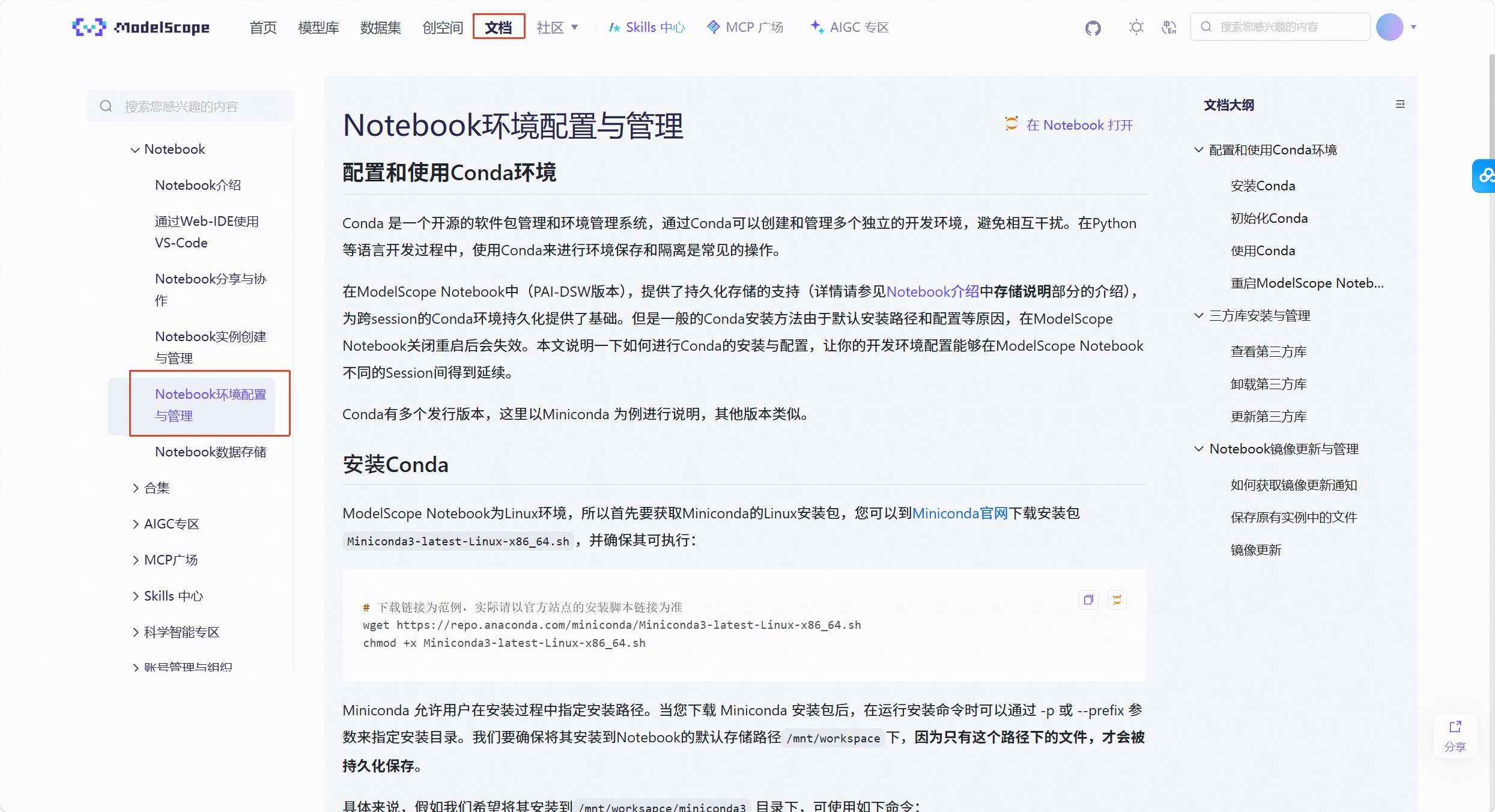
Conda 是开源的软件包和环境管理系统,能创建隔离的开发环境,避免不同项目依赖冲突,是 Python 开发的必备工具。以下是在 ModelScope Notebook 中安装配置 Conda 的完整步骤:
1. 下载并安装 Miniconda
首先下载 Miniconda 安装脚本(实际请以官方最新链接为准):
wget https://repo.anaconda.com/miniconda/Miniconda3-latest-Linux-x86_64.sh

给脚本添加执行权限:
chmod +x Miniconda3-latest-Linux-x86_64.sh
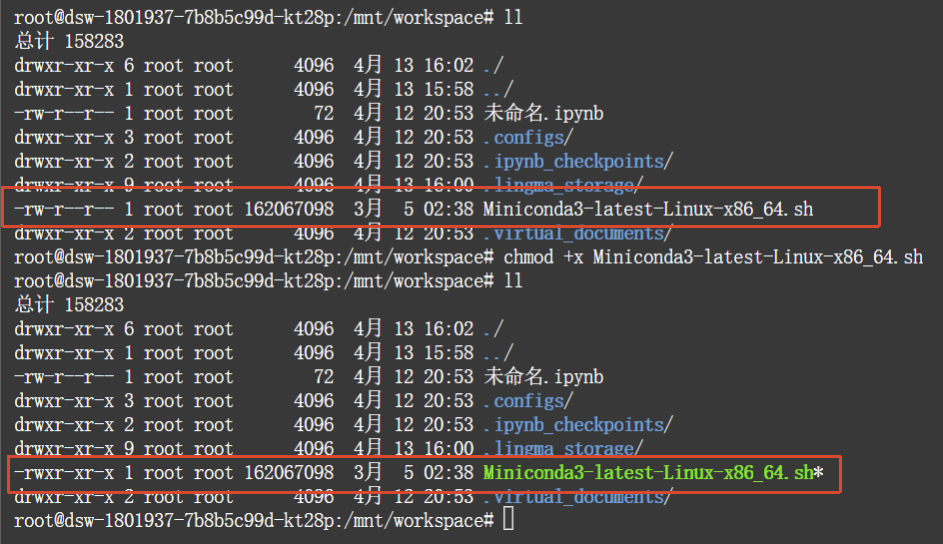
将 Miniconda 安装到/mnt/workspace/miniconda3目录(批处理模式,无需交互):
bash Miniconda3-latest-Linux-x86_64.sh -b -p /mnt/workspace/miniconda3
-p:指定安装的完整路径;-b:批处理模式运行,无交互提示。
安装过程需要稍等片刻,耐心等待即可。

2. 初始化 Conda
安装完成后,先执行初始化命令:
/mnt/workspace/miniconda3/bin/conda init
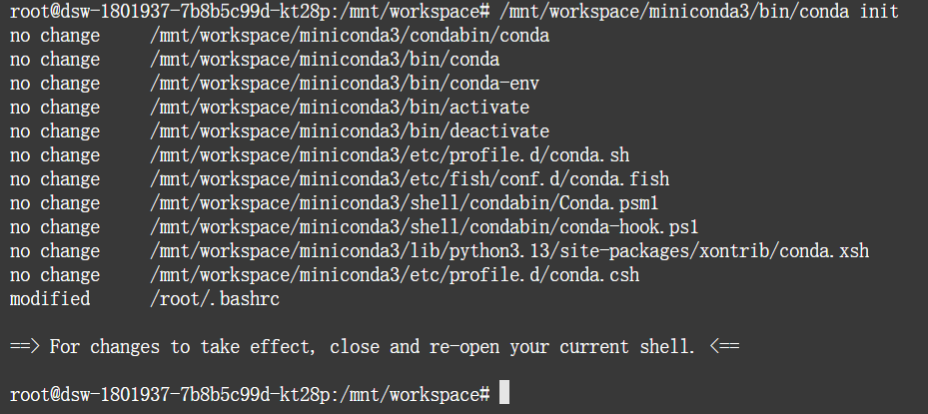
此时只可通过绝对路径验证安装版本:
/mnt/workspace/miniconda3/bin/conda --version

3. 配置环境变量(永久生效)
编辑系统环境变量配置文件:
vim /etc/profile
在文件中添加以下内容,将 Conda 路径加入系统 PATH:
export PATH=/mnt/workspace/miniconda3/bin:$PATH
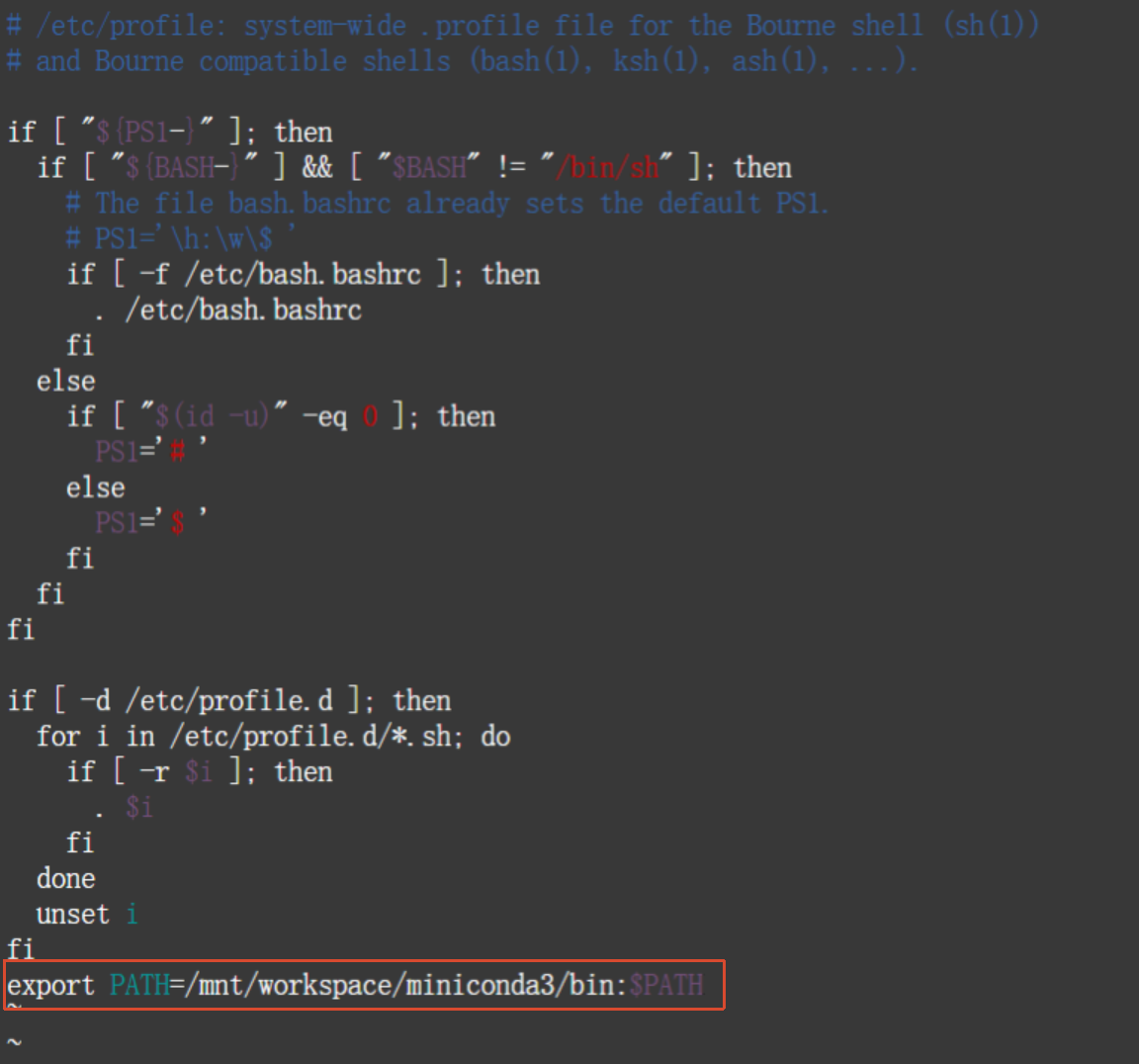
保存后执行以下命令使配置生效:
source /etc/profile
此时直接输入命令即可查看 Conda 版本,验证配置成功:
conda --version

三、总结
借助 ModelScope Notebook 的云端算力,搭配 Conda 的环境隔离能力,即使本地硬件条件有限,也能顺畅开展大模型相关的开发与实验工作。上述步骤完成后,你就可以在独立的 Conda 环境中安装所需依赖、调试模型,解锁高效的云端大模型开发体验!

Agent 垂直技术社区,欢迎活跃、内容共建。
更多推荐


 5
5 0
0- 0


 已为社区贡献1条内容

所有评论(0)