Pytorch GPU版本安装
如何查看当前 PyTorch 版本,在你的项目中运行如下代码(如果没有安装过,则跳过)
import torch
print(f"PyTorch 版本: {torch.__version__}")
# 如果输出 PyTorch 版本: 版本号+cpu
说明你的 PyTorch 是 CPU 版本,如果想使 GPU 加速代码,请跟我下面的步骤来
首先检查你的电脑是否有英伟达显卡(NVIDIV)
一般笔记本可以查看在笔记本C面上是否有一张绿色的小贴纸,上面如果有 NVIDIV 可直接去下一步
如果时间长或者没贴纸的也别着急,可以跟着我下面的步骤检查。
运行:Win + R 打开运行对话框,输入 devmgmt.msc 然后按回车
就可以进入到设备管理器页面,在此页面打开显示适配器,GPU 前带 NVIDIA就没问题了。
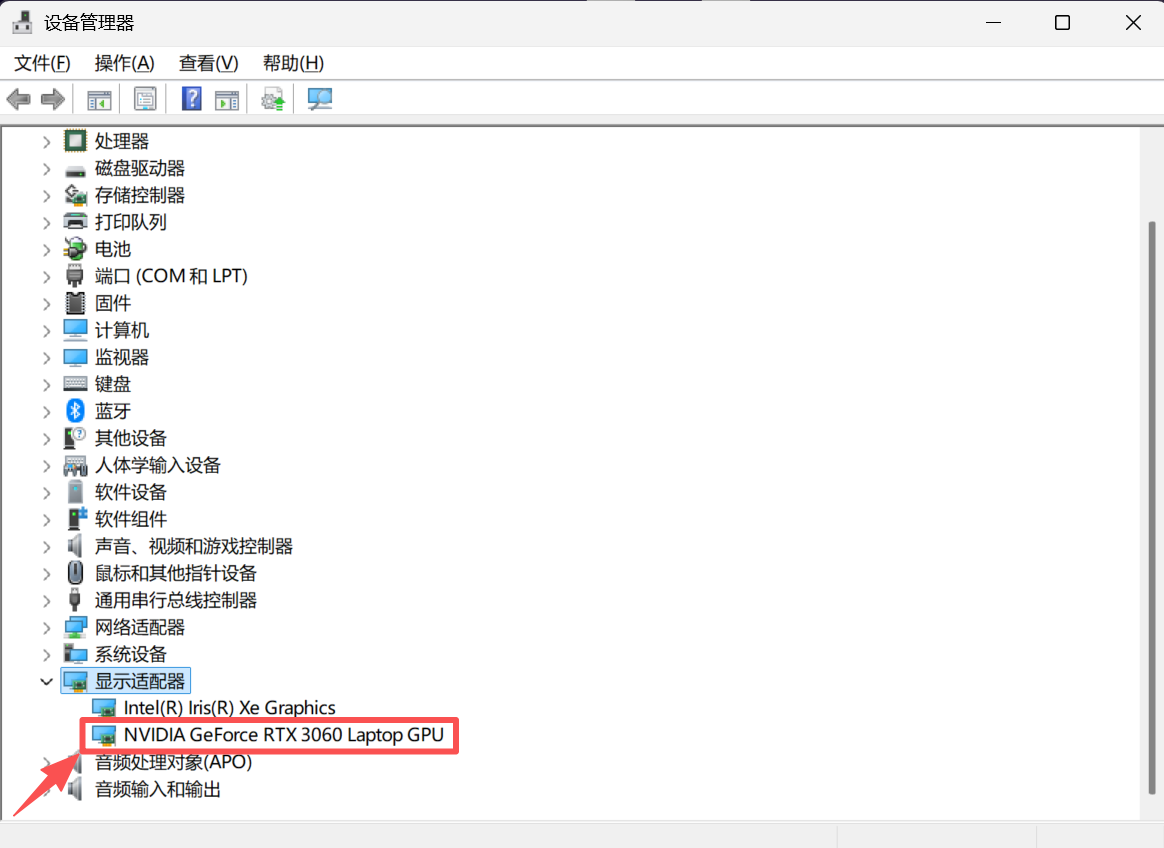
一、查看电脑显卡驱动版本
-
打开命令提示符(Windows)或终端(macOS/Linux)
-
输入以下命令并回车:
nvidia-smi -
在输出的信息右上角,你会看到一行
CUDA Version: xx.x。这个数字是你的显卡驱动最高支持的 CUDA 版本。这里我的版本是13.2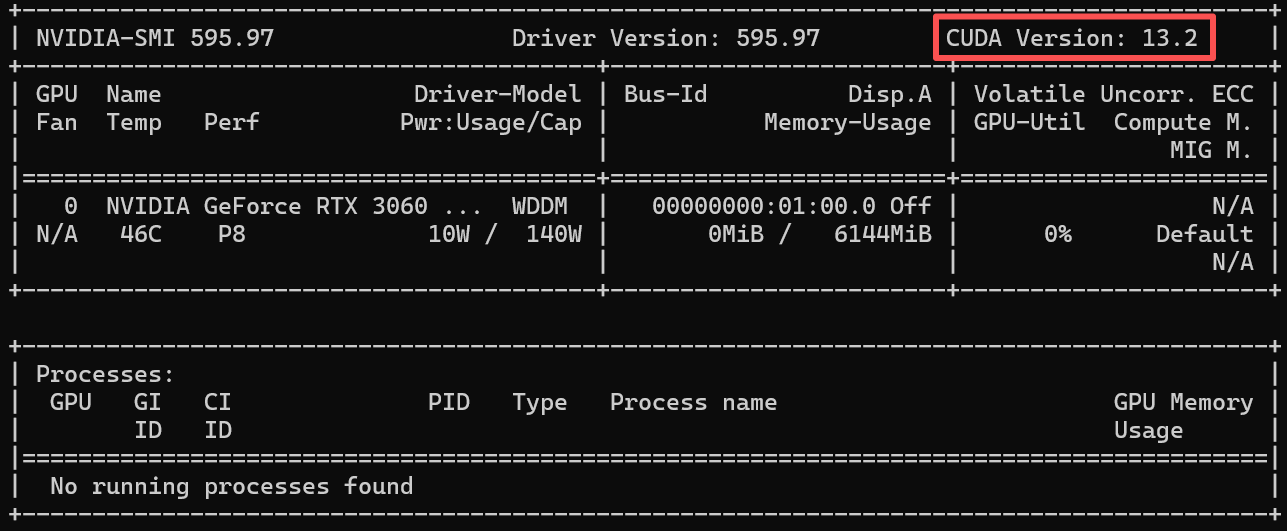
二、安装
1. 卸载PyTorch
如果只前学习安装过 cpu 版本的 PyTorch 的话,,我们需要先卸载原先的 PyTorch (若未安装过,则进行下一步)。
在终端中运行以下代码(如果安装到虚拟环境中,则需要先进入虚拟环境,再运行下面代码)
pip uninstall torch torchvision torchaudio
2. 安装GPU版本的PyTorch
建议 本机的CUDA 版本 >= 安装的CUDA版本,例如我的版本是13.2 > 12.6 就可以
可以去往PyTorch官网,进入主页往下滑,看到如下页面 Install PyTroch,根据你的情况选择
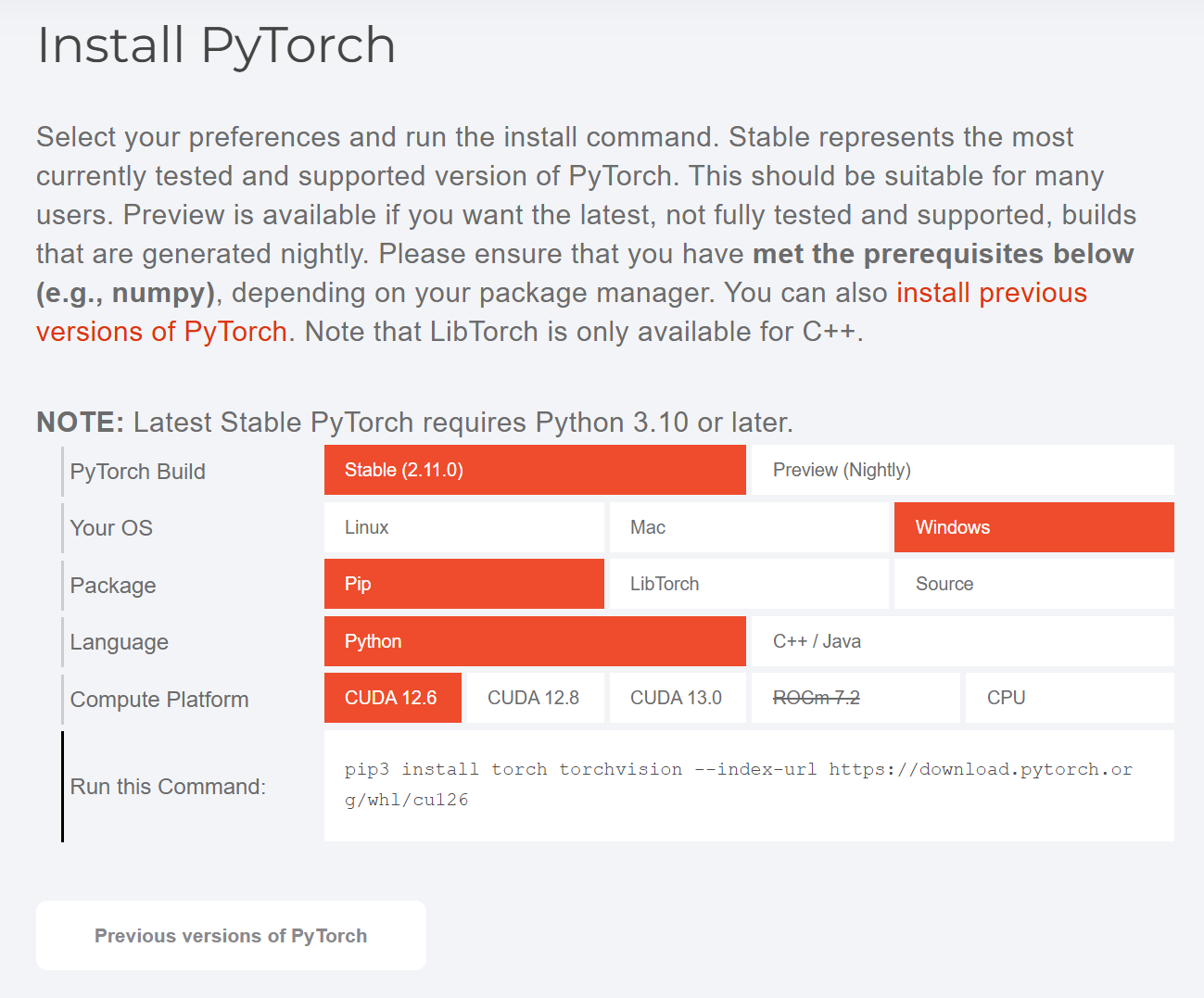
然后打开终端运行它给出的代码(若有项目则在项目虚拟环境终端运行)
例如:
pip3 install torch torchvision --index-url https://download.pytorch.org/whl/cu126
三、检验
1. 终端检验
在终端中运行 pip list (若有项目则在项目虚拟环境终端运行)
看到版本号后加cu和刚才你安装版本号一致就安装成功

2. 代码检验
输出 True,则说明安装无误
import torch
print(torch.__version__)
print(torch.version.cuda)
print(torch.cuda.is_available())  #输出为True,则安装无误
以上内容就是全部内容了,如果还有疑问可以在评论区友善讨论

Agent 垂直技术社区,欢迎活跃、内容共建。
更多推荐


 15
15 0
0- 0



 已为社区贡献5条内容

所有评论(0)