从零到踩坑再到成功:PyTorch GPU 环境配置全攻略(附问题解决)
·
作为一名计算机视觉方向的学生,搭建一个稳定的 PyTorch GPU 开发环境,是跑模型、做实验的第一步。本以为这是个 “复制粘贴命令就能搞定” 的小事,没想到在安装过程中,我连续踩了好几个大坑:明明有 NVIDIA 显卡,PyTorch 却始终识别不到 GPU;明明安装了 CUDA 版本,最后却变成了 CPU 版;终端卡住无法停止……
我把这次从 “崩溃” 到 “成功” 的全过程,以及遇到的问题和解决方法整理成这篇博客,希望能帮到你。
一、前期准备:确认你的硬件和驱动
在安装 PyTorch 之前,必须先确认你的电脑是否具备使用 GPU 的条件。
1. 确认你的显卡型号
只有 NVIDIA 显卡才支持 CUDA,AMD 和 Intel 核显是无法使用 PyTorch GPU 加速的。
- 按下
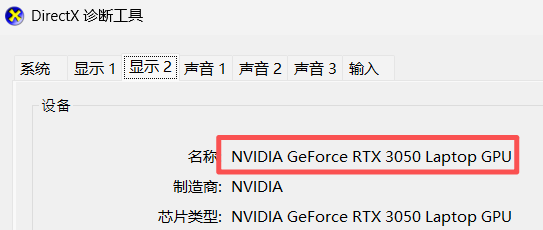
Win + R,输入dxdiag,切换到「显示」标签,查看显卡型号。 - 我的显卡是 NVIDIA GeForce RTX 3050,满足要求。
2. 确认显卡驱动和 CUDA 版本
安装 PyTorch GPU 版,不要求你单独安装 CUDA Toolkit,但必须保证你的显卡驱动支持对应的 CUDA 版本。
- 打开命令行,输入
nvidia-smi,查看输出信息。 - 我的驱动版本是
576.57,支持的最高 CUDA 版本是12.9,这意味着我可以安装 CUDA 12.8 及以下版本的 PyTorch。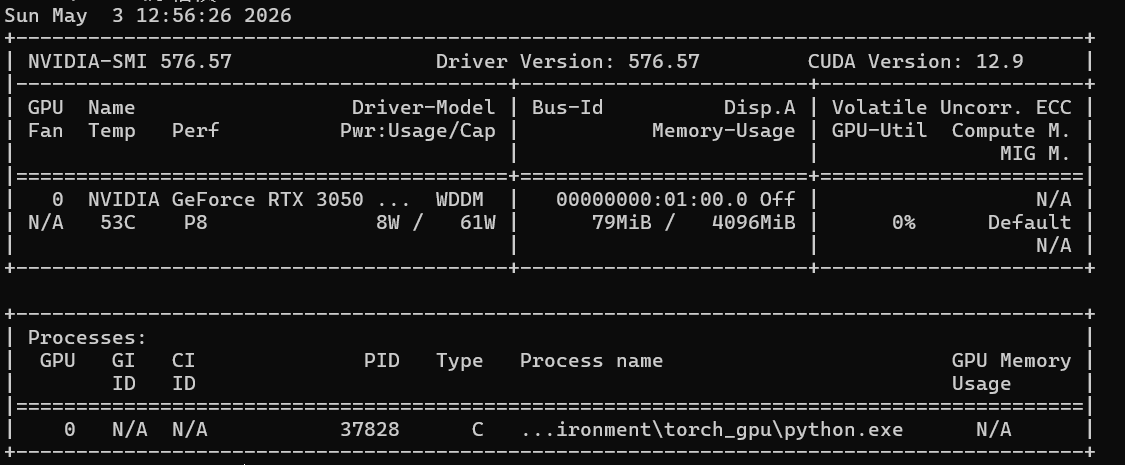
二、常见坑点与终极解决方法
坑点 1:安装后 torch.cuda.is_available() 始终为 False
现象:显卡和驱动都正常,但运行验证代码始终输出 False,torch.__version__ 显示为 2.11.0+cpu。
原因分析:
- 旧版本残留:
base环境里之前安装过 CPU 版 PyTorch,pip 命令没有覆盖成功,Python 优先读取了旧版本。 - 源解析异常:虽然用了
--index-url指定了 PyTorch 官方 CUDA 源,但 pip 可能会回退到 PyPI 源,自动下载默认的 CPU 版。
解决方法:
- 创建全新虚拟环境:避免
base环境的包污染。 -
conda create -n torch_gpu python=3.12 -y conda activate torch_gpu - 强制指定版本安装:在新环境里,用带版本号的完整命令安装,确保下载到 GPU 版。
-
pip install torch==2.11.0 torchvision==0.26.0 torchaudio==2.11.0 --index-url https://download.pytorch.org/whl/cu128 --force-reinstall
坑点 2:安装命令卡在 Solving environment 一动不动
现象:使用 conda install 命令安装 PyTorch 时,终端卡在 Solving environment 环节,Ctrl+C 也无法停止。
原因分析:
- Conda 的依赖解析效率低,加上国内网络环境不稳定,很容易陷入死循环。
- 多个镜像源同时启用,导致渠道优先级混乱。
解决方法:
- 直接放弃 conda,改用 pip 安装:这是 PyTorch 官方推荐,也是目前最稳定、最快的方式。
- 如果必须用 conda:加上
--no-deps参数跳过依赖解析,或者使用国内源简化命令。
坑点 3:pip 安装出现 dependency conflicts 依赖冲突
现象:安装过程中,终端报出大量红色错误,提示 numpy、pillow 等库版本不兼容。
原因分析:
- PyTorch 安装时会升级
numpy等依赖库的版本,和你环境中已安装的旧版本库(如gensim、streamlit)产生冲突。
解决方法:
- 忽略报错,直接验证 PyTorch:只要最后一行显示
Successfully installed torch-2.11.0+cu128,说明 GPU 版 PyTorch 已经安装成功,这些冲突不影响 PyTorch 使用。 - 降级依赖库:如果需要用到冲突的库,可以手动降级它们的版本,或者在新的虚拟环境中安装 PyTorch,避免互相干扰。
三、最终验证:确认 GPU 版 PyTorch 安装成功
在你的虚拟环境里,运行以下代码,必须全部通过才算成功:
import torch

print("PyTorch 版本:", torch.__version__)
print("CUDA 版本:", torch.version.cuda)
print("是否可用 GPU:", torch.cuda.is_available())
print("GPU 数量:", torch.cuda.device_count())
print("GPU 型号:", torch.cuda.get_device_name(0))
正确输出示例: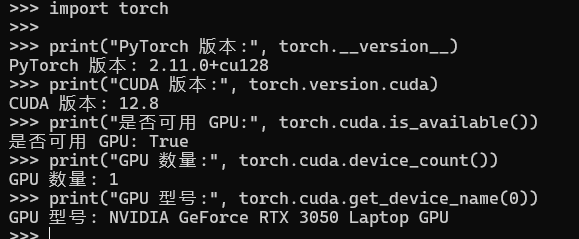
四、写在最后:给新手的避坑建议
- 不要在
base环境里乱装东西:这是所有问题的根源。养成使用虚拟环境的好习惯,每个项目一个环境,干净又清爽。 - 优先用 pip 安装 PyTorch:官方源 + 国内镜像加速,比 conda 稳定得多,也不容易卡住。
- 遇到报错先看版本号:PyTorch 后面的
+cpu或+cu128是关键,+cpu说明你装错了,+cu128才是正确的 GPU 版。 - 遇到问题别慌,善用搜索:你遇到的 99% 的问题,别人早就遇到过了,Stack Overflow 和 PyTorch 论坛上都有现成的解决方案。
希望这篇博客能帮你少走弯路,顺利搭好你的 PyTorch GPU 环境!

Agent 垂直技术社区,欢迎活跃、内容共建。
更多推荐


 13
13 0
0- 0


 已为社区贡献2条内容

所有评论(0)