收藏!6 个 WorkBuddy 隐藏技巧
如果你还只是把 WorkBuddy 当成一个更强的 AI 聊天框在用,它当然有用,但真正的价值远不止聊天。
和普通聊天机器人不一样,WorkBuddy 能接住任务、调用工具,还能跨设备持续工作,随时随地可开工。
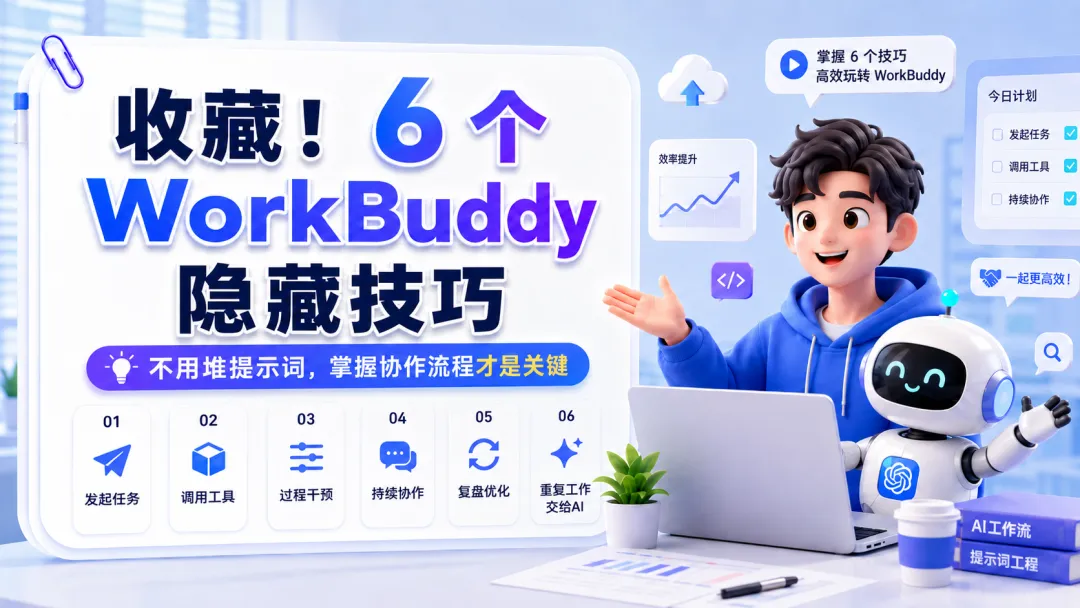
简单来说,普通AI聊天框擅长回答你,WorkBuddy 是和你一起把事情做完。
用好 WorkBuddy,收藏一堆提示词用处不大,真正要搭的是一套稳定的协作习惯:
- 如何发起任务
- 如何调用工具
- 执行过程中怎么提前干预
- 重复劳动怎么彻底交出去
这次先介绍 6 大隐藏技巧,让 WorkBuddy 成为你真正的工作助手。
01 “+” 你能喂给 AI 什么料
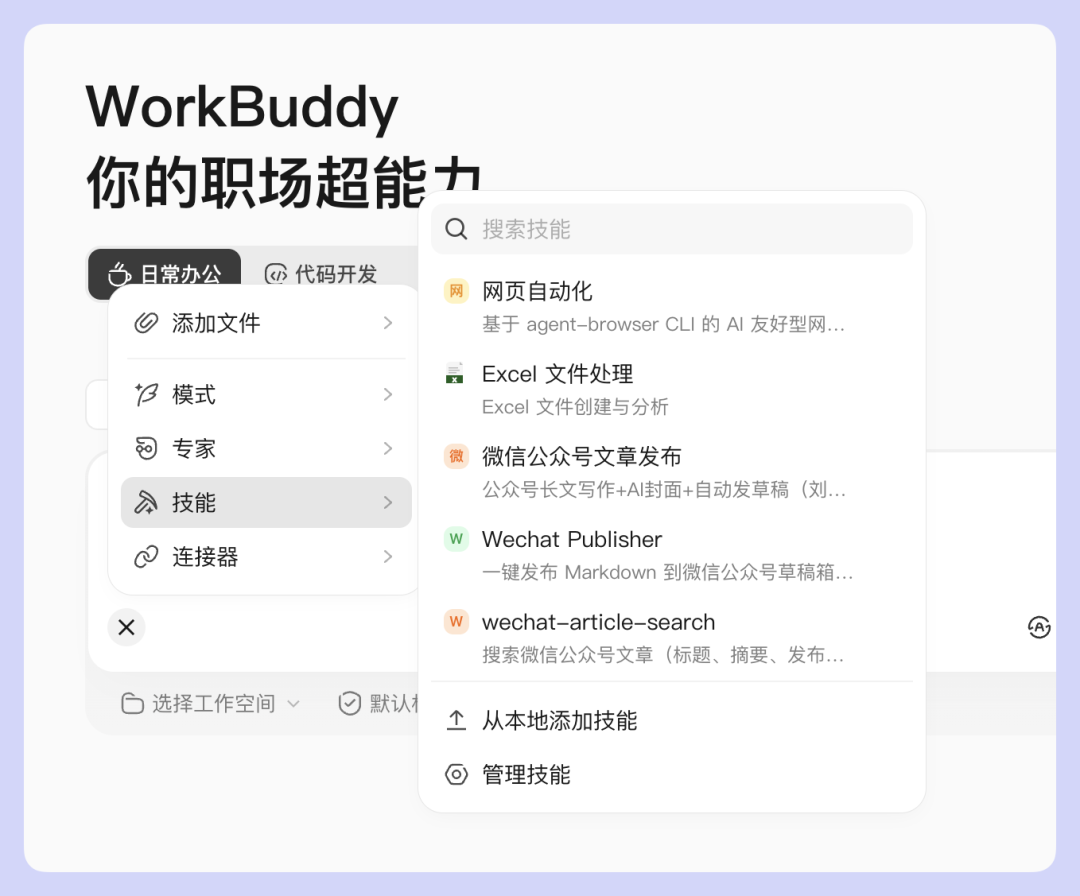
点开“+”,里面塞了五样东西。
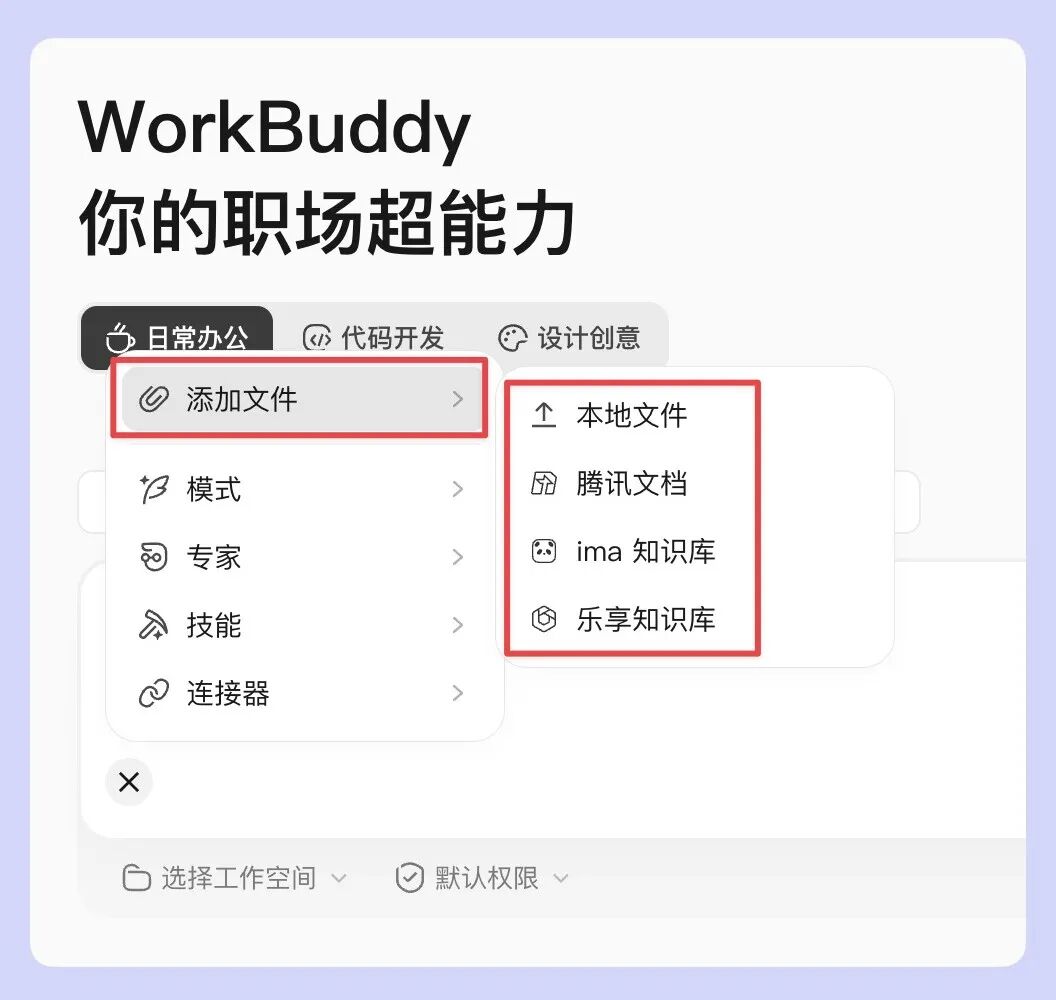
添加文件:可以传本地文件,也能直接从腾讯文档、ima 知识库、乐享知识库里直接调用,不用先下载再上传。
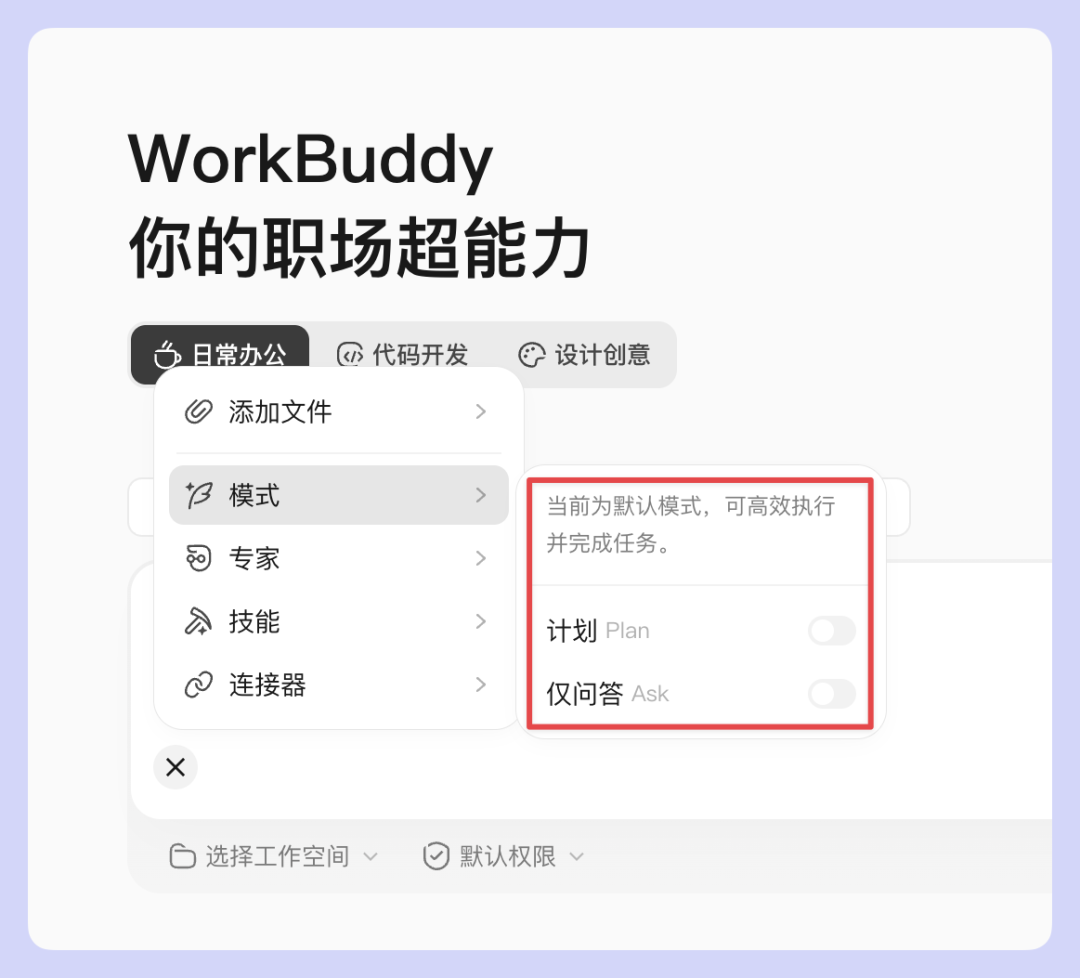
模式:分三种,默认、仅问答、计划。简单任务用默认;不想让它动你本地文件就切“仅问答”;复杂任务想让它自己规划执行步骤就选“计划”。大部分人从头到尾用默认,其实是不对的,计划模式在复杂任务里可以先和AI进行讨论后执行,翻车率明显更低。
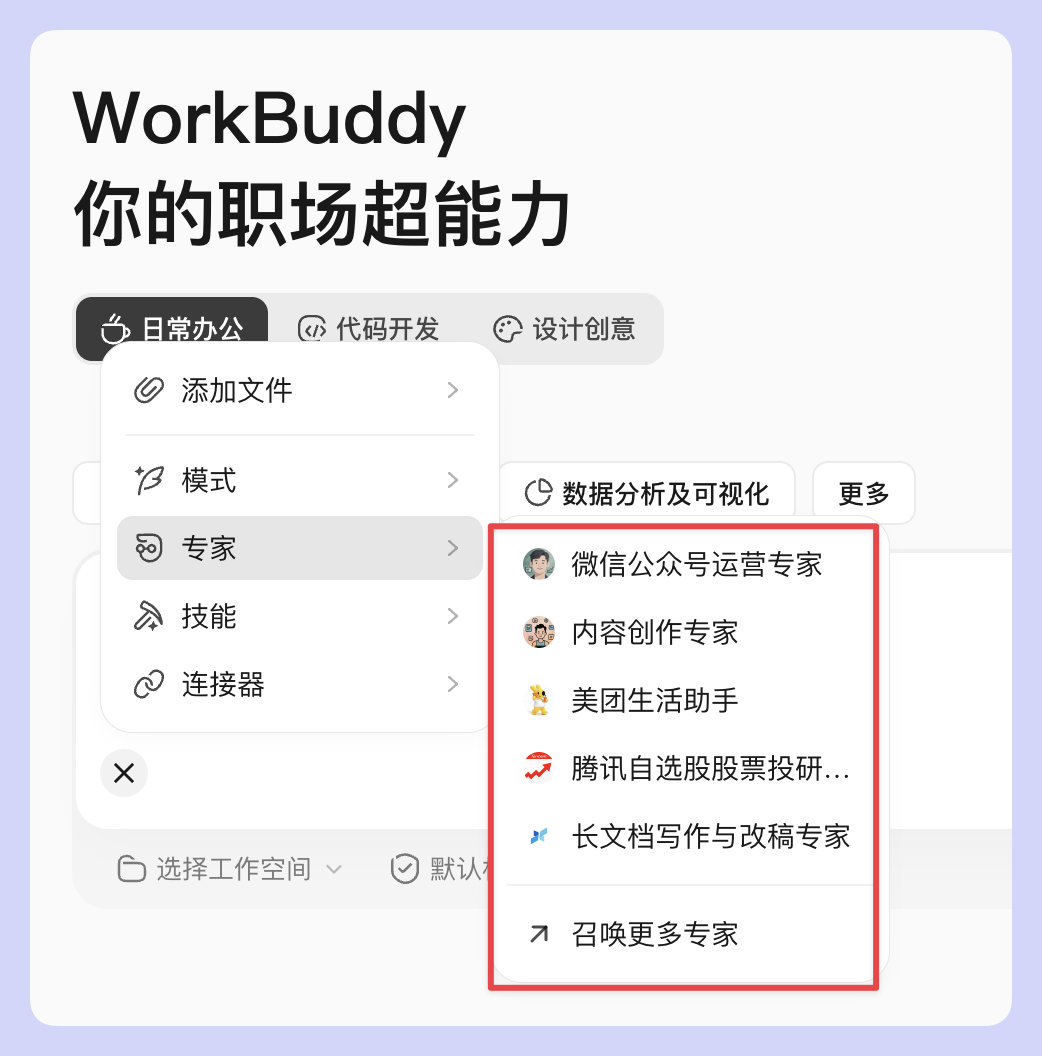
专家:把技能打包成特定角色。写公众号调公众号运营专家,写内容找内容创作专家,比直接用 AI 聊天顺手得多,可以少去很多提示词铺垫。
技能:各种功能包。注意:装得越多,执行时积分烧得越快。技能是 buff,不是越多越好。
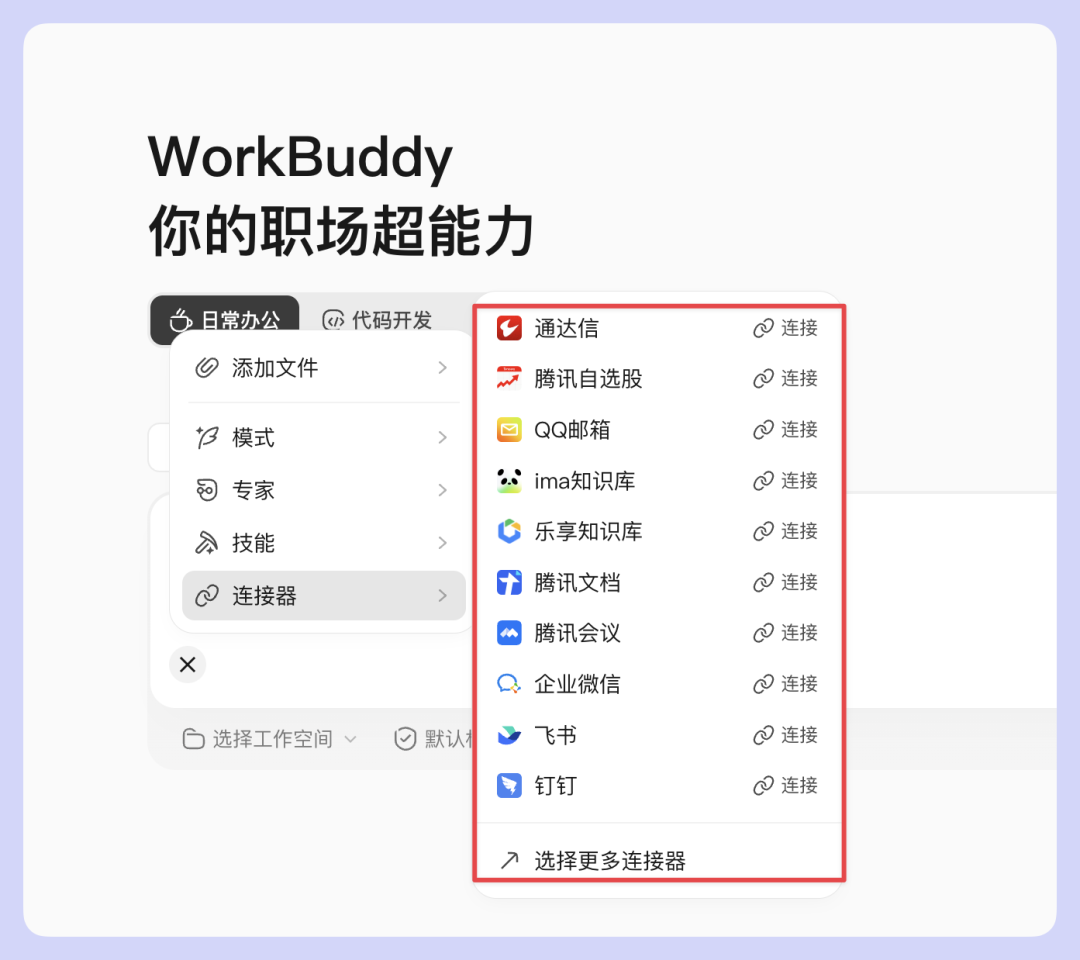
连接器:可以连各种应用,连飞书、腾讯文档、GitHub。连上之后 AI 就可以获取你的真实账号数据,可以通过AI指挥操作各个应用。
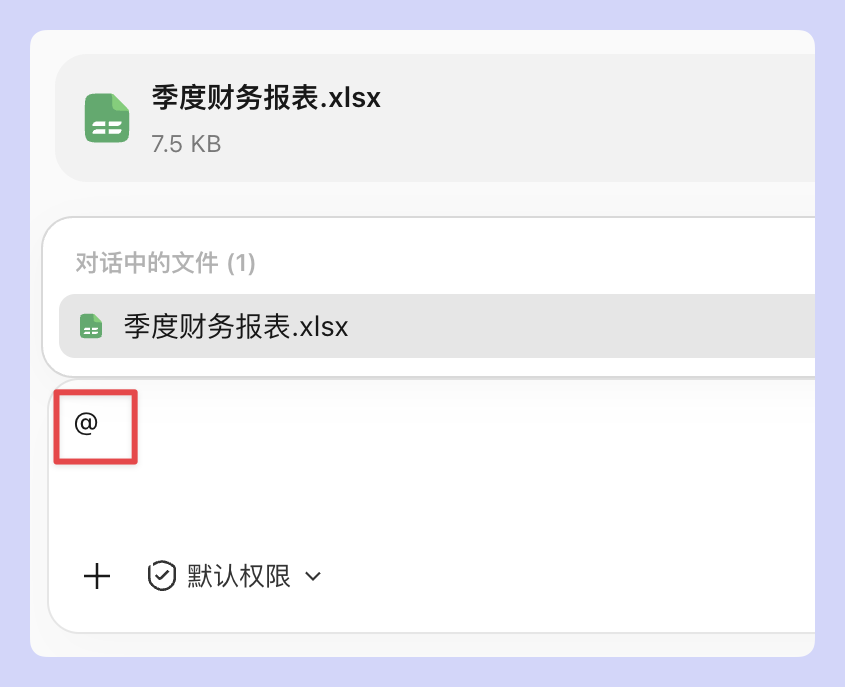
这里还有两个小技巧分享给大家:输入框里打 @ 可以引用对话中已有的文件,打 / 直接调技能和指令,省得在面板里翻半天。
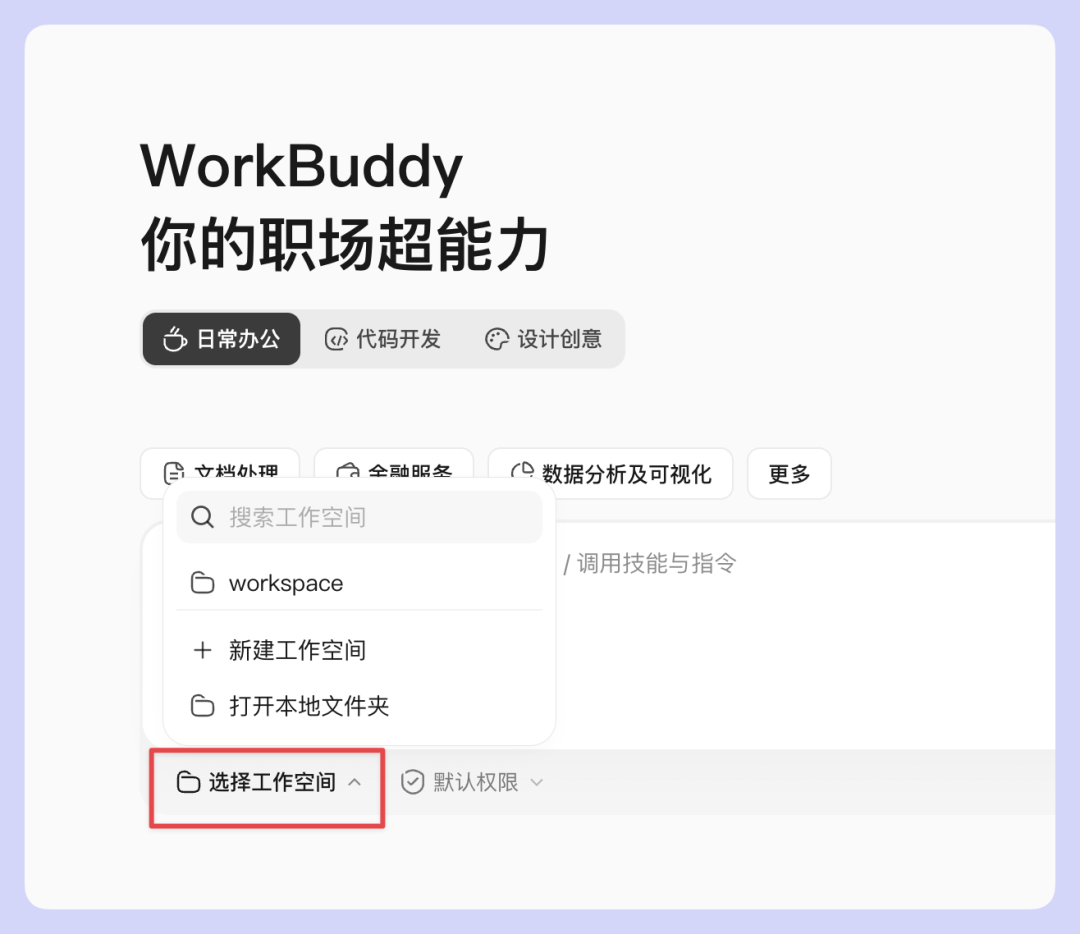
02 工作空间,管文件放哪
决定 AI 生成的文件存在哪个目录。一开始设好固定路径就行,不然后面文件散落在桌面和下载文件夹里,找起来很麻烦。
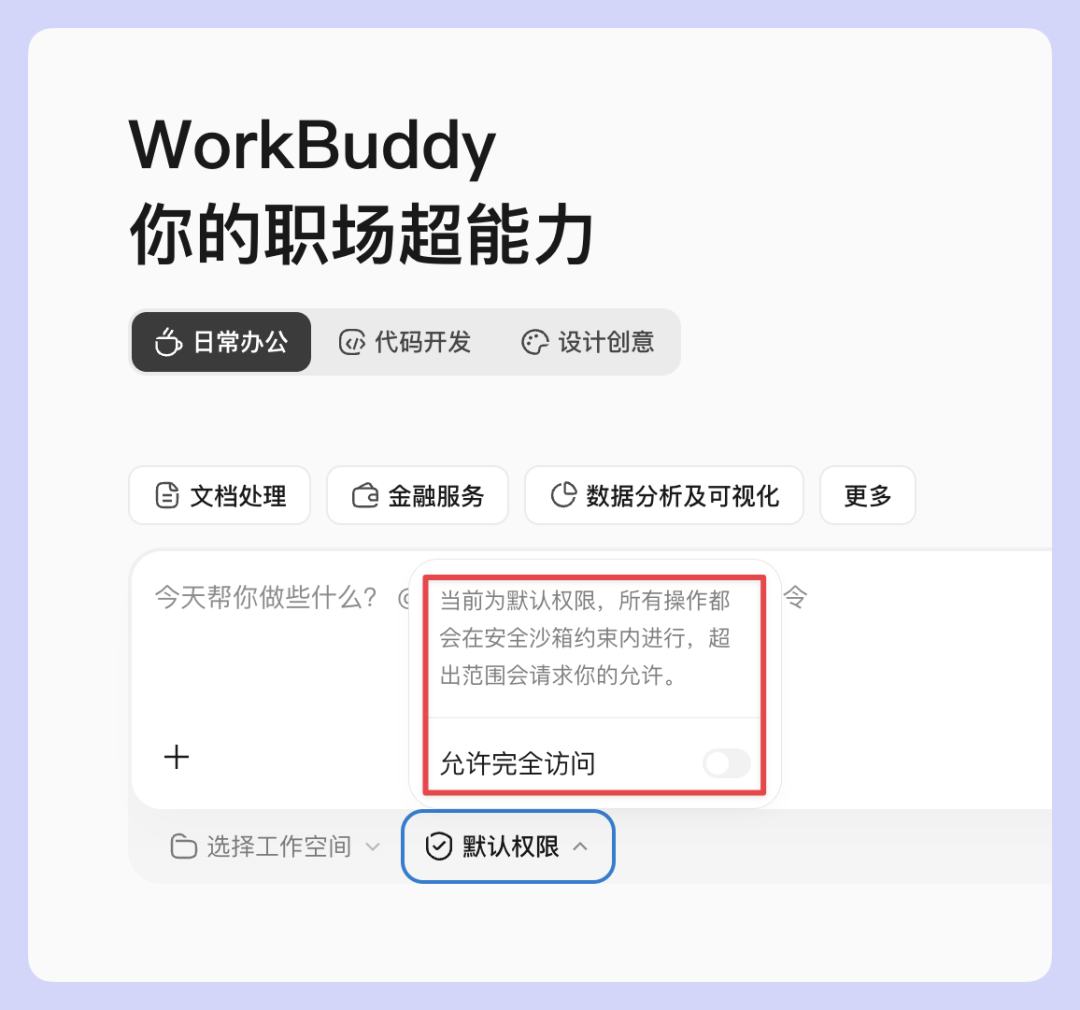
03 权限,默认上了个保险
默认所有操作在沙盒里跑,不影响本地环境。因为新手最怕的一点就是“AI 怎么把我文件删了!”,使用默认权限就不会有这种问题了。
04 模型,按任务换脑子
选底层大模型的地方。预置了 GLM-5.2、KIMI-2.7等等的国产顶级模型,还有腾讯自家的混元 Hy3(目前免费中,赶紧薅!)。
不同模型消耗积分不一样。简单聊天用小模型,复杂推理再上大模型,没必要每件事都让最强的模型跑。
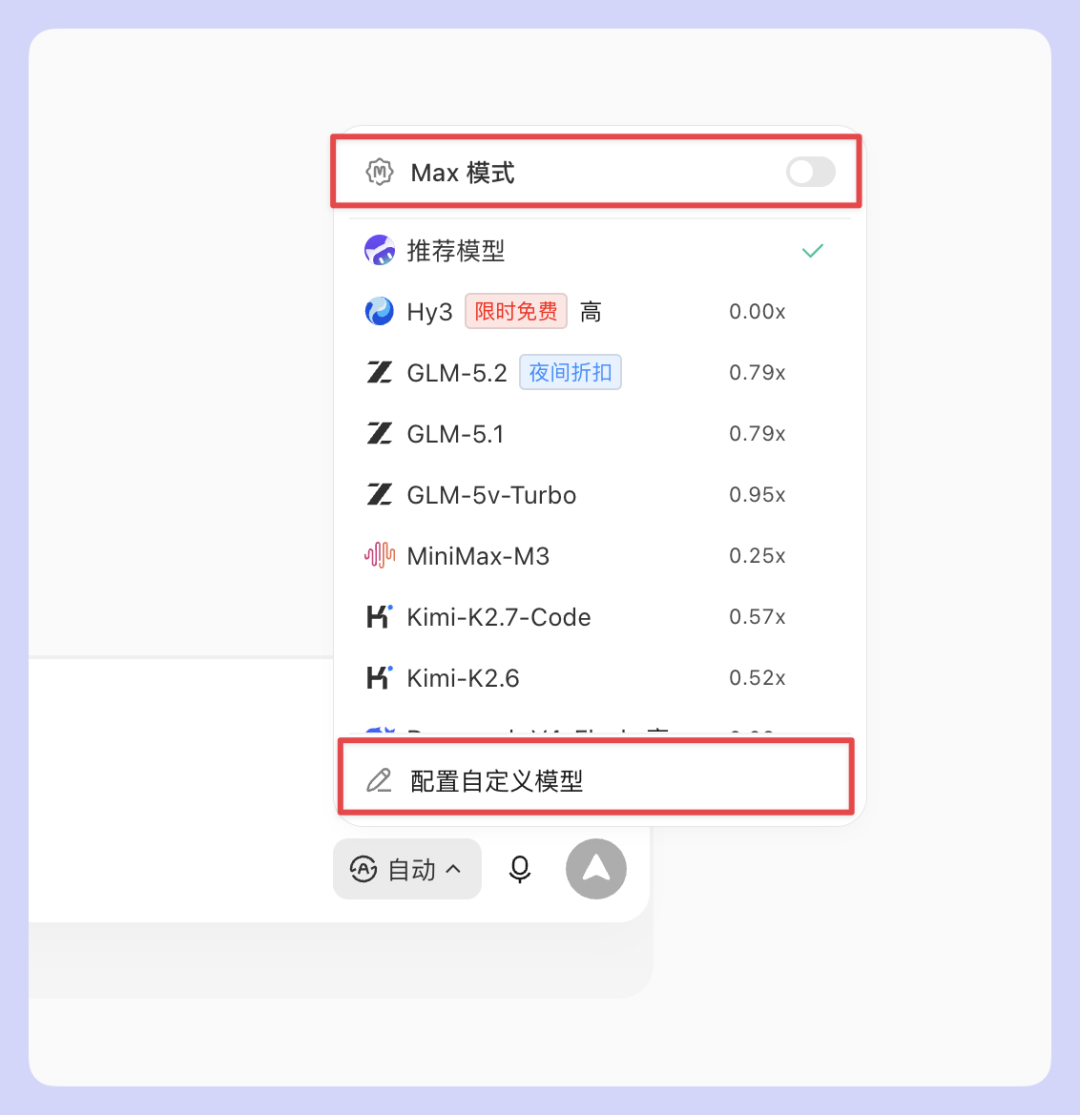
这里有个容易忽略的“Max 模式”,适合复杂任务。减少上下文压缩、保留更多对话记忆,代价是积分消耗更高。
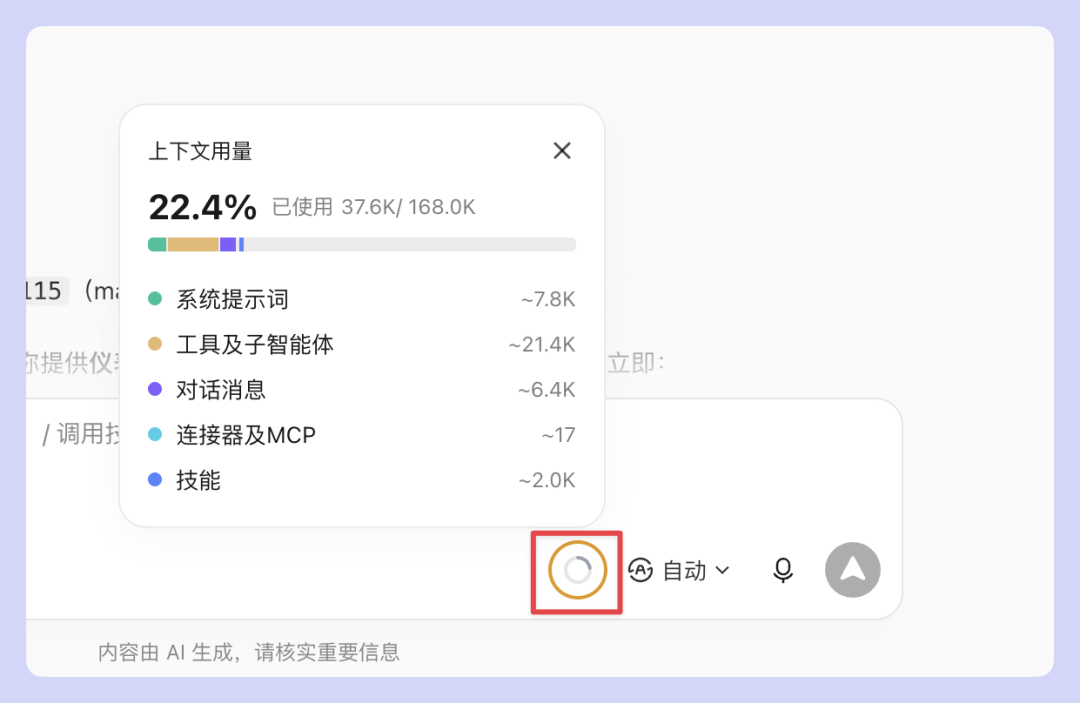
另外,执行任务期间要注意出现的上下文用量指示条,时不时看一眼。如果上下文快满了,不是重要的人物就可以重新开一个窗口了,这样可以减少积分消耗。
很多人积分消耗的快,很可能就是这个原因。
05 增强提示词,优化你的指令
这个按钮改的比较特别,如果你是老用户,你会发现版本一更新,增强提示词这个功能怎么没了。
其实现在改为了输入提示词后,它才会在模型按钮旁边冒出来。
点了之后,AI 会自动优化你的指令,模糊的描述变清晰,遗漏的上下文补上。
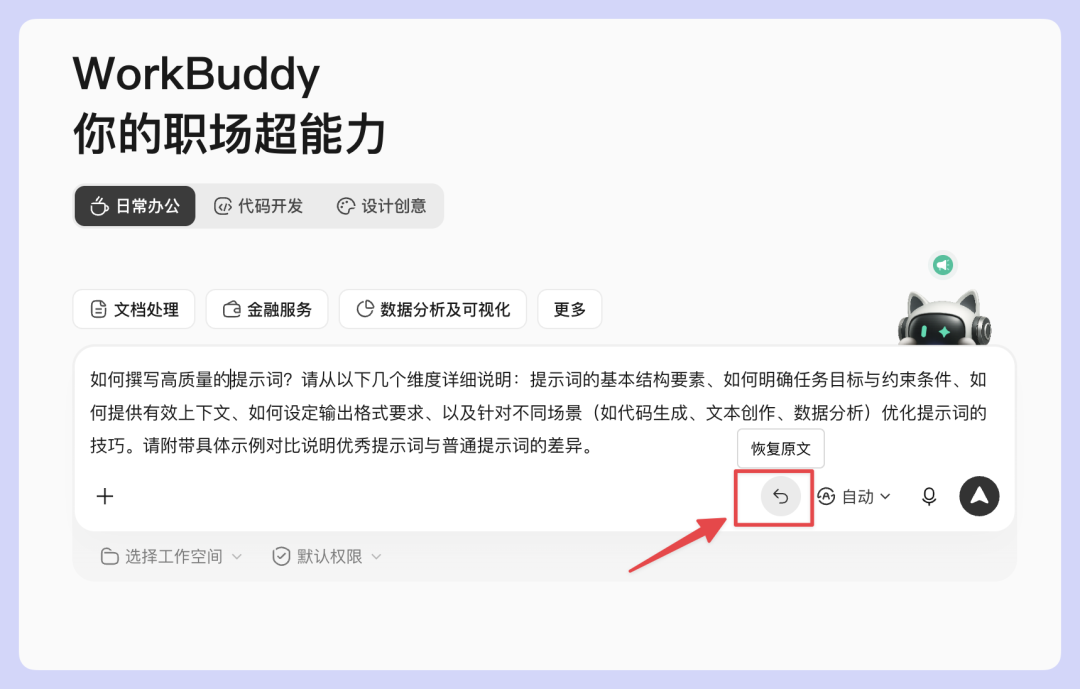
比如:赶时间随便写了两句,但想要更好的输出 ,点一下,效果很明显。或者,你刚接触 WorkBuddy,不知道怎么写出好提示词,点一下看 AI 怎么改的也是一种学习。
不点也不影响正常使用。但同一句话,优化前和优化后AI 给出的答案质量确实不一样。
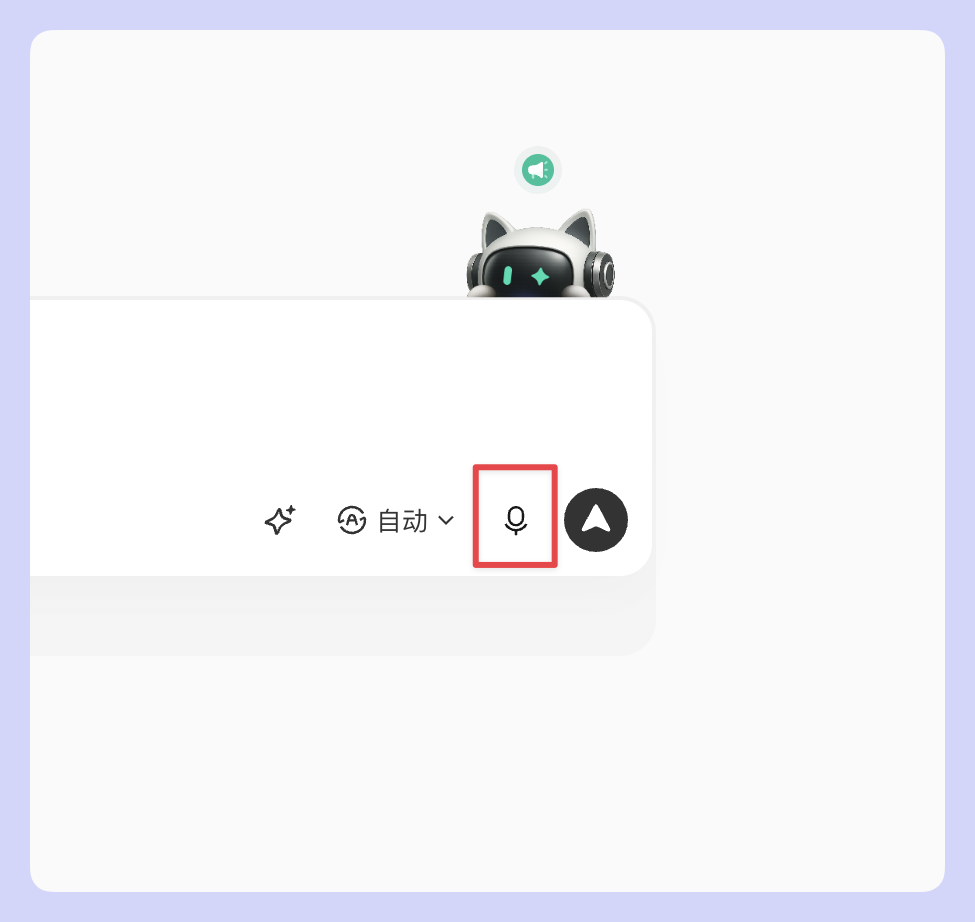
06 麦克风,懒得打字直接口喷
语音输入。简单的指令可以直接口喷。复杂任务建议打字,语音说长句子容易漏细节,AI 可能会理解跑偏。
07 两个很多人踩过的坑
装了技能感觉没什么效果。技能不用单独点开,技能相当于储备资源,默默在后台待命, 大部分不用手动激活。只要你提的问题需要用到这项技能,AI 就会自动调用,大多时候悄无声息,所以觉得安装后没效果。
连了连接器但 AI 不动。 对接了腾讯文档这类连接器,需要你主动让 AI 查看文档表格,它才会读取内容,数据访问权限全部是由你把控。
08 最 后
工具不会因为你装得多就变好用。知道什么场景该用哪个键,这件事本身就是效率的分水岭。
欢迎大家关注我们万象AI实验室,帮你把AI工具真正用起来。

Agent 垂直技术社区,欢迎活跃、内容共建。
更多推荐


 4
4 0
0- 0


 已为社区贡献4条内容

所有评论(0)