GPT-5.6 发布,Codex 上位!Claude Code 跌落神坛后的国内最强替代方案
昨天,ChatGPT 5.6 正式发布,得到了很多好评。这也让我下定决心,立刻为大家出一期关于 Codex 的实操教程。
在这之前,我用的都是 Claude Code。就在几个月前,它还是当之无愧的 AI Agent 霸主。当时在想既然手上已经有了最强工具,我也就没什么必要弄 Codex。
但转折发生在前不久。Claude Code 更新到 2.1.91 版本(伴随 Claude Fable 5 模型发布),期间经历了针对外籍用户的封禁与解禁波折。更让人烦的是,有开发者从代码中扒出了疑似“监控代码”——它竟会偷偷获取用户电脑的时区,从而精准识别出中国以及其他国家的用户!
加上不久前阿里内部明令要求员工全面卸载 Claude Code,其口碑和地位在国内一落千丈(确实对我们太不友好了)。
这边 Claude Code 陷入舆论风波,另一边 ChatGPT 5.6 强势发布,不仅能力惊人,还将 Codex 的代码生成能力整合得更加彻底。这一降一升,趋势已经很明显了:未来,Codex 必将成为更多开发者的首选。
所以今天,我就为大家带来 Codex 的国内使用教程。
敢说是目前最新(2026年7月11)
1. Codex的安装
Windows用户,直接进入微软商店,下载:ChatGPT直达:https://apps.microsoft.com/detail/9plm9xgg6vks?hl=zh-CN&gl=CN
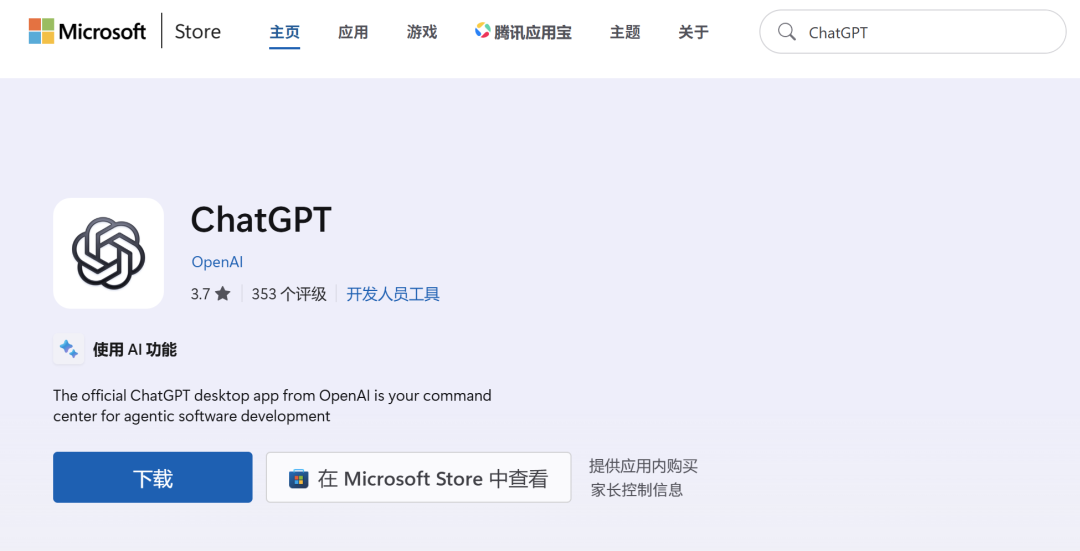
为什么不是Codex而是ChatGpt呢?因为OpenAI将Codex的功能整合到了ChatGPT中,所以现在通过ChatGPT就能使用原本Codex的代码生成能力了。
安装完后,立马关闭。
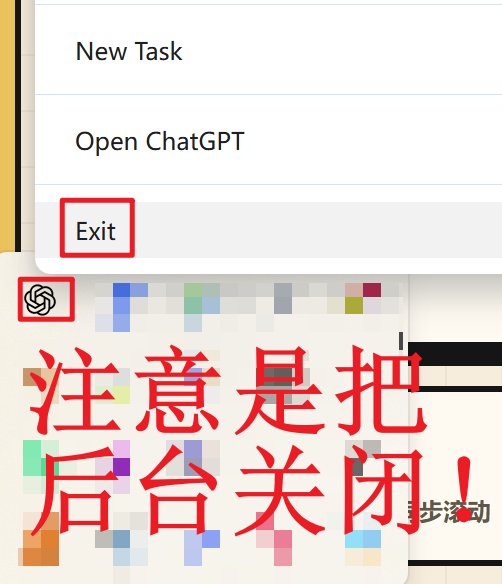
2. 获取 API Key 和模型名称
市面上有很多的大模型的提供商。
这里我这里是用硅基流动来演示。(硅基流动里有很多的模型可以选择,新用户注册会有16元的代金券,直接可以是用)
地址:https://cloud.siliconflow.cn/i/YxbL2h1o直接复制打开即可
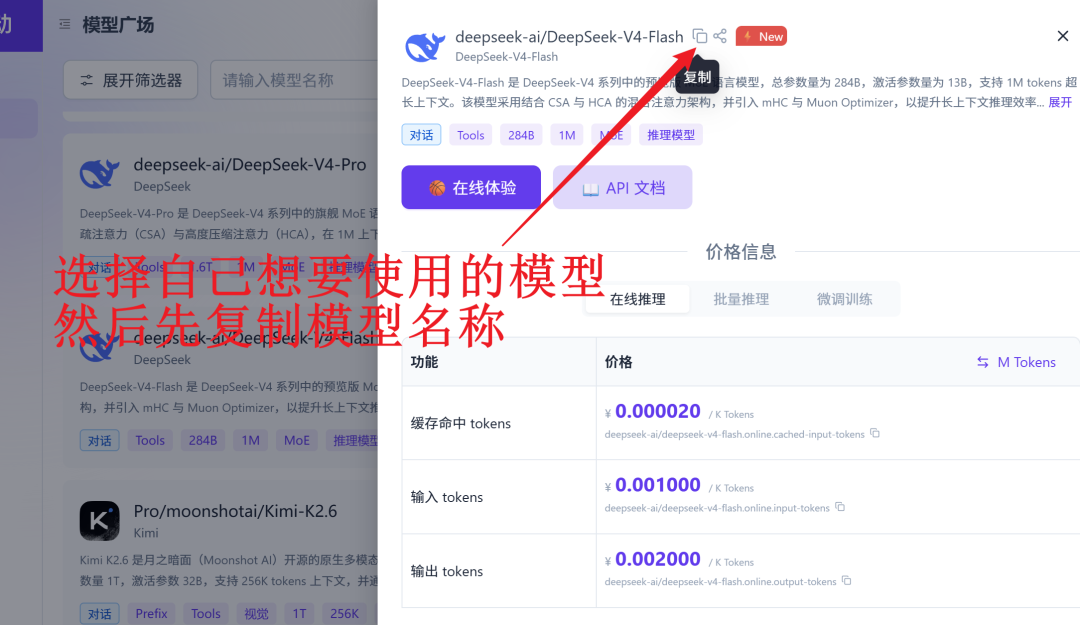
2.1. 选择模型,复制模型名字
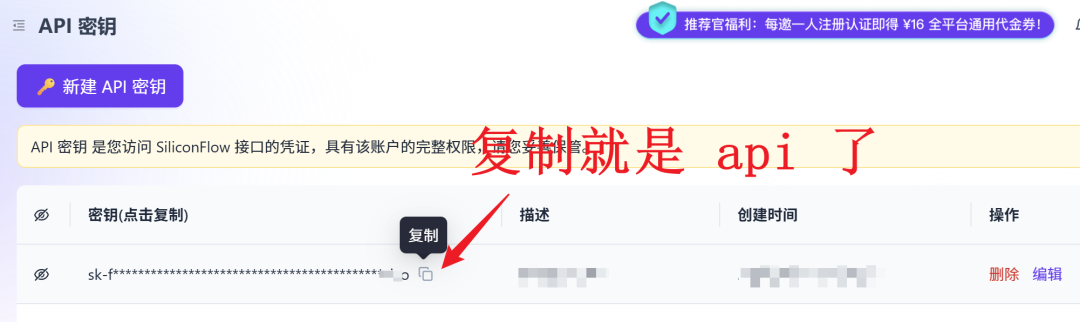
2.2. API密钥 -> 新建API密钥 -> 复制API
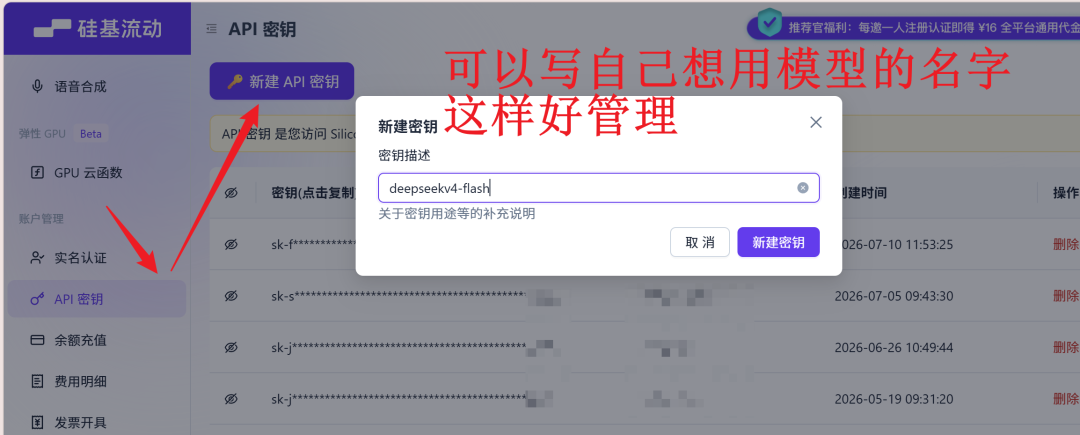
这里的描述,可以写自己想用模型的名字这样好管理。
3. 使用 CC Switch 配置模型
3.1. 安装 CC Switch
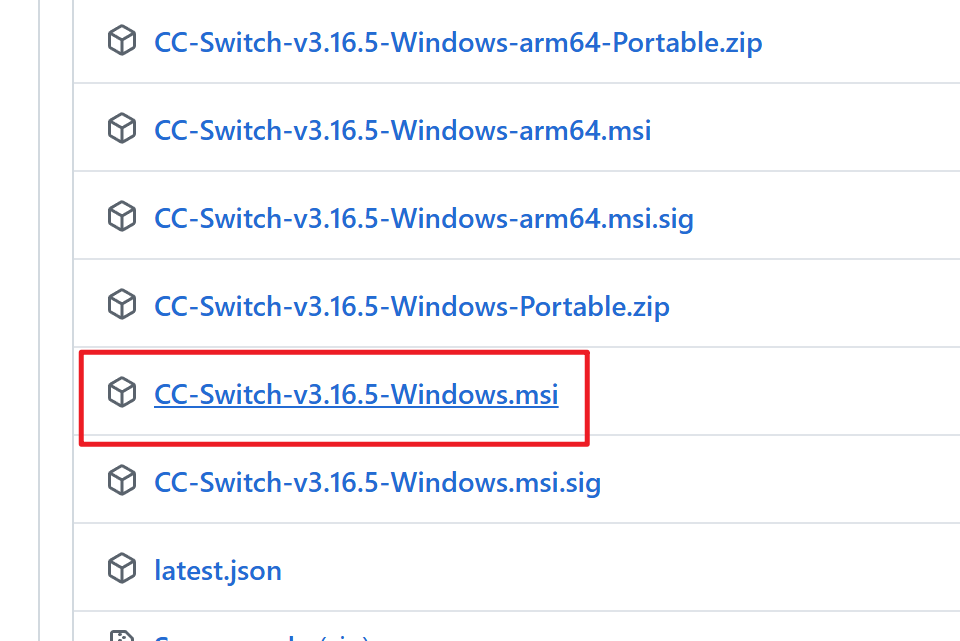
这个工具是 GitHub 的一个开源项目,要在 GitHub 中下载,地址为:
https://github.com/farion1231/cc-switch/releases/tag/v3.16.5
tips:国内访问 GitHub 很慢,甚至访问超时的情况,我有一篇文章专门分享过加速访问的工具,非常有效,传送门:
打开这个网站后,滑到底,选择如图:
安装完后,就开始配置了 API …
3.2. 配置API
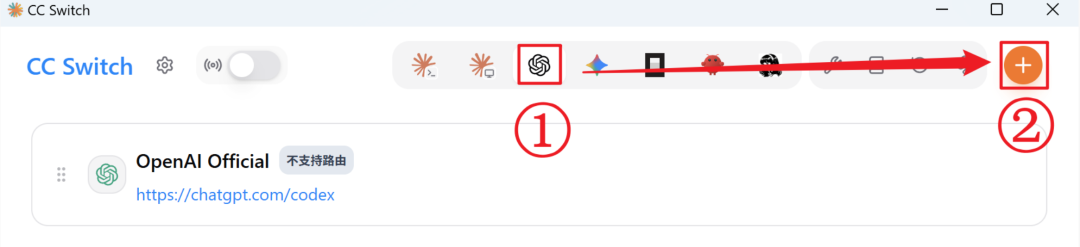
3.2.1. 单击中间的Codex -> 右侧的加号
3.2.2. 选择供应商
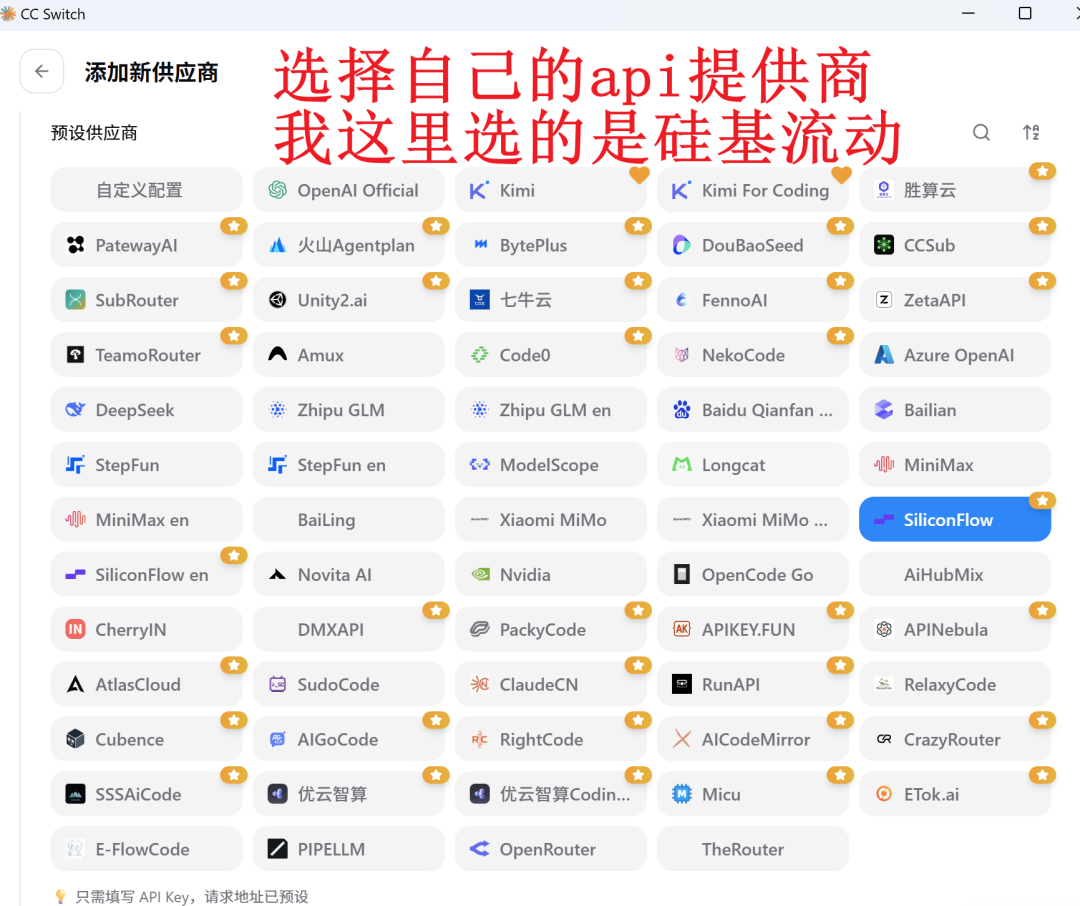
我这里用的硅基流动,找到自己对应的模型供应商即可。
3.2.3. 粘贴 API Key
把第2步的 API Key 粘贴到这里
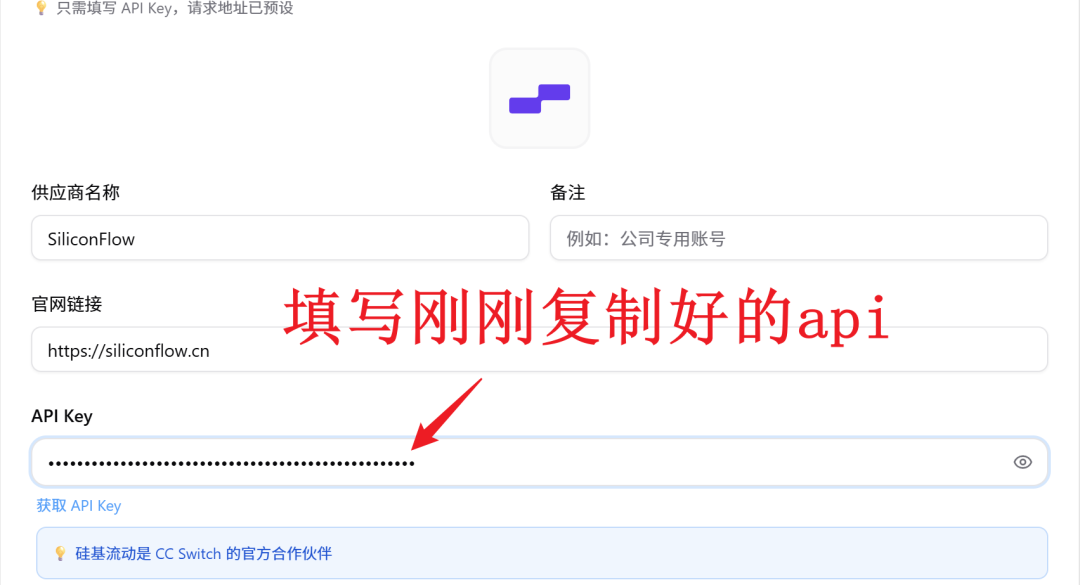
3.2.4. 粘贴模型名称
这里要注意,模型名称在不同的供应商有细微的差别,所以要复制粘贴过来。
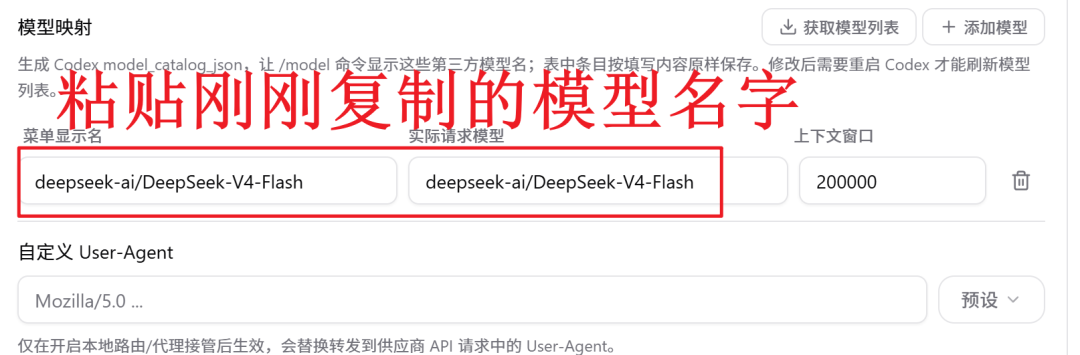
3.2.5. 勾选后,添加
勾选应用通用配置,单击添加即可。
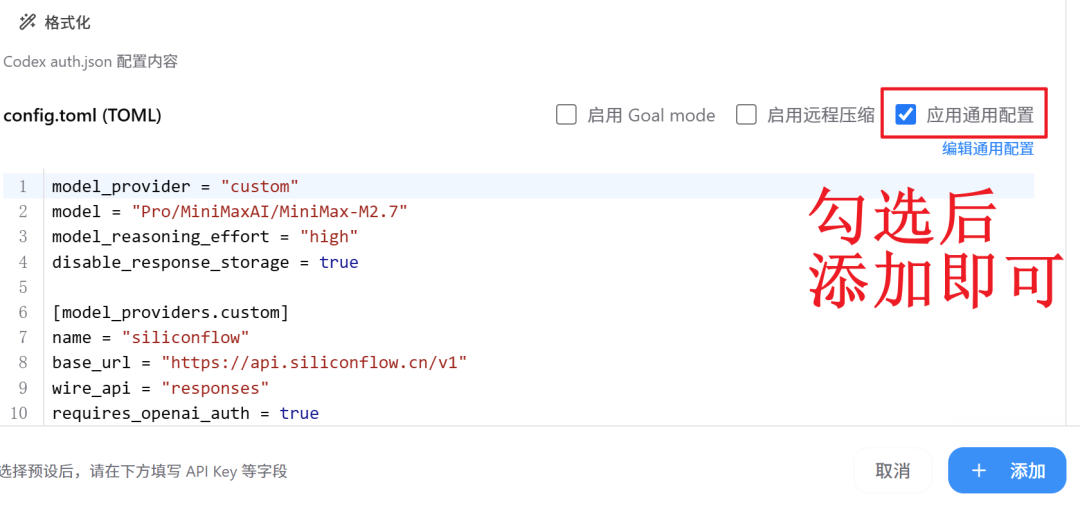
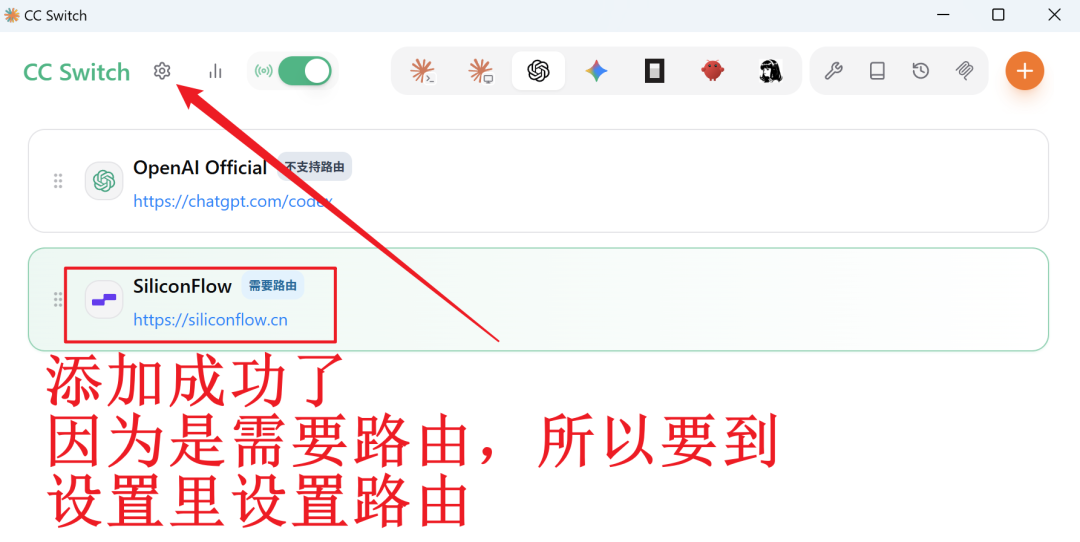
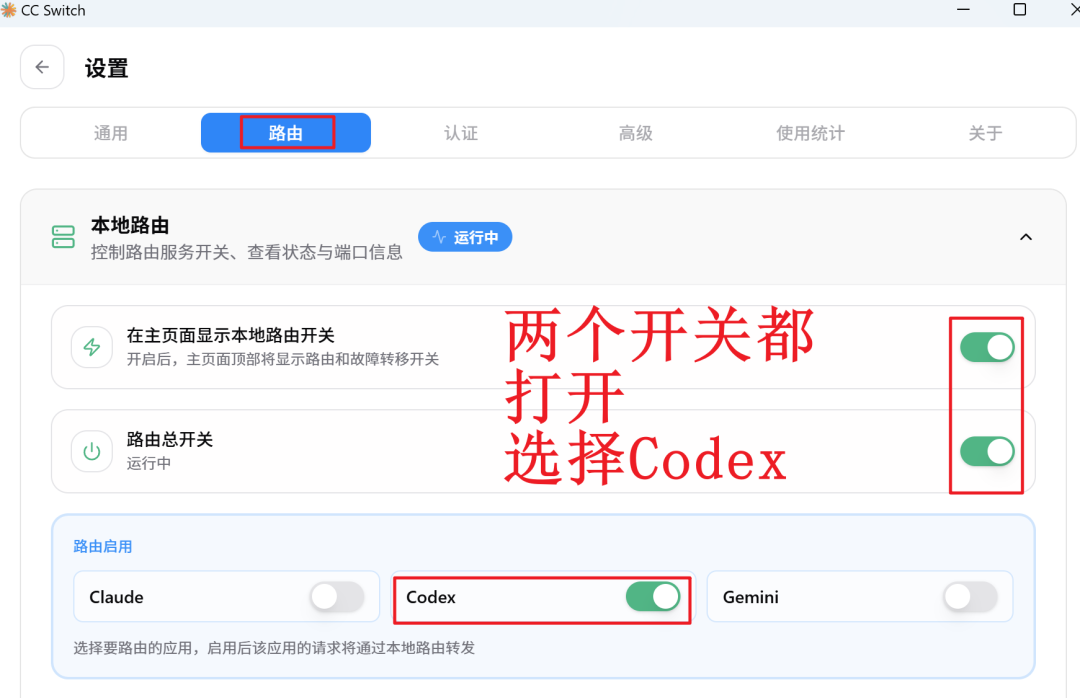
3.3. 打开路由
因为Codex的配置原因,是需要路由。
设置 --> 路由 --> 打开两个开关 --> 选择Codex
4. 启动Codex,将界面设置中文
4.1. 启动Codex
现在就可以启动了Codex了。
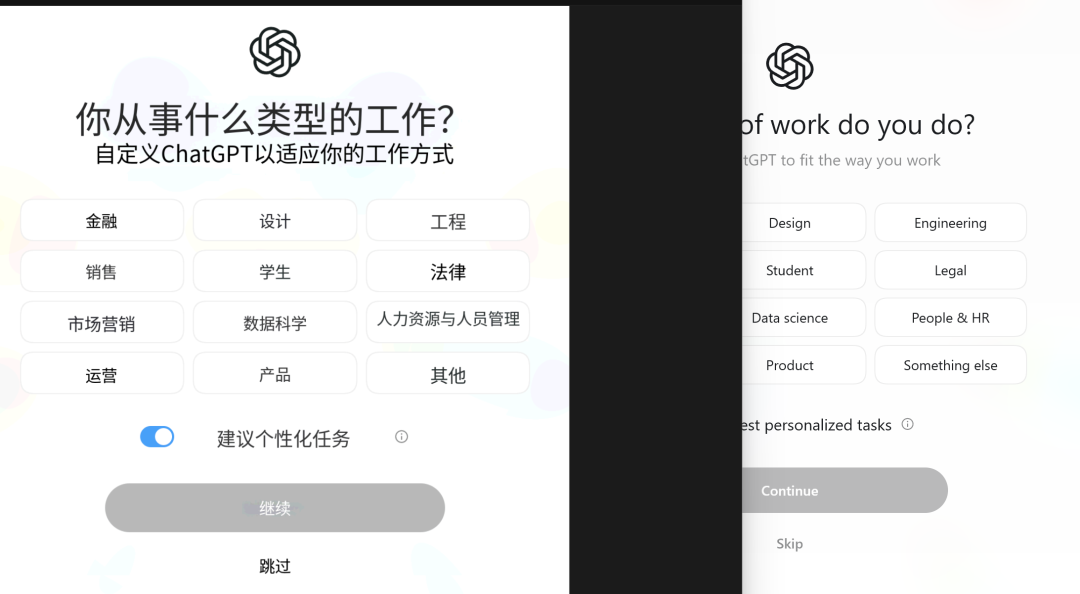
如果没有 CC Switch 就会显示登录的界面,没有账号根本进不去。
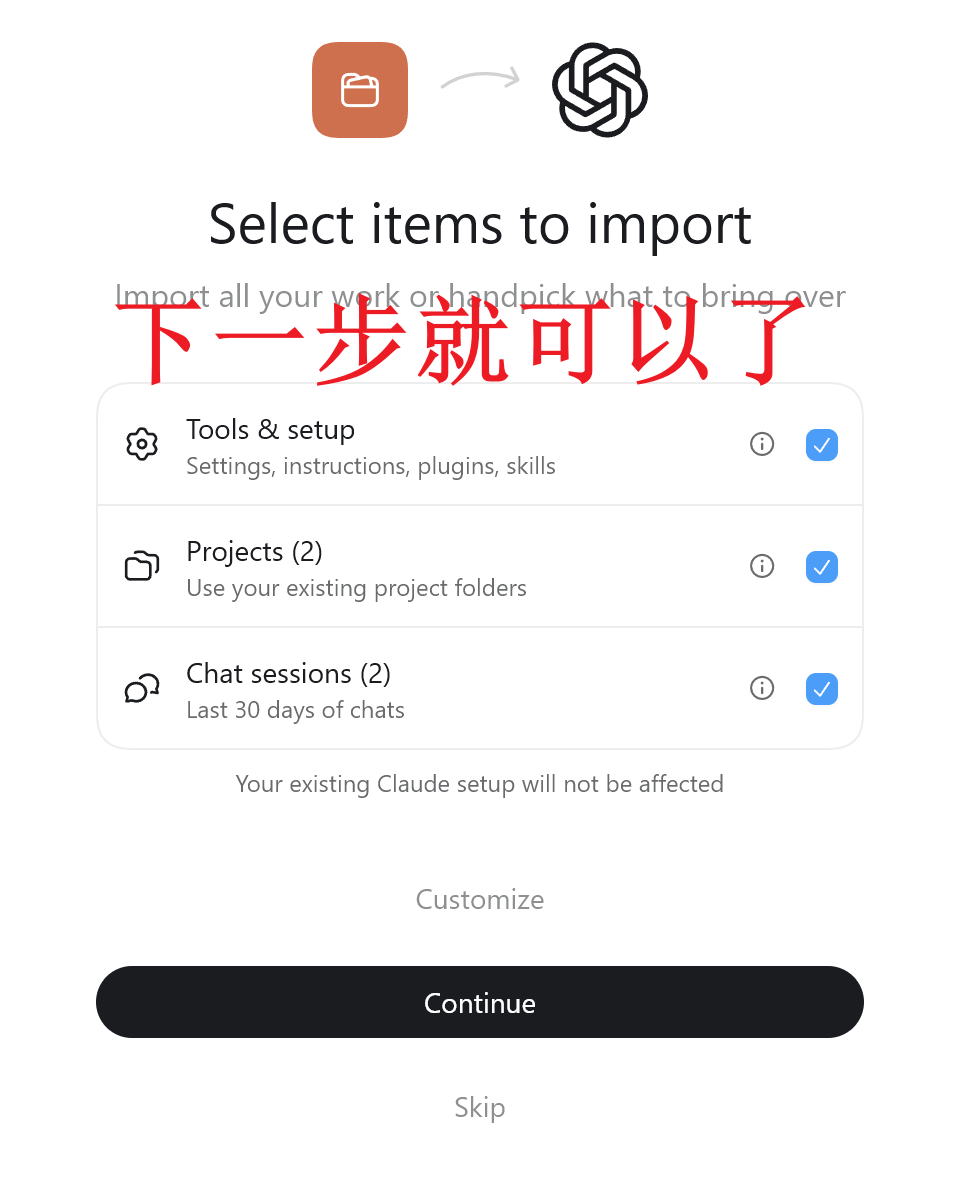
之后,就按照他的提示来写就可以了
4.2. 将界面设置中文
Setting --> General --> 下滑 language --> 选择中文
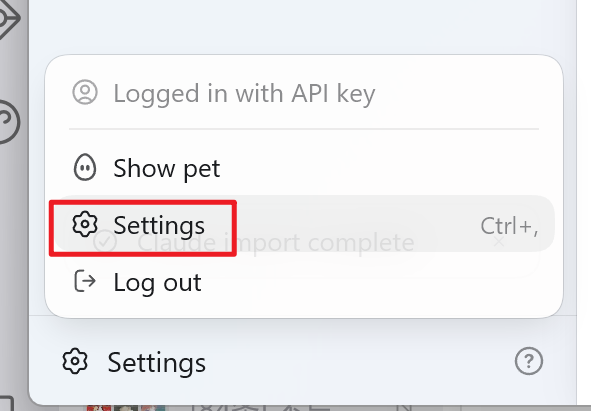
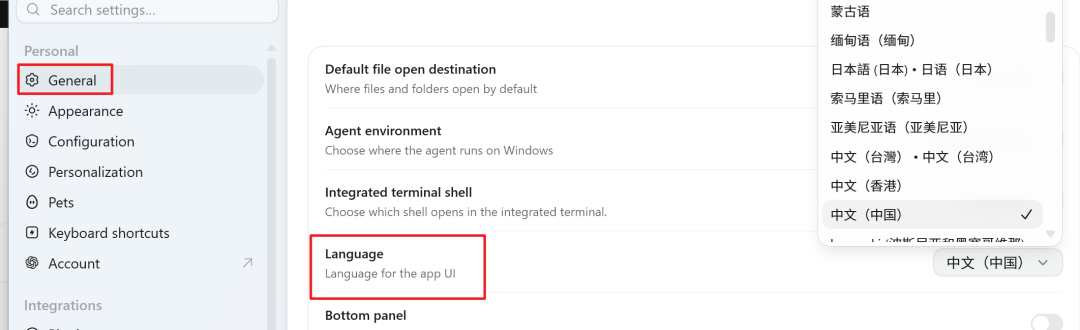
这里要注意一点!只有魔力才能够实现中文,因为调了中文后,它要下载对应的类似于中文包一样的东西,国内用不了,只有这一个地方要用到魔力。
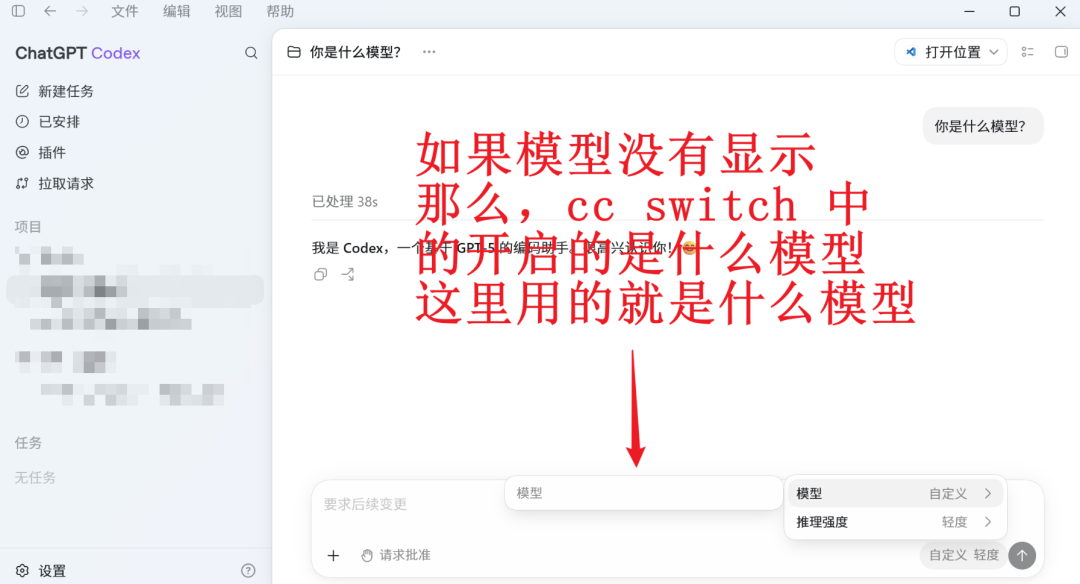
如果模型没有显示,那么 CC Switch 中的开的是什么模型 这里用的就是什么模型。
到目前,相信大家都能够使用到Codex。
目前公认的 ai agent 第一,就在几个月前,这个第一是 Claude Code,只能说 ai 时代,迭代太快,谁是最强,说不定。三十年河东,三十年河西…
如果有对你有帮助,帮忙点个赞加关注呗,感谢支持!

Agent 垂直技术社区,欢迎活跃、内容共建。
更多推荐


 8
8 0
0- 0



 已为社区贡献2条内容

所有评论(0)