Claude Code 现在支持原生windows了!
前言
相信不少朋友主力系统还是 Windows ,claude code刚出来时, WSL的安装和下载可是难倒了不少人。
而且虚拟机下的路径和代理网络,设置的都分外复杂。
那时候,开发流程是这样的:
这个过程真是太折腾了!一天下来不知道要这样来来回回操作多少次。
不过,现在有个好消息:Claude Code 已经完全支持 Windows 系统了!
经过测试,几乎所有的工具都可以丝滑运行:
一、在 Windows 上安装 Claude Code
现在在 Windows 上安装 Claude Code 变得非常简单了。
你需要先准备好:
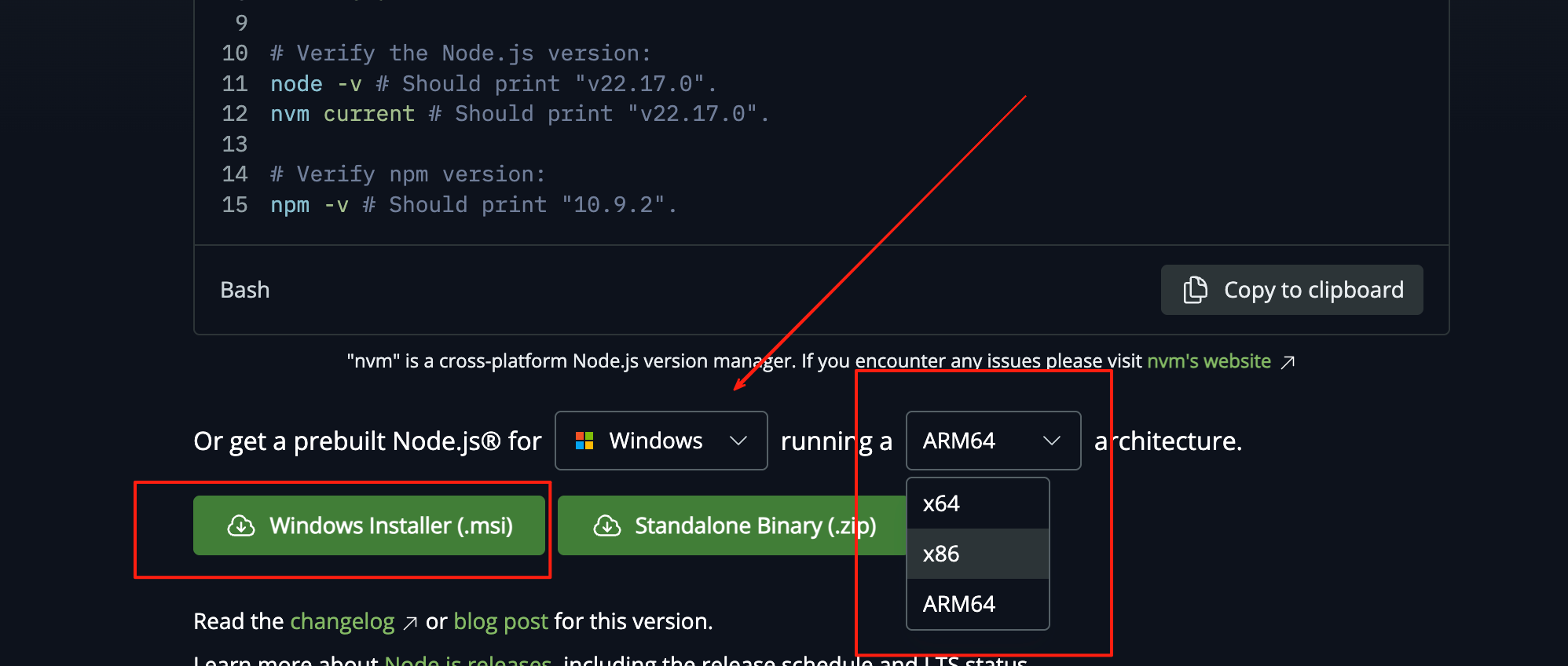
- 1. 下载并安装 Node.js
访问 Node.js 官方下载页面,建议选择 Windows Installer (.msi) 的 'LTS' 版本进行下载。
下载页面:https://nodejs.org/en/download
- 2. 安装 Claude Code
npm install -g @anthropic-ai/claude-code- 3. 下载并安装 Git for Windows。 确保在安装过程中,把它的 bin 目录(通常是 C:\Program Files\Git\bin)添加到系统的环境变量中。

搞定!就是这么简单,没有多余的步骤。它本来就应该这么方便。
如果你在安装过程中遇到“地区不被允许”等问题,可以在我之前的文章:https://mp.weixin.qq.com/s/NMM3lJpBCudrsTC-4OsRGg中 找到解决办法。因为我的电脑之前已经在 Windows 上运行过 Claude Code,所以这次安装非常顺利,没有遇到太多麻烦。
二、扩展你的 Claude Code 体验:好用工具推荐
除了在命令行里直接使用 Claude Code,还有一些很棒的项目可以扩展它的功能,让你的体验更上一层楼。
- 1. Claudia:让 Claude Code 有图形界面
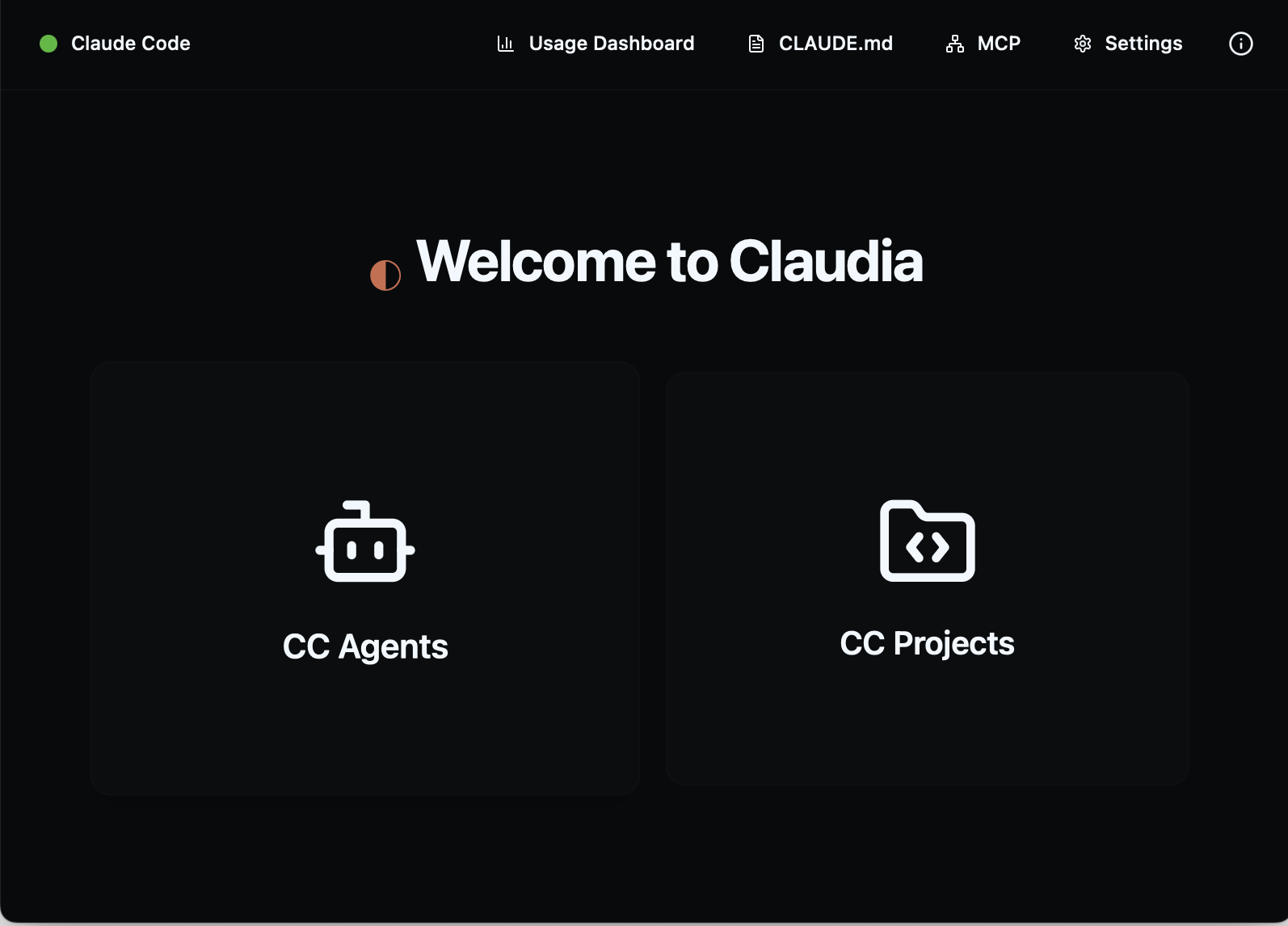
如果你用不惯命令行界面,觉得有些“枯燥”,那么 Claudia 会是你的救星!
Claudia 是一个为 Claude Code 设计的用户界面(UI),它的界面简洁,而且支持 Claude Code 的所有功能。它能让你通过更直观的图形界面来操作 Claude Code,对于不习惯终端的朋友来说非常友好。
同时mac用户也可以参考我以前的文章,可以一键安装:https://mp.weixin.qq.com/s/7LI0L6thuO46jOnlWX0xbQ
项目地址:https://github.com/getAsterisk/claudia
- 2. SuperClaude:提升效率的智能工具
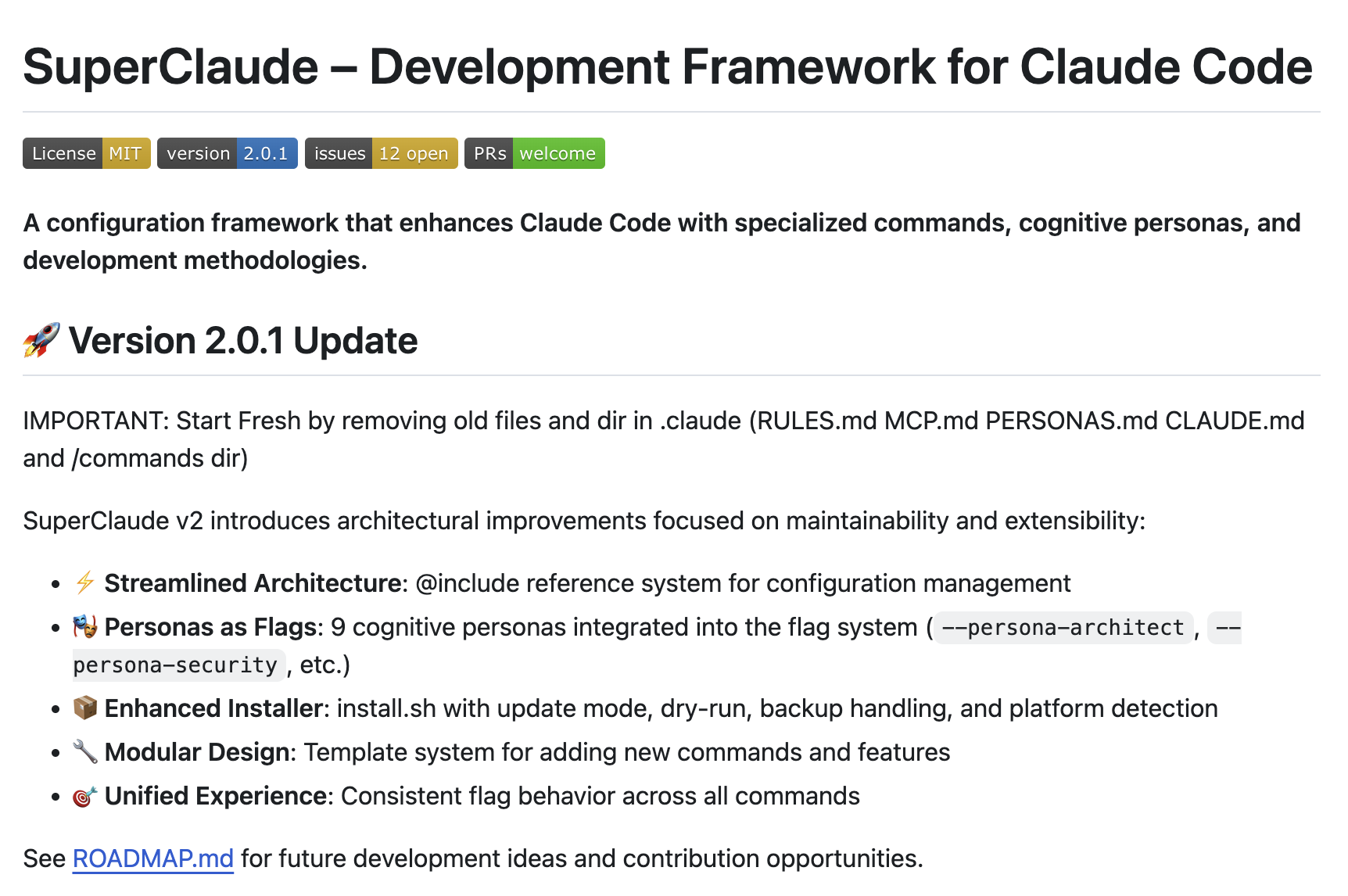
SuperClaude 是另一个值得推荐的项目。它能帮你智能选择合适的技术方案,优化 Claude Code 的“思考”过程,从而更高效地完成你的需求,大大提高 Claude Code 的使用效率。
项目地址:https://github.com/NomenAK/SuperClaude
这两个项目的安装都非常简单,大家可以去它们的 GitHub 页面查看安装说明。
结语
现在,Windows 用户们再也不用纠结 WSL 的复杂性了!Claude Code 在 Windows 原生平台的流畅运行,以及各种优化和扩展工具,无疑会大大提升我们的开发效率。
快去试试吧!让 Claude Code 成为你 Windows 上的得力编程助手,告别繁琐,拥抱高效

Agent 垂直技术社区,欢迎活跃、内容共建。
更多推荐


 6
6 0
0- 0


 已为社区贡献5条内容

所有评论(0)