10 分钟搞定 Node.js 版本管理-小白nvm 入门指南
·
文章目录
为什么要管 Node 版本?
如果你刚学 Node.js,可能会遇到这些尴尬场景:
- 公司项目用 Node 18,你自己电脑却是 22,跑不起来。
- 想试最新版,但又怕把旧项目搞崩。
一句话:Node 版本不统一,开发就像开盲盒。
解决思路就是:一台电脑装多个版本,随时切换。
而 nvm(Node Version Manager) 就是为此而生的瑞士军刀。
第一步:卸载系统里已有的 Node(可选)
如果你之前用 .msi、Homebrew 或官网安装包装过 Node,建议先卸掉,避免和 nvm 冲突。
- Windows:控制面板 → 卸载程序 → 找到 Node.js → 卸。
- macOS(Homebrew):
brew uninstall node - Linux:
sudo apt-get purge nodejs
卸完以后,在终端里输入 node -v,如果提示 “command not found” 就说明干净啦。
第二步:安装 nvm
Windows 用户
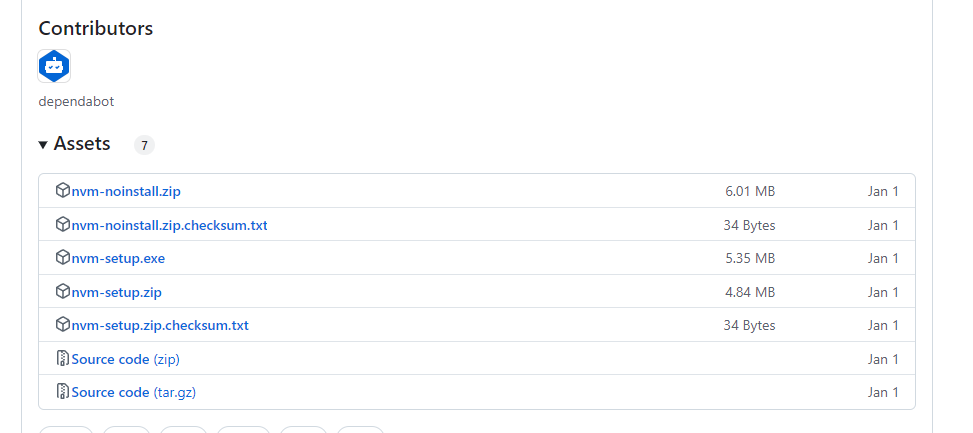
- 打开 nvm-windows 的 GitHub
- 下载
nvm-setup.exe,一路 Next 即可。 - 安装完重启终端,输入:
nvm version
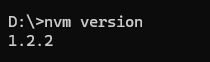
出现版本号(如 `1.2.2)就成功了。
macOS / Linux 用户
一行命令搞定(官方脚本):
curl -o- https://raw.githubusercontent.com/nvm-sh/nvm/v0.40.3/install.sh | bash
最新版本可以访问
https://github.com/nvm-sh/nvm官方仓库查看安装命令。
装完后重启终端或执行:
source ~/.bashrc # 或 ~/.zshrc,看你用哪个 shell
验证:
nvm --version
第三步:用 nvm 装 Node
1. 查看可安装版本
nvm ls-remote        # mac / Linux
nvm list available   # Windows
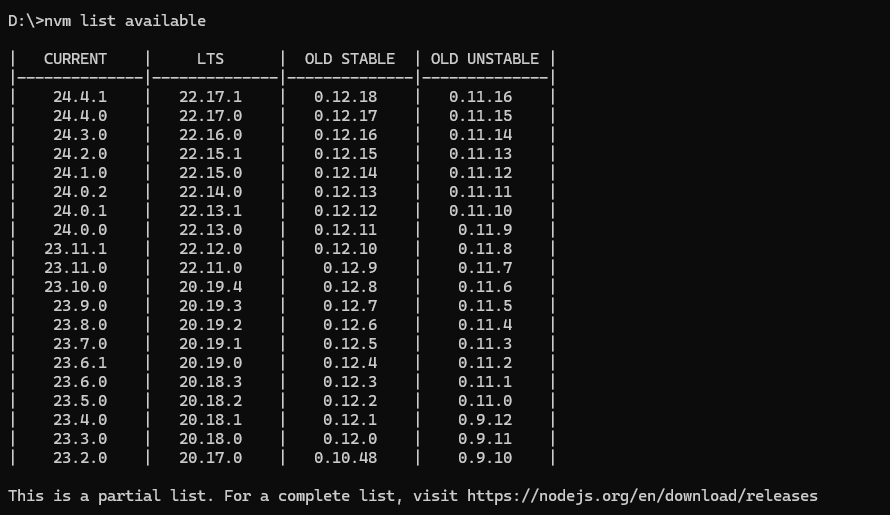
会列出很多可用的版本
2. 安装你想要的版本
nvm install 22.17.1      # 稳定版
nvm install 20           # 最新 20.x
3. 切换版本
nvm use 20.18.0
此时再敲:
node -v
npm -v
看到对应版本号,就说明切换成功。
第四步:常用命令速查表
| 目的 | Windows | macOS / Linux |
|---|---|---|
| 查看已装版本 | nvm list |
nvm ls |
| 安装 | nvm install 22.17.1 |
同上 |
| 切换 | nvm use 22.17.1 |
同上 |
| 设置默认 | nvm alias default 22.17.1 |
同上 |
| 卸载 | nvm uninstall 22.17.1 |
同上 |
第五步:配合项目自动切换(进阶)
很多项目根目录下有一个文件 .nvmrc,内容只有一行:
18.20.2
进入目录时,运行:
nvm use
nvm 会读 .nvmrc 自动切到对应版本,省去每次手敲。
常见问题汇总
-
终端里找不到 nvm?
大概率是环境变量没刷新,重启终端或重开 VS Code 试试。 -
nvm use 后,再开一个新终端又回去了?
设置默认版本:nvm alias default 18.20.2 -
Windows 报 404 或 SSL 错误?
换镜像:nvm node_mirror https://npmmirror.com/mirrors/node/ nvm npm_mirror https://npmmirror.com/mirrors/npm/
最后
到此,你就拥有了:
- 一台能同时装 N 个 Node 版本的电脑
- 一行命令随意切换
- 再也不被 “版本不对” 支配的恐惧

Agent 垂直技术社区,欢迎活跃、内容共建。
更多推荐


 10
10 0
0- 0


 已为社区贡献2条内容

所有评论(0)