anaconda+python+pycharm+mysql
用python做数据分析
安装anaconda——用于管理python环境
anaconda是一个管理python环境的利器,我们在后续的开发任务中会用到不同的python版本。
-
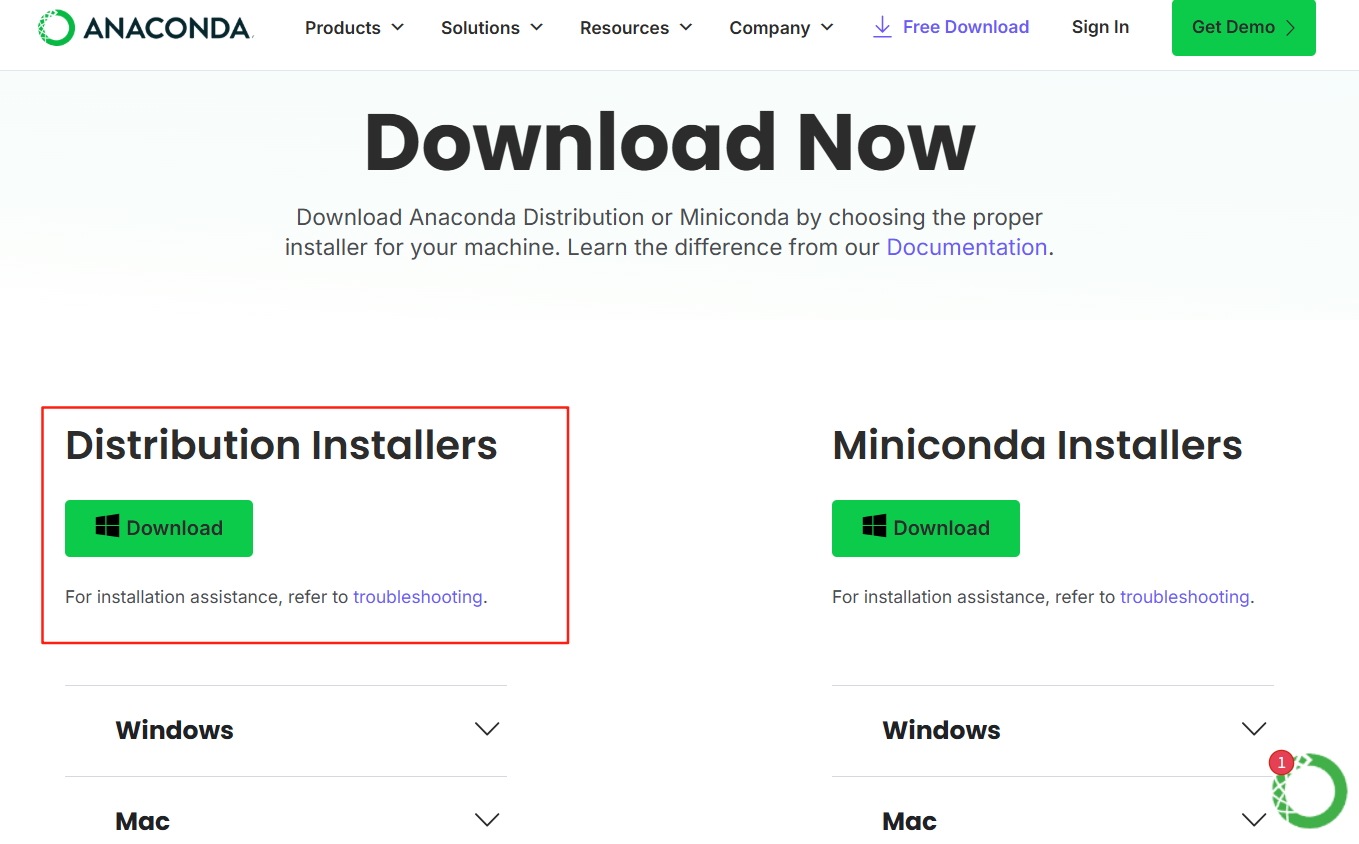
官网下载 ,官网注册账号下载;
-
按照 教程 一步步安装好,安装过程比较简单,需要注意——C盘拥挤的朋友自己调整到其他盘的位置安装;
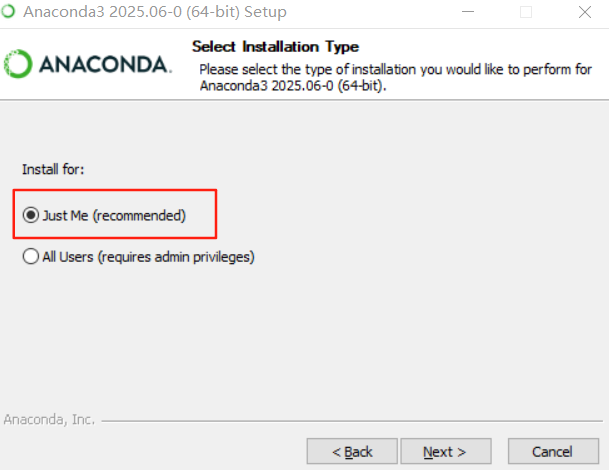
选择安装位置,这是我自定义的位置。

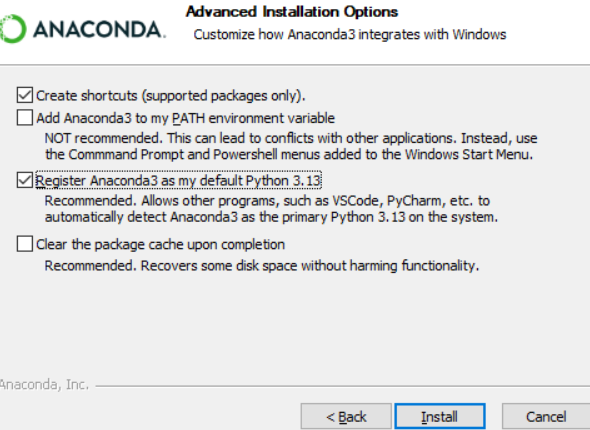
默认只有第一个勾选,我为了方便用pycharm,多勾选了第三个
等待安装即可! -
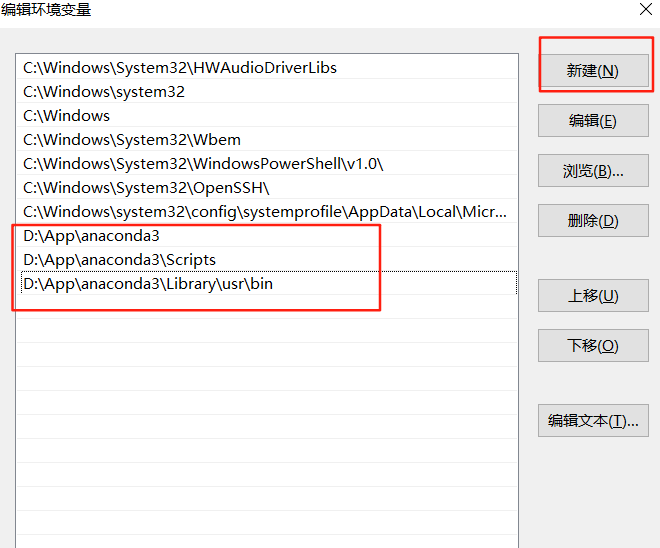
编辑环境变量 ,这部非常关键,影响是否可以在命令行中唤醒conda服务;
以我上面安装位置为例,D:\App\anaconda3
需要配置以下:
D:\App\anaconda3(Python需要)
D:\App\anaconda3\Scripts(conda自带脚本)
D:\App\anaconda3\Library\usr\bin
先找到系统变量,点击Path,点击编辑
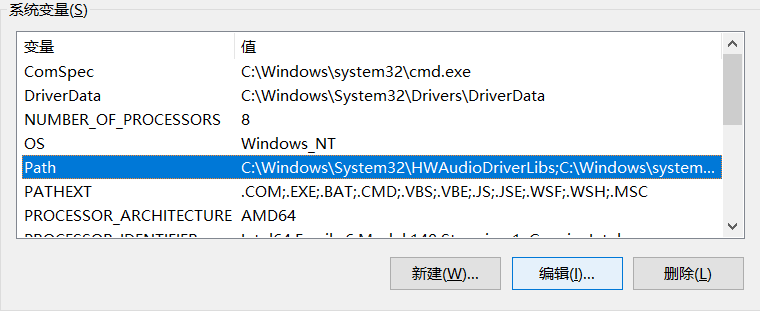
进去之后, 新建,把上面三个路径依次填进去,然后保存。
-
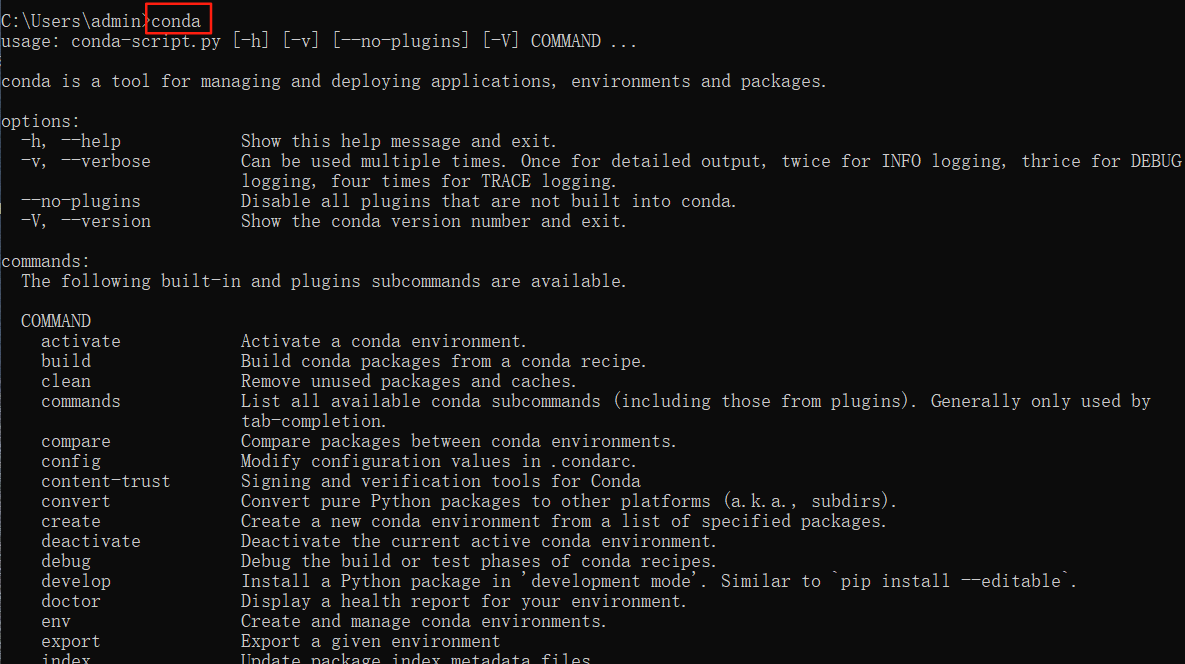
试验环境变量设置是否成功
打开cmd,输入conda,回车,如果出现一系列conda信息就是成功了。
-
学习conda基本命令;
# 基于 python3.6 创建一个名为test_py3 的环境
conda create --name test_py3 python=3.6
# 基于 python2.7 创建一个名为test_py2 的环境
conda create --name test_py2 python=2.7
# 激活 test 环境
activate test_py2  # windows
source activate test_py2 # linux/mac
# 切换到python3
activate test_py3
激活某个环境后,我们可以具体配置该环境,下载各种包
# 安装命令
conda install package_name
# 安装numpy,输入
conda install numpy
# 安装 matplotlib
conda install matplotlib
# 查看已安装的包
conda list
# 搜索安装包
conda search search_term
# 同时安装多个包
conda install numpy scipy pandas
# 安装指定版本的包
conda install numpy=1.11
# 卸载包
conda remove package_name
# 更新包
conda update package_name
# 更新环境中的所有包
conda update --all
python
python和其他包的安装请参照上述conda创建环境命令等来实现
pycharm
pycharn是一个付费软件,community版本是免费的,基础开发可以用,但由于我需要处理大量数据,于是一步到位直接安装专业版。这里教程就不贴出来了,读者自行搜索最新教程,懂得都懂哈~~~
一个教训是,区域千万不要选择中国,不然会反复说许可证无效。
mysql
mysql安装社区版就够用了,去官网下载最新的,找最新教程。
附一个可靠教程
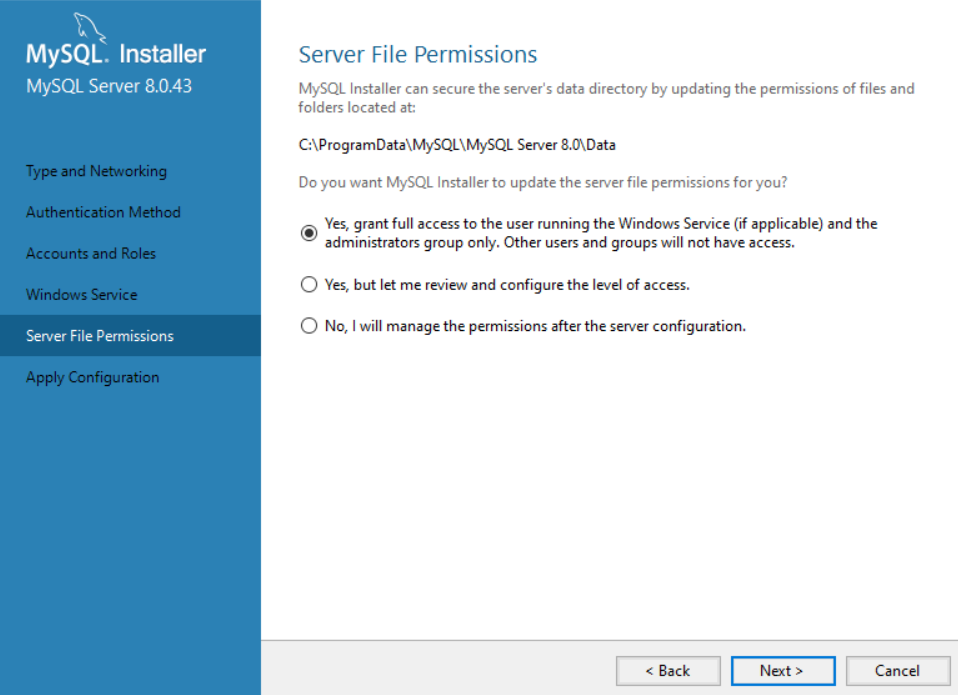
- 一定要注意安装路径!别安在C盘,大概率不够用(如果不小心安在C盘,建议别卸载,因为涉及到注册表很麻烦,网上教程都不太靠谱。可以想办法把data文件夹迁移到D/E盘)
如图所示,data的默认路径,后续可以更改。
- 各种路径/名称都要全英,否则可能后续有雷
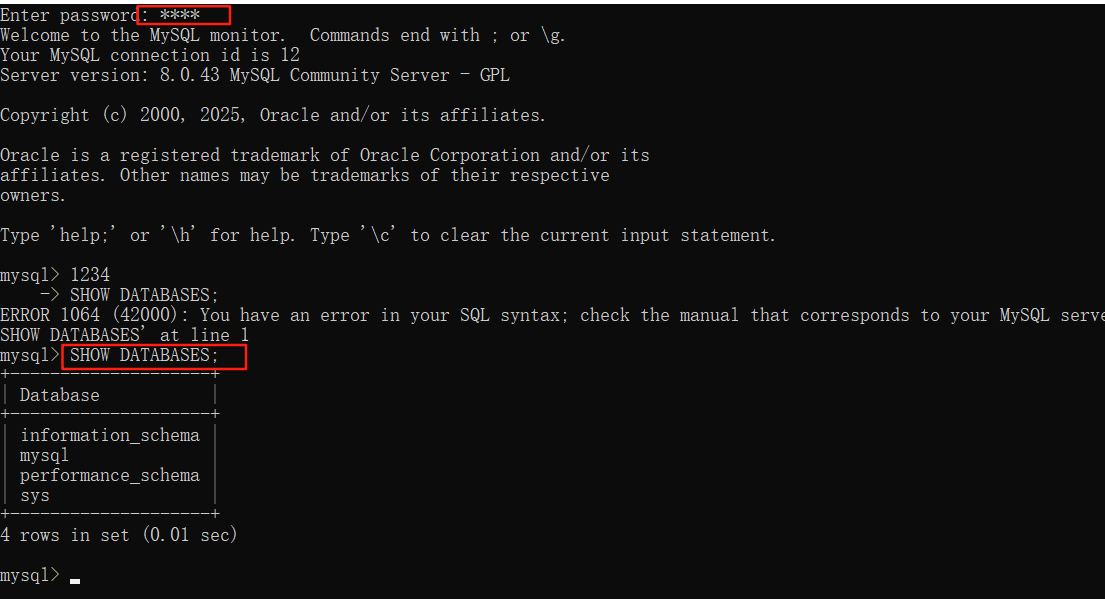
试验安装成功,可以用cmd,
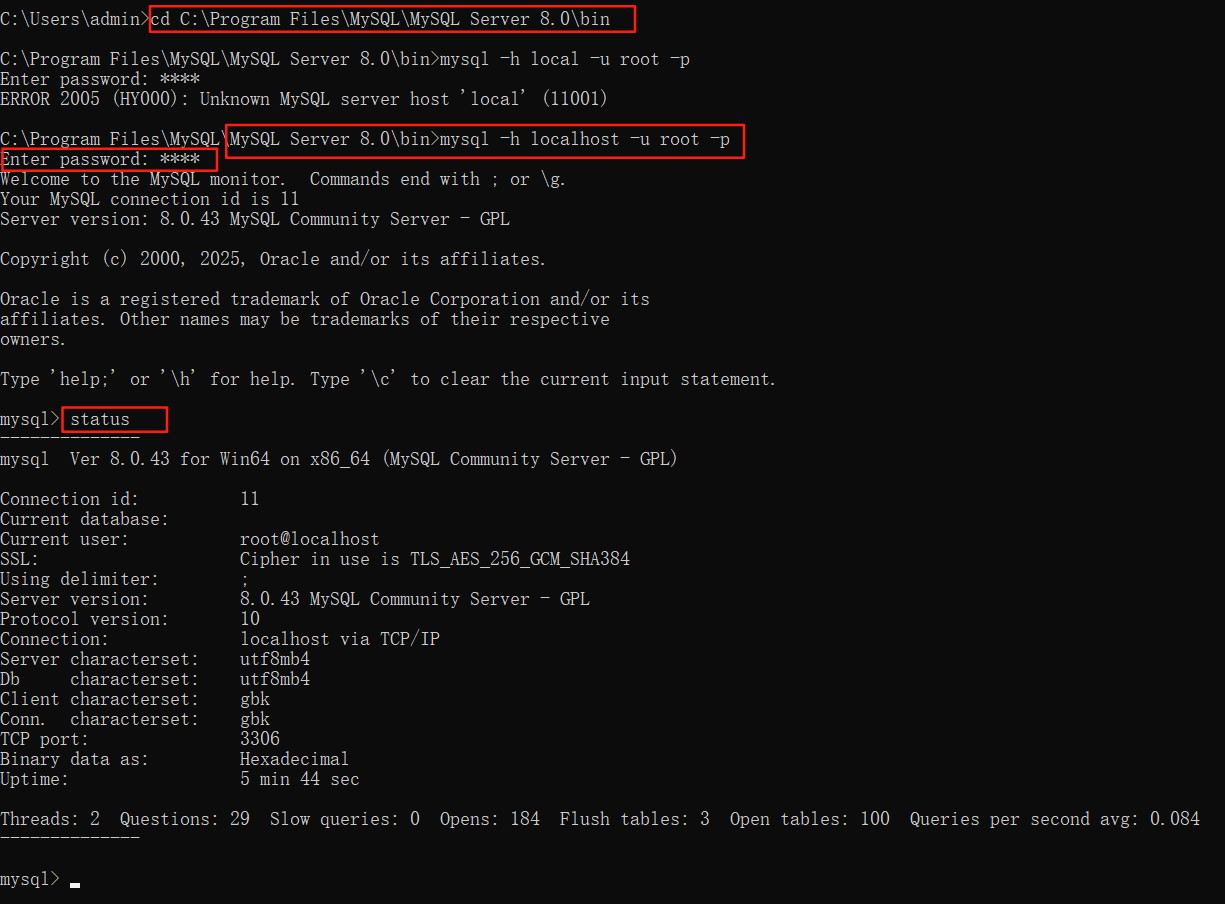
也可以用MySQL Command Line Client
迁移mysql到D盘
请注意,我是刚安装完就迁移,并没有新建任何表。
1. 确定已经停止了服务(右键“此电脑”,选择“管理”,选择“服务”,找到MYSQL,右键“停止”)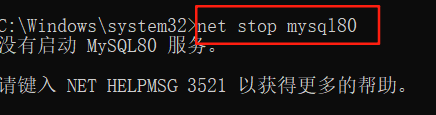
2. 复制目录到D盘
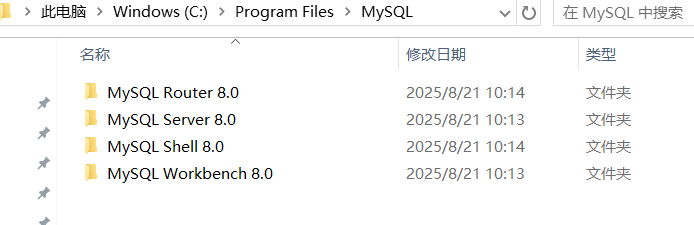
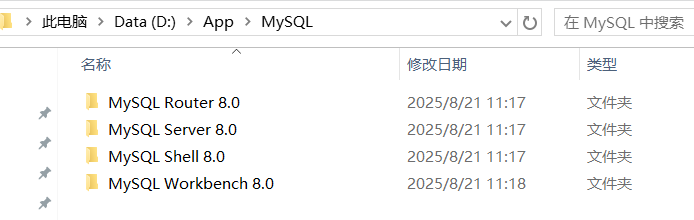
首先,默认安装地址是C:\Program Files\MySQL,打开后有四个文件夹,我要迁移到D:\App\MySQL
迁移前
迁移后
第二,默认data文件地址是C:\ProgramData\MySQL\MySQL Server 8.0,我要迁移到D:\App\MySQL\DataRoot
迁移前
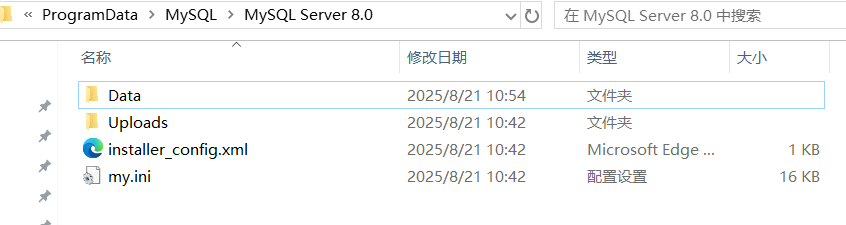
迁移后
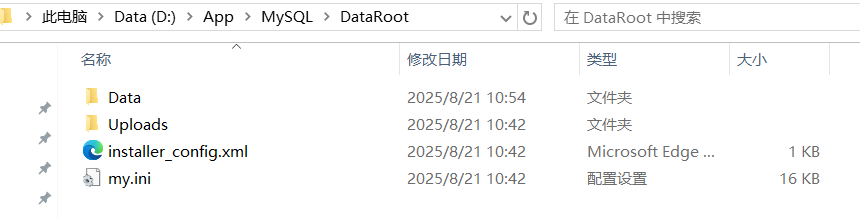
3. 修改配置文件my.ini
打开D:\App\MySQL\DataRoot\my.ini
修改basedir、datadir、defaults-file、secure-file-priv等任何有路径的,全更新。比如

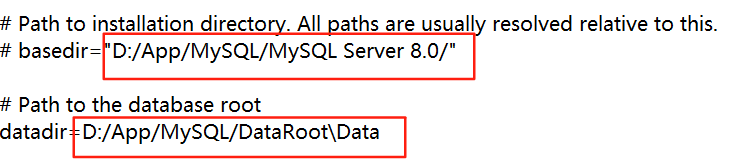

4. 输入命令“sc qc MySQL80”查看之前服务启动的可执行文件路径和my.ini路径

这两个都需要改。
- 删除服务,重新注册服务。
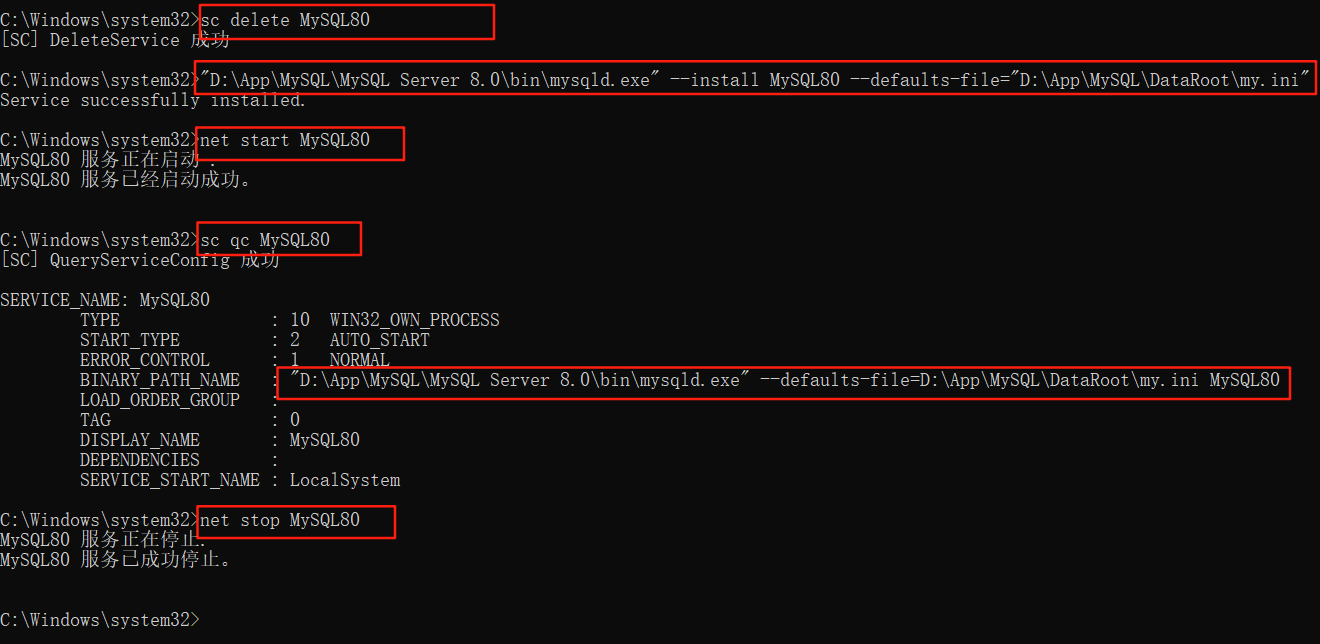
- 验证“路径+服务+配置+端口”
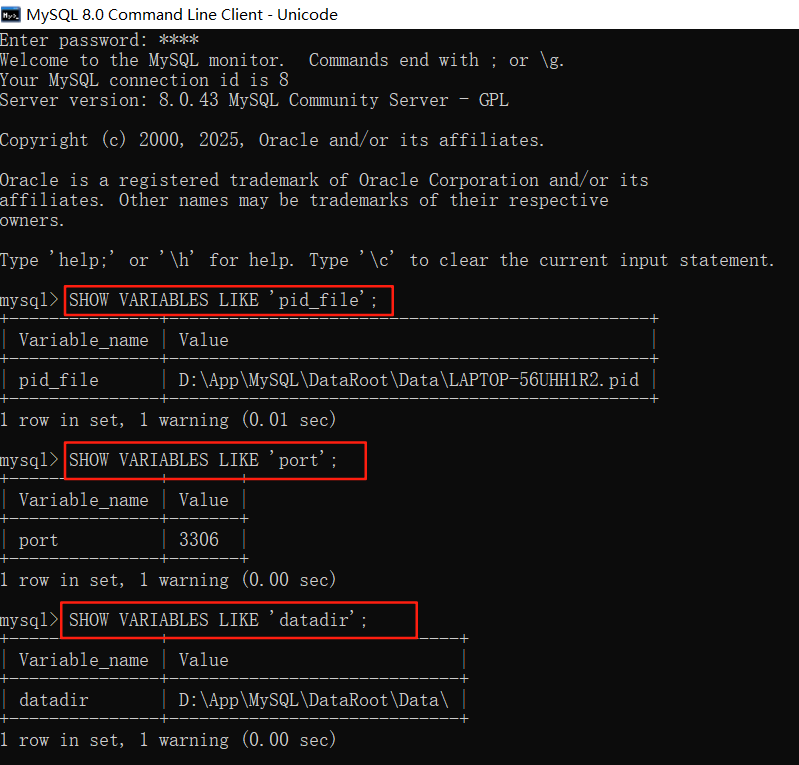
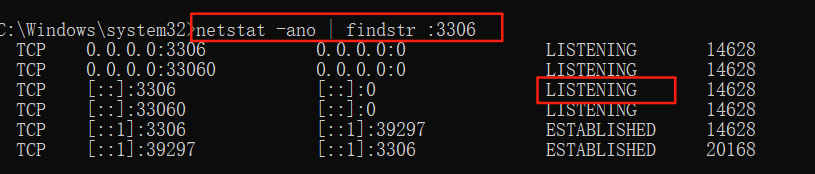
最好把C盘的MYSQL文件删了就行。
DuckDB
待定吧

Agent 垂直技术社区,欢迎活跃、内容共建。
更多推荐


 27
27 0
0- 0


 已为社区贡献1条内容

所有评论(0)