Java -version 不显示版本信息
事情是这样的,最近在看测试相关的内容,需要用到Jmeter。所以我就在官网下载了,但按照教程打开Jmeter是这样的,找不到可执行的Java版本。

于是我就在命令面板试了一下,查看Java版本。结果发现,没有输出版本信息。
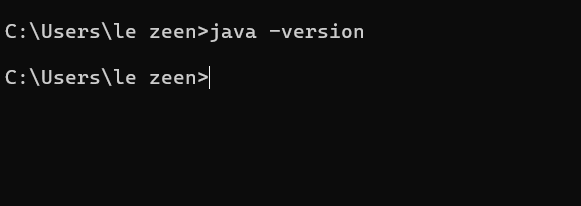
这时候我查看了一下Java文件目录,发现在bin目录下打开cmd查看版本是可以的。
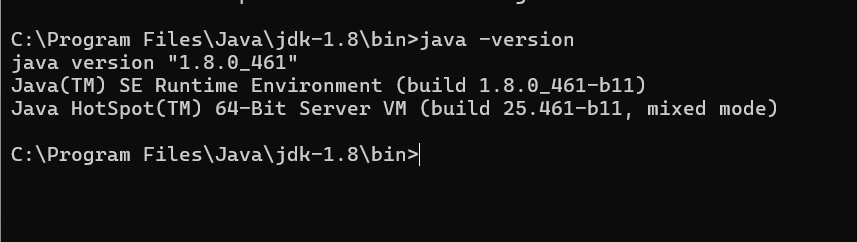
执行java -version时,Windows 的命令行会查找一个叫做 Path 的系统环境变量。这个变量里存放了一系列目录路径,当我们在任意目录下输入一个命令时,系统就会按顺序去这些目录里寻找对应的可执行文件(.exe, .bat )。
因为我们的 Path 变量里没有包含 C:\Program Files\Java\jdk-1.8\bin 这个路径,所以系统只在 C:\Program Files\Java\jdk-1.8\bin 目录下才能认识 java 命令。所以接下来要看一下系统的环境变量是否配置过。
首先是JAVA_HOME 需要配置jdk对应路径
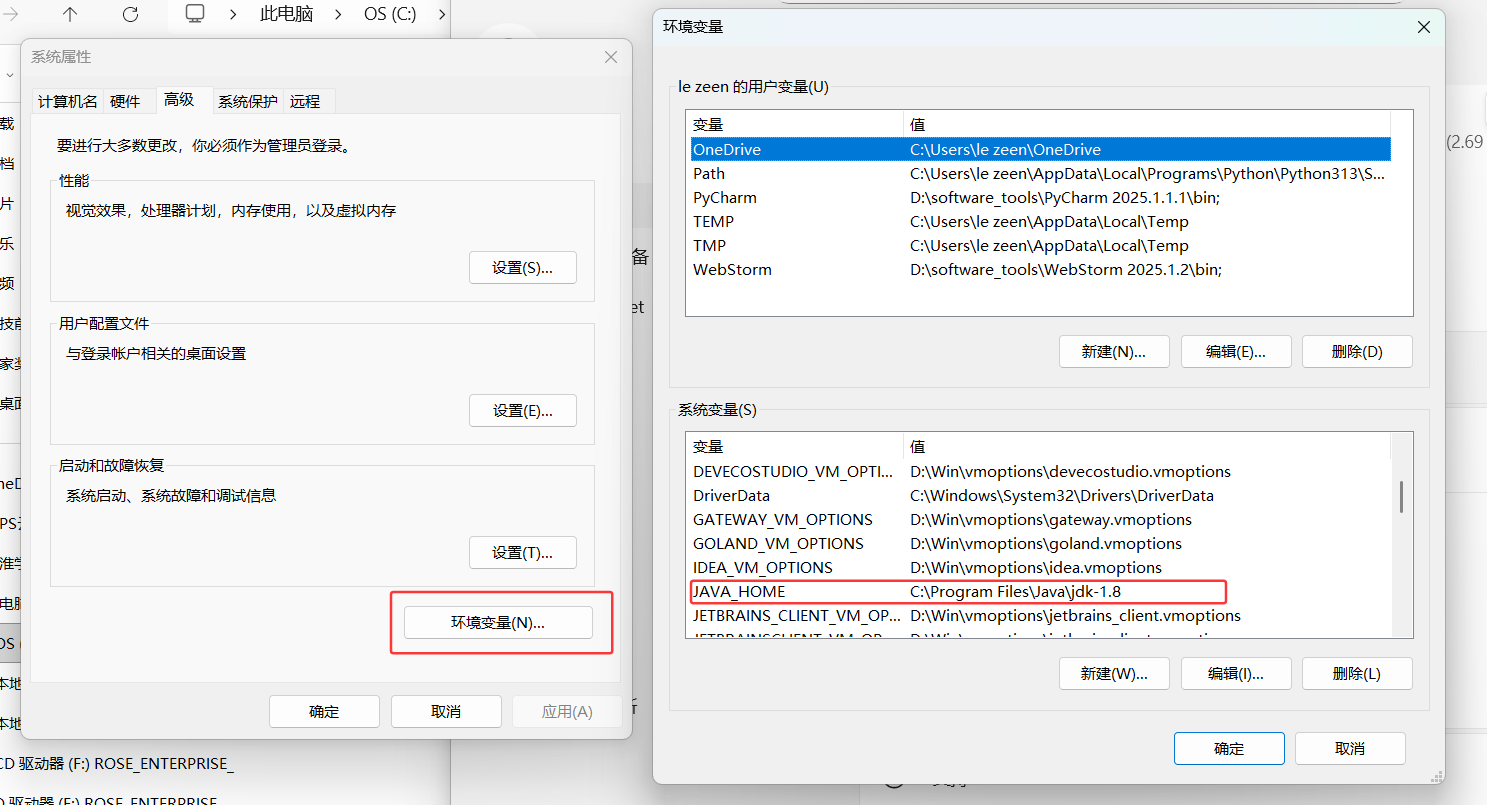
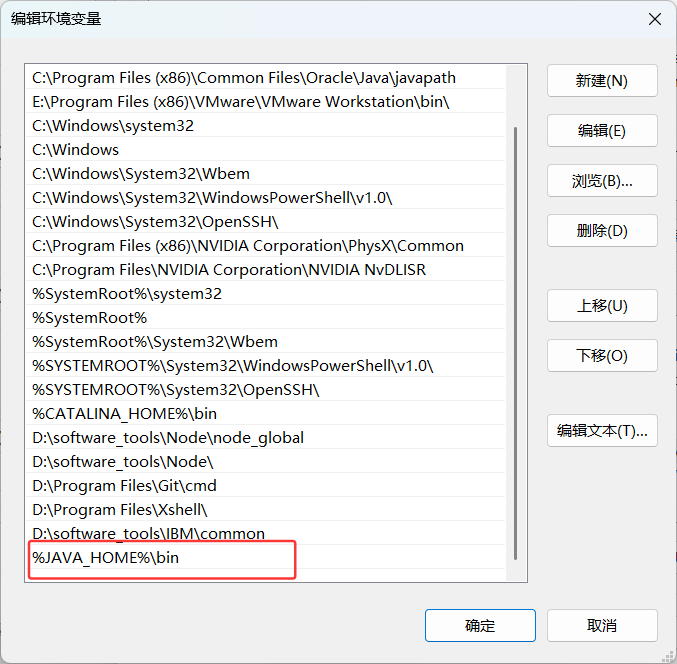
其次是PATH变量需要添加jdk的bin目录的路径
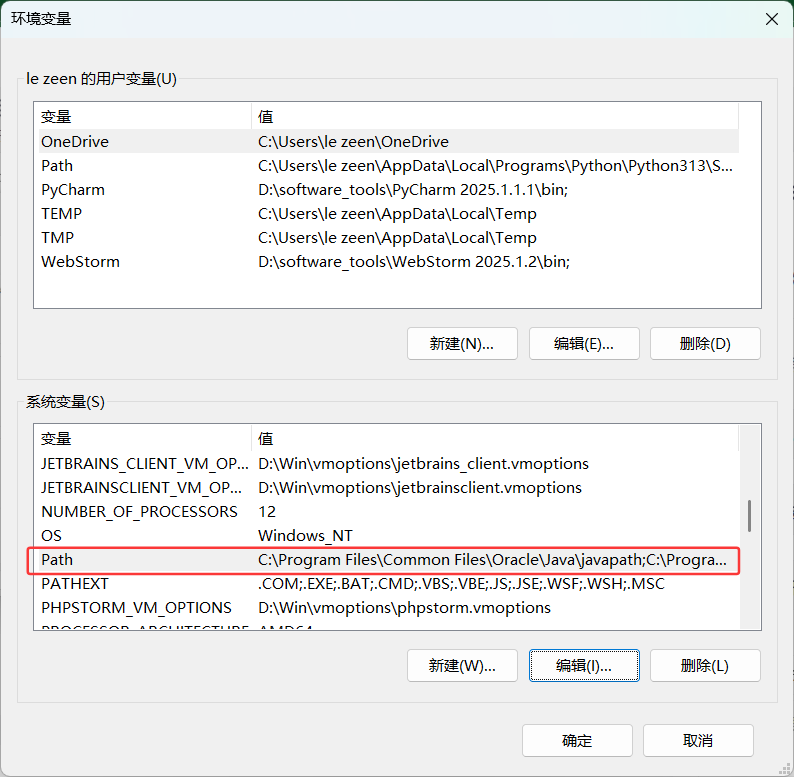
点击新建,输入%JAVA_HOME%\bin,这样做的好处是将来如果升级了JDK,只需要修改JAVA_HOME的值即可,Path变量不用改动。
但是这时候再尝试命令行查看java版本仍然不显示版本信息,我们执行where java查看系统找到的java.exe路径。有时系统会同时安装多个 Java可能会导致版本冲突。
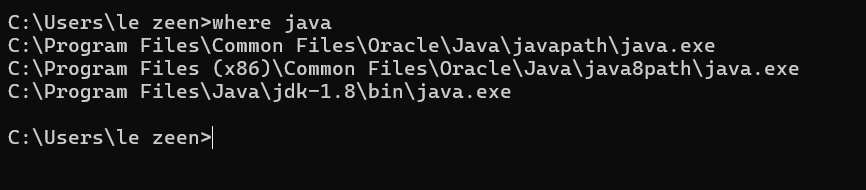
这个命令列出了系统在 Path 变量中按顺序找到的所有名为 java.exe 的文件。系统会使用找到的第一个。
- 第一个找到的:
C:\Program Files\Common Files\Oracle\Java\javapath\java.exe - 第二个找到的:
C:\Program Files (x86)\Common Files\Oracle\java8path\java.exe - 第三个找到的:
C:\Program Files\Java\jdk-1.8\bin\java.exe(这才是我们想要使用的)
当输入 java -version 时,系统实际执行的是第一个路径下的 java.exe。这个路径是 Oracle 在安装 JRE(Java Runtime Environment)时自动添加的,它通常只包含运行时环境(JRE),而没有开发工具,或者其版本可能与你配置的 JDK 不一致,甚至可能是一个损坏或配置错误的链接,导致执行后没有任何输出。
解决方案:
调整Path路径顺序,选中它%JAVA_HOME%\bin,然后点击右侧的上移 按钮,一直把它移动到列表的最顶端。
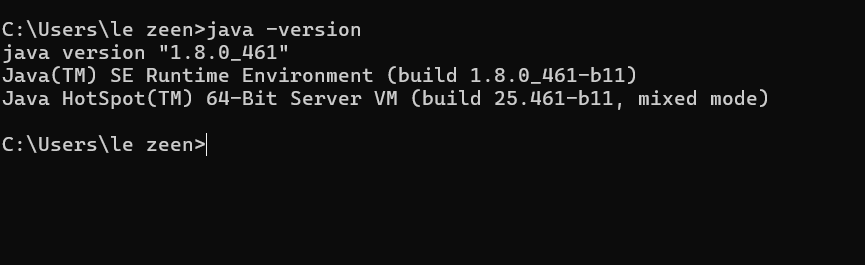
再次运行java -version,这样就可以查看到版本信息了。
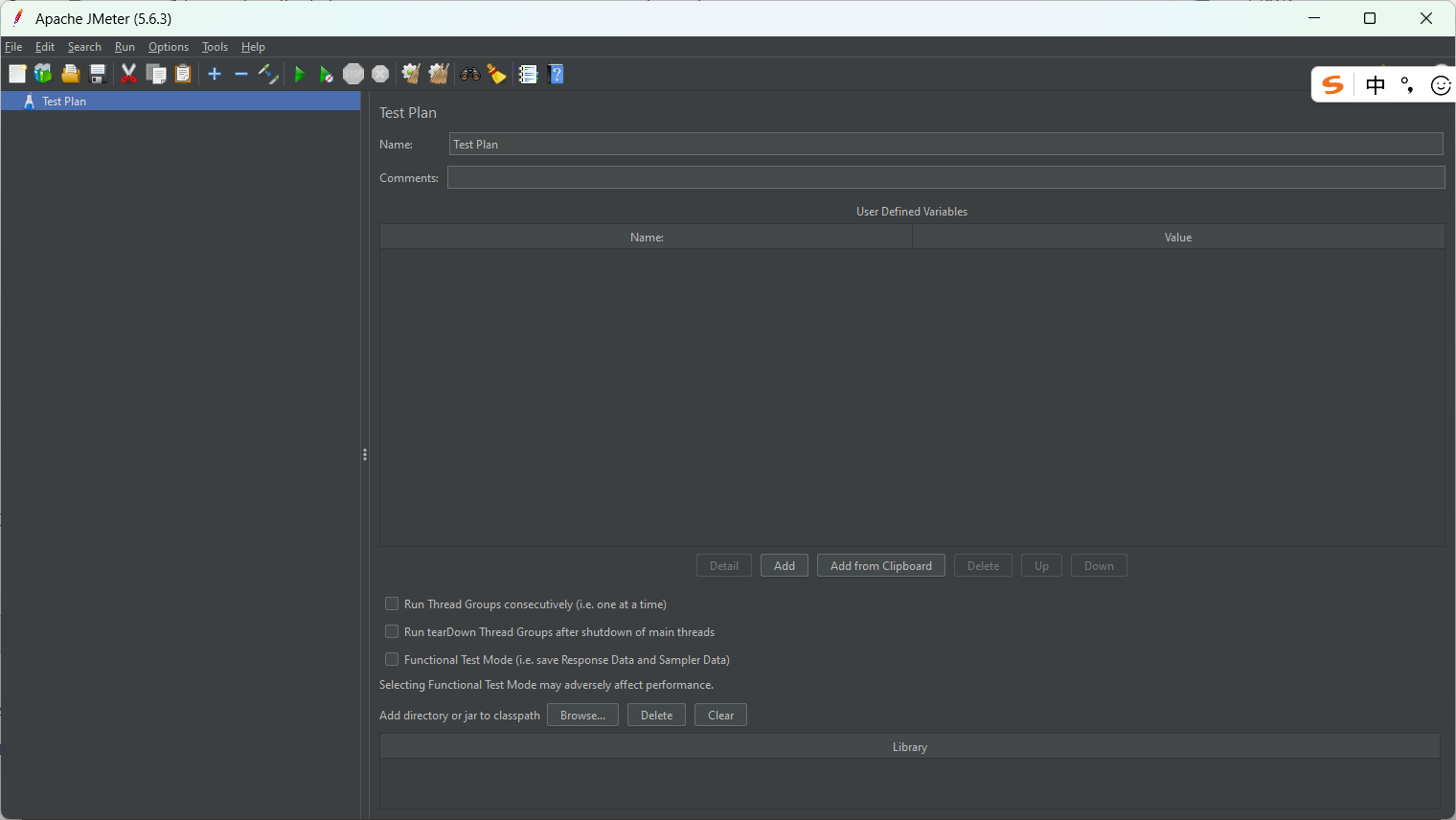
我的Jmeter也可以打开啦!

Agent 垂直技术社区,欢迎活跃、内容共建。
更多推荐


 9
9 0
0- 0


 已为社区贡献1条内容

所有评论(0)