高效开发必备:VSCode/VSCodium精选插件与实用技巧分享
Vscode实在是一个非常强大的工具,使用了也算是蛮久了故分享一些经常使用的插件和其他分享,我使用的是VSCodium, 它是Visual Studio Code(VSCode)的一个开源分支,两者基于相同的代码库,但VSCodium移除了微软的遥测功能和专有组件,更加注重用户隐私和完全开源。
VSCodium官网地址为:https://vscodium.com/
VSCodium插件市场地址:https://open-vsx.org/
Vscode插件市场地址: https://marketplace.visualstudio.com/vscode
可以安装好编辑器后直接选择插件栏搜索安装,
也可以在插件市场下载插件后,再使用编辑器选择该插件的文件安装。
第一个插件多数人会安装Chinese(Simplified) ,vscode 编辑器汉化包。
一、SSH远程开发
插件名:Remote - SSH
需要在Linux机器上开发端口,并安装ssh服务端,同时设置运行远程连接
# Ubuntu安装
sudo apt update -y
sudo apt install openssh-server -y

# 防火墙启动并放开端口
sudo ufw allow ssh
sudo ufw enable
sudo ufw status


# 配置开放远程登录
sudo vim /etc/ssh/sshd_config
# PermitRootLogin yes
# PermitEmptyPasswords no

# 状态检查
sudo systemctl restart ssh
sudo systemctl status ssh
sudo systemctl start ssh
然后在编辑器中配置远程连接,也可以ssh-keygen生成密码以免每次登录都要输入密码
ssh username@ip_address
二、Git管理
参考文章:https://blog.csdn.net/weixin_48024605/article/details/136037857
# Git up and dowload
# 1、拉远程master分支到本地origin分支中
git pull origin master
# 2、添加所有更改的文件到Git的暂存区,添加特定的文件
git add .
git add <filename>
# 3、提交这些更改到本地仓库,并附上描述
git commit -m "descriptive"
# 4、将本地origin分支推送到master分支
#确保已设置远程仓库URL并命名为默认的 origin。如果没有设置
git remote add origin <remote-repository-url>
git push origin master


# Git write Tag
#1、查看当前分支的状态和提交历史
git status
git log
#2、创建一个标签
git tag <tag_name>
#3、将新创建的标签推送到远程仓库:
git push origin <tag_name>
# 其他人可以通过克隆仓库并使用git checkout <tag_name>命令来获取该版本的代码
三、画图
Draw.io(现称 diagrams.net)是一款在线图表绘制工具,可以用来画流程图、组织结构图、UML图、ER图、网络图、思维导图等多种类型的图表。12345678910
- 流程图:可视化工作流程、业务流程等。
- 组织结构图:展示公司或团队的人员结构和层级关系。
- UML图:用于软件开发中的统一建模,如类图、时序图等。
- ER图(实体关系图):数据库设计中的实体与关系建模。
- 网络图:IT基础设施、网络拓扑结构的可视化。
- 思维导图:梳理思路、知识结构、项目管理等场景。
- 其他:还支持甘特图、平面图、电气工程图等
用户可以通过拖拽图形、连接线等方式,结合丰富的模板和样式设置,绘制各类专业图表,并支持多人实时协作与多种格式导出。
四、AI辅助编程
Fitten Code、Lingma、CodeGeex等等Ai插件注册目前都还能免费使用,用于辅助编程都用过还可以目前,免费使用的要求不能太高,能提高工作效率很不错了已经。
五、Python开发
Python插件安装还需安装python环境,python包和环境管理、集成开发工具和预装包miniforge的安装如下:
**Miniforga安装**

**Step1**:下载安装

https://github.com/conda-forge/miniforge 下载安装包安装后 conda activate base 进入base环境,conda init 初始化Conda, conda init --reverse 删除相应文件以免报错,命令行中输入conda --version来检查是否安装成功

**Step2**:配置镜像加速
conda config --set show_channel_urls yes 在目录C:\Users\Administrator下生成.condarc更改如下:
channels:
- https://mirrors.tuna.tsinghua.edu.cn/anaconda/pkgs/main/
- https://mirrors.tuna.tsinghua.edu.cn/anaconda/pkgs/free/
- defaults
show_channel_urls: true
channel_priority: strict

conda config --remove channels defaults
# 如果完全依赖清华镜像源和 conda-forge,可以删除默认的 defaults 通道以避免冲突

conda config --add channels https://mirrors.tuna.tsinghua.edu.cn/anaconda/pkgs/main/

conda config --add channels https://mirrors.tuna.tsinghua.edu.cn/anaconda/pkgs/free/

https://mirrors.tuna.tsinghua.edu.cn/anaconda/cloud/pytorch/

Conda config --set show_channel_urls yes
然后再用Conda建立python环境
conda update conda

conda update --all

conda create -n 38env python=3.8.10

conda activate myenv

conda install numpy pandas

conda env list

conda env remove -n myenv

conda deactivate

pip install numpy -i http://mirrors.aliyun.com/pypi/simple/
最后是pip相关命令
**Python的pip命令**

清华:https://pypi.tuna.tsinghua.edu.cn/simple

阿里云:http://mirrors.aliyun.com/pypi/simple/

中国科技大学 https://pypi.mirrors.ustc.edu.cn/simple/

华中理工大学:http://pypi.hustunique.com/

山东理工大学:http://pypi.sdutlinux.org/

豆瓣:http://pypi.douban.com/simple/

pip config list

pip config set global.index-url https://pypi.tuna.tsinghua.edu.cn/simple

pip install package_name -i https://pypi.tuna.tsinghua.edu.cn/simple

pip config unset global.index-url

pip install --upgrade pip 升级

pip cache purge 删除当前环境的所有 pip 缓存

pip download package_name -d "某个路径" 下载某个包到指定的路径下

pip freeze > requirements.txt
六、大前端开发
Js、Open with Brower 等插件安装即可,可以说非常方便
我非常喜欢的一个前端UI解决方案: http://layui.xhcen.com/
可以参考https://blog.csdn.net/CoderZZ_2024/article/details/136588515 安装node环境,但是实际我使用了NVM(Node Version Manager),其官网地址如下:
官网地址: https://github.com/coreybutler/nvm-windows?tab=readme-ov-file
Uniapp的unibest也很好可以用: https://www.unibest.tech/base/2-start
当然这里也不能少了 https://electron.nodejs.cn/ 用于打包
七、C++开发
注意需要提前安装Viual Studio
C/C++ Extension Pack 是 C/C++扩展包,下载直接安装,它包含了 vscode 编写 C/C++ 工程需要的插件(C/C++、C/C++ Themes、CMake、CMake Tools和Better C++ Syntax等),和以前比不需要一个个找了
7.1 Conan
Conan可以轻松地下载、构建、安装和管理各种C/C++库
教程:https://docs.conan.org.cn/2/tutorial/consuming_packages.html
# 安装
pip install conan

# 检测
conan --version

# 配置
conan remote add tsinghua https://mirrors.tuna.tsinghua.edu.cn/conan/conan-center

# 搜索
https://conan.io/center conan search osqp --remote=conancenter

# 据电脑环境自动配置编译器、构建配置、架构、共享库或静态库等
conan profile detect --force

# 查看自动配置的目录
conan config home

# 安装库并生成Cmake
mkdir build
cd build
conan install --output-folder=. --build=missing
cmake .. -DCMAKE_TOOLCHAIN_FILE="generators/conan_toolchain.cmake"
cmake --build . --config Release
conan安装与使用教程: https://blog.csdn.net/FRIGIDWINTER/article/details/138631164
教程一眼很清楚:https://www.gy328.com/ref/docs/conan.html
7.2 Qt
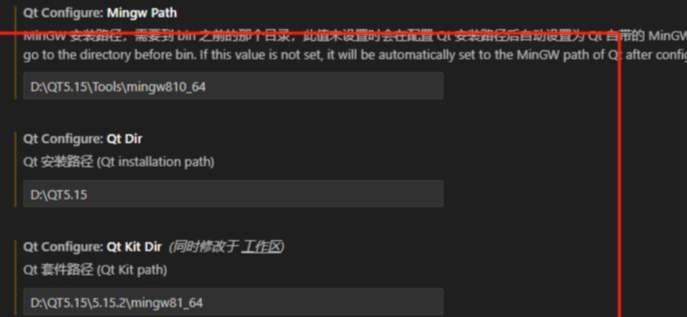
最初确实折腾了一下成功实现了VsCode中开发qt,最后觉得还是不如Vs + Qt插件方便就卸载了
八、代码格式化
VSCode内置了对许多编程语言的代码格式化支持。通过代码格式化,可以让代码更加易读、统一和规范。
安装代码格式化插件
在市场扩展中搜索适用于你常用编程语言的代码格式化插件,点击安装。比如,对于JavaScript,可以安装Prettier - Code formatter插件。
配置代码格式化
打开VSCode的设置界面,搜索“format”,找到适用于你的编程语言的代码格式化选项。可以配置代码格式化的规则、缩进、换行符等。
使用代码格式化
在VSCode中打开一个文件,按下Ctrl + Shift + P,输入“format document”,选择适用于当前文件的代码格式化选项。VSCode会根据你的配置自动格式化代码
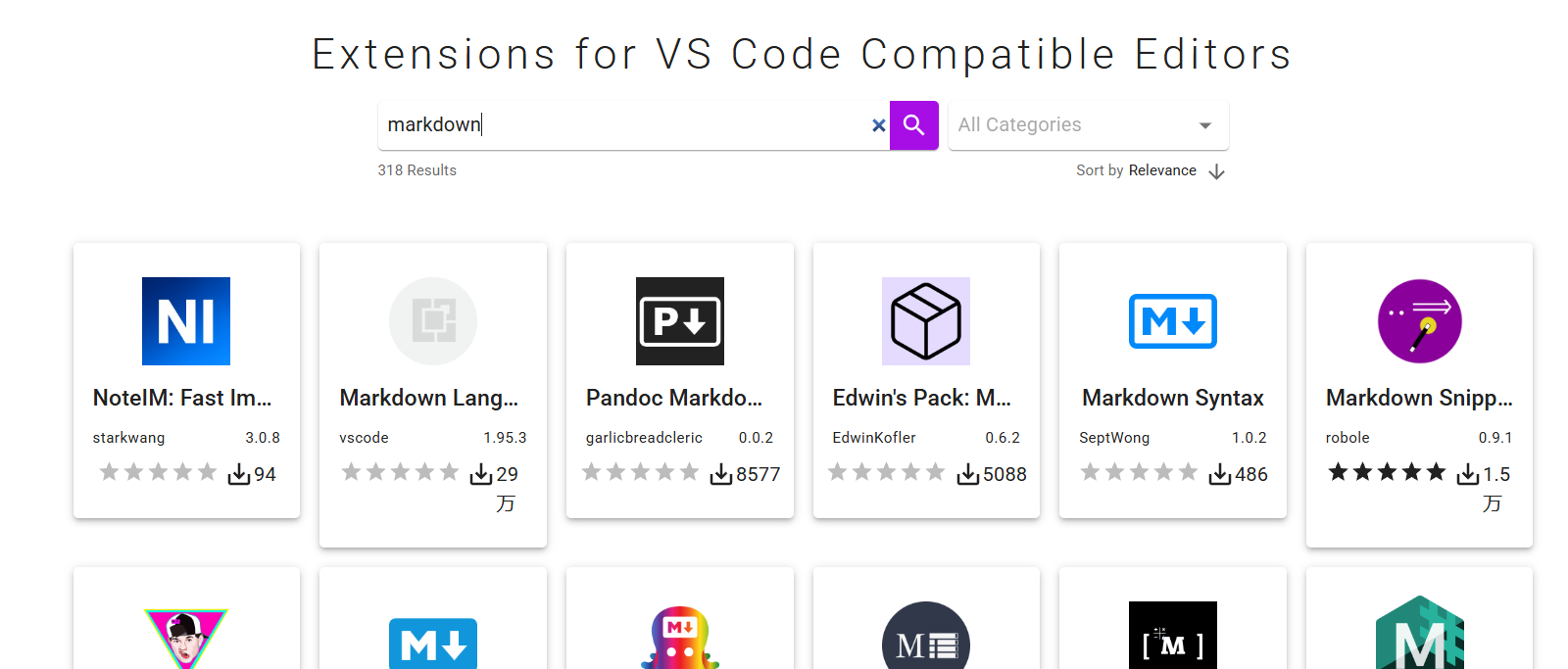
九、Md编辑笔记
这个有很多个插件都蛮不错的,选择自己喜欢的就好
十、汇编
x86 and x86_64 Assembly 不多说主要用于支持 x86 和 x86_64 架构的汇编语言开发。它提供以下功能:
- 语法高亮:对 x86 和 x86_64 汇编代码提供语法着色,提升代码可读性。
- 代码片段(Snippets):内置常用代码模板,加快编码速度。
- 语言支持:识别
.asm等汇编文件格式,并提供对应的语言模式。 - 编译与调试集成:配合其他工具(如 NASM、GDB)实现汇编、链接和调试流程的集成
最后
Vscode的插件生态极其丰富,本文仅分享了一些常用插件来提升开发效率,但还有许多优秀插件等待探索;欢迎读者补充您喜爱的插件或指出任何错误遗漏,共同完善这份资源分享。

Agent 垂直技术社区,欢迎活跃、内容共建。
更多推荐


 37
37 0
0- 0


 已为社区贡献1条内容

所有评论(0)