VUE 快速入门
基础
el:挂载点
作用范围:el选择器包裹的元素及其后代
建议使用id选择器
data:数据对象
形式 message:" ",
school:{
name:" ",
mobile:" "
}
引用:{{ school.name }}
渲染数据内容时遵循js语法
v-text
设置标签的文本值
默认会替换所有内容
使用插值表达式可以替换指定内容
<div id="app">
        <h2 v-text="message"> 111 </h2>
</div>

    <script>
        var app = new Vue({
            el: '#app',
            data: {
                message: 'Hello World!'
            }
        })
    </script>
无论h2有什么内容,都会被替换成messag里的
在v-text里,显示在页面上的只有message里面的信息,不出现111
另一种写法:插值表达式
<div id="app">
        <h2 v-text="message + '!!' "></h2>
</div>
    <div id="app">
        <h2>你好{{ message + "!!" }}</h2>
    </div>
v-html
设置标签的innerHTML
能够解析内容里的标签
    <div id="app">
        <p v-html="content"></p>
    </div>
<script>
var app = new Vue({
el: '#app',
data: {
content:"<a href='https://www.baidu.com'>百度</a>"
}
})
</script>v-on
为元素绑定事件
可以简写为@
绑定的方法定义在methods属性里
补充:
传递自定义参数,事件修饰符
@click="doIt(p1,p2)"
@keyup.enter="sayHi" (在回车时触发)
    <div id="app">
        <input type="button" value="点击" v-on:click="doIt">
        <input type="button" value="点击" @click="doIt">
    </div>
<script>
var app = new Vue({
el: '#app',
methods: {
doIt: function () {
alert('点击了')
}
}
})
</script>更改内容
    <div id="app">
        <h2 @click="change"> {{food}} </h2>
    </div>

    <script src="./vue.js"></script>

    <script>
        var app = new Vue({
            el: '#app',
            data:{
                food:"苹果"
            },
            methods: {
                change:function(){
                    this.food = "香蕉"
                }
            }
        })
    </script>
计数器案例
   <div class="input-num">
      <button @click="numDel">-</button>
      <span>{{ num }}</span>
      <button @click="numAdd">+</button>
   </div>

    <script src="./vue.js"></script>

    <script>
        var app = new Vue({
            el: '.input-num',
            data:{
                num:0
            },
            methods: {
                numAdd:function(){
                    this.num++
                },
                numDel:function(){
                    this.num--
                }
            }
        })
    </script>
v-show
根据表达式的真假切换元素的显示与隐藏
形式 data:{
isShow:true
}
    <div id="app">
        <input type="button" value="change" @click="change"></input>
        <img src="./img/1.jpg" v-show="isShow">
    </div>

    <script src="./vue.js"></script>

    <script>
        var app = new Vue({
            el: '#app',
            data:{
                isShow: true
            },
            methods: {
                change: function () {
                    this.isShow = !this.isShow
                }
            }
        })
    </script>
v-if
根据表达式真假切换元素隐藏与显示
v-show自始至终都在,只是显示与隐藏,频繁切换用v-show
v-if直接在DOM中移除了,但操作dom对性能要求大
v-bind
设置元素的属性(src,title,class)
简写用 ':'
v-bind:属性=
    .active{
        border: 1px  solid  red
    }

    <div id="app">
        <img :src=""  v-bind:class="{active: isActive}">
        <img :src=""  v-bind:class="isActive? 'active':''">
    </div>

    <script>
        var app = new Vue({
            el: '#app',
            data: {
               isActive: true
            }
        })
    </script>
图片切换案例
    <div id="a">
        <button v-show="index!=0" @click="prev"> < </button>
        <img v-bind:src="imgSrc[index]" >
        <button v-show="index!=imgSrc.length-1" @click="next"> > </button>

    </div>
    <script src="./vue.js"></script>

    <script>
        var app = new Vue({
            el: '#a',
            data: {
               imgSrc: ["./user.jpg","./果蔬.jpg","./土.jpg","./山珍特产.jpg"],
               index:0,
            },
            methods: {
               prev:function(){
                this.index--;
               },
               next:function(){
                this.index++;
               }
            }
        })
    </script>
v-for
根据数据生成列表结构
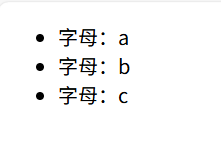
    <div id="app">
        <ul>
            <li v-for="item in list" :key="item">
                字母:{{item}}
            </li>
        </ul>
    </div>

    <script src="./vue.js"></script>
    <script>
        var app = new Vue({
            el: '#app',
            data: {
               list: ['a', 'b', 'c']
            }
        })
    </script>
<ul>
<li v-for="(it, index) in list" :key="item">
{{index+1}} 字母:{{item}}
</li>
</ul>对象类
        <h2 v-for="item in veg">
            {{item.name}}
        </h2>

          veg:[
                {name: 'apple', price: 5},
                {name: 'orange', price: 6}
               ]
v-model
获取和设置表单元素的值——双向绑定数据
v-model=""
案例记事本
    <section id="todo">
        <div class="header">
            <h1>待办事项</h1>
            <input v-model="inputValue" @keyup.enter="add" autofocus="autofocus" autocomplete="off" placeholder="输入任务">
        </div>

        <ul class="todo-list">
            <li v-for="(item,index) in list">
                <span > {{ index+1 }}. </span>
                <label> {{item}} </label>
                <button @click="remove(index)"> del </button>
            </li>
        </ul>

        <section class="footer">
            <span class="todo-count" v-show="list.length!=0"> {{list.length}} </span>
            <button @click="clear"> 清空 </button>
        </section>
    </section>


    <script>
        var app = new Vue({
            el: '#todo',
            data: {
               list:["xie","zhang","li"],
               inputValue: '好好学习',
            },
            methods: {
               add:function(){
                this.list.push(this.inputValue);
               },
               remove:function(index){
                this.list.splice(index,1);
               },
               clear:function(){
                this.list=[];
               }
            }
        })
    </script>
网络应用
axios
网络请求库——发送请求,获取响应
axios.get(地址?key=value&key2=values).then(function(response){},function(err){})
axios.post(地址,{key:value,key2:value2}).then(function(response){},function(err){})
axios+vue
    <div id="app">
        <input type="button" value="获取" @click="getData">
        <p>{{msg}}</p>
    </div>

    <script src="./vue.js"></script>
    <script src="./axios.js"></script>

    <script>
        var app = new Vue({
            el: '#app',
            data: {
                msg: 'hello vue'
            },
            methods: {
                getData: function () {
                    axios.get('https://autumnfish.cn/api/joke').then(function (response) {
                        console.log(response.data);
                    }, function (err) {
                        console.log(err);
                    })
                }
            }
        })
    </script>
综合案例

Agent 垂直技术社区,欢迎活跃、内容共建。
更多推荐


 9
9 0
0- 0


 已为社区贡献1条内容

所有评论(0)