Python+edge-tts:微软文本转语音库的实战指南(场景+代码+流程图)
在数字化时代,文本转语音(TTS)技术正从辅助功能升级为核心交互方式——从智能音箱的语音反馈到有声书的自动生成,从无障碍服务到视频配音,TTS技术的应用场景日益广泛。而微软推出的edge-tts库,凭借其基于Azure云服务的高质量语音合成能力、丰富的语言支持和极简的API设计,成为Python开发者实现TTS功能的优选工具。
本文将系统介绍edge-tts的技术优势,通过**6个高价值应用场景**的实战代码,带您掌握从基础文本转语音到复杂语音交互的实现方法,并配套完整工作流程图,让您快速落地语音合成功能。
一、edge-tts核心优势与技术特性
edge-tts是微软基于Edge浏览器语音合成引擎开发的Python库,本质上是对Azure Speech Service的轻量级封装,却比官方SDK更简洁易用。其核心优势体现在:
技术特性
-
高质量语音:提供近百种神经网络合成(Neural TTS) voices,支持自然语调、情感表达(如喜悦、严肃),部分语言支持多风格语音;
-
多语言覆盖:支持40+语言(含中文普通话、粤语、英语、日语等),每种语言提供多种音色选择;
-
参数可控:可精确调整语速(-100%至+100%)、音调(-50%至+50%)、音量(0至100%);
-
轻量化集成:无需Azure账号密钥,通过API直接调用(依赖网络),几行代码即可实现功能;
-
输出灵活:支持实时播放语音或保存为MP3/WAV文件,满足不同场景需求。
与同类库对比
|
特性 |
edge-tts |
gTTS(Google TTS) |
pyttsx3 |
|
语音质量 |
高(神经网络合成) |
中(普通合成) |
低(本地引擎) |
|
语言支持 |
40+语言 |
30+语言 |
有限(依赖系统) |
|
网络依赖 |
需要 |
需要 |
不需要 |
|
自定义参数 |
丰富(语速/音调/情感) |
基础(语速) |
基础(语速/音调) |
|
安装复杂度 |
简单(pip安装) |
简单 |
复杂(需系统语音引擎) |
对于需要高质量语音且可接受网络依赖的场景,edge-tts是最优选择。
二、edge-tts工作流程图
使用edge-tts实现文本转语音的流程清晰直观,主要包括参数配置、语音合成和结果输出三个核心环节。以下是完整工作流程图(可复制到Mermaid编辑器查看):
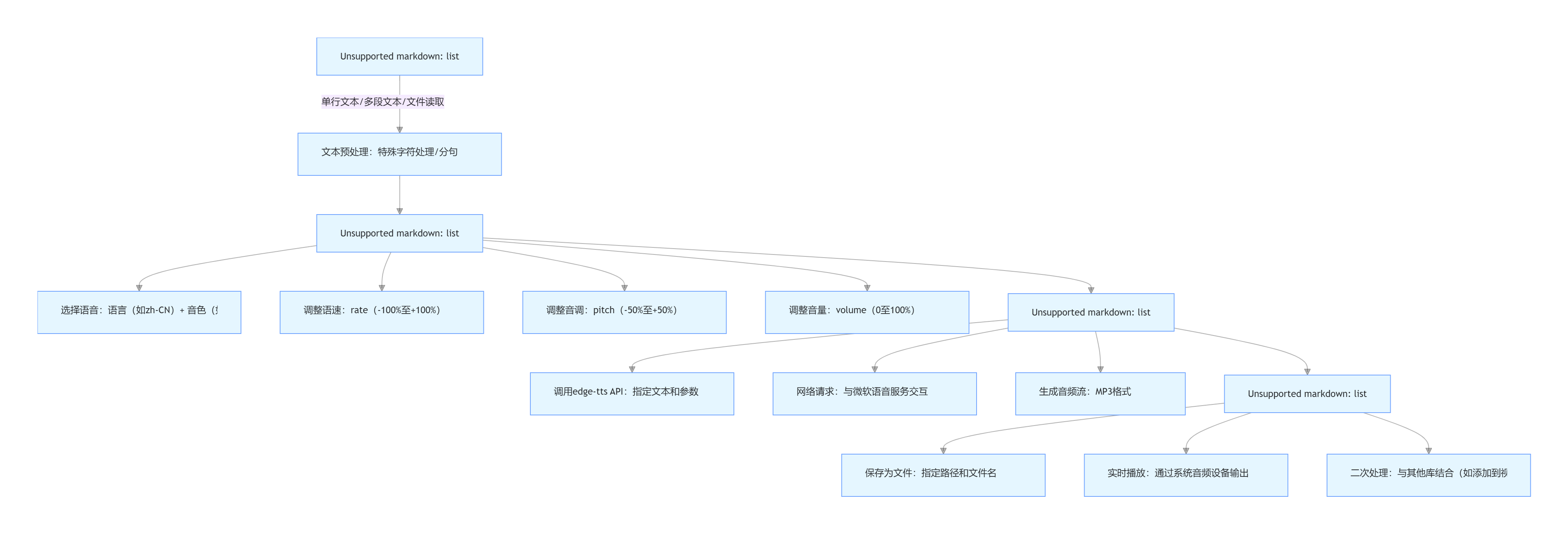
核心逻辑:通过参数配置控制语音的"个性",通过网络请求获取高质量合成语音,最终根据业务需求选择保存或实时播放。
三、6个实战场景:从代码到落地
每个场景均按照"**业务价值+技术实现+可运行代码+效果说明**"的结构展开,确保实用性和可复现性。
场景1:基础文本转语音文件(有声书制作)
业务价值:将小说、文章等文本批量转换为音频文件,制作个人有声书或播客内容,节省人工录制时间。
技术实现:使用edge-tts的Communicate类,指定文本和语音参数,将合成结果保存为MP3文件。
代码示例
import asyncio
import edge_tts

async def text_to_mp3(text, output_file, voice="zh-CN-XiaoxiaoNeural", rate="+0%", pitch="+0%", volume="100%"):
    """
    将文本转换为MP3音频文件
    :param text: 待转换的文本
    :param output_file: 输出MP3文件路径
    :param voice: 语音型号(默认中文晓晓)
    :param rate: 语速(-100%至+100%)
    :param pitch: 音调(-50%至+50%)
    :param volume: 音量(0%至100%)
    """
    # 初始化语音合成器
    communicate = edge_tts.Communicate(
        text=text,
        voice=voice,
        rate=rate,
        pitch=pitch,
        volume=volume
    )

    # 保存为MP3文件
    with open(output_file, "wb") as f:
        async for chunk in communicate.stream():
            if chunk["type"] == "audio":
                f.write(chunk["data"])
        print(f"音频已保存至:{output_file}")

if __name__ == "__main__":
    # 示例文本(可替换为小说章节、文章等)
    sample_text = """
    人工智能正在改变世界。从智能家居到自动驾驶,从医疗诊断到教育培训,
    人工智能技术的应用日益广泛。随着技术的不断进步,我们有理由相信,
    未来的生活将更加智能、便捷和高效。
    """

    # 转换为MP3(使用中文晓晓女声)
    asyncio.run(text_to_mp3(
        text=sample_text,
        output_file="ai_voice.mp3",
        voice="zh-CN-XiaoxiaoNeural",  # 中文女声
        rate="+10%",  # 语速加快10%
        pitch="+5%",   # 音调提高5%
        volume="90%"   # 音量90%
))效果说明:运行后生成ai_voice.mp3文件,内容为示例文本的中文朗读,语速稍快,音调略高,适合长时间聆听。实际应用中,可读取txt文件批量转换章节内容,配合ffmpeg合并为完整有声书。
场景2:实时语音播报(智能提醒)
业务价值:在监控系统、报警设备或自动化脚本中,当特定事件触发时(如服务器异常、温度超标),实时播放语音提醒,比文字提示更醒目。
技术实现:结合edge-tts的音频流和simpleaudio库,将合成的语音数据实时播放,无需保存文件。
代码示例
import asyncio
import edge_tts
import simpleaudio as sa
import numpy as np

async def realtime_tts(text, voice="zh-CN-YunxiNeural", rate="+0%"):
    """
    实时播放文本语音(不保存文件)
    :param text: 待播报文本
    :param voice: 语音型号(默认中文云溪女声)
    :param rate: 语速
    """
    # 初始化语音合成器
    communicate = edge_tts.Communicate(text=text, voice=voice, rate=rate)

    # 收集音频数据
    audio_data = b""
    async for chunk in communicate.stream():
        if chunk["type"] == "audio":
            audio_data += chunk["data"]

    # 转换音频格式(MP3→WAV,simpleaudio需要PCM格式)
    # 注意:需要安装pydub和ffmpeg:pip install pydub,并配置ffmpeg环境变量
    from pydub import AudioSegment
    from io import BytesIO

    mp3_stream = BytesIO(audio_data)
    audio = AudioSegment.from_mp3(mp3_stream)
    # 转换为PCM格式(16位,44.1kHz,单声道)
    audio = audio.set_frame_rate(44100).set_channels(1).set_sample_width(2)
    pcm_data = audio.raw_data

    # 实时播放
    play_obj = sa.play_buffer(
        pcm_data,
        num_channels=1,
        bytes_per_sample=2,
        sample_rate=44100
    )
    play_obj.wait_done()  # 等待播放完成
    print("语音播报完成")

if __name__ == "__main__":
    # 示例:服务器异常提醒
    alert_text = "警告!服务器CPU使用率超过95%,请立即处理!"
    asyncio.run(realtime_tts(
        text=alert_text,
        voice="zh-CN-YunxiNeural",  # 另一种中文女声
        rate="-5%"  # 语速稍慢,突出警告
))效果说明:运行后会直接通过扬声器播放警告语音,无需生成中间文件,延迟约1-2秒(取决于网络速度)。适合集成到监控脚本中,如通过psutil检测系统状态,异常时调用该函数播报。
场景3:多语言语音合成(国际化应用)
业务价值:为跨国应用提供多语言语音支持,如旅游APP的多语言导览、外贸网站的产品说明语音等,提升国际用户体验。
技术实现:通过切换voice参数选择不同语言的语音模型,edge-tts支持的语音列表可通过API获取。
代码示例
import asyncio
import edge_tts

async def get_supported_voices():
    """获取支持的所有语音列表(语言+型号)"""
    voices = await edge_tts.list_voices()
    # 按语言分组打印
    voice_dict = {}
    for voice in voices:
        lang = voice["Locale"]
        if lang not in voice_dict:
            voice_dict[lang] = []
        voice_dict[lang].append(voice["Name"])

    print("支持的语言及语音型号:")
    for lang, names in voice_dict.items():
        print(f"{lang}: {', '.join(names[:3])}...(共{len(names)}种)")
    return voice_dict

async def multi_language_tts():
    """多语言语音合成示例"""
    # 不同语言的文本
    texts = {
        "zh-CN": "欢迎使用多语言语音合成功能",  # 中文
        "en-US": "Welcome to the multilingual TTS function",  # 英语
        "ja-JP": "多言語TTS機能へようこそ",  # 日语
        "ko-KR": "다국어 TTS 기능에 오신 것을 환영합니다"  # 韩语
    }

    # 对应语言的推荐语音
    voices = {
        "zh-CN": "zh-CN-XiaoyiNeural",
        "en-US": "en-US-AriaNeural",
        "ja-JP": "ja-JP-NanamiNeural",
        "ko-KR": "ko-KR-SunHiNeural"
    }

    # 生成多语言音频文件
    for lang, text in texts.items():
        output_file = f"{lang}_example.mp3"
        print(f"正在生成{lang}语音...")
        communicate = edge_tts.Communicate(text=text, voice=voices[lang])
        with open(output_file, "wb") as f:
            async for chunk in communicate.stream():
                if chunk["type"] == "audio":
                    f.write(chunk["data"])
        print(f"{lang}语音已保存至:{output_file}")

if __name__ == "__main__":
    # 第一步:查看支持的语音(首次使用建议运行)
    # asyncio.run(get_supported_voices())

    # 第二步:生成多语言示例
asyncio.run(multi_language_tts())效果说明:运行后会生成中、英、日、韩四种语言的音频文件,每种语言的语音自然流畅,符合母语者的语调习惯。实际应用中,可根据用户设置的语言自动切换voice参数,实现无缝国际化。
场景4:带情感的语音合成(内容创作)
业务价值:在视频配音、游戏角色语音等场景中,通过调整语音的情感色彩(如喜悦、悲伤、严肃)增强内容感染力,无需专业配音演员。
技术实现:部分edge-tts语音模型支持情感风格(通过style参数指定),如中文的"XiaoxiaoNeural"支持"喜悦"、"悲伤"等风格。
代码示例
import asyncio
import edge_tts

async def emotional_tts():
    """带情感的语音合成示例(需语音模型支持)"""
    # 同一段文本,不同情感表达
    base_text = "今天是我生日,收到了很多礼物,我太开心了!"

    # 支持情感的中文语音模型
    voice = "zh-CN-XiaoxiaoNeural"

    # 不同情感风格(需模型支持,可通过list_voices()查看)
    styles = {
        "default": "默认语气",
        "cheerful": "喜悦",
        "sad": "悲伤",  # 这里用于对比,实际内容与情感不符
        "serious": "严肃"
    }

    # 生成不同情感的音频
    for style, desc in styles.items():
        # 构建情感参数(SSML格式)
        ssml = f"""
        <speak version='1.0' xmlns='http://www.w3.org/2001/10/synthesis' xml:lang='zh-CN'>
            <voice name='{voice}' style='{style}'>
                {base_text}
            </voice>
        </speak>
        """

        output_file = f"emotion_{style}.mp3"
        print(f"正在生成{desc}风格的语音...")
        communicate = edge_tts.Communicate(ssml=ssml)  # 使用SSML格式
        with open(output_file, "wb") as f:
            async for chunk in communicate.stream():
                if chunk["type"] == "audio":
                    f.write(chunk["data"])
        print(f"{desc}风格语音已保存至:{output_file}")

if __name__ == "__main__":
asyncio.run(emotional_tts())效果说明:运行后生成的四个音频文件中,"喜悦"风格语气轻快上扬,"严肃"风格语调平稳低沉,"悲伤"风格带有低落感,充分展示了情感化语音的表现力。实际应用中,可根据内容场景(如广告、故事、新闻)选择匹配的情感风格。
场景5:GUI语音阅读器(无障碍工具)
业务价值:为视障人士或阅读困难者提供图形界面的文本阅读器,支持输入文本或加载文件,通过按钮控制语音播放,提升信息获取便利性。
技术实现:用tkinter构建简单GUI,集成edge-tts的语音合成功能和simpleaudio的播放控制,实现文本输入、文件加载、语音播放/暂停/停止功能。
代码示例
import asyncio
import tkinter as tk
from tkinter import scrolledtext, filedialog
import edge_tts
import simpleaudio as sa
from pydub import AudioSegment
from io import BytesIO
import threading

class TTSReaderApp:
    def __init__(self, root):
        self.root = root
        self.root.title("文本语音阅读器")
        self.root.geometry("600x400")

        # 音频播放状态
        self.play_obj = None
        self.audio_data = None
        self.is_playing = False

        # 创建GUI组件
        self._create_widgets()

    def _create_widgets(self):
        # 文本输入区域
        self.text_area = scrolledtext.ScrolledText(self.root, wrap=tk.WORD, width=70, height=15)
        self.text_area.pack(pady=10, padx=10)

        # 按钮区域
        btn_frame = tk.Frame(self.root)
        btn_frame.pack(pady=10)

        # 加载文件按钮
        self.load_btn = tk.Button(btn_frame, text="加载文本文件", command=self.load_text_file)
        self.load_btn.grid(row=0, column=0, padx=5)

        # 播放按钮
        self.play_btn = tk.Button(btn_frame, text="播放", command=self.play_tts)
        self.play_btn.grid(row=0, column=1, padx=5)

        # 暂停按钮
        self.pause_btn = tk.Button(btn_frame, text="暂停", command=self.pause_tts, state=tk.DISABLED)
        self.pause_btn.grid(row=0, column=2, padx=5)

        # 停止按钮
        self.stop_btn = tk.Button(btn_frame, text="停止", command=self.stop_tts, state=tk.DISABLED)
        self.stop_btn.grid(row=0, column=3, padx=5)

        # 状态标签
        self.status_label = tk.Label(self.root, text="就绪", fg="blue")
        self.status_label.pack(pady=5)

    def load_text_file(self):
        """加载文本文件"""
        file_path = filedialog.askopenfilename(filetypes=[("文本文件", "*.txt")])
        if file_path:
            with open(file_path, "r", encoding="utf-8") as f:
                text = f.read()
                self.text_area.delete(1.0, tk.END)
                self.text_area.insert(tk.END, text)
            self.status_label.config(text=f"已加载文件:{file_path}")

    def play_tts(self):
        """播放语音(异步任务放在线程中执行,避免GUI卡顿)"""
        text = self.text_area.get(1.0, tk.END).strip()
        if not text:
            self.status_label.config(text="请输入或加载文本", fg="red")
            return

        self.status_label.config(text="正在合成语音...", fg="orange")
        # 在新线程中执行异步任务
        threading.Thread(target=self._run_tts, args=(text,), daemon=True).start()

    def _run_tts(self, text):
        """执行TTS合成并播放(在子线程中运行)"""
        loop = asyncio.new_event_loop()
        asyncio.set_event_loop(loop)
        loop.run_until_complete(self._synthesize_and_play(text))
        loop.close()

    async def _synthesize_and_play(self, text):
        """合成语音并播放"""
        # 合成语音
        communicate = edge_tts.Communicate(
            text=text,
            voice="zh-CN-YunjianNeural",  # 中文云健男声
            rate="+0%"
        )

        # 收集音频数据
        audio_data = b""
        async for chunk in communicate.stream():
            if chunk["type"] == "audio":
                audio_data += chunk["data"]

        # 转换为PCM格式
        mp3_stream = BytesIO(audio_data)
        audio = AudioSegment.from_mp3(mp3_stream)
        audio = audio.set_frame_rate(44100).set_channels(1).set_sample_width(2)
        self.audio_data = audio.raw_data

        # 播放
        self.play_obj = sa.play_buffer(
            self.audio_data,
            num_channels=1,
            bytes_per_sample=2,
            sample_rate=44100
        )
        self.is_playing = True
        self.root.after(0, self._update_buttons)  # 更新按钮状态
        self.status_label.config(text="正在播放...", fg="green")
        self.play_obj.wait_done()
        self.is_playing = False
        self.root.after(0, self._update_buttons)
        self.status_label.config(text="播放完成", fg="blue")

    def pause_tts(self):
        """暂停播放"""
        if self.play_obj and self.is_playing:
            self.play_obj.stop()
            self.is_playing = False
            self.status_label.config(text="已暂停", fg="orange")
            self._update_buttons()

    def stop_tts(self):
        """停止播放"""
        if self.play_obj:
            self.play_obj.stop()
            self.is_playing = False
            self.audio_data = None
            self.status_label.config(text="已停止", fg="blue")
            self._update_buttons()

    def _update_buttons(self):
        """更新按钮状态"""
        if self.is_playing:
            self.play_btn.config(state=tk.DISABLED)
            self.pause_btn.config(state=tk.NORMAL)
            self.stop_btn.config(state=tk.NORMAL)
        else:
            self.play_btn.config(state=tk.NORMAL)
            self.pause_btn.config(state=tk.DISABLED)
            self.stop_btn.config(state=tk.DISABLED if not self.audio_data else tk.NORMAL)

if __name__ == "__main__":
    root = tk.Tk()
    app = TTSReaderApp(root)
root.mainloop()效果说明:运行后会显示一个图形界面,用户可输入文本或加载TXT文件,点击"播放"按钮即可听到语音朗读,支持暂停和停止操作。该工具对视力障碍者友好,可扩展添加字体放大、语速调节等功能。
场景6:批量语音合成(企业级应用)
业务价值:在电商、教育等领域,批量生成标准化语音内容(如商品介绍、课程音频),替代人工录制,降低成本并保证内容一致性。
技术实现:读取Excel/CSV中的文本列表,调用edge-tts批量生成音频文件,用进度条显示处理进度,支持多线程加速。
代码示例
import asyncio
import edge_tts
import pandas as pd
from tqdm import tqdm
import os
from concurrent.futures import ThreadPoolExecutor

def process_single_text(row, output_dir, voice="zh-CN-XiaoxiaoNeural"):
    """处理单行文本,生成音频文件(供多线程调用)"""
    index, text, filename = row
    output_path = os.path.join(output_dir, f"{filename}.mp3")

    # 异步合成函数
    async def synthesize():
        communicate = edge_tts.Communicate(text=text, voice=voice)
        with open(output_path, "wb") as f:
            async for chunk in communicate.stream():
                if chunk["type"] == "audio":
                    f.write(chunk["data"])

    # 执行异步任务
    loop = asyncio.new_event_loop()
    asyncio.set_event_loop(loop)
    loop.run_until_complete(synthesize())
    loop.close()
    return output_path

def batch_tts_from_excel(excel_path, output_dir="batch_output", max_workers=3):
    """
    从Excel批量生成语音文件
    :param excel_path: Excel文件路径(需包含text和filename列)
    :param output_dir: 输出目录
    :param max_workers: 最大线程数(避免请求过于频繁)
    """
    # 创建输出目录
    os.makedirs(output_dir, exist_ok=True)

    # 读取Excel文件
    try:
        df = pd.read_excel(excel_path)
        # 检查必要的列
        if "text" not in df.columns or "filename" not in df.columns:
            print("Excel文件必须包含'text'和'filename'列")
            return
        # 转换为列表(索引+文本+文件名)
        rows = [(i, row["text"], row["filename"]) for i, row in df.iterrows()]
        print(f"共读取{len(rows)}条文本,开始批量生成...")
    except Exception as e:
        print(f"读取Excel失败:{str(e)}")
        return

    # 多线程批量处理
    with ThreadPoolExecutor(max_workers=max_workers) as executor:
        # 使用tqdm显示进度
        list(tqdm(
            executor.map(lambda x: process_single_text(x, output_dir), rows),
            total=len(rows),
            desc="批量生成中"
        ))

    print(f"所有音频已生成,保存至:{os.path.abspath(output_dir)}")

if __name__ == "__main__":
    # 示例:从Excel批量生成商品介绍语音
    # Excel格式要求:
    # text列:商品描述文本
    # filename列:输出文件名(不含扩展名)
    batch_tts_from_excel(
        excel_path="products.xlsx",
        output_dir="product_voices",
        max_workers=3  # 限制线程数,避免触发API限制
)效果说明:运行前需准备包含text(语音内容)和filename(输出文件名)列的Excel文件,程序会批量生成对应MP3文件,并通过进度条显示处理进度。多线程设置(max_workers=3)可避免请求过于频繁导致的API限制,适合生成数百甚至数千条语音的企业场景。
四、进阶技巧与注意事项
实用技巧
-
获取语音列表:通过
edge_tts.list_voices()获取所有支持的语音型号,筛选适合场景的语音(如zh-CN开头为中文,en-US为英语); -
SSML高级控制:使用Speech Synthesis Markup Language(SSML)实现更精细的控制,如断句、强调、插入停顿(
<break time="500ms"/>); -
批量处理优化:批量生成时限制并发数(如3-5线程),并添加重试机制(处理网络波动);
-
音频格式转换:结合
pydub库将MP3转换为WAV、OGG等格式,满足不同平台需求。
注意事项
-
网络依赖:
edge-tts需要联网调用微软服务,离线环境无法使用; -
使用限制:非商业用途免费,大规模商业应用需参考微软的使用条款;
-
语音延迟:首次调用可能有1-2秒延迟(建立连接),后续调用延迟降低;
-
异常处理:添加网络超时、文件写入失败等异常处理,提高程序稳定性。
五、总结:从工具到体验的升级
edge-tts凭借高质量的语音合成、丰富的参数控制和极简的API设计,为Python开发者提供了快速实现文本转语音功能的解决方案。无论是个人项目(如有声书制作、无障碍工具)还是企业应用(如批量语音生成、智能客服),都能通过其高效落地。
随着语音交互成为人机交互的重要方式,掌握edge-tts等TTS工具将为应用增添更多可能性——从冷冰冰的文字到有温度的语音,提升的不仅是功能,更是用户体验。
建议初学者从基础的文本转文件示例入手,逐步尝试实时播放和参数调整,再结合实际场景(如GUI工具、批量处理)扩展功能。动手实践的过程中,您会发现语音合成技术比想象中更易用、更强大。

Agent 垂直技术社区,欢迎活跃、内容共建。
更多推荐

 29
29 0
0- 0


 已为社区贡献14条内容

所有评论(0)