Python 和 PyQt5 环境配置
目录
2. PyUIC(将QtDesigner代码转化成Python代码)
一、python 安装
python 官网:Welcome to Python.org
windows安装网址:Python Releases for Windows | Python.org
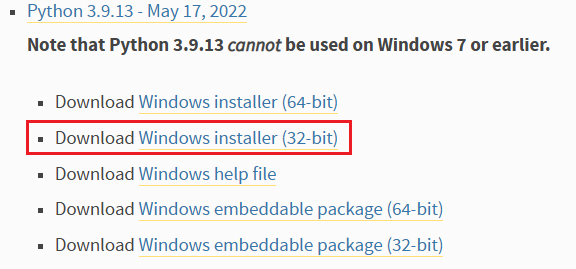
本人安装了python 3.9.13版本。
双击exe安装

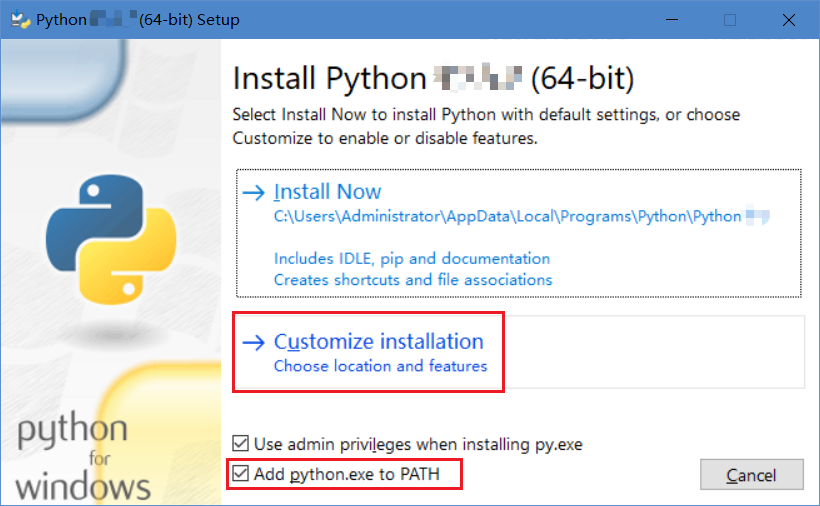
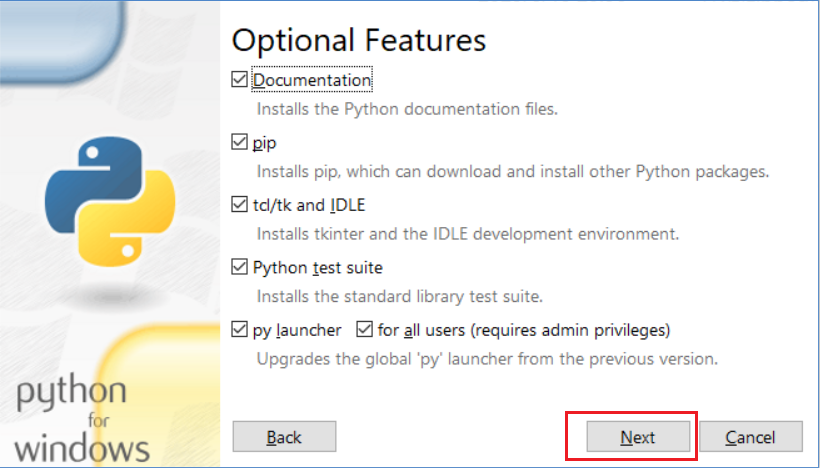
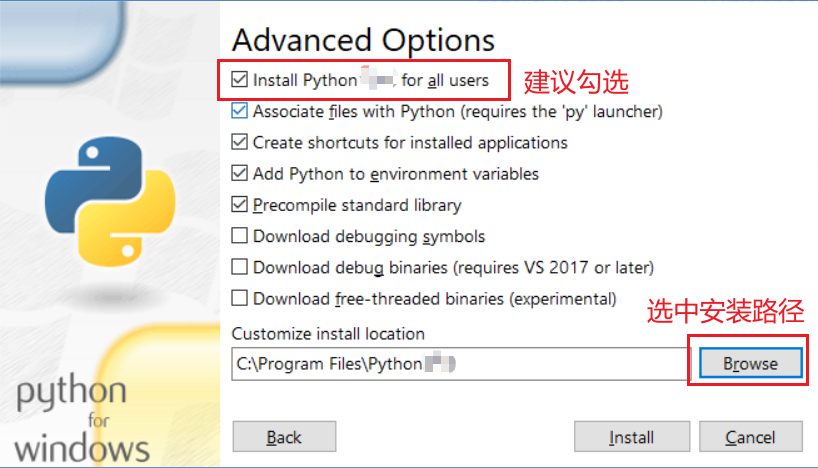
这样python就安装好啦~
二、常用命令
查看python 版本命令:
python --version更新pip命令:
python3 -m pip install --upgrade pip查看已安装的包:
pip list三、PyQt 安装
pyqt5的安装需要在安装好python的情况下执行以下命令。
pip install pyqt5
pip install pyqt5-tools
注意:安装pyqt5-tools时候,python版本必须在3.10以下, 3.10以上版本不支持pyqt5-tools(安装会失败)。
pyqt5-tools 官网:pyqt5-tools · PyPI
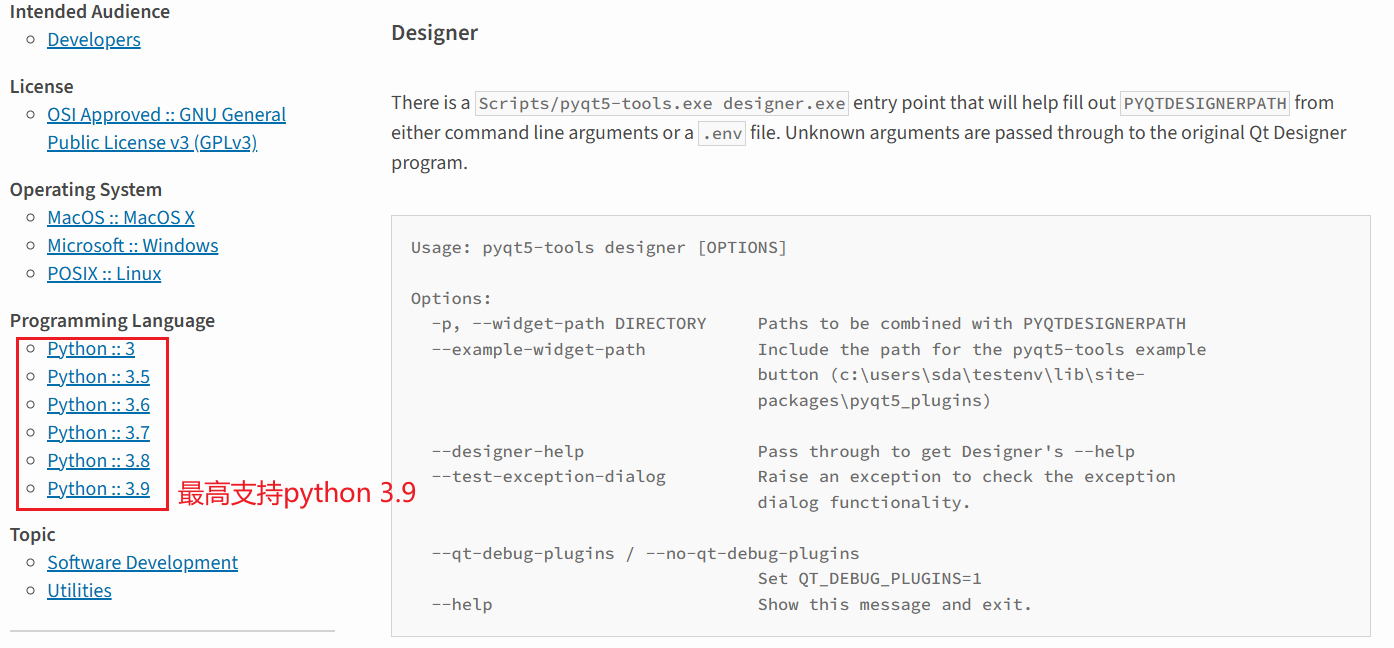
安装之后可以使用以下测试案例看是否安装成功:
from PyQt5 import QtWidgets
import sys

if __name__ == "__main__":
    app = QtWidgets.QApplication(sys.argv)  # 初识化界面
    MainWindow = QtWidgets.QWidget()        # 生成一个主窗口
    MainWindow.show()                       # 显示主窗口
    sys.exit(app.exec_())                   # 在线程中退出
四、PyQt5三个ExternalTools配置:
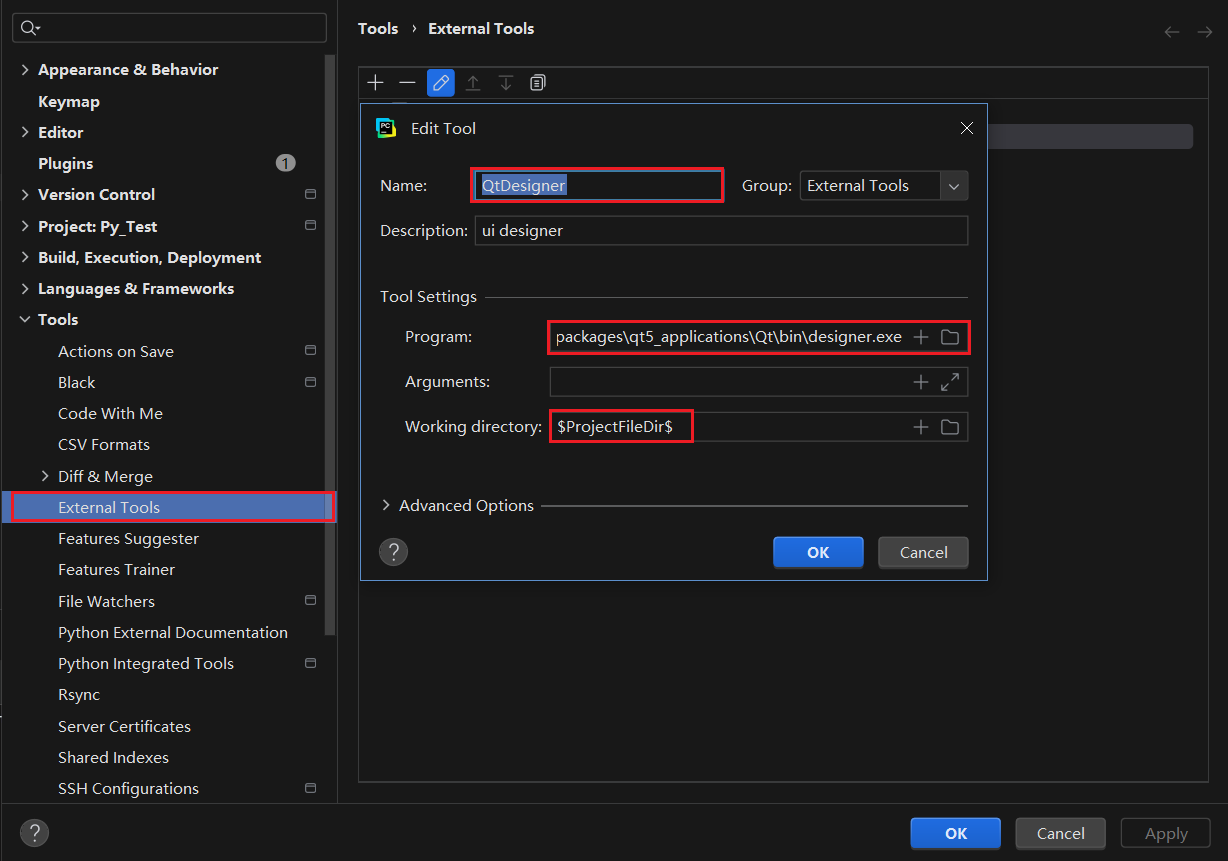
1. QtDesigner(通过Qt语言进行UI设计)
Program: (自己的designer.exe 路径)
D:\Software\python-3.9.13\Lib\site-packages\qt5_applications\Qt\bin\designer.exe
Working directory:
$ProjectFileDir$
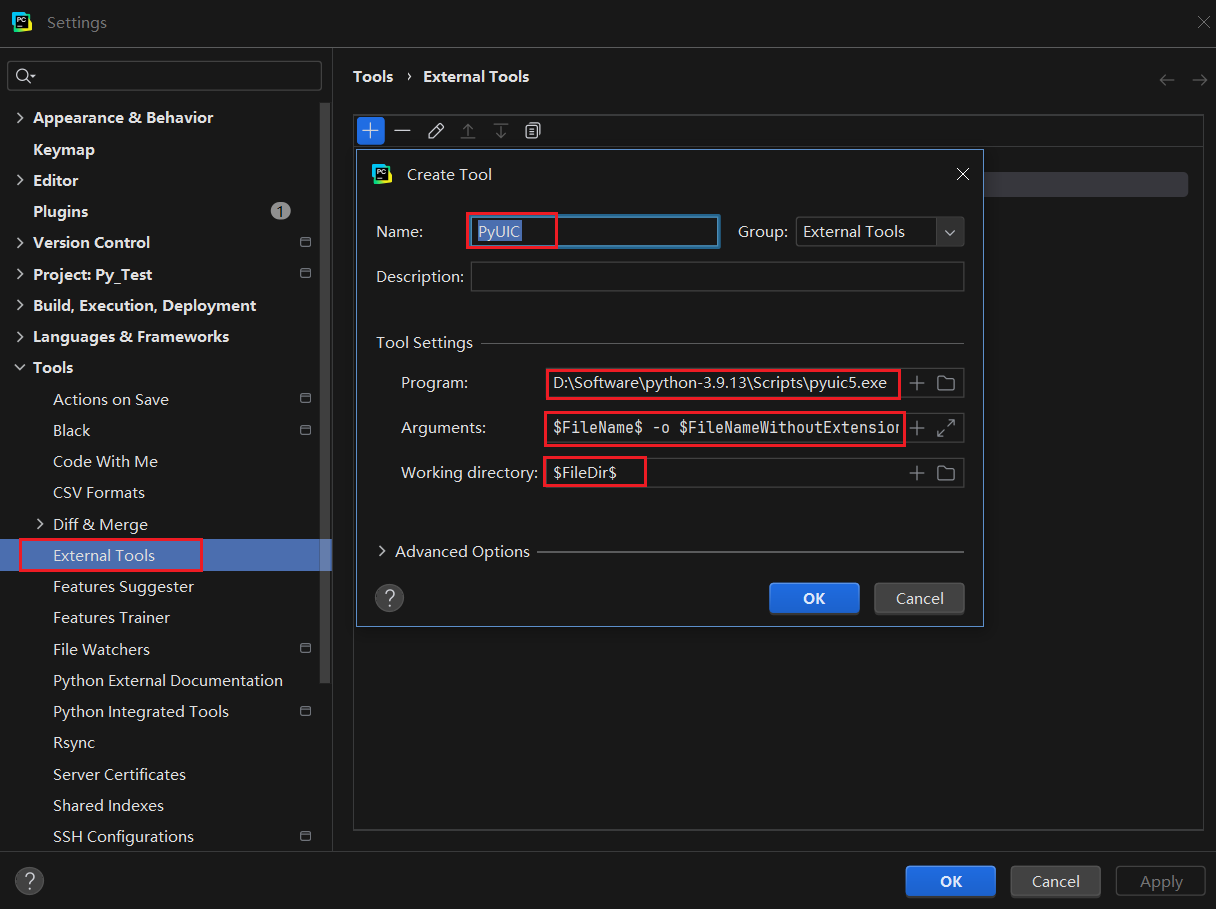
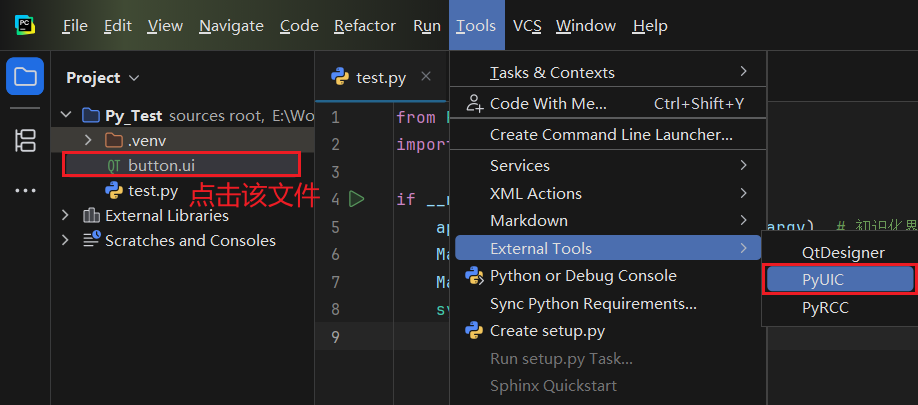
2. PyUIC(将QtDesigner代码转化成Python代码)
Program: (自己的pyuic5.exe 路径)
D:\Software\python-3.9.13\Scripts\pyuic5.exe
Arguments:
$FileName$ -o $FileNameWithoutExtension$.py
Working directory:
$FileDir$
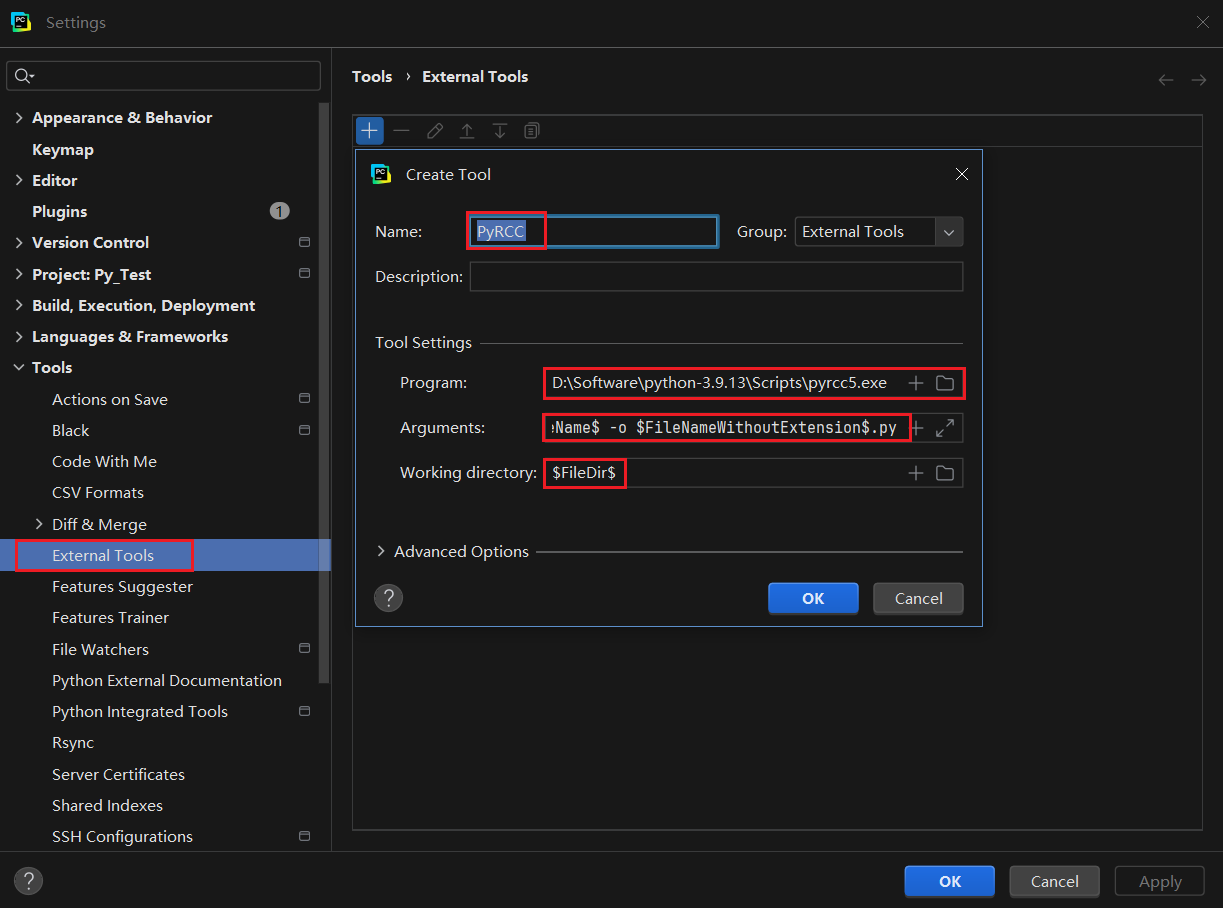
3. PyRCC(将图片、数据文件资源打包成py文件)
Program: (自己的pyrcc5.exe 路径)
D:\Software\python-3.9.13\Scripts\pyrcc5.exe
Arguments:
$FileName$ -o $FileNameWithoutExtension$.py
Working directory:
$FileDir$
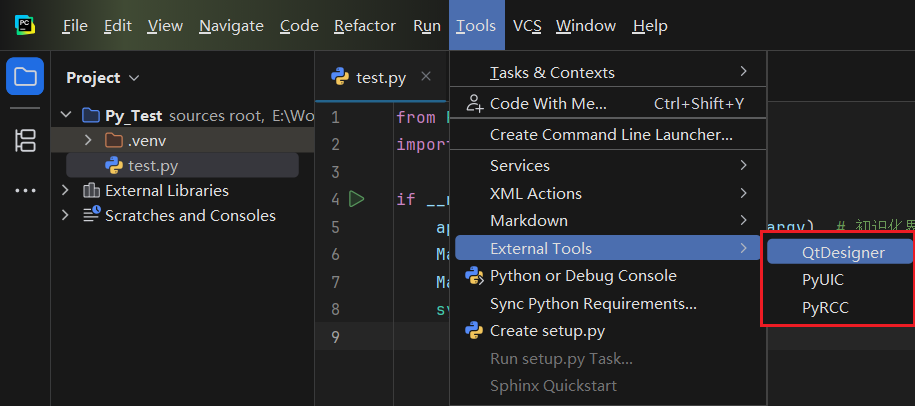
配置完成之后可以在Tools标题栏中使用以上三个工具:
五、PyQt5三个ExternalTools用法:
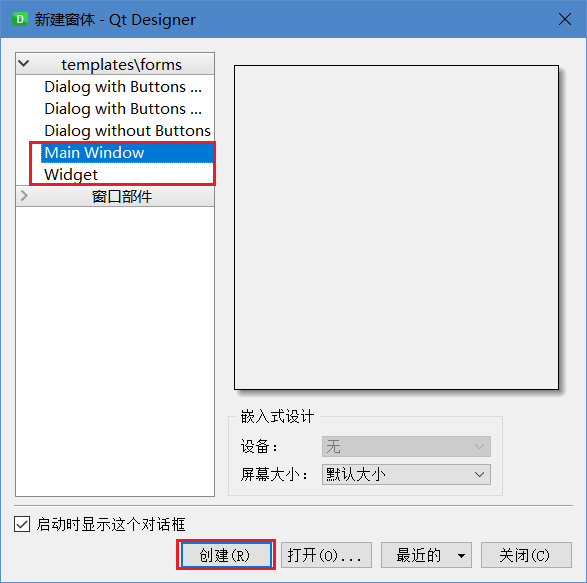
1. 打开QtDesigner 进行UI界面的设计
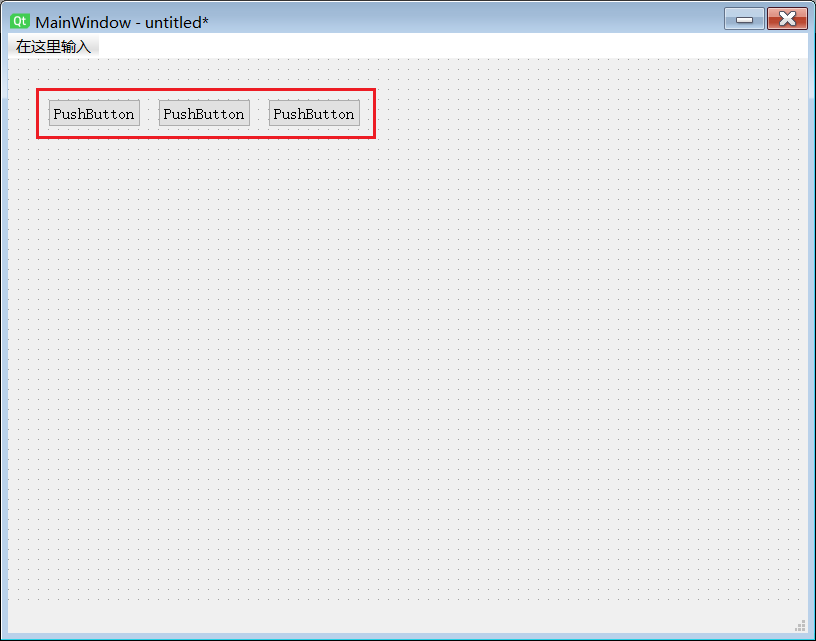
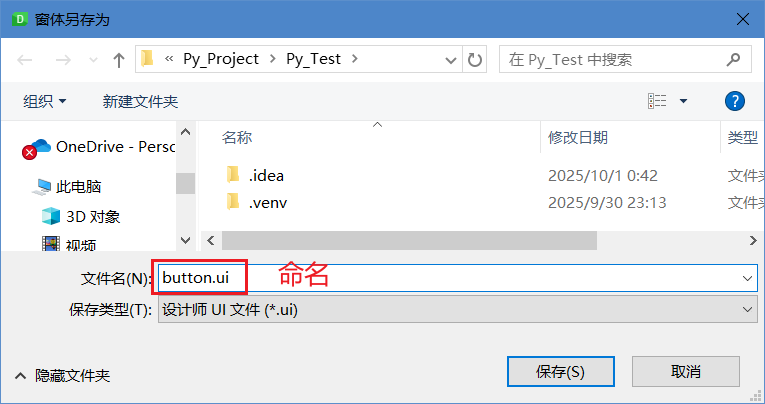
2. 随便拖动几个button组件保存
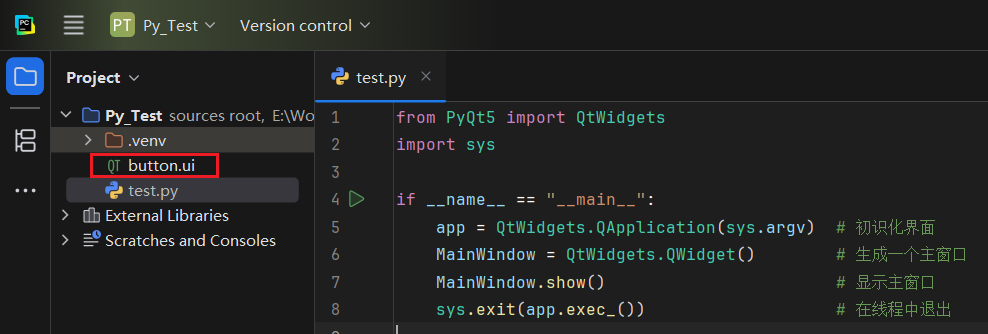
3. 使用PyUIC工具将button.ui 转换成button.py代码
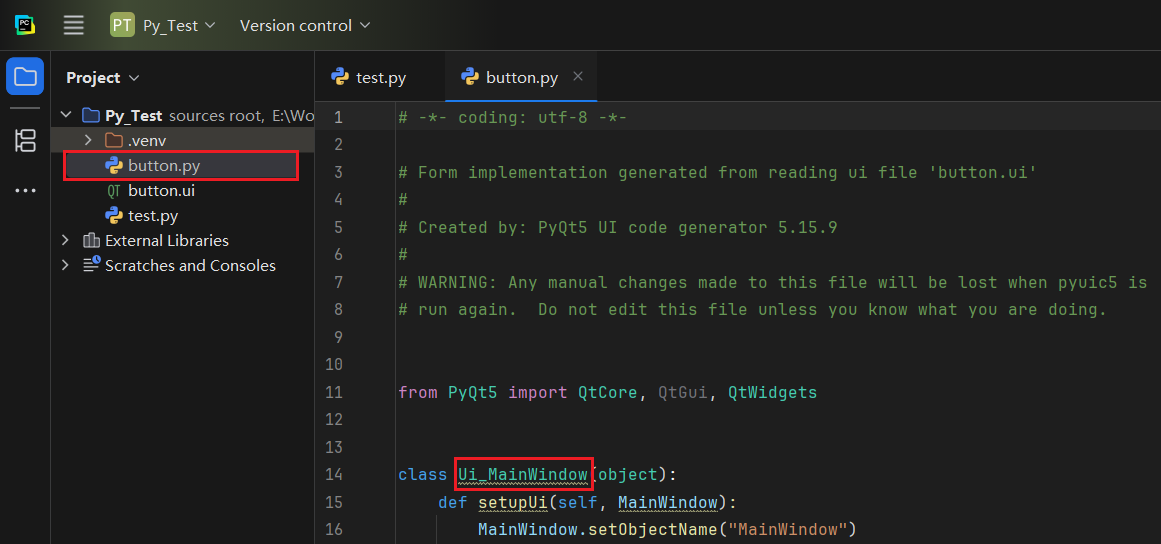
3. 在该工程下新建一个images目录存放logo.png,然后加载该logo.png资源
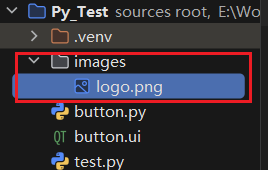
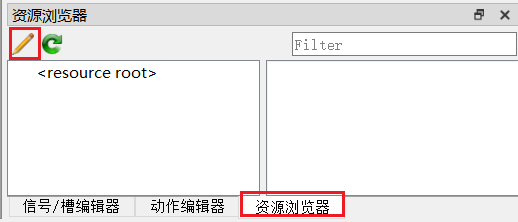
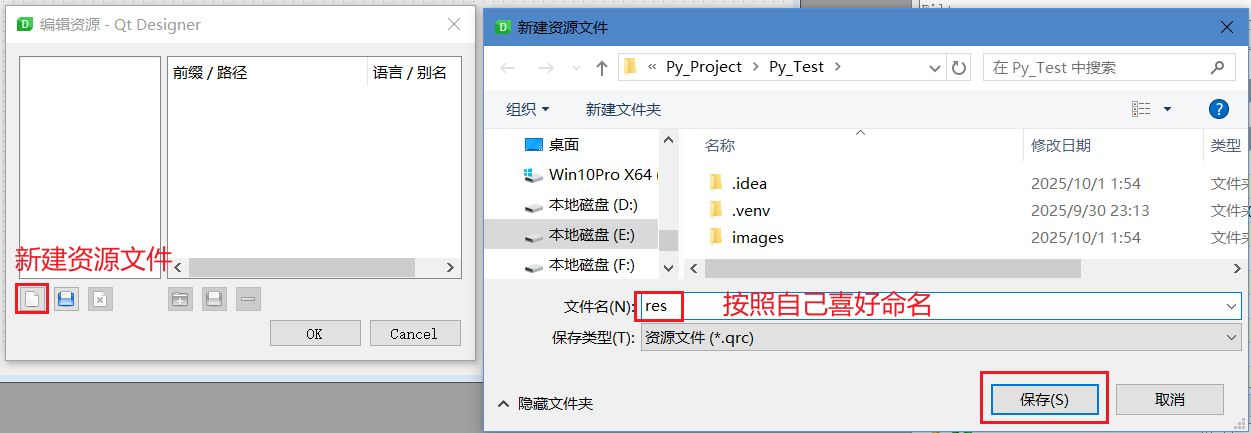
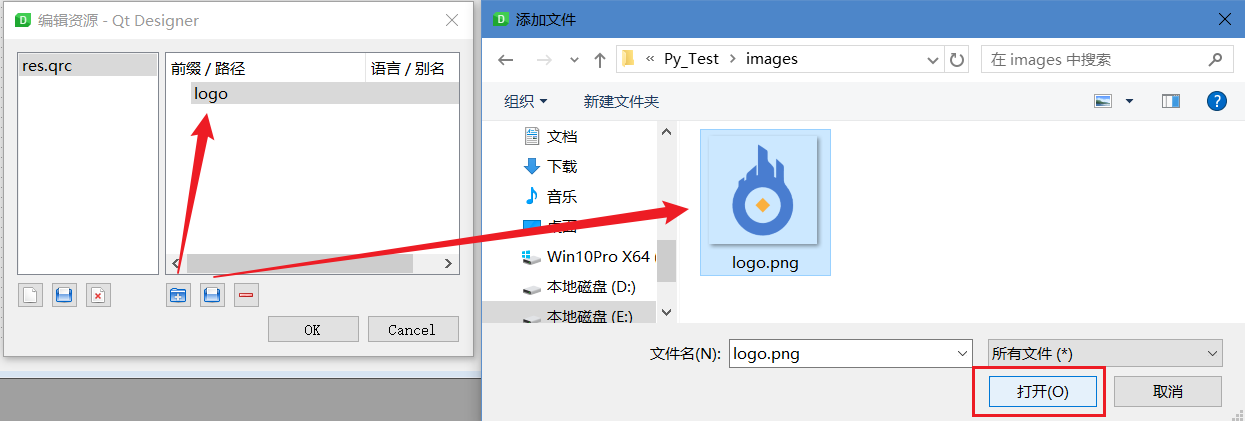
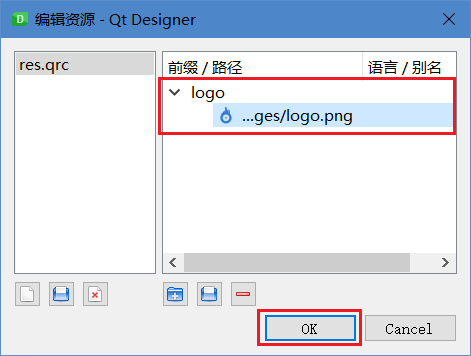
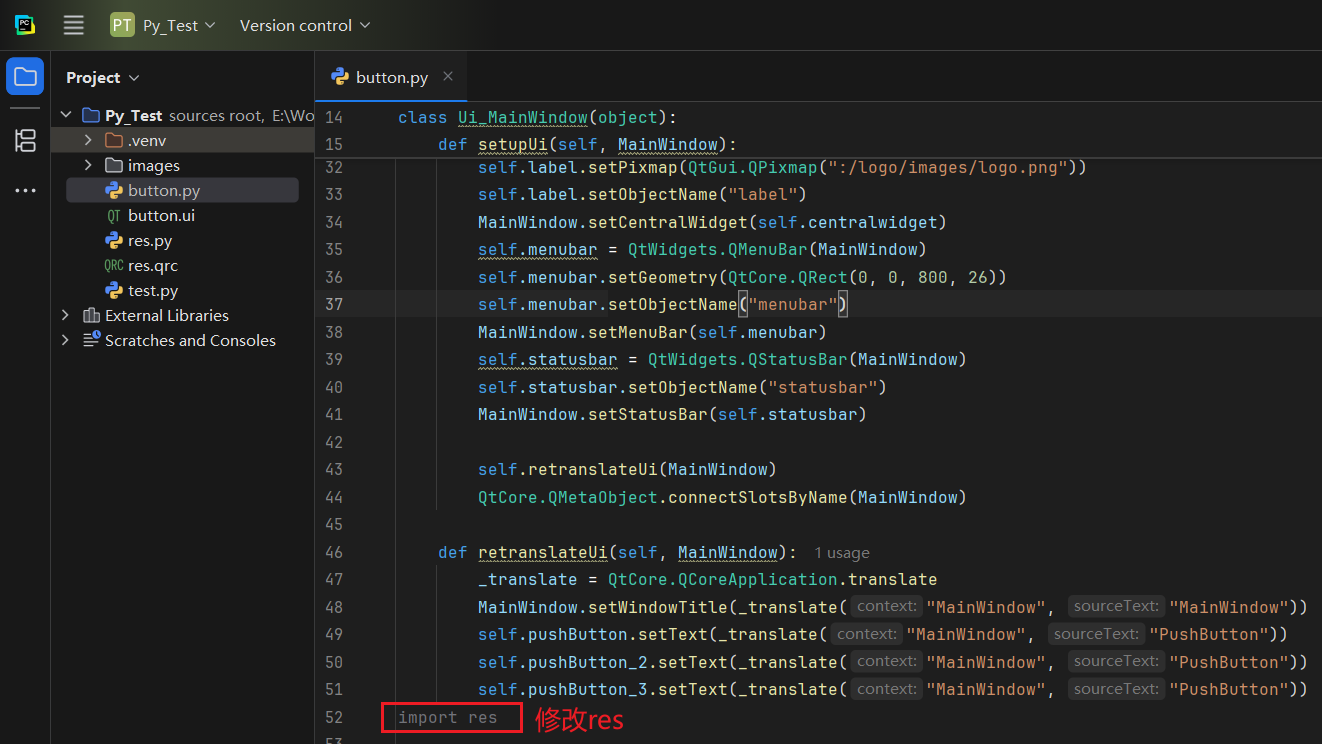
4. 选中res.qrc文件,在使用PyRCC工具进行转换成python文件就可以使用了
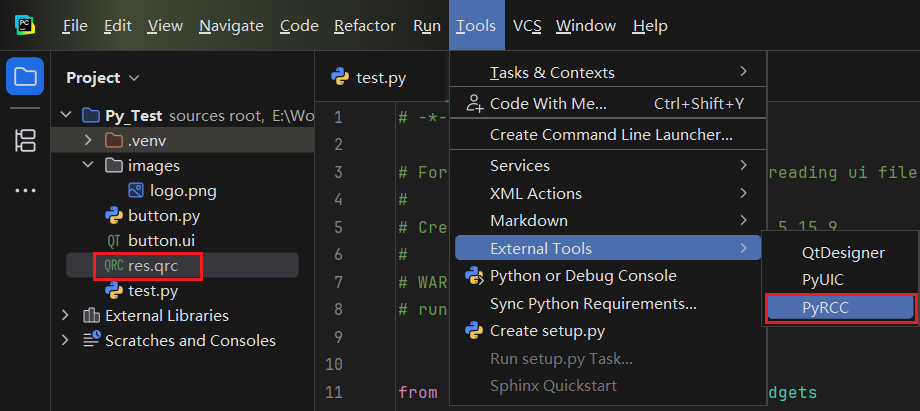
5. 使用res.qrc转换后的文件示例
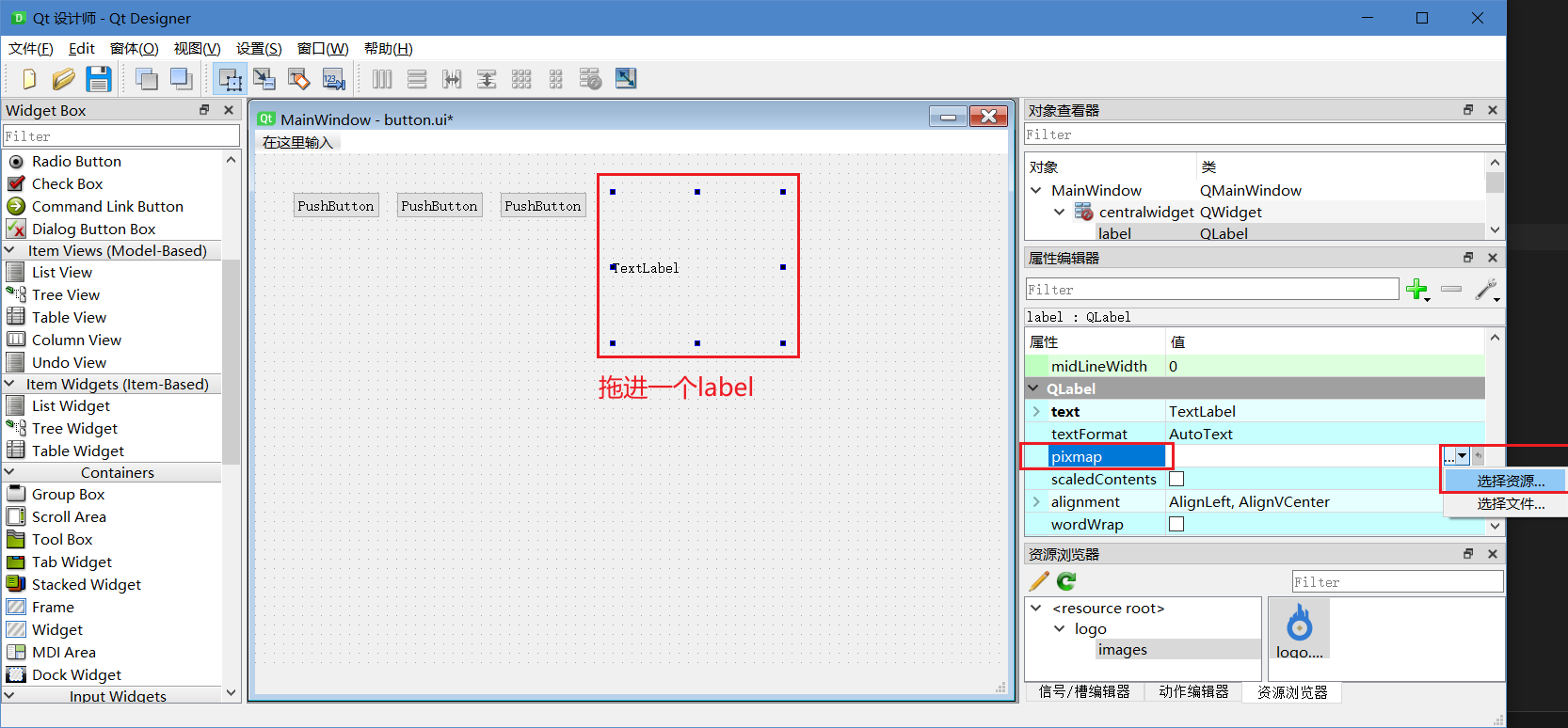
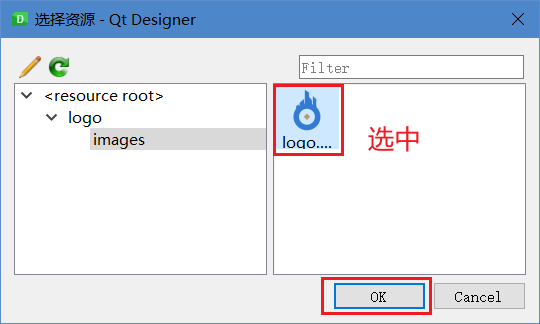
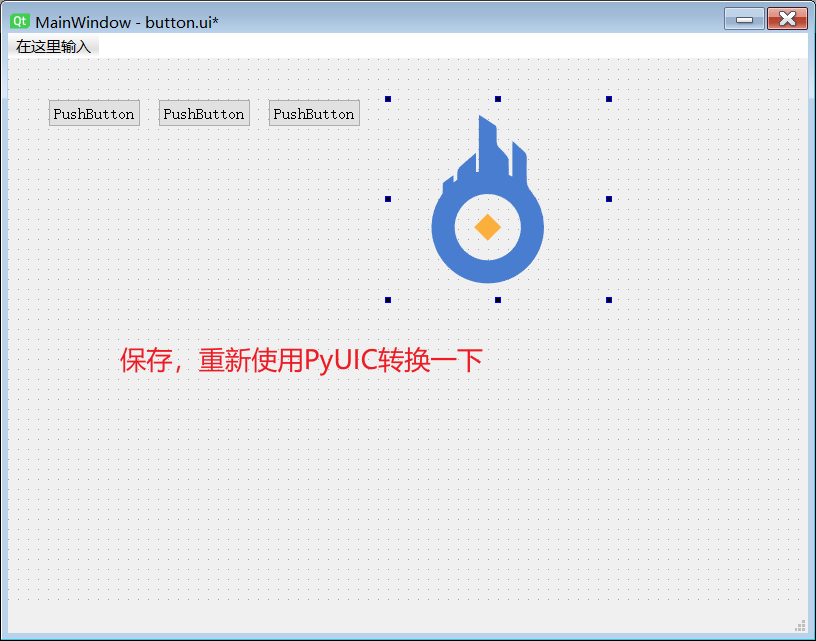
使用以下代码进行测试:
import sys
from PyQt5.QtWidgets import QMainWindow,QApplication
from button import Ui_MainWindow
if __name__ == '__main__':
    app = QApplication(sys.argv)

    window = QMainWindow()
    ui = Ui_MainWindow()
    ui.setupUi(window)

    window.show()
    sys.exit(app.exec_())
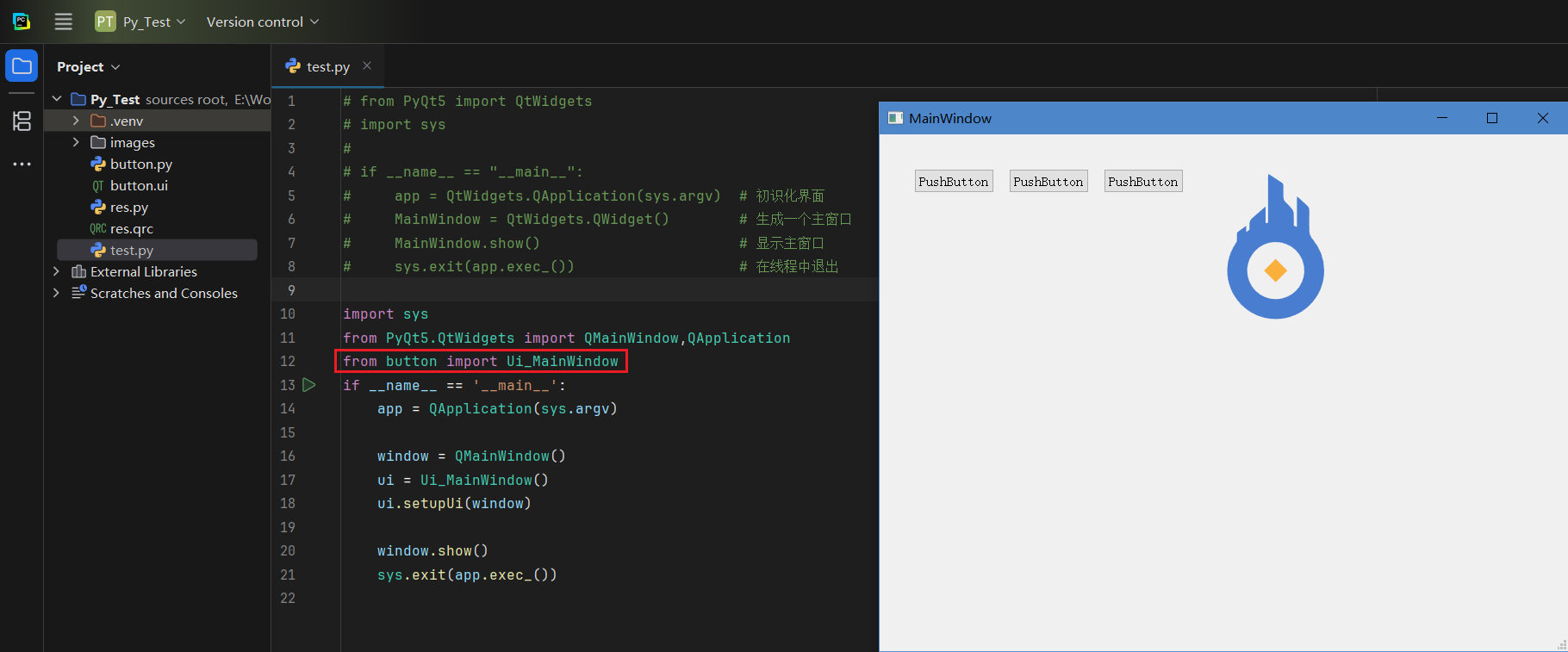
到这里你就可进行pyqt5的界面开发啦 !!!

Agent 垂直技术社区,欢迎活跃、内容共建。
更多推荐



 25
25 0
0- 0


 已为社区贡献1条内容

所有评论(0)