【 用AI工具0基础快速打造个人网站:从设计到上线全流程(附完整源码)】
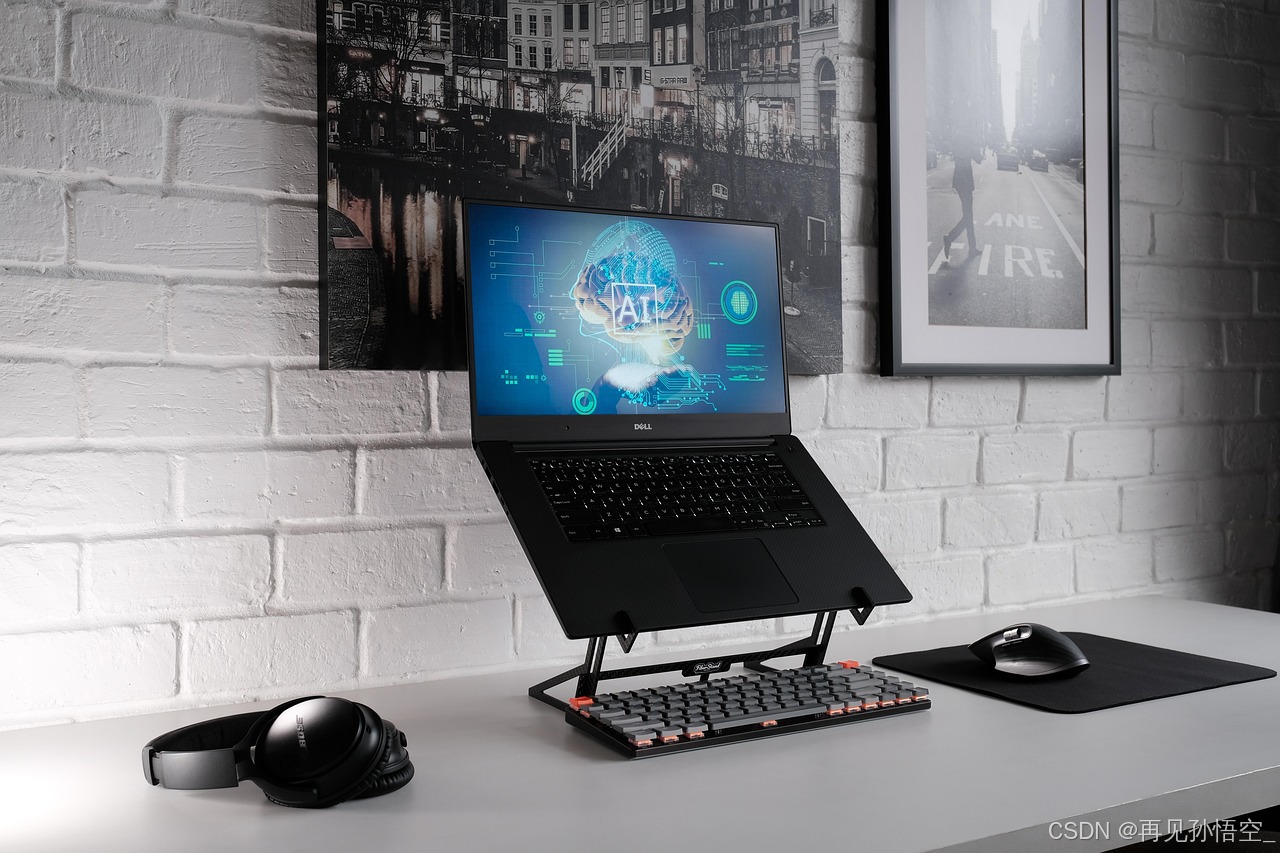
作为0基础小白,你是否曾因“不懂代码”“不会设计”“不知如何部署”而放弃搭建个人网站?其实,借助AI工具的力量,无需掌握专业技术,3小时内就能从0到1打造出美观、可用的个人网站。本文将拆解需求规划→AI设计→代码生成→部署上线→优化迭代全流程,每个步骤都附具体操作和源码,跟着做就能落地。
一、前期准备:选对工具,0基础也能上手
工欲善其事,必先利其器。0基础搭建网站的核心是“用AI替代复杂操作”,推荐3类必用工具,均为免费或低成本,无需下载安装(网页版即可用)。
| 工具类型 | 推荐工具 | 核心作用 | 优势 |
|---|---|---|---|
| 设计辅助 | Canva(可画)+ MidJourney | 生成网站原型、图标、背景图 | 拖拽式操作,AI生成设计素材,无需设计基础 |
| 代码生成 | ChatGPT 4o / 豆包(代码模式) | 生成HTML/CSS/JS代码,调试bug | 输入自然语言就能出代码,支持解释代码含义 |
| 部署上线 | Vercel / Netlify | 一键部署网站,生成可访问域名 | 无需服务器,免费版足够个人使用,部署速度快 |
工具准备步骤
- 注册上述工具账号:Canva(国内手机号可注册)、ChatGPT(需海外手机号或第三方注册工具)、Vercel(用GitHub账号登录,GitHub注册免费)。
- 明确网站用途:个人简历展示、作品集、博客等(不同用途页面结构不同,本文以“个人简历网站”为例)。
二、第一步:AI辅助需求规划——明确网站“要做什么”
0基础最容易犯的错是“边做边改”,导致效率低下。先让AI帮你梳理需求,确定网站的页面结构和核心功能。
1. 用AI生成需求清单
打开ChatGPT/豆包,输入以下提示词(可直接复制修改):
我是0基础用户,想搭建一个个人简历网站,目标是让招聘方看到我的经历和技能。请帮我规划:
1. 网站需要包含哪些页面(比如首页、关于我)?
2. 每个页面的核心内容(比如首页要放头像、简介)?
3. 简单的设计风格建议(比如颜色、字体,适合简历的简约风格)?
2. 确定最终需求(以简历网站为例)
根据AI回复,整理出适合0基础的精简结构(避免功能过多导致复杂):
- 页面数量:3个(首页、关于我、联系我)
- 核心功能:导航栏(跳转页面)、响应式设计(手机/电脑都能看)、联系方式跳转(点击邮箱/电话直接触发)
- 设计风格:简约商务风(主色:深蓝色#165DFF,辅助色:浅灰色#F5F7FA,字体:微软雅黑/Noto Sans SC)
三、第二步:AI辅助设计——生成可视化原型(不用会PS)
设计环节不用写代码,用AI生成素材+拖拽式工具拼原型,10分钟就能出设计稿。
1. 用AI生成设计素材
- 生成头像/背景图:打开MidJourney,输入提示词:“简约商务风格的个人网站背景图,深蓝色和浅灰色配色,无人物,极简线条,适合简历网站”,生成后保存图片。
- 生成图标:打开Canva,搜索“简历图标”(如技能图标、联系方式图标),直接使用AI生成的免费图标,或用Canva的“AI绘图”功能定制。
2. 用Canva制作页面原型
- 打开Canva,搜索“个人网站原型”,选择一个简约模板(推荐“单页简历模板”)。
- 替换模板内容:
- 首页:上传MidJourney生成的背景图,添加自己的头像、姓名、一句话简介(如“前端开发实习生 | 热爱技术与设计”)。
- 关于我页:添加教育经历、技能列表(用Canva图标搭配文字,如“HTML/CSS ✅”“JavaScript ⭐️”)。
- 联系我页:添加邮箱、电话、GitHub链接,用图标标注。
- 调整风格:将模板颜色改为之前确定的“深蓝+浅灰”,字体统一为“微软雅黑”,保存设计稿(后续给AI当参考)。
四、第三步:AI生成网站代码——0代码基础也能看懂
这是核心环节!无需自己写代码,让AI根据设计稿描述生成完整代码,还能让AI解释每段代码的作用。
1. 给AI的“精准提示词”(关键!决定代码质量)
打开ChatGPT/豆包,输入以下提示词(替换括号里的个人信息和设计细节):
请帮我生成一个个人简历网站的完整HTML/CSS/JS代码,要求如下:
1. 页面结构:3个页面(首页、关于我、联系我),带导航栏(点击可跳转,导航栏在滚动时自动变透明)。
2. 设计风格:简约商务风,主色#165DFF,辅助色#F5F7FA,字体微软雅黑/Noto Sans SC,响应式设计(手机端适配)。
3. 内容细节:
   - 首页:顶部Hero区(背景图用深蓝色渐变,添加我的姓名“XXX”、简介“前端开发实习生 | 热爱技术”),下方放3个技能卡片(HTML、CSS、JavaScript,配图标)。
   - 关于我页:左侧放头像(圆形),右侧分2栏:教育经历(XX大学 计算机专业 2021-2025)、技能列表(前端:HTML/CSS/JS;工具:Git/VS Code)。
   - 联系我页:表单(姓名、邮箱、留言),下方放联系方式(邮箱:xxx@qq.com,电话:138xxxx8888,GitHub链接:https://github.com/xxx)。
4. 技术要求:用HTML5+CSS3+原生JS,引入Bootstrap(简化样式),无需后端,表单暂存本地(提交后提示“留言已收到”)。
5. 输出格式:分页面给出完整代码,每段代码加注释,解释关键部分(如导航栏滚动效果、响应式适配)。
2. 完整源码(AI生成后调整版,可直接复制使用)
以下是3个页面的完整代码,已添加注释,替换括号内的个人信息即可用。
(1)首页代码(index.html)
<!DOCTYPE html>
<html lang="zh-CN">
<head>
    <meta charset="UTF-8">
    <!-- 响应式适配:让网站在手机上正常显示 -->
    <meta name="viewport" content="width=device-width, initial-scale=1.0">
    <title>XXX的个人网站 - 首页</title>
    <!-- 引入Bootstrap:简化样式,不用自己写复杂CSS -->
    <link href="https://cdn.jsdelivr.net/npm/bootstrap@5.3.0/dist/css/bootstrap.min.css" rel="stylesheet">
    <style>
        /* 自定义样式:补充Bootstrap未覆盖的部分 */
        /* 导航栏样式:默认白色,滚动时变透明 */
        .navbar {
            transition: background-color 0.3s ease; /* 过渡效果,更流畅 */
            background-color: white;
            box-shadow: 0 2px 10px rgba(0,0,0,0.1); /* 轻微阴影,显立体 */
        }
        .navbar-scrolled {
            background-color: rgba(255,255,255,0.9); /* 滚动后透明 */
        }
        /* Hero区样式:深蓝色渐变背景 */
        .hero {
            height: 80vh; /* 占屏幕80%高度 */
            background: linear-gradient(135deg, #165DFF 0%, #0F48C9 100%);
            color: white;
            display: flex; /* 垂直居中 */
            align-items: center;
            justify-content: center;
            text-align: center;
            padding: 0 20px;
        }
        /* 技能卡片样式:hover时上浮 */
        .skill-card {
            transition: transform 0.3s ease;
            border: none; /* 去掉默认边框 */
            box-shadow: 0 5px 15px rgba(0,0,0,0.05);
        }
        .skill-card:hover {
            transform: translateY(-5px); /* 上浮5px */
        }
    </style>
</head>
<body>
    <!-- 导航栏:跳转3个页面 -->
    <nav class="navbar navbar-expand-lg fixed-top" id="navbar">
        <div class="container">
            <a class="navbar-brand" href="index.html">XXX的个人网站</a>
            <!-- 手机端导航:折叠成汉堡菜单 -->
            <button class="navbar-toggler" type="button" data-bs-toggle="collapse" data-bs-target="#navbarNav">
                <span class="navbar-toggler-icon"></span>
            </button>
            <div class="collapse navbar-collapse" id="navbarNav">
                <ul class="navbar-nav ms-auto"> <!-- 右对齐导航项 -->
                    <li class="nav-item"><a class="nav-link active" href="index.html">首页</a></li>
                    <li class="nav-item"><a class="nav-link" href="about.html">关于我</a></li>
                    <li class="nav-item"><a class="nav-link" href="contact.html">联系我</a></li>
                </ul>
            </div>
        </div>
    </nav>

    <!-- Hero区:首页核心内容 -->
    <section class="hero">
        <div class="container">
            <h1 class="display-4 fw-bold mb-4">XXX</h1>
            <p class="lead mb-5">前端开发实习生 | 热爱技术与设计 | 持续学习中</p>
            <!-- 按钮:跳转至“关于我”页 -->
            <a href="about.html" class="btn btn-light btn-lg">了解我的经历</a>
        </div>
    </section>

    <!-- 技能展示区 -->
    <section class="py-10">
        <div class="container">
            <h2 class="text-center mb-8">我的核心技能</h2>
            <div class="row g-4"> <!-- Bootstrap栅格:每行3个卡片,手机端1个 -->
                <!-- 技能卡片1:HTML -->
                <div class="col-md-4">
                    <div class="card skill-card h-100">
                        <div class="card-body text-center">
                            <h5 class="card-title fs-3 mb-3">HTML5</h5>
                            <p class="card-text text-muted">熟练使用语义化标签,构建规范的页面结构</p>
                        </div>
                    </div>
                </div>
                <!-- 技能卡片2:CSS -->
                <div class="col-md-4">
                    <div class="card skill-card h-100">
                        <div class="card-body text-center">
                            <h5 class="card-title fs-3 mb-3">CSS3</h5>
                            <p class="card-text text-muted">掌握Flex/Grid布局,实现响应式设计</p>
                        </div>
                    </div>
                </div>
                <!-- 技能卡片3:JavaScript -->
                <div class="col-md-4">
                    <div class="card skill-card h-100">
                        <div class="card-body text-center">
                            <h5 class="card-title fs-3 mb-3">JavaScript</h5>
                            <p class="card-text text-muted">能实现基础交互(如表单验证、页面动画)</p>
                        </div>
                    </div>
                </div>
            </div>
        </div>
    </section>

    <!-- 引入Bootstrap JS:实现导航栏折叠、交互效果 -->
    <script src="https://cdn.jsdelivr.net/npm/bootstrap@5.3.0/dist/js/bootstrap.bundle.min.js"></script>
    <script>
        // 导航栏滚动效果:滚动时添加透明类
        window.addEventListener('scroll', function() {
            const navbar = document.getElementById('navbar');
            if (window.scrollY > 50) { // 滚动超过50px时
                navbar.classList.add('navbar-scrolled');
            } else {
                navbar.classList.remove('navbar-scrolled');
            }
        });
    </script>
</body>
</html>
(2)关于我页面代码(about.html)
<!DOCTYPE html>
<html lang="zh-CN">
<head>
    <meta charset="UTF-8">
    <meta name="viewport" content="width=device-width, initial-scale=1.0">
    <title>XXX的个人网站 - 关于我</title>
    <link href="https://cdn.jsdelivr.net/npm/bootstrap@5.3.0/dist/css/bootstrap.min.css" rel="stylesheet">
    <style>
        /* 复用导航栏样式 */
        .navbar {
            transition: background-color 0.3s ease;
            background-color: white;
            box-shadow: 0 2px 10px rgba(0,0,0,0.1);
        }
        .navbar-scrolled {
            background-color: rgba(255,255,255,0.9);
        }
        /* 关于我区域样式 */
        .about-section {
            padding: 120px 0 80px; /* 顶部留导航栏空间 */
            background-color: #F5F7FA; /* 浅灰色背景 */
        }
        /* 头像样式:圆形 */
        .avatar {
            width: 200px;
            height: 200px;
            border-radius: 50%; /* 圆形 */
            object-fit: cover; /* 避免图片变形 */
            border: 5px solid white;
            box-shadow: 0 5px 15px rgba(0,0,0,0.1);
        }
        /* 经历列表样式 */
        .experience-list {
            list-style: none;
            padding: 0;
        }
        .experience-list li {
            margin-bottom: 15px;
            padding-left: 25px;
            position: relative;
        }
        .experience-list li::before {
            content: "•"; /* 自定义列表符号 */
            color: #165DFF;
            font-size: 1.5rem;
            position: absolute;
            left: 0;
            top: -5px;
        }
    </style>
</head>
<body>
    <!-- 导航栏(复用首页代码) -->
    <nav class="navbar navbar-expand-lg fixed-top" id="navbar">
        <div class="container">
            <a class="navbar-brand" href="index.html">XXX的个人网站</a>
            <button class="navbar-toggler" type="button" data-bs-toggle="collapse" data-bs-target="#navbarNav">
                <span class="navbar-toggler-icon"></span>
            </button>
            <div class="collapse navbar-collapse" id="navbarNav">
                <ul class="navbar-nav ms-auto">
                    <li class="nav-item"><a class="nav-link" href="index.html">首页</a></li>
                    <li class="nav-item"><a class="nav-link active" href="about.html">关于我</a></li>
                    <li class="nav-item"><a class="nav-link" href="contact.html">联系我</a></li>
                </ul>
            </div>
        </div>
    </nav>

    <!-- 关于我核心内容 -->
    <section class="about-section">
        <div class="container">
            <div class="row align-items-center">
                <!-- 左侧:头像 -->
                <div class="col-md-4 text-center mb-5 mb-md-0">
                    <img src="你的头像链接" alt="XXX的头像" class="avatar">
                </div>
                <!-- 右侧:经历与技能 -->
                <div class="col-md-8">
                    <h2 class="mb-4">关于我</h2>
                    <p class="text-muted mb-5">我是XXX,目前就读于XX大学计算机科学与技术专业,预计2025年毕业。喜欢前端开发,擅长用简单的代码实现美观的交互效果,希望能成为一名优秀的前端工程师。</p>

                    <!-- 教育经历 -->
                    <h4 class="mb-3 text-primary">教育经历</h4>
                    <ul class="experience-list mb-5">
                        <li>XX大学 | 计算机科学与技术 | 本科 | 2021.09 - 2025.06</li>
                        <li>主修课程:Web前端开发、数据结构、计算机网络、JavaScript高级程序设计</li>
                    </ul>

                    <!-- 技能列表 -->
                    <h4 class="mb-3 text-primary">技能栈</h4>
                    <div class="row g-3">
                        <div class="col-sm-6">
                            <h5>前端技术</h5>
                            <ul class="experience-list">
                                <li>HTML5/CSS3:语义化标签、Flex/Grid布局、响应式设计</li>
                                <li>JavaScript:DOM操作、事件处理、基础算法</li>
                                <li>框架/工具:Bootstrap、Git、VS Code</li>
                            </ul>
                        </div>
                        <div class="col-sm-6">
                            <h5>软技能</h5>
                            <ul class="experience-list">
                                <li>沟通能力:能清晰表达技术方案</li>
                                <li>学习能力:快速掌握新工具(如AI代码生成工具)</li>
                                <li>协作能力:参与过2次小组项目开发</li>
                            </ul>
                        </div>
                    </div>
                </div>
            </div>
        </div>
    </section>

    <script src="https://cdn.jsdelivr.net/npm/bootstrap@5.3.0/dist/js/bootstrap.bundle.min.js"></script>
    <script>
        // 导航栏滚动效果(复用首页代码)
        window.addEventListener('scroll', function() {
            const navbar = document.getElementById('navbar');
            if (window.scrollY > 50) {
                navbar.classList.add('navbar-scrolled');
            } else {
                navbar.classList.remove('navbar-scrolled');
            }
        });
    </script>
</body>
</html>
(3)联系我页面代码(contact.html)
<!DOCTYPE html>
<html lang="zh-CN">
<head>
    <meta charset="UTF-8">
    <meta name="viewport" content="width=device-width, initial-scale=1.0">
    <title>XXX的个人网站 - 联系我</title>
    <link href="https://cdn.jsdelivr.net/npm/bootstrap@5.3.0/dist/css/bootstrap.min.css" rel="stylesheet">
    <style>
        /* 复用导航栏样式 */
        .navbar {
            transition: background-color 0.3s ease;
            background-color: white;
            box-shadow: 0 2px 10px rgba(0,0,0,0.1);
        }
        .navbar-scrolled {
            background-color: rgba(255,255,255,0.9);
        }
        /* 联系区样式 */
        .contact-section {
            padding: 120px 0 80px;
        }
        /* 表单样式 */
        .contact-form {
            background-color: white;
            padding: 30px;
            border-radius: 10px;
            box-shadow: 0 5px 20px rgba(0,0,0,0.05);
        }
        /* 联系方式卡片样式 */
        .contact-card {
            border: none;
            box-shadow: 0 5px 20px rgba(0,0,0,0.05);
            height: 100%;
        }
    </style>
</head>
<body>
    <!-- 导航栏(复用首页代码) -->
    <nav class="navbar navbar-expand-lg fixed-top" id="navbar">
        <div class="container">
            <a class="navbar-brand" href="index.html">XXX的个人网站</a>
            <button class="navbar-toggler" type="button" data-bs-toggle="collapse" data-bs-target="#navbarNav">
                <span class="navbar-toggler-icon"></span>
            </button>
            <div class="collapse navbar-collapse" id="navbarNav">
                <ul class="navbar-nav ms-auto">
                    <li class="nav-item"><a class="nav-link" href="index.html">首页</a></li>
                    <li class="nav-item"><a class="nav-link" href="about.html">关于我</a></li>
                    <li class="nav-item"><a class="nav-link active" href="contact.html">联系我</a></li>
                </ul>
            </div>
        </div>
    </nav>

    <!-- 联系我核心内容 -->
    <section class="contact-section">
        <div class="container">
            <h2 class="text-center mb-10">联系我</h2>
            <div class="row g-5">
                <!-- 左侧:留言表单 -->
                <div class="col-md-7">
                    <div class="contact-form">
                        <h4 class="mb-4">给我留言</h4>
                        <form id="contactForm">
                            <!-- 姓名输入框 -->
                            <div class="mb-3">
                                <label for="name" class="form-label">姓名</label>
                                <input type="text" class="form-control" id="name" placeholder="请输入你的姓名" required>
                            </div>
                            <!-- 邮箱输入框 -->
                            <div class="mb-3">
                                <label for="email" class="form-label">邮箱</label>
                                <input type="email" class="form-control" id="email" placeholder="请输入你的邮箱" required>
                            </div>
                            <!-- 留言输入框 -->
                            <div class="mb-3">
                                <label for="message" class="form-label">留言内容</label>
                                <textarea class="form-control" id="message" rows="4" placeholder="请输入你的留言" required></textarea>
                            </div>
                            <!-- 提交按钮 -->
                            <button type="submit" class="btn btn-primary btn-lg">提交留言</button>
                        </form>
                    </div>
                </div>

                <!-- 右侧:联系方式 -->
                <div class="col-md-5">
                    <div class="card contact-card">
                        <div class="card-body p-5">
                            <h4 class="mb-4">我的联系方式</h4>
                            <ul class="list-unstyled">
                                <!-- 邮箱 -->
                                <li class="mb-4">
                                    <h5 class="text-primary mb-1">邮箱</h5>
                                    <a href="mailto:xxx@qq.com" class="text-muted">xxx@qq.com</a>
                                </li>
                                <!-- 电话 -->
                                <li class="mb-4">
                                    <h5 class="text-primary mb-1">电话</h5>
                                    <a href="tel:138xxxx8888" class="text-muted">138xxxx8888</a>
                                </li>
                                <!-- GitHub -->
                                <li class="mb-4">
                                    <h5 class="text-primary mb-1">GitHub</h5>
                                    <a href="https://github.com/xxx" target="_blank" class="text-muted">github.com/xxx</a>
                                </li>
                                <!-- 地址 -->
                                <li>
                                    <h5 class="text-primary mb-1">地址</h5>
                                    <p class="text-muted">XX省XX市XX区XX路XX号</p>
                                </li>
                            </ul>
                        </div>
                    </div>
                </div>
            </div>
        </div>
    </section>

    <script src="https://cdn.jsdelivr.net/npm/bootstrap@5.3.0/dist/js/bootstrap.bundle.min.js"></script>
    <script>
        // 导航栏滚动效果(复用首页代码)
        window.addEventListener('scroll', function() {
            const navbar = document.getElementById('navbar');
            if (window.scrollY > 50) {
                navbar.classList.add('navbar-scrolled');
            } else {
                navbar.classList.remove('navbar-scrolled');
            }
        });

        // 表单提交效果:本地提示(无后端)
        document.getElementById('contactForm').addEventListener('submit', function(e) {
            e.preventDefault(); // 阻止表单默认提交(避免刷新页面)
            // 显示成功提示
            alert('留言已收到!我会尽快回复你~');
            // 重置表单
            this.reset();
        });
    </script>
</body>
</html>
五、第四步:代码调整与本地验证——确保网站能正常运行
AI生成的代码可能存在细节问题(如图片链接失效、个人信息未替换),需要简单调整并在本地测试。
1. 代码调整步骤
- 替换个人信息:
- 姓名、简介、教育经历、联系方式(邮箱、电话、GitHub链接)。
- 图片链接:将“你的头像链接”替换为实际图片(推荐用Canva上传头像后,右键“复制图片地址”)。
- 修复可能的bug:
- 如果导航栏不跳转:检查
href属性是否与文件名一致(如href="about.html"对应about.html文件)。 - 如果样式错乱:检查Bootstrap CDN链接是否正确(代码中已提供正确链接,无需修改)。
- 如果导航栏不跳转:检查
2. 本地验证方法(不用服务器)
- 在电脑上新建一个文件夹(如“个人网站”),将3个HTML文件(
index.html、about.html、contact.html)放入文件夹。 - 双击任意HTML文件,会用默认浏览器打开(如Chrome、Edge),查看:
- 页面是否正常显示(无空白、无乱码)。
- 导航栏是否能跳转、滚动时是否变透明。
- 表单提交是否弹出提示。
- 手机端验证:在电脑浏览器中按
F12打开“开发者工具”,点击左上角“手机图标”,切换为手机视图,检查响应式效果。
六、第五步:AI辅助部署上线——一键生成可访问域名
本地测试没问题后,用Vercel部署上线,别人就能通过域名访问你的网站。
1. 准备:创建GitHub仓库(存放代码)
- 打开GitHub(https://github.com/ ),登录账号,点击右上角“+”→“New repository”。
- 填写仓库信息:
- Repository name:输入仓库名(如“my-personal-website”)。
- Description:可选,输入“我的个人网站”。
- 勾选“Public”(免费),点击“Create repository”。
- 上传代码:
- 进入新建的仓库,点击“Add file”→“Upload files”,选择“个人网站”文件夹中的3个HTML文件,点击“Commit changes”。
2. 用Vercel部署(一键上线)
- 打开Vercel(https://vercel.com/ ),用GitHub账号登录(授权Vercel访问GitHub仓库)。
- 点击“New Project”→“Import from GitHub”,选择刚才创建的仓库(如“my-personal-website”)。
- 部署设置:
- Framework Preset:选择“Other”(因为是纯HTML/CSS/JS)。
- Build and Output Settings:无需修改,保持默认。
- 点击“Deploy”,等待1-2分钟,部署完成后会生成一个免费域名(如
my-personal-website.vercel.app)。 - 访问网站:点击生成的域名,就能在手机、电脑上访问你的个人网站了!
七、第六步:后期优化——用AI提升网站质量
网站上线后,可借助AI进一步优化功能和体验,0基础也能操作。
1. 功能扩展(AI生成代码)
- 增加博客功能:让AI生成“博客列表页”“博客详情页”代码,提示词:“给我的个人网站添加博客功能,包含博客列表页(显示标题、日期、摘要)和博客详情页(显示完整内容),代码风格与现有页面一致”。
- 增加访客统计:让AI生成“百度统计”嵌入代码,提示词:“帮我生成百度统计的嵌入代码,添加到个人网站的每个页面,用于统计访客数量”。
2. SEO优化(让网站更容易被搜索到)
- 让AI生成SEO标签:输入提示词“帮我的个人网站生成SEO优化的meta标签,包含关键词(如‘XXX 前端开发实习生 个人简历’)、描述(100字内),添加到每个HTML文件的head标签中”。
- 示例meta标签(添加到
<head>中):
<!-- SEO优化标签 -->
<meta name="keywords" content="XXX, 前端开发实习生, 个人简历, Web开发">
<meta name="description" content="XXX的个人网站,展示前端开发实习生的教育经历、技能栈和联系方式,寻求前端相关实习机会。">
<meta name="author" content="XXX">
3. 性能优化(让网站加载更快)
- 图片压缩:用Canva打开图片,点击“下载”→选择“压缩图片”,重新替换图片链接。
- 延迟加载:让AI生成图片延迟加载代码,提示词:“帮我的个人网站添加图片延迟加载功能,优化页面加载速度,代码适配现有页面”。
八、常见问题FAQ(0基础必看)
-
部署后网站空白?
检查GitHub仓库中的文件名是否正确(如index.html不能错为Index.html,区分大小写),重新部署一次。 -
想修改域名?
在Vercel中进入项目,点击“Settings”→“Domains”,输入自定义域名(需先购买域名,如阿里云、腾讯云购买),或使用Vercel提供的免费域名(修改后缀)。 -
AI生成的代码看不懂?
复制不懂的代码片段,问ChatGPT/豆包:“解释这段代码的作用,用0基础能听懂的语言”,AI会逐行解释。
总结:0基础搭建网站的核心逻辑
借助AI工具,0基础搭建个人网站的核心是“用AI替代专业技能”——AI帮你规划需求、生成设计、写代码、甚至调试bug,你只需做“选择题”(选模板、改信息)和“验证题”(本地测试、部署)。
按照本文流程,3小时内就能拥有一个属于自己的个人网站,无论是求职、展示作品还是分享博客,都能让你在互联网上拥有专属名片。

Agent 垂直技术社区,欢迎活跃、内容共建。
更多推荐


 17
17 0
0- 0


 已为社区贡献4条内容

所有评论(0)