安装 Python 步骤梳理
安装 Python 步骤梳理
目标: 在 Windows 操作系统上,安装一个完整的、可用于常规开发的 Python 环境。
第一步:访问官网并下载安装包
-
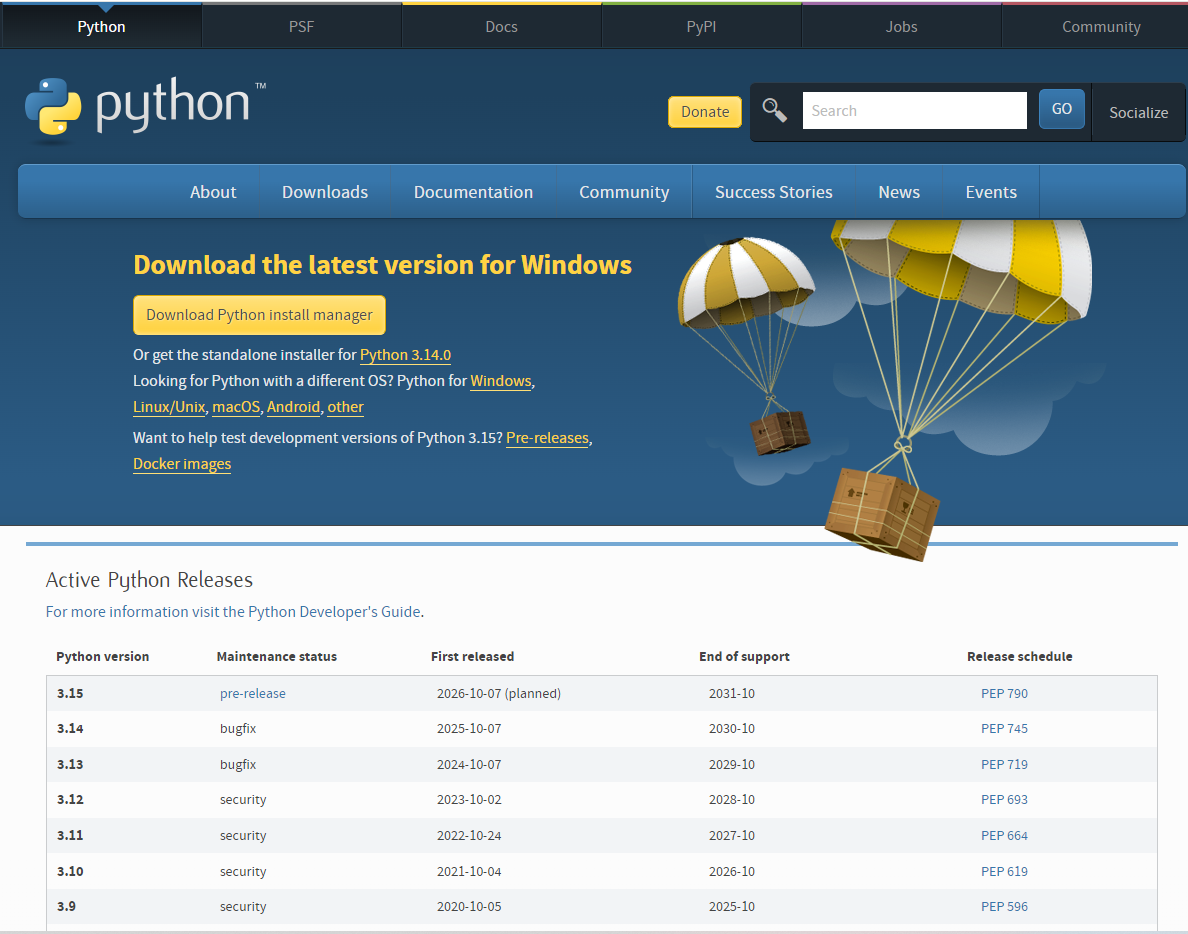
打开 Python 官方网站:https://www.python.org/
-
将鼠标悬停在顶部的 "Downloads" 菜单上。
-
网站通常会自动推荐适合您操作系统的版本。对于 Windows 用户,直接点击 "Python 3.x.x"(例如 3.12.8)的黄色按钮即可开始下载。
-
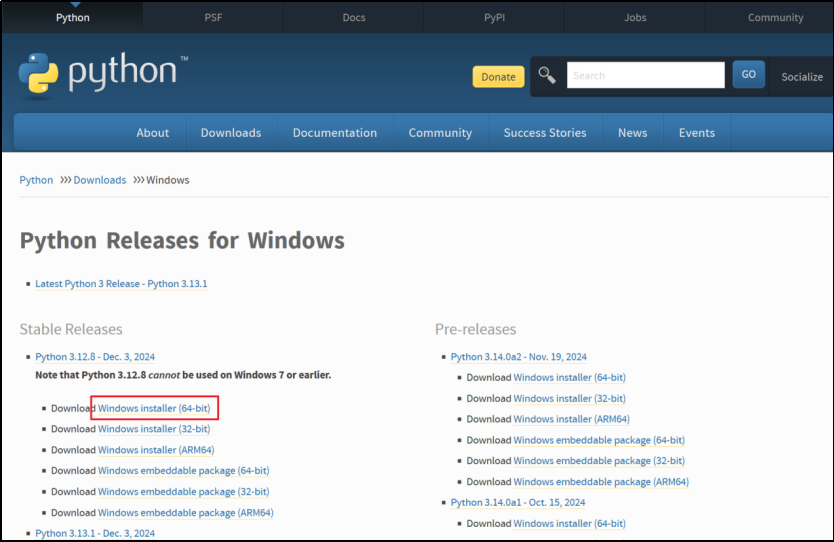
注意:请务必下载标有 "installer" 的安装包,这是用于搭建完整开发环境的版本。
-
第二步:运行安装程序
- 选择版本,点击链接下载,我们这里的版本是3.12.8。
-
第三步:配置安装选项
-
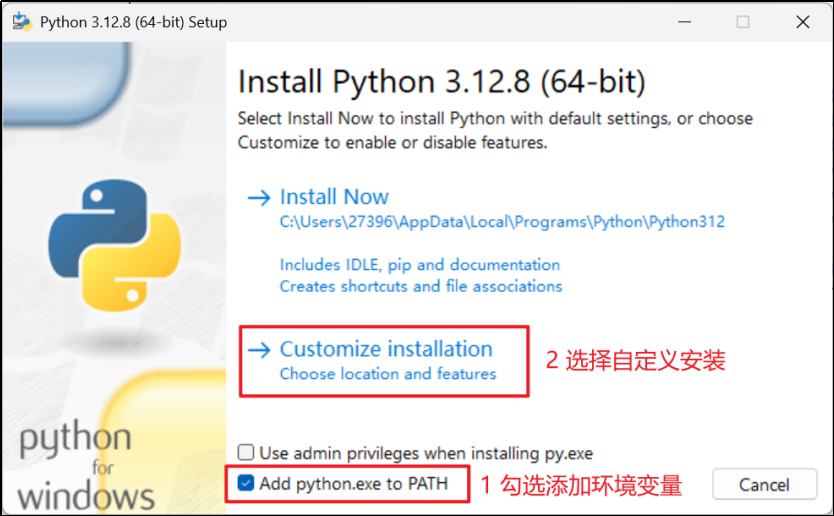
在打开的安装向导中,第一个界面至关重要:
-
务必勾选 "Add python.exe to PATH" 复选框。这可以省去后续手动配置环境变量的麻烦。
-
-
然后,选择安装方式:
-
推荐: 点击 "Customize installation"(自定义安装),可以确保安装 pip 和文档等所有组件。
-
或者,你也可以直接点击 "Install Now" 进行快速安装。
-
第四步:自定义功能(如果选择了自定义安装)
-
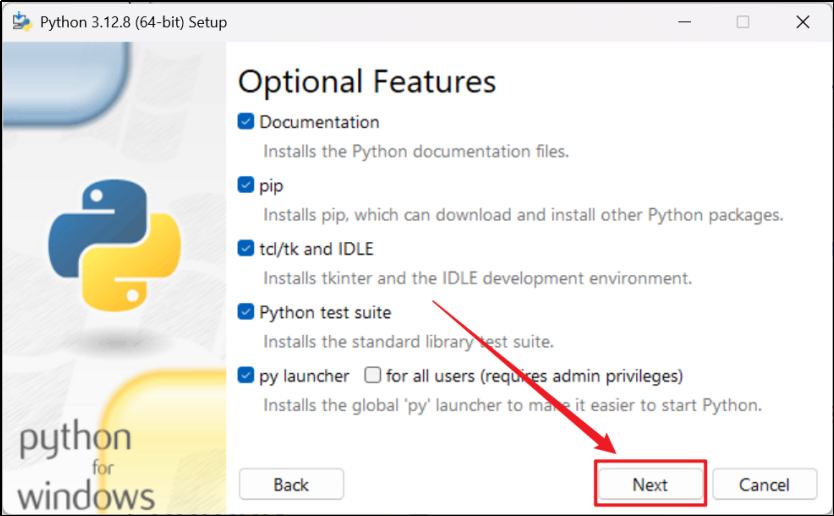
在 "Optional Features" 界面,确保所有可选功能(如 pip, py launcher 等)都已勾选,然后点击 "Next"。
-
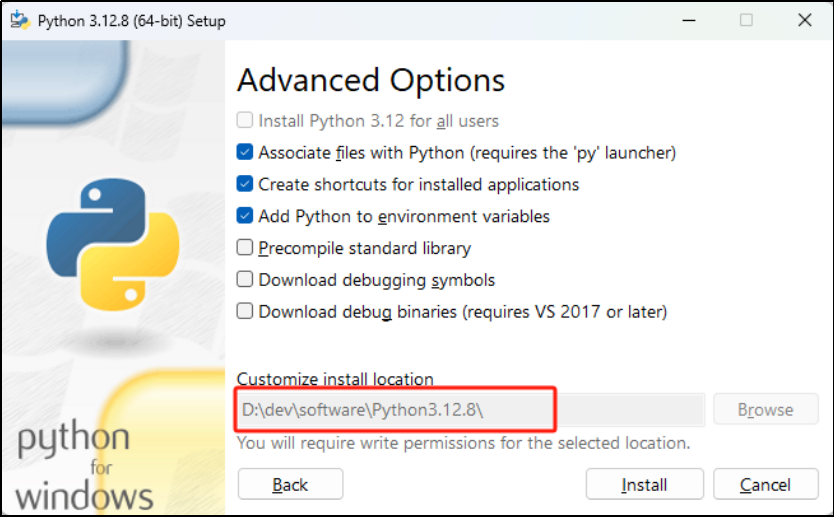
在 "Advanced Options" 界面:
-
修改安装路径: 如果需要,可以在顶部的输入框中修改 Python 的安装位置(例如改为
C:\Python312)。 -
保持其他选项默认: 确保其他选项(如 "Install for all users")已按需勾选。
-
-
点击 "Install" 开始安装。
第五步:完成安装并优化设置
-
等待安装进度条完成。
-
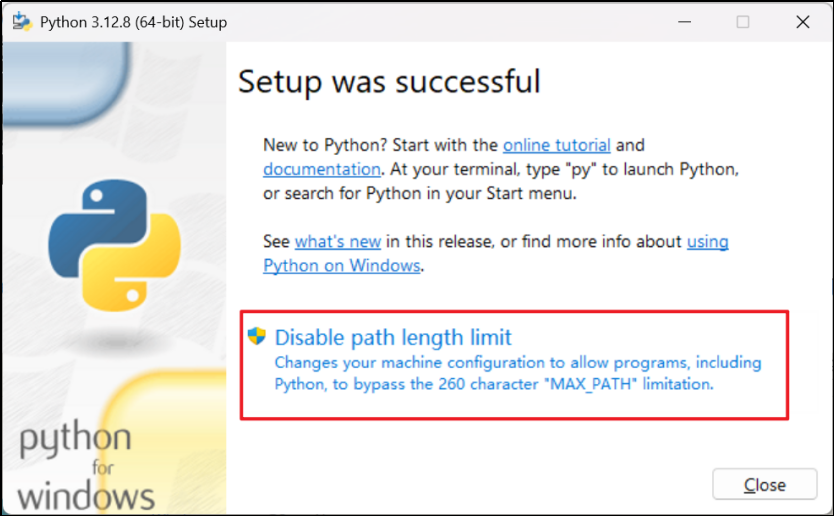
安装成功后,会显示 "Setup was successful" 界面。
-
此时,强烈建议点击界面上的 "Disable path length limit" 选项。这会解除系统的路径长度限制,避免未来因路径过长而可能出现的错误。
-
点击 "Close" 关闭安装向导。
第六步:验证安装
-
按下键盘的
Win + R键,打开“运行”对话框。 -
输入
cmd,然后按回车,打开命令提示符窗口。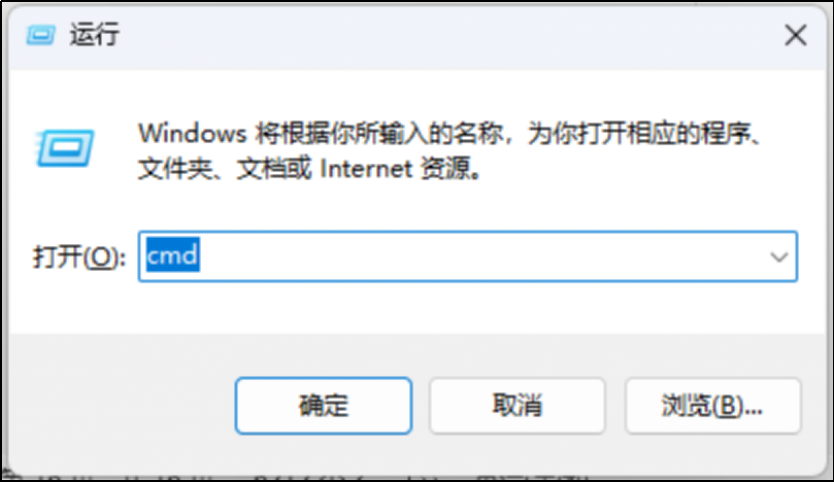
-
在命令提示符中,输入以下命令并回车:

-
如果安装成功,命令行会显示出已安装的 Python 版本号(例如
Python 3.12.8)。
恭喜!至此,您已成功安装 Python 开发环境。

Agent 垂直技术社区,欢迎活跃、内容共建。
更多推荐



 4
4 0
0- 0


 已为社区贡献5条内容

所有评论(0)