Windows 日志分析实战:用 Python 揪出入侵痕迹
Windows 日志分析实战:用 Python 揪出入侵痕迹

“服务器半夜 CPU 突然飙升,翻了半天事件查看器却找不到异常;领导说要查上周是否有暴力破解,对着几万条安全日志发呆”—— 这是计算机专业转行安全运维时,处理 Windows 服务器最常见的困境。其实 Windows 日志就像 “服务器的黑匣子”,所有入侵行为(登录尝试、进程启动、文件修改)都会留下痕迹,关键是用对方法:用你的 Windows 系统基础找到关键日志,用 Python 编程能力实现自动化分析,10 分钟就能定位别人几小时才找到的入侵线索。
本文从 “实用主义” 出发,先带你认识 3 类必看日志,再手把手教你写 Python 脚本解析日志文件(.evtx),最后通过 “暴力破解溯源”“恶意进程定位” 两个实战案例,让你掌握从日志中揪出入侵痕迹的完整流程,全程贯穿 “操作截图 + 代码注释 + 避坑指南”,即使零基础也能快速上手。
一、先搞懂:Windows 日志的 “3 个核心认知”(新手必看)
不用死记硬背日志分类,记住这 3 个关键点,就能明白日志分析的本质:
-
日志在哪里?
所有日志都藏在 “事件查看器” 里,按 Win+R 输入
eventvwr.msc打开,核心路径:- 安全日志:
Windows日志→安全(记录登录、权限变更等安全事件); - 系统日志:
Windows日志→系统(记录服务启动、驱动错误等系统事件); - 应用程序日志:
Windows日志→应用程序(记录软件运行错误,如 IIS、SQL Server)。
- 安全日志:
-
日志怎么存?
日志以
.evtx文件形式存在硬盘,默认路径:C:\Windows\System32\winevt\Logs\关键文件名对应:
- 安全日志:
Security.evtx; - 系统日志:
System.evtx; - 应用程序日志:
Application.evtx。
- 安全日志:
-
日志怎么看?
每条日志包含 5 个核心要素,看懂这 5 点就够了:
- 事件 ID:日志的 “身份证”(如 4625 = 登录失败,4688 = 进程创建);
- 级别:信息、警告、错误、严重(错误 / 严重级别优先关注);
- 来源:产生日志的组件(如 “Microsoft-Windows-Security-Auditing”= 安全审计);
- 内容:具体事件描述(如 “账户登录失败,用户名:admin”);
- 时间:事件发生时间(精确到秒,用于还原入侵时序)。
二、实战准备:3 步搞定日志分析环境
不需要复杂工具,用 Python + 基础命令就能搭建分析环境,5 分钟内完成准备:
1. 环境配置清单
| 工具 / 库 | 作用 | 安装 / 配置要点 |
|---|---|---|
| Python 3.8+ | 解析日志文件、处理数据 | 官网下载,勾选 “Add Python to PATH” |
| pyevtx 库 | 读取 Windows .evtx 日志文件 | 安装命令:pip install pyevtx |
| pandas 库 | 日志数据清洗与统计 | 安装命令:pip install pandas |
| matplotlib 库 | 生成攻击时间线等可视化图表 | 安装命令:pip install matplotlib |
| 管理员权限 | 读取安全日志(默认需要权限) | 右键 “命令提示符”→“以管理员身份运行” |
2. 日志获取:3 种方式(按需选择)
(1)直接读取本地日志(推荐新手)
在本地测试机操作,无需拷贝文件:
- 打开
eventvwr.msc,定位到 “安全日志”; - 右键 “安全”→“属性”,记住 “日志路径”(默认
%SystemRoot%\System32\winevt\Logs\Security.evtx); - 用 Python 脚本直接读取该路径文件(需管理员权限)。
(2)导出日志文件(适合分析远程服务器)
在目标服务器操作,导出后本地分析:
- 右键 “安全日志”→“保存所有事件”→选择路径(如
D:\Security.evtx); - 若需筛选时间范围,可先在事件查看器中 “筛选当前日志”(按时间、事件 ID),再导出。
(3)命令行导出(适合批量操作)
用wevtutil命令导出(管理员权限运行 CMD):
# 导出安全日志到D盘,格式为evtx
wevtutil epl Security D:\Security.evtx
三、核心脚本:Python 解析 .evtx 日志(带详细注释)
手动翻看日志效率极低(几万条日志要翻几小时),用 Python 脚本批量解析,1 分钟处理 10 万条记录 —— 充分复用你的 Python 基础(文件操作、字典、列表)。
1. 基础脚本:读取日志并提取关键字段
import pyevtx
import pandas as pd  # 用DataFrame存储日志,方便后续分析

def parse_evtx(evtx_path):
    """
    解析evtx日志文件,提取关键字段
    参数:evtx_path - .evtx文件路径(如r"C:\Windows\System32\winevt\Logs\Security.evtx")
    返回:日志数据框(DataFrame)
    """
    # 1. 打开evtx文件
    evtx_file = pyevtx.file()
    try:
        evtx_file.open(evtx_path)
        print(f"成功打开日志文件:{evtx_path},共{evtx_file.number_of_records}条记录")
    except Exception as e:
        print(f"打开日志失败:{e},请检查路径和权限(需管理员权限)")
        return None

    # 2. 提取每条日志的关键字段
    log_data = []
    for record in evtx_file.records:
        # 记录ID(唯一标识)
        record_id = record.identifier
        # 事件时间(转换为可读性强的格式)
        event_time = record.get_written_time_as_string()
        # 事件ID(核心!用于判断事件类型)
        event_id = record.event_identifier
        # 事件级别(信息=0,警告=1,错误=2,严重=3)
        level = record.event_level
        # 事件来源
        source = record.provider_name
        # 事件内容(XML格式,后续可进一步解析)
        message = record.format()  # 格式化后的文本内容

        # 3. 存入列表
        log_data.append({
            "record_id": record_id,
            "event_time": event_time,
            "event_id": event_id,
            "level": level,
            "source": source,
            "message": message
        })

    # 4. 转换为DataFrame,方便筛选和统计
    df = pd.DataFrame(log_data)
    evtx_file.close()
    return df

# ------------------- 测试脚本:解析本地安全日志 -------------------
if __name__ == "__main__":
    # 日志文件路径(注意替换为实际路径,需管理员权限)
    evtx_path = r"C:\Windows\System32\winevt\Logs\Security.evtx"
    # 解析日志
    log_df = parse_evtx(evtx_path)
    # 打印前5条日志,验证是否解析成功
    if log_df is not None:
        print("\n前5条日志预览:")
        print(log_df[["event_time", "event_id", "source"]].head())
2. 脚本运行与验证
Step 1:确保以 “管理员身份” 运行 Python(右键 PyCharm/VS Code→“以管理员身份运行”),否则会因权限不足无法读取Security.evtx;
Step 2:运行脚本,若输出类似以下内容,说明解析成功:
成功打开日志文件:C:\Windows\System32\winevt\Logs\Security.evtx,共1258条记录

前5条日志预览:
               event_time  event_id                                  source
0  2025-10-26 08:30:15+08:00      4688  Microsoft-Windows-Security-Auditing
1  2025-10-26 08:29:52+08:00      4625  Microsoft-Windows-Security-Auditing
2  2025-10-26 08:29:48+08:00      4625  Microsoft-Windows-Security-Auditing
3  2025-10-26 08:29:45+08:00      4625  Microsoft-Windows-Security-Auditing
4  2025-10-26 08:29:42+08:00      4625  Microsoft-Windows-Security-Auditing
四、实战案例 1:暴力破解溯源(通过 4625 事件)
暴力破解是最常见的入侵手段(如 SSH、远程桌面),Windows 安全日志中 “4625 事件” 会记录登录失败信息,用脚本 5 分钟就能定位攻击 IP 和攻击时间。
1. 关键知识:4625 事件含义
- 事件 ID=4625:账户登录失败(适用于远程桌面、本地登录、SSH 等);
- 日志内容关键信息:
- “账户名”:尝试登录的用户名(如
admin、administrator); - “源网络地址”:攻击 IP(如
192.168.1.100); - “失败原因”:如 “未知用户名或错误密码”。
- “账户名”:尝试登录的用户名(如
2. 分析脚本:筛选 4625 事件并统计攻击 IP
def analyze_brute_force(log_df):
    """
    分析暴力破解痕迹(筛选4625事件)
    参数:log_df - 解析后的日志数据框
    返回:攻击IP统计结果
    """
    if log_df is None:
        return None

    # 1. 筛选事件ID=4625的日志(登录失败)
    brute_force_logs = log_df[log_df["event_id"] == 4625]
    print(f"\n共发现{len(brute_force_logs)}条登录失败记录(4625事件)")

    if len(brute_force_logs) == 0:
        print("未发现暴力破解痕迹")
        return None

    # 2. 从日志内容中提取攻击IP(源网络地址)
    # 正则表达式:匹配“源网络地址: 192.168.1.100”中的IP
    import re
    ip_pattern = re.compile(r"源网络地址:\s+(\d+\.\d+\.\d+\.\d+)")

    brute_force_logs["attack_ip"] = brute_force_logs["message"].apply(
        lambda x: ip_pattern.search(x).group(1) if ip_pattern.search(x) else "未知IP"
    )

    # 3. 统计每个IP的攻击次数(降序排列)
    ip_stats = brute_force_logs["attack_ip"].value_counts().reset_index()
    ip_stats.columns = ["攻击IP", "攻击次数"]
    print("\n攻击IP统计(从高到低):")
    print(ip_stats.head(10))  # 显示攻击次数前10的IP

    # 4. 生成攻击时间线(按小时统计攻击次数)
    # 转换事件时间为datetime格式
    brute_force_logs["event_hour"] = pd.to_datetime(brute_force_logs["event_time"]).dt.hour
    hour_stats = brute_force_logs["event_hour"].value_counts().sort_index()

    # 绘图
    import matplotlib.pyplot as plt
    plt.figure(figsize=(12, 5))
    hour_stats.plot(kind="bar")
    plt.title("暴力破解攻击时间分布(按小时)")
    plt.xlabel("小时(0-23)")
    plt.ylabel("攻击次数")
    plt.xticks(rotation=0)
    plt.savefig("brute_force_timeline.png")
    print("\n攻击时间线已保存为:brute_force_timeline.png")

    return ip_stats

# ------------------- 调用示例 -------------------
if __name__ == "__main__":
    evtx_path = r"C:\Windows\System32\winevt\Logs\Security.evtx"
    log_df = parse_evtx(evtx_path)
    if log_df is not None:
        analyze_brute_force(log_df)
3. 运行结果解读
(1)攻击 IP 统计
输出类似:
攻击IP统计(从高到低):
          攻击IP  攻击次数
0  192.168.1.105      89
1  103.234.56.78      45
2  192.168.1.102      12
说明192.168.1.105是主要攻击源,发起了 89 次登录尝试。
(2)攻击时间线图表
生成的brute_force_timeline.png显示:攻击高峰在凌晨 2-4 点(黑客常选择深夜攻击),可针对性加强该时段的防御(如临时封禁登录)。
五、实战案例 2:恶意进程定位(通过 4688 事件)
入侵者常通过植入恶意进程(如挖矿程序、远控木马)控制服务器,Windows 日志中 “4688 事件” 记录进程创建,用脚本可快速找出异常进程。
1. 关键知识:4688 事件含义
- 事件 ID=4688:新进程创建(任何程序启动都会记录);
- 日志内容关键信息:
- “新进程名称”:进程路径(如
C:\Windows\system32\notepad.exe是正常记事本,C:\Temp\mine.exe可能是恶意程序); - “创建者进程名称”:父进程(如正常进程由
explorer.exe创建,恶意进程可能由svchost.exe异常创建)。
- “新进程名称”:进程路径(如
2. 分析脚本:筛选可疑进程
def analyze_malicious_process(log_df):
    """
    分析可疑进程(筛选4688事件)
    参数:log_df - 解析后的日志数据框
    返回:可疑进程列表
    """
    if log_df is None:
        return None

    # 1. 筛选事件ID=4688的日志(进程创建)
    process_logs = log_df[log_df["event_id"] == 4688]
    print(f"\n共发现{len(process_logs)}条进程创建记录(4688事件)")

    if len(process_logs) == 0:
        print("未发现进程创建记录")
        return None

    # 2. 从日志内容中提取进程路径和父进程路径
    import re
    # 匹配“新进程名称: C:\xxx.exe”
    process_pattern = re.compile(r"新进程名称:\s+(.*?)\r\n")
    # 匹配“创建者进程名称: C:\xxx.exe”
    parent_pattern = re.compile(r"创建者进程名称:\s+(.*?)\r\n")

    process_logs["process_path"] = process_logs["message"].apply(
        lambda x: process_pattern.search(x).group(1) if process_pattern.search(x) else "未知路径"
    )
    process_logs["parent_path"] = process_logs["message"].apply(
        lambda x: parent_pattern.search(x).group(1) if parent_pattern.search(x) else "未知父进程"
    )

    # 3. 筛选可疑进程(基于常见恶意路径特征)
    # 可疑路径关键词:Temp、Downloads、Users\Public、非系统目录的.exe
    suspicious_keywords = ["Temp", "Downloads", "Users\\Public", "ProgramData"]
    suspicious_processes = process_logs[
        process_logs["process_path"].str.contains("|".join(suspicious_keywords), case=False) &
        ~process_logs["process_path"].str.contains("Windows|Program Files", case=False)
    ]

    print(f"\n发现{len(suspicious_processes)}个可疑进程:")
    print(suspicious_processes[["event_time", "process_path", "parent_path"]].head())

    return suspicious_processes

# ------------------- 调用示例 -------------------
if __name__ == "__main__":
    evtx_path = r"C:\Windows\System32\winevt\Logs\Security.evtx"
    log_df = parse_evtx(evtx_path)
    if log_df is not None:
        analyze_malicious_process(log_df)
3. 运行结果解读
输出类似:
发现3个可疑进程:
               event_time                  process_path                parent_path
0  2025-10-26 03:15:22+08:00  C:\Users\Public\mine.exe  C:\Windows\system32\svchost.exe
1  2025-10-26 03:15:10+08:00  C:\Temp\backdoor.exe     C:\Windows\system32\cmd.exe
C:\Users\Public\mine.exe:位于公共目录,且父进程是svchost.exe(系统服务进程,正常不会创建 mine.exe),高度可疑;- 下一步操作:立即终止进程,删除文件,用杀毒软件扫描该路径。
六、避坑指南:日志分析时的 6 个关键问题
-
坑 1:无法读取 Security.evtx,提示 “权限被拒绝”
解决方案:必须以管理员身份运行 Python / 命令行(右键程序→“以管理员身份运行”),安全日志默认只有管理员可访问。
-
坑 2:pyevtx 解析日志时出现乱码
原因:日志内容含中文,pyevtx 默认编码不匹配。
解决方案:在
record.format()时指定编码:message = record.format().encode("utf-8", errors="ignore").decode("utf-8") -
坑 3:日志文件太大(超过 1GB),解析卡死
解决方案:
-
用事件查看器先筛选(按时间、事件 ID),导出筛选后的日志;
-
脚本中加批次处理,每次解析 1000 条记录:
for i, record in enumerate(evtx_file.records):
    if i % 1000 == 0:
        print(f"已解析{i}条记录")
    # 处理记录...
-
-
坑 4:事件 ID 对应关系记不住
解决方案:收藏 Windows 事件 ID 速查表(核心 ID 如下):
事件 ID 含义 入侵分析价值 4624 登录成功 识别异常登录 IP 4625 登录失败 暴力破解溯源 4688 进程创建 发现恶意程序 4698 计划任务创建 排查持久化后门 5140 网络共享访问 识别敏感文件访问 -
坑 5:远程服务器日志无法直接读取
解决方案:
-
用
wevtutil远程导出:
wevtutil epl Security \\远程服务器IP\D$\Security.evtx /r:远程服务器IP /u:管理员账号 /p:密码 -
或通过 PowerShell 远程获取:
Get-WinEvent -LogName Security -ComputerName 远程服务器IP
-
-
坑 6:日志被攻击者删除(无记录)
防御方案:提前配置日志备份(组策略→计算机配置→管理模板→Windows 组件→Windows 日志服务→设置日志备份),或用 SIEM 工具实时同步日志到异地。
七、进阶技巧:日志分析效率提升 3 倍的方法
-
自定义事件 ID 筛选器
在事件查看器中创建 “自定义视图”,只显示关键事件 ID(4624、4625、4688 等),减少无效信息干扰。
-
结合 Windows 命令行快速查询
用
wevtutil在 CMD 中直接筛选日志,比脚本更轻量:# 查询最近10条登录失败日志(4625事件) wevtutil qe Security /q:"*[System[(EventID=4625)]]" /c:10 /f:text -
日志可视化进阶
用 Tableau 或 Power BI 连接解析后的日志数据,生成动态攻击地图(按 IP 地理位置分布)、进程关系图谱,更直观展示入侵痕迹。
八、免费资源包:实战必备工具与脚本
关注我的 CSDN 账号,私信回复 “Windows 日志分析”,领取:
- 完整脚本集:包含日志解析、暴力破解分析、恶意进程定位的 Python 脚本(可直接运行);
- 事件 ID 速查表:100 个常用 Windows 事件 ID 及含义(PDF 版,可打印);
- 日志备份工具:自动备份 Windows 日志的批处理脚本(支持定时任务);
- 视频教程:15 分钟手把手教你配置日志审计策略(组策略设置步骤)。
最后:日志分析是 “安全运维的基本功”,更是转行的 “加分项”
对于计算机专业转行安全的人来说,Windows 日志分析是最容易上手的实战技能 —— 你的 Windows 系统基础能帮你快速定位日志位置,Python 编程能力能让你写出自动化脚本,比纯安全新手更有优势。
网络安全学习资料分享
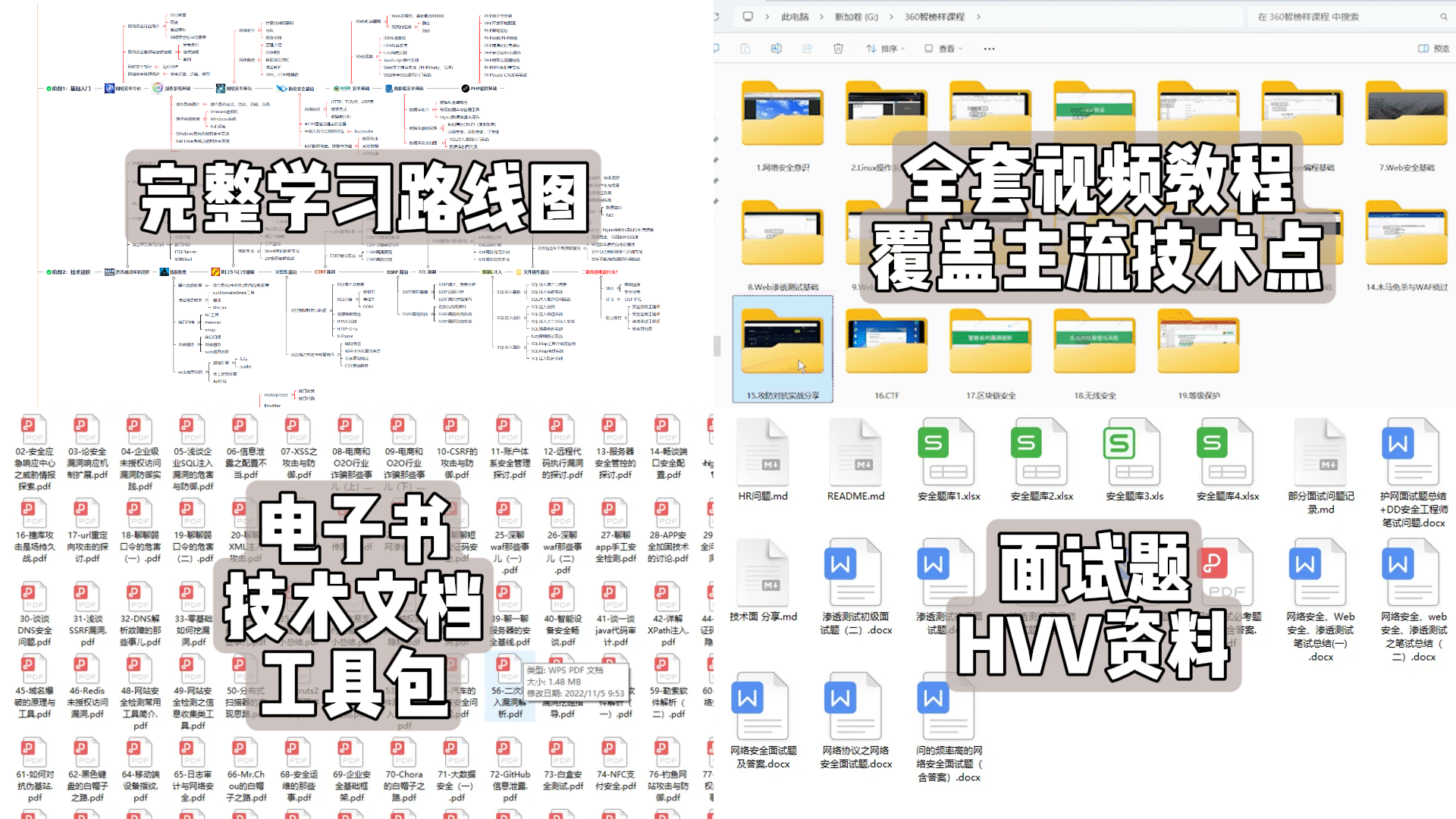
为了帮助大家更好的学习网络安全,我把我从一线互联网大厂薅来的网络安全教程及资料分享给大家,里面的内容都是适合零基础小白的笔记和资料,不懂编程也能听懂、看懂,朋友们如果有需要这套网络安全教程+进阶学习资源包,可以扫码下方二维码限时免费领取(如遇扫码问题,可以在评论区留言领取哦)~


Agent 垂直技术社区,欢迎活跃、内容共建。
更多推荐


 12
12 0
0- 0


 已为社区贡献17条内容

所有评论(0)