Windows环境安装:JDK/Git/IDEA/Python/Node.js/ESlint
1 安装JDK
1.1 官网地址
https://www.oracle.com/cn/java/technologies/javase/javase-jdk8-downloads.html
需要登录官网账号才能下载,若账号长期未登录可能被清理,用原邮箱重新注册账号即可
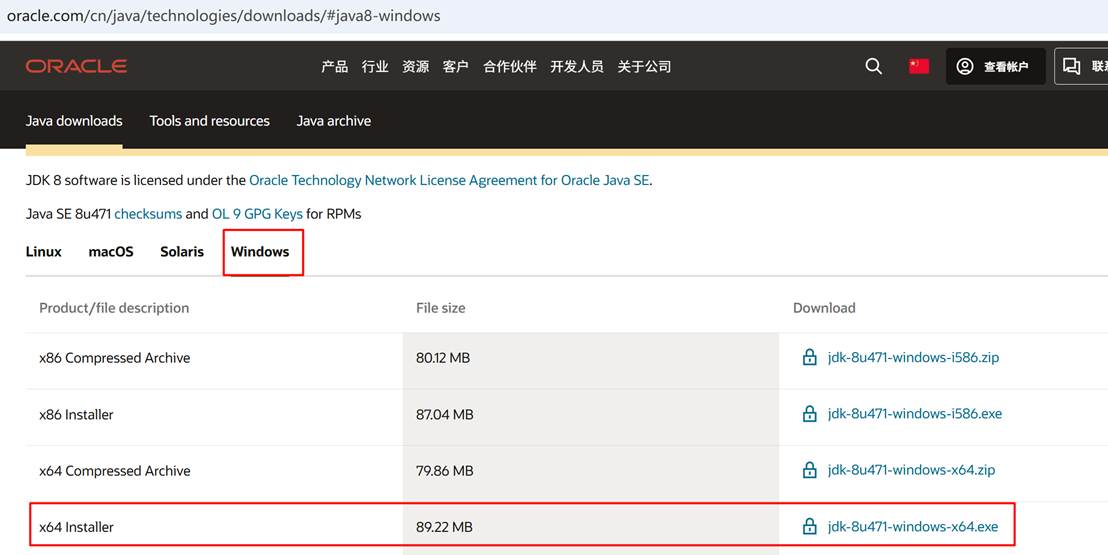
1.2 双击安装
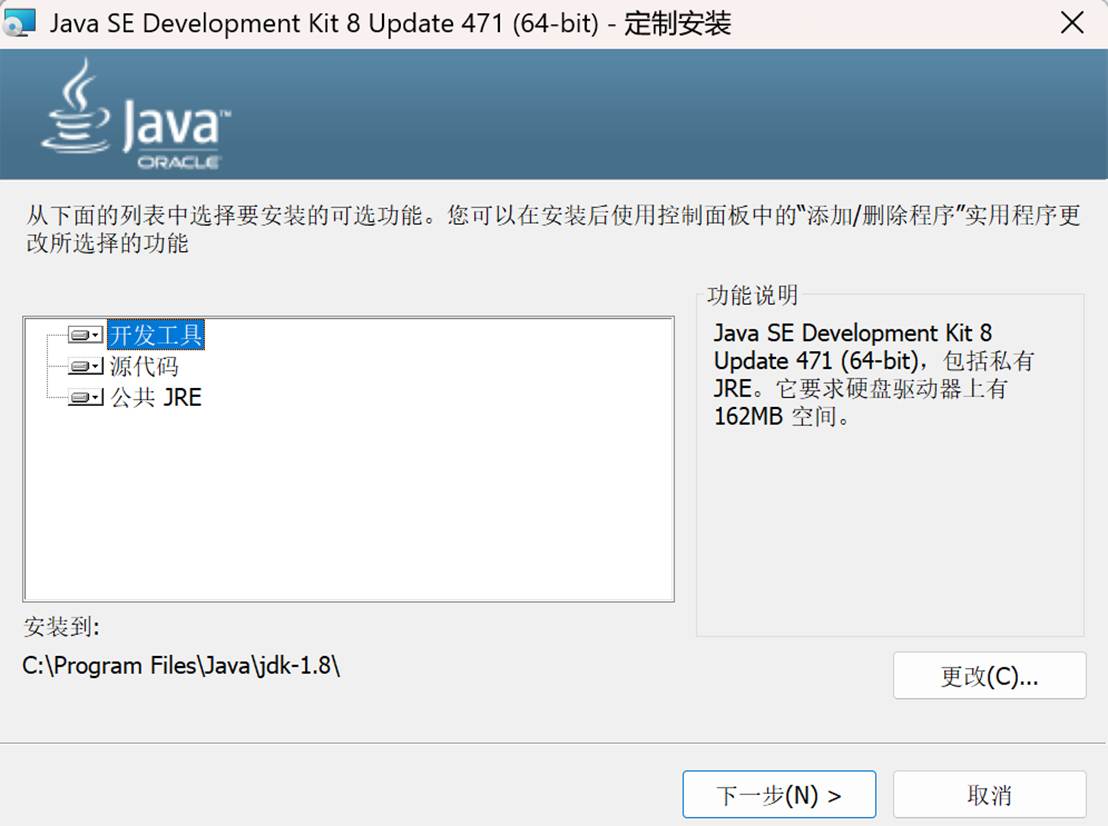
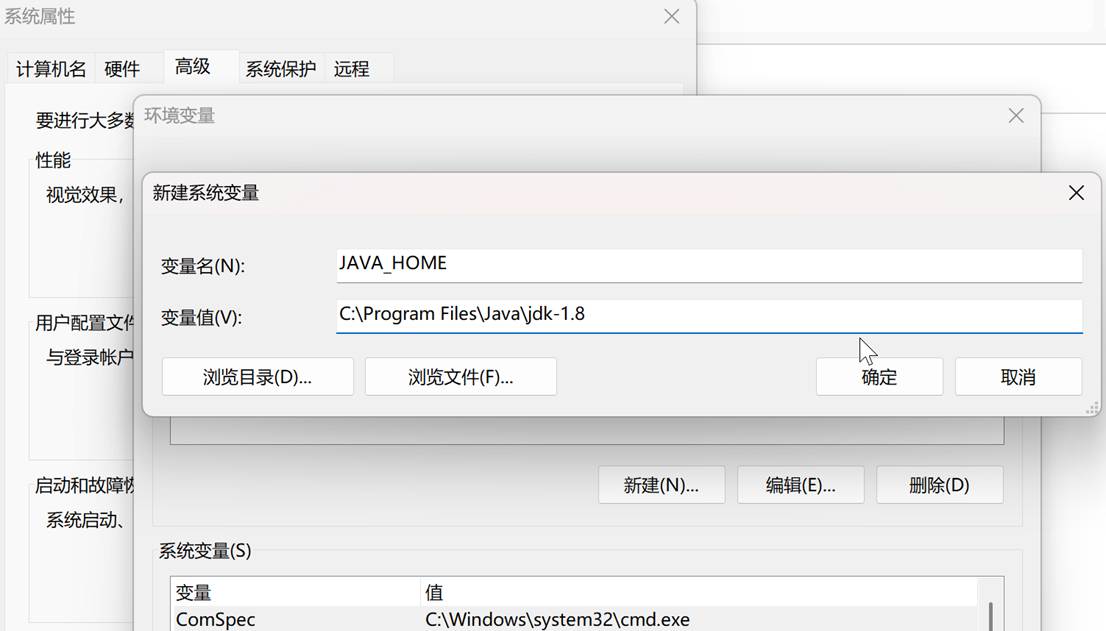
1.3 新建环境变量
新建环境变量
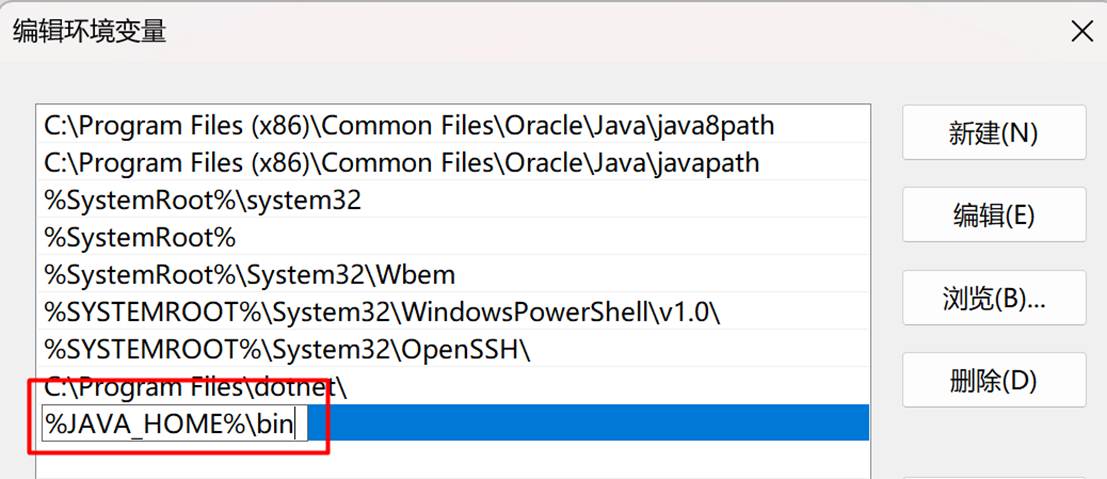
编辑path
1.4 检查安装
java -version
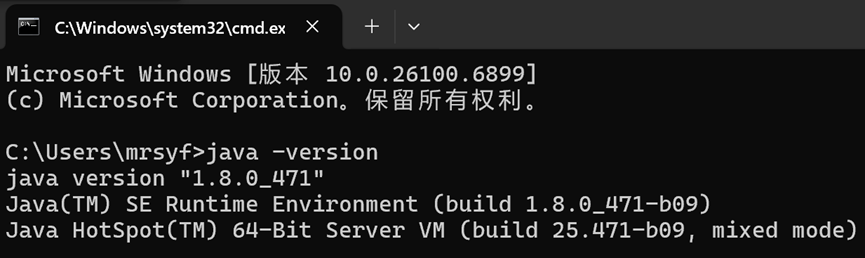
2 安装GIT
2.1 官网地址
https://git-scm.com/download/win
下载页面有时候打不开,多刷新几次
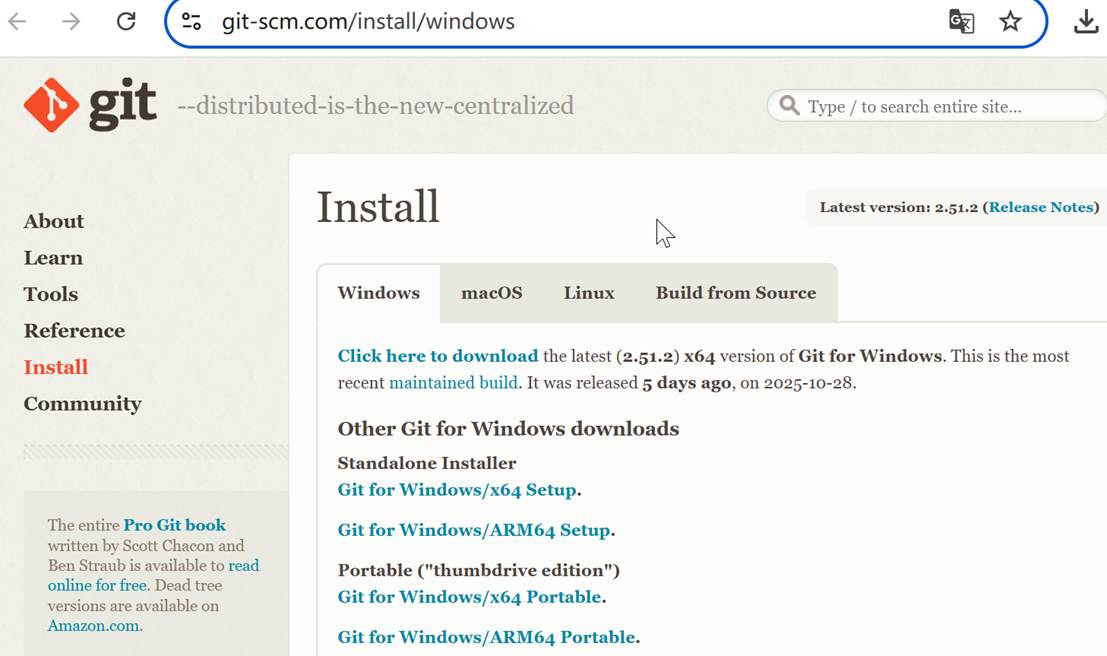
2.2 双击安装
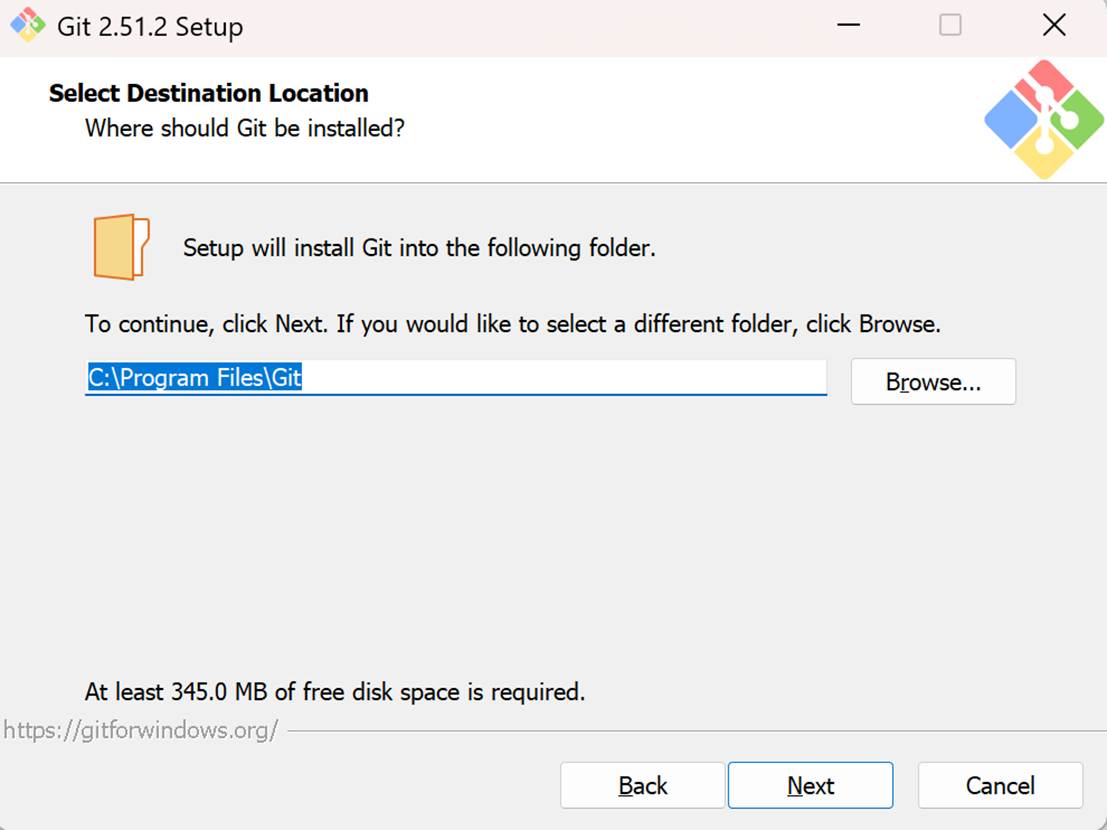
默认的编辑器vim
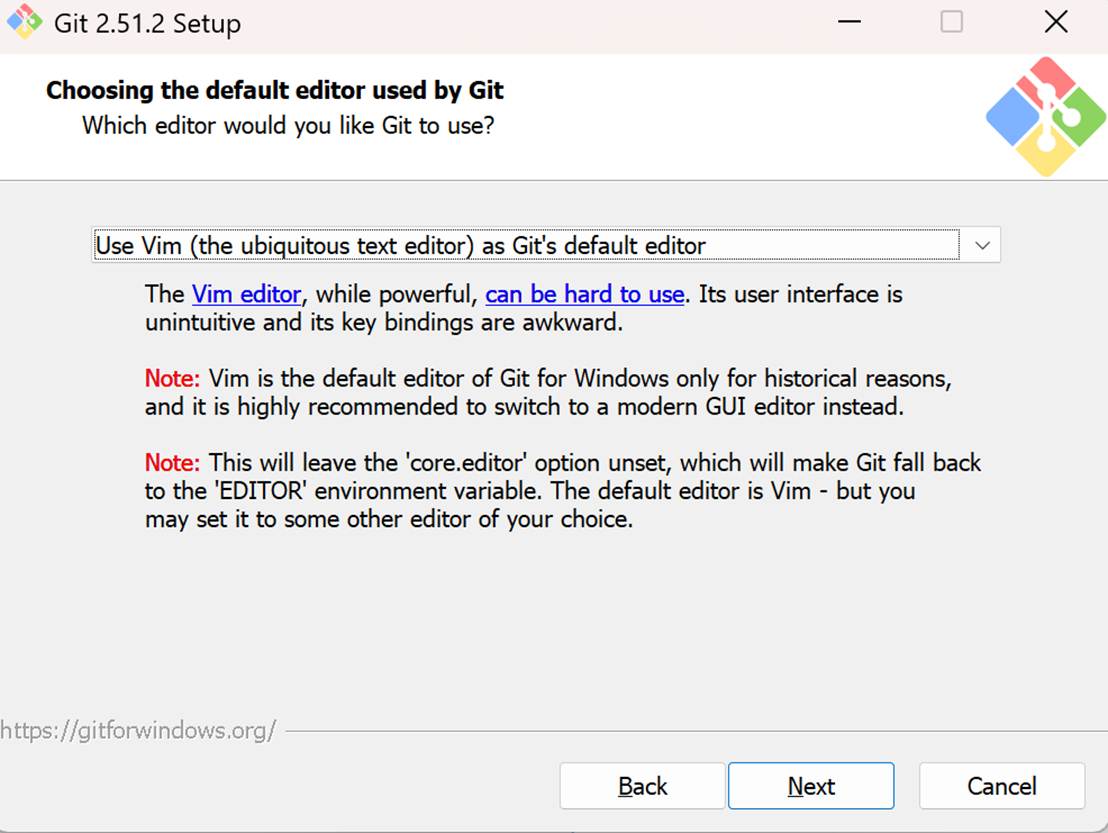
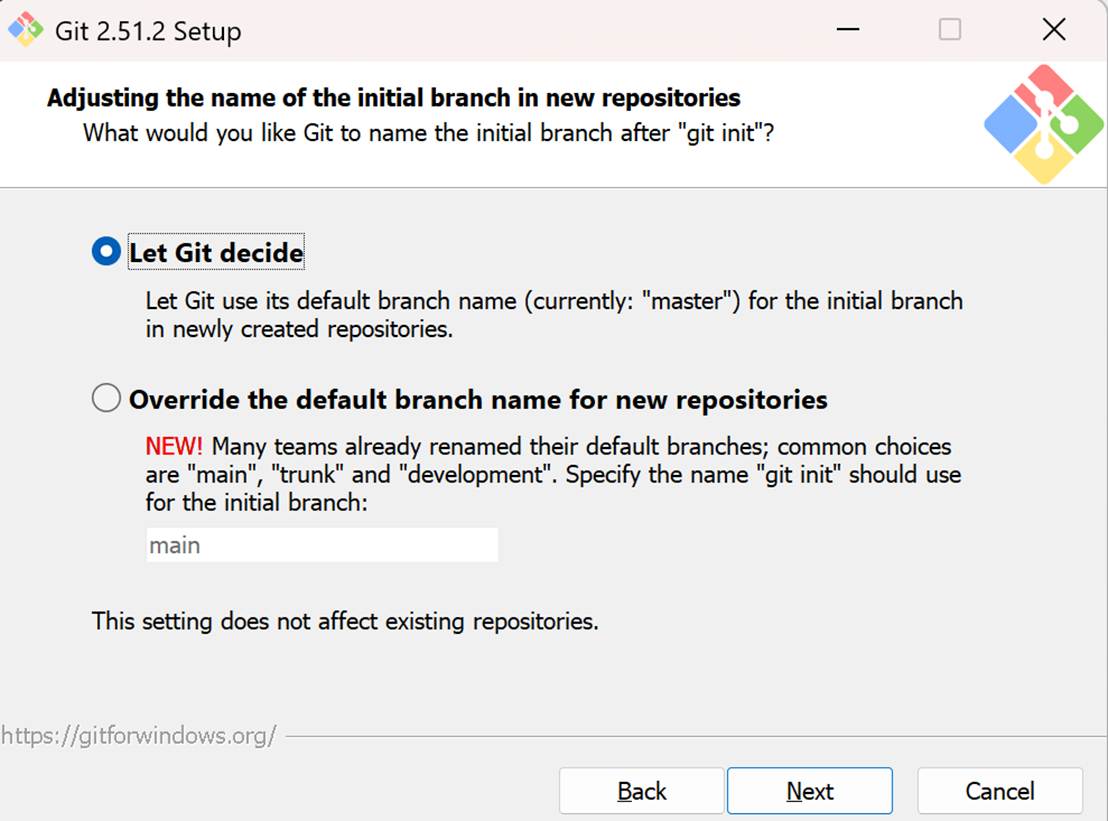
默认的分支master
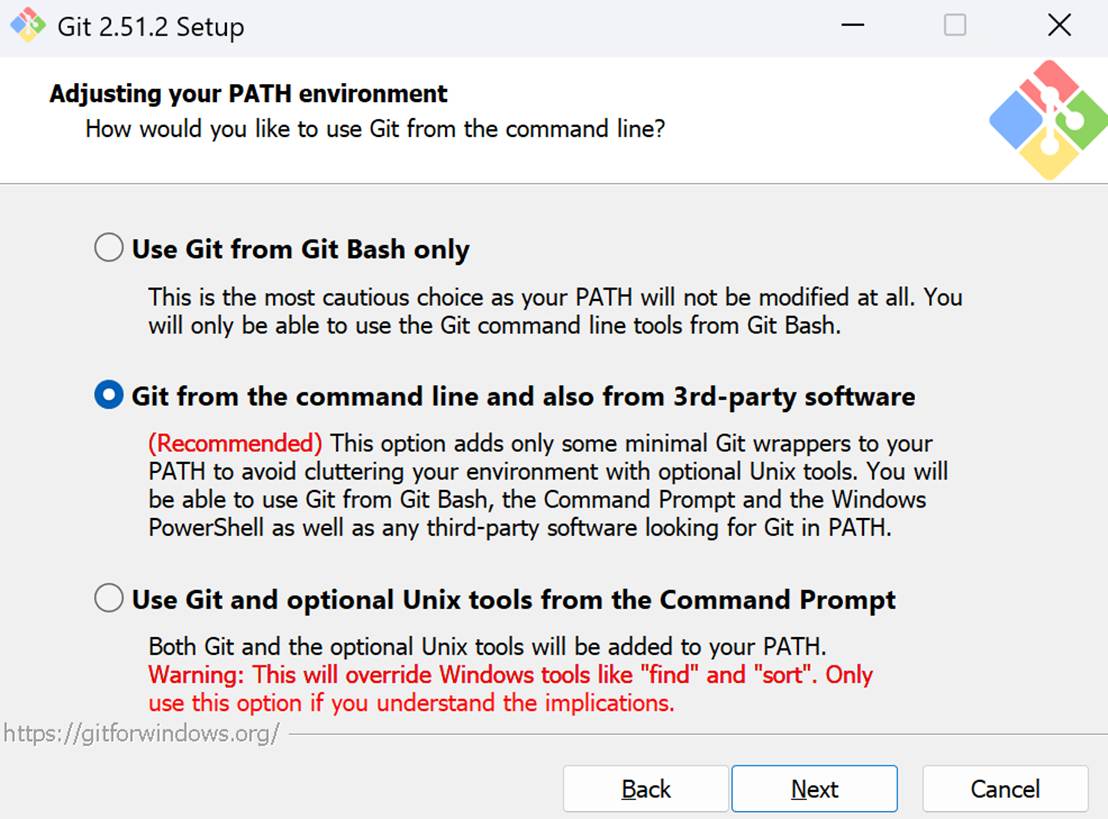
默认的环境变量
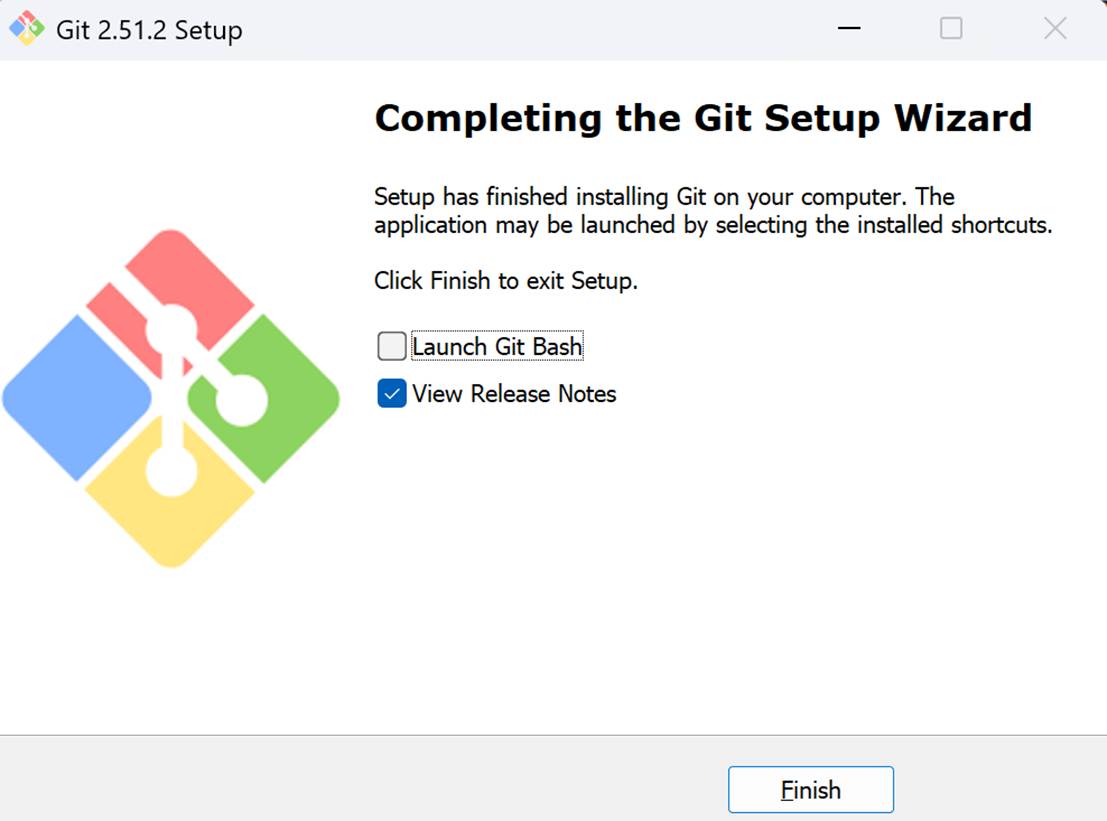
一路默认,安装完成
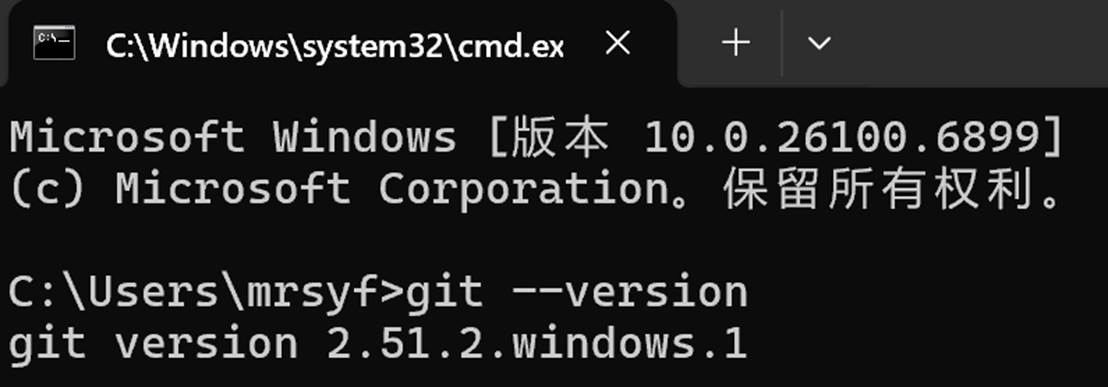
2.3 检查安装
注:version前面是两个短横;安装过程中自动配置了环境变量
2.4 配置
任意目录右键bash命令窗口输入
git config --global user.name "Your Name"

git config --global user.email "email@example.com"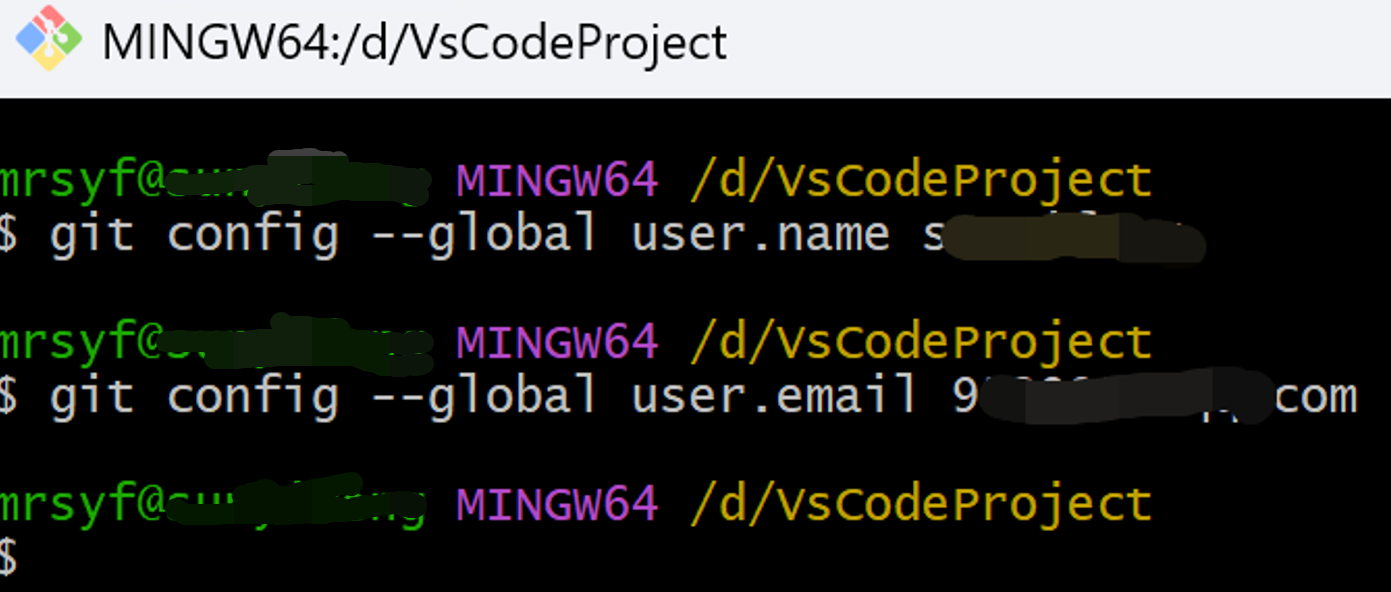
查看配置
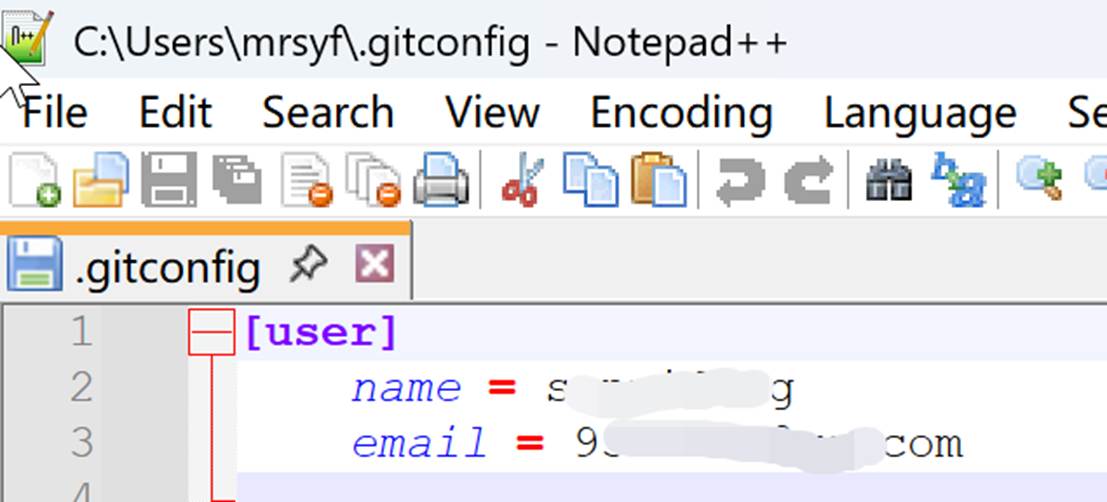
命令行查看
3 安装IDEA
3.1 官网地址
https://www.jetbrains.com/idea/download/?section=windows#section=windows
这里下载的是社区版,专业版需要激活。专业版有一些高级功能 如支持js/ts/python/android/spring boot/db/git/maven/gradle/ant/devops等。大部分场景,社区版已经够用。

3.2 双击安装
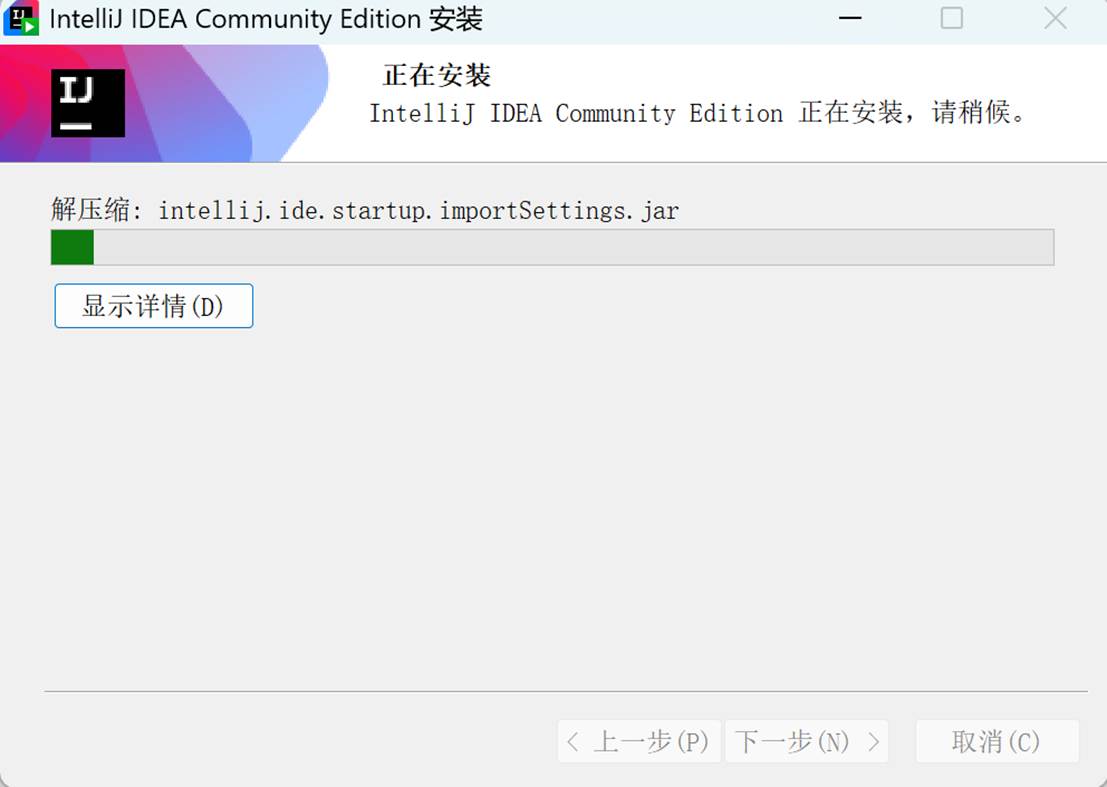
一路默认,安装完成
4 安装Python
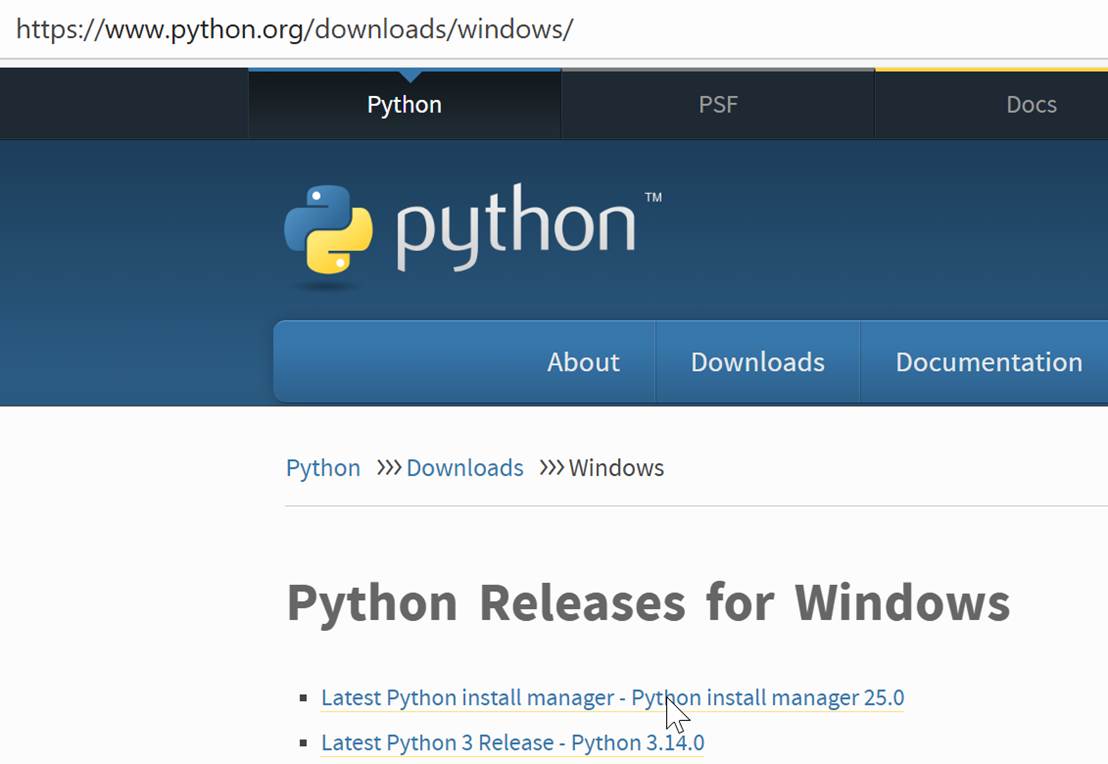
4.1 官网地址
https://www.python.org/downloads/windows/
Python3.X,Python2.X下载地址也在这个页面,安装过程相同
4.3 双击安装
一路默认,图略
4.3 环境变量
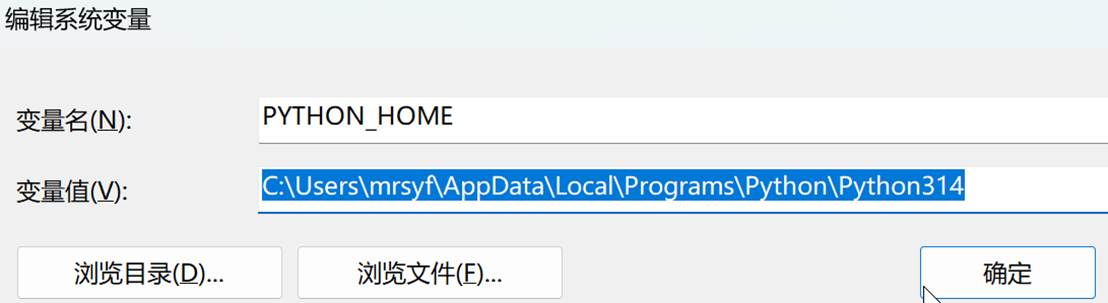
需要在path中添加%PYTHON_HOME%
4.4 检查安装
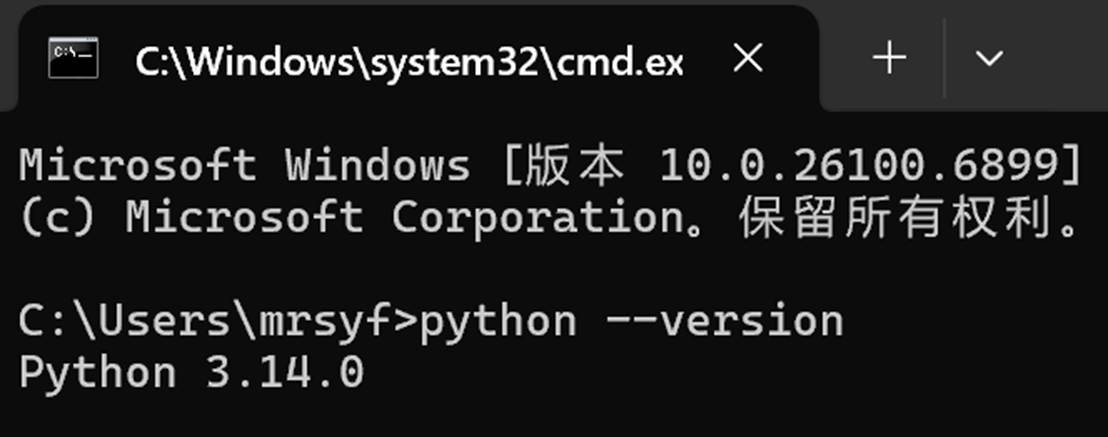
5 安装Node.js
5.1 官网地址
https://nodejs.org/en/download
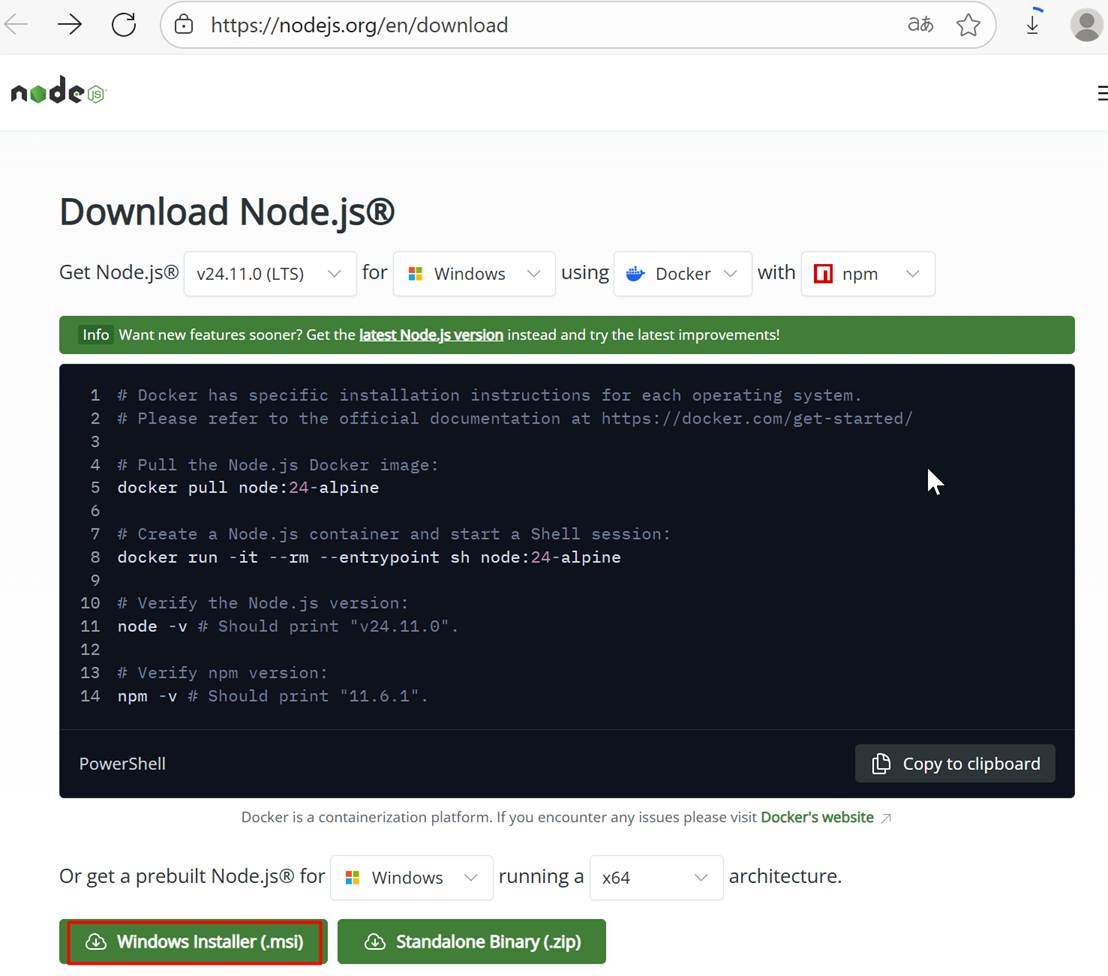
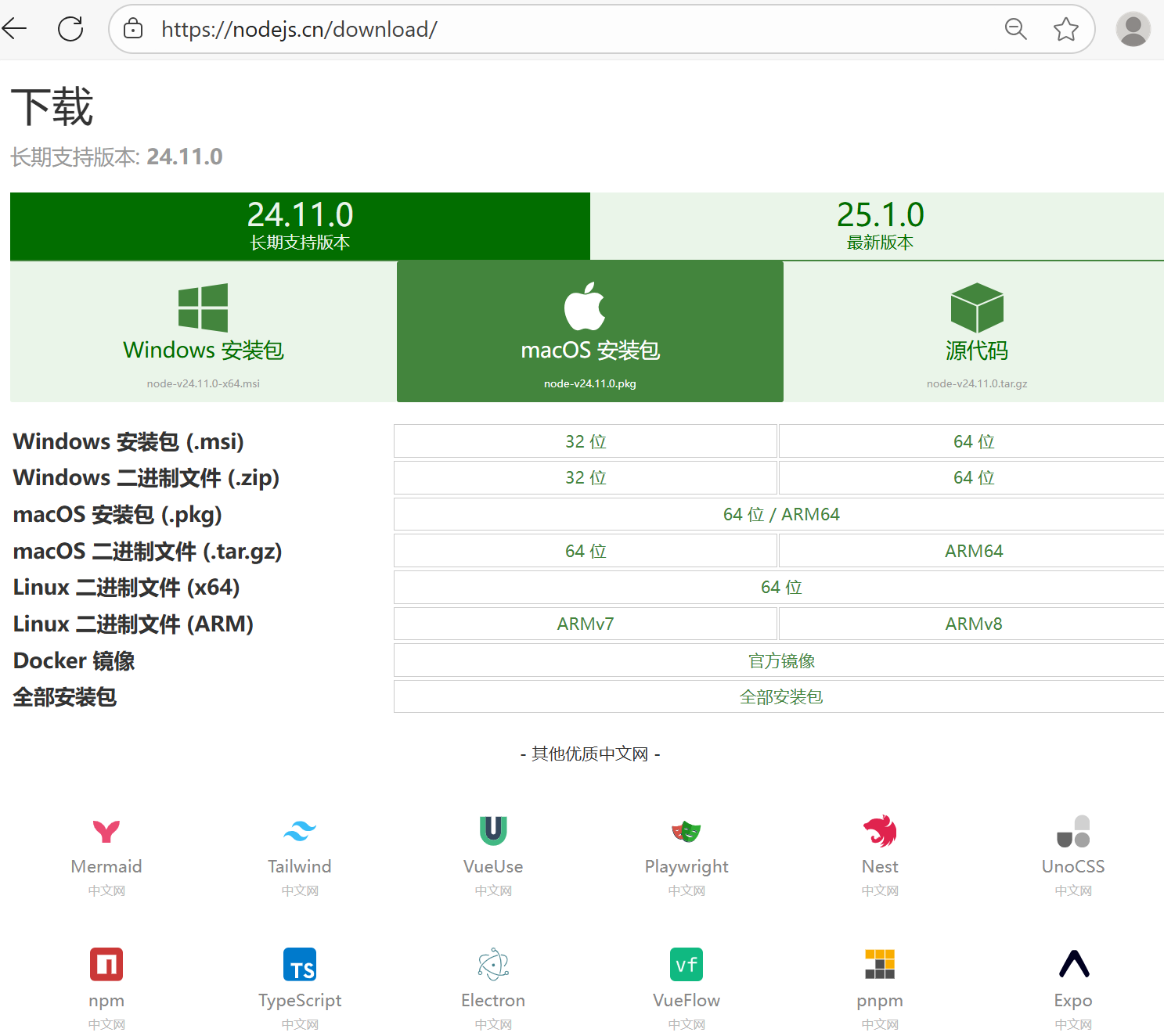
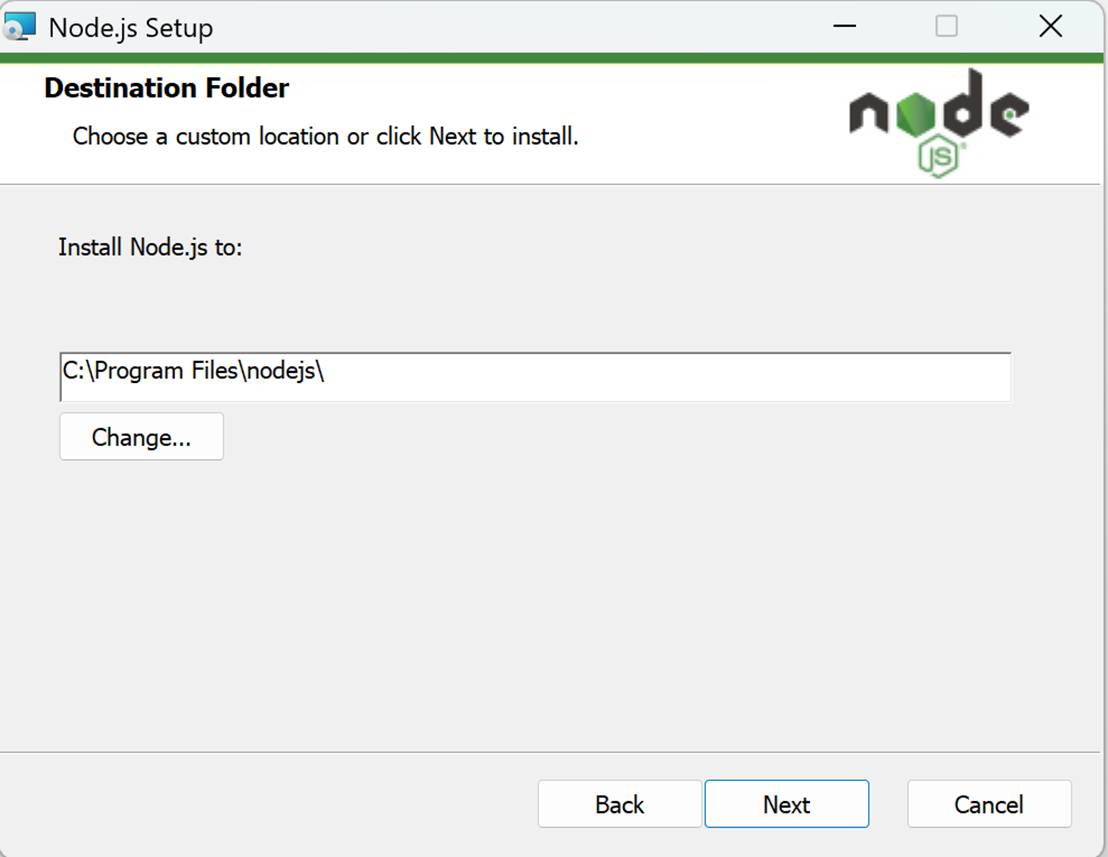
5.2 双击安装
一路默认,完成安装
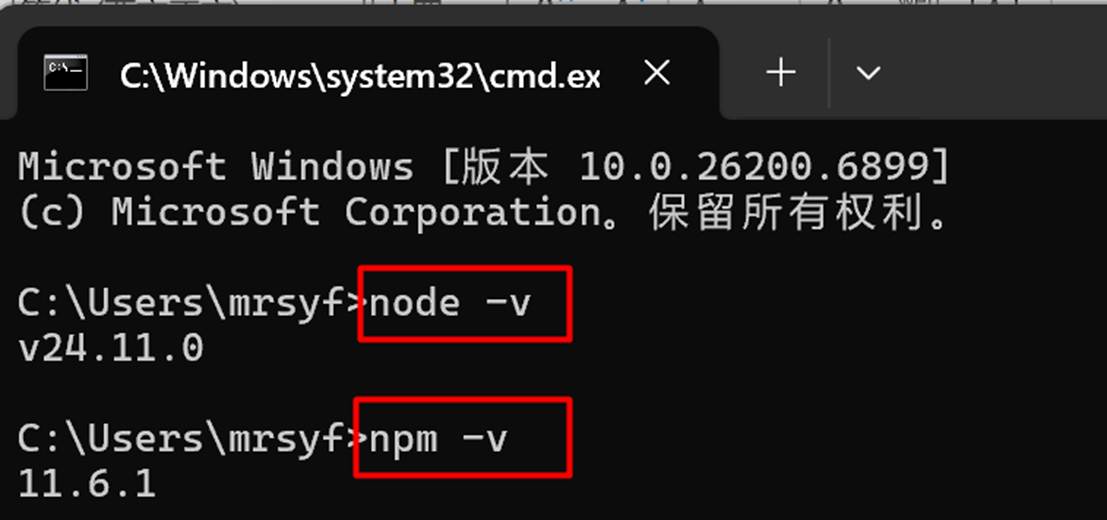
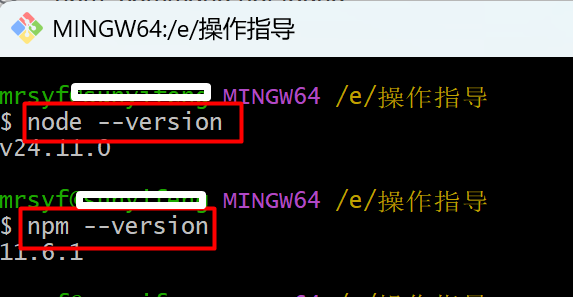
5.3 检查安装
6 安装ESlint
6.1 官网地址
eslint中文网
https://eslint.org.cn/
https://eslint.nodejs.cn/ 有弹窗广告
eslint原理介绍
https://www.apframework.com/blog/essay/2024-11-16-ESLint-theory
6.2 安装命令
npm init
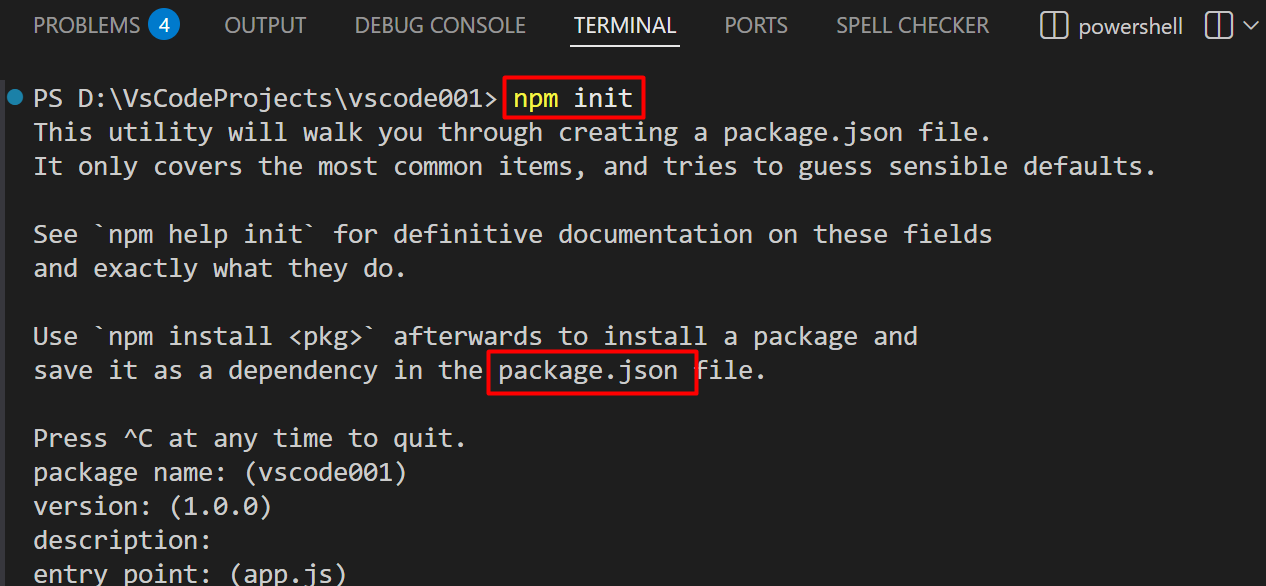
npm init @eslint/config@latest
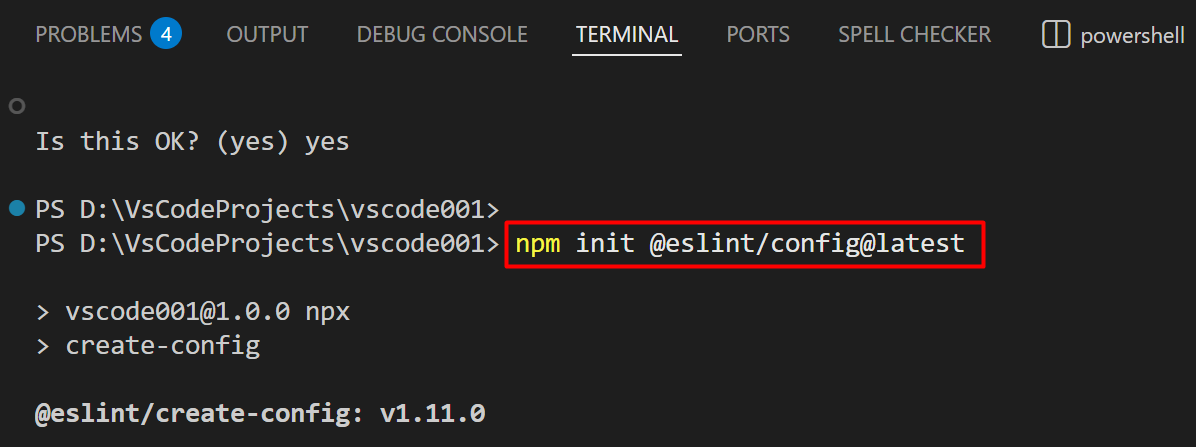
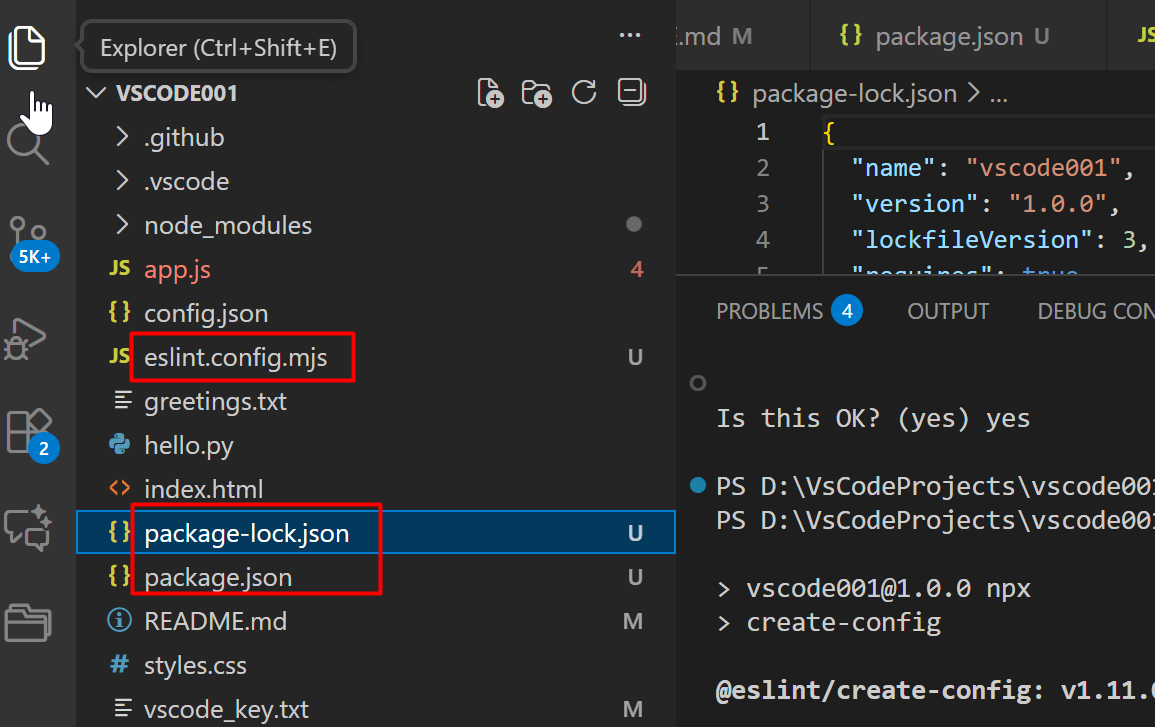
6.3 检查安装
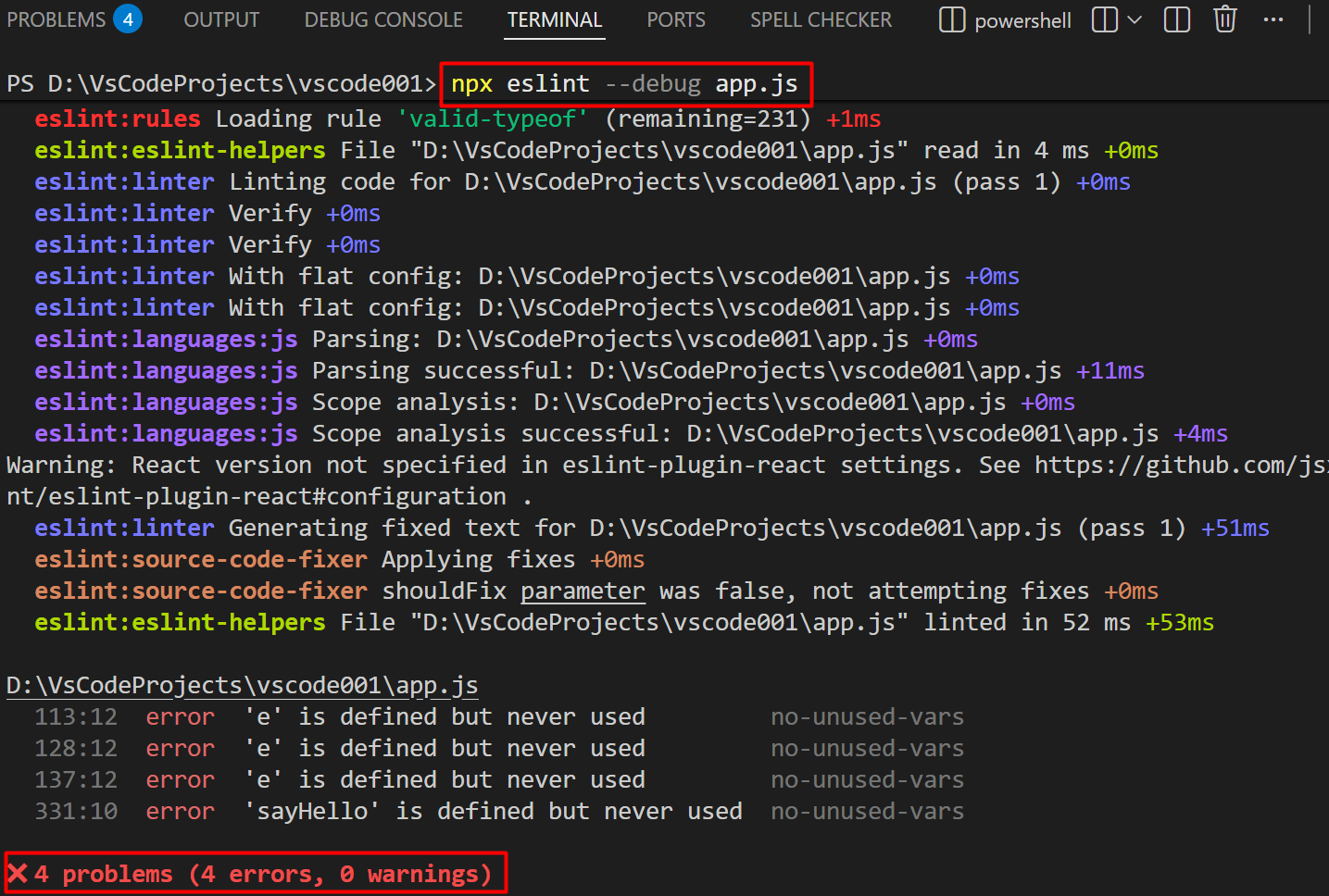
6.4 调试配置
npx eslint --debug app.js

Agent 垂直技术社区,欢迎活跃、内容共建。
更多推荐


 4
4 0
0- 0


 已为社区贡献1条内容

所有评论(0)