browser-use WebUI 入门指南:在浏览器中运行AI智能体
·
一、项目简介
browser-use/web-ui 是一个基于 Gradio 构建的 Web 界面,允许用户在浏览器中直接运行 AI 智能体。该项目基于 browser-use 框架,支持多种大语言模型,并提供自定义浏览器支持、持久化会话等强大功能。
Browser-Use是一个开源可以操控浏览器的Python库,使用者能够通过LLM与浏览器自动化操作结合起来。这个库支持自然语言描述自动化测试任务或者定义AI AGENT(智能体)任务,通过使用它可以操作浏览器来执行特定操作,如访问网页、单击按钮、提取网页信息等。
github地址:https://github.com/browser-use/web-ui
注:我用的是windows
二、安装步骤
1. 克隆代码库
E:\Project\browser-use>git clone https://github.com/browser-use/web-ui.git
Cloning into 'web-ui'...
remote: Enumerating objects: 2708, done.
remote: Counting objects: 100% (16/16), done.
remote: Compressing objects: 100% (16/16), done.
remote: Total 2708 (delta 4), reused 5 (delta 0), pack-reused 2692 (from 2)
Receiving objects: 100% (2708/2708), 18.90 MiB | 93.00 KiB/s, done.
Resolving deltas: 100% (1644/1644), done.
2. 设置python环境
安装uv包管理器来管理 Python 环境,推荐使用紫外线:
E:\Project\browser-use>cd web-ui
E:\Project\browser-use\web-ui>uv venv --python 3.11
Using CPython 3.11.13
Creating virtual environment at: .venv
Activate with: .venv\Scripts\activate
安装完成后,打开powershell,将 uv 添加到系统 PATH
PS C:\Users> powershell -ExecutionPolicy ByPass -c "irm https://astral.sh/uv/install.ps1 | iex"                   Downloading uv 0.8.8 (x86_64-pc-windows-msvc)                                                                           Installing to C:\Users\.local\bin
  uv.exe
  uvx.exe
  uvw.exe
everything's installed!

To add C:\Users\.local\bin to your PATH, either restart your shell or run:

    set Path=C:\Users\.local\bin;%Path%   (cmd)
    $env:Path = "C:\Users\13710\.local\bin;$env:Path"   (powershell)
PS C:\Users>
激活虚拟环境
E:\Project\browser-use\web-ui>.venv\Scripts\activate3. 安装依赖项
安装python包:
在虚拟环境下安装
uv pip install -r requirements.txt安装浏览器依赖
该命令会自动下载 Chromium、Firefox、Webkit 等浏览器组件
playwright install --with-deps(web-ui) E:\Project\browser-use\web-ui>playwright install --with-deps
Downloading Chromium 139.0.7258.5 (playwright build v1181) from https://cdn.playwright.dev/dbazure/download/playwright/builds/chromium/1181/chromium-win64.zip
146.9 MiB [====================] 100% 0.0s
Chromium 139.0.7258.5 (playwright build v1181) downloaded to C:\Users\AppData\Local\ms-playwright\chromium-1181
Downloading Chromium Headless Shell 139.0.7258.5 (playwright build v1181) from https://cdn.playwright.dev/dbazure/download/playwright/builds/chromium/1181/chromium-headless-shell-win64.zip
90.4 MiB [====================] 100% 0.0s
Chromium Headless Shell 139.0.7258.5 (playwright build v1181) downloaded to C:\Users\AppData\Local\ms-playwright\chromium_headless_shell-1181
Downloading Firefox 140.0.2 (playwright build v1489) from https://cdn.playwright.dev/dbazure/download/playwright/builds/firefox/1489/firefox-win64.zip
93.5 MiB [====================] 100% 0.0s
Firefox 140.0.2 (playwright build v1489) downloaded to C:\Users\AppData\Local\ms-playwright\firefox-1489
Downloading Webkit 26.0 (playwright build v2191) from https://cdn.playwright.dev/dbazure/download/playwright/builds/webkit/2191/webkit-win64.zip
56.9 MiB [====================] 100% 0.0s
Webkit 26.0 (playwright build v2191) downloaded to C:\Users\AppData\Local\ms-playwright\webkit-2191
Downloading FFMPEG playwright build v1011 from https://cdn.playwright.dev/dbazure/download/playwright/builds/ffmpeg/1011/ffmpeg-win64.zip
1.3 MiB [====================] 100% 0.0s
FFMPEG playwright build v1011 downloaded to C:\Users\AppData\Local\ms-playwright\ffmpeg-1011
Downloading Winldd playwright build v1007 from https://cdn.playwright.dev/dbazure/download/playwright/builds/winldd/1007/winldd-win64.zip
0.1 MiB [====================] 100% 0.0s
Winldd playwright build v1007 downloaded to C:\Users\AppData\Local\ms-playwright\winldd-1007或者通过以下命令安装特定的浏览器依赖
playwright install chromium --with-deps4. 配置环境
(web-ui) E:\Project\browser-use\web-ui>copy .env.example .env
已复制         1 个文件。
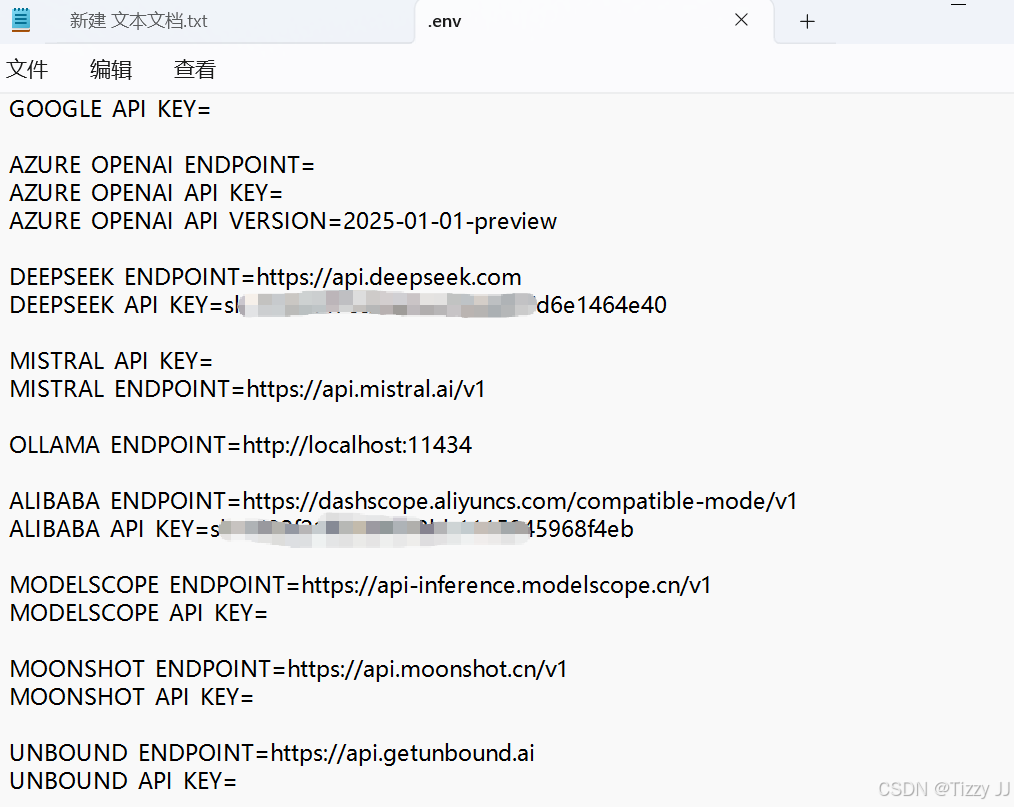
配置完环境后,编辑 .env文件,添加你的 API 密钥(OpenAI、Anthropic、Google 等)。
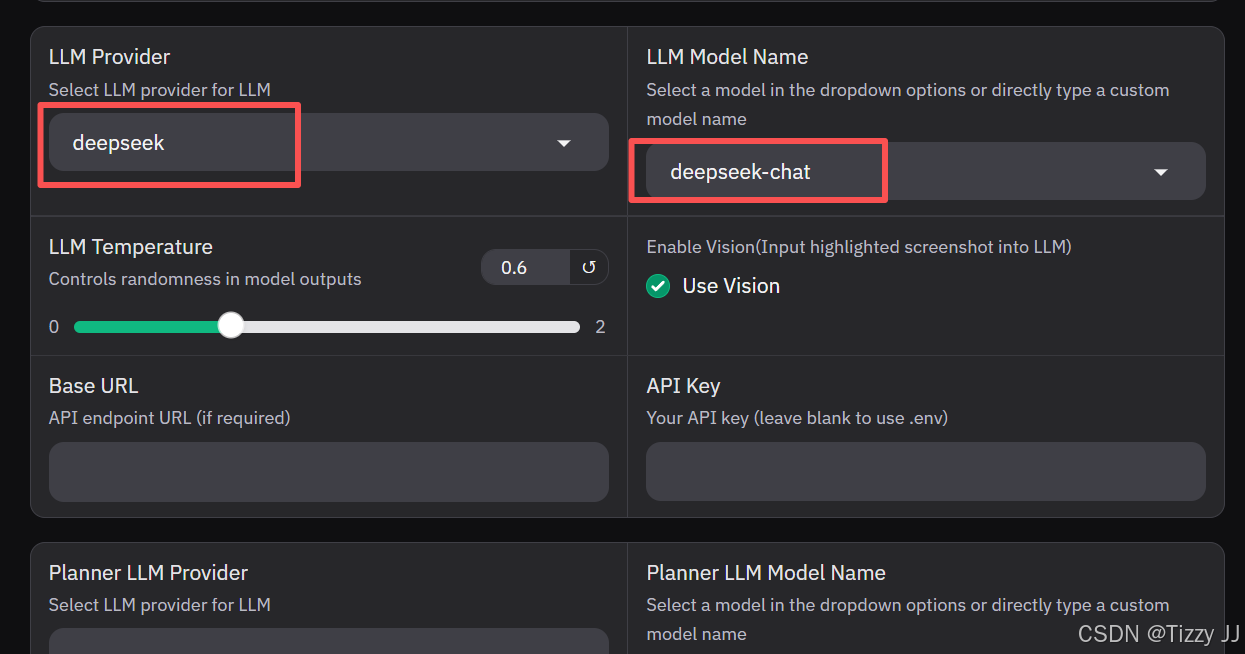
注:我配置的是deepseek和阿里云两个模型
5. 启动应用
(web-ui) E:\Project\browser-use\web-ui>python webui.py --ip 127.0.0.1 --port 7788
* Running on local URL:  http://127.0.0.1:7788

To create a public link, set `share=True` in `launch()`.
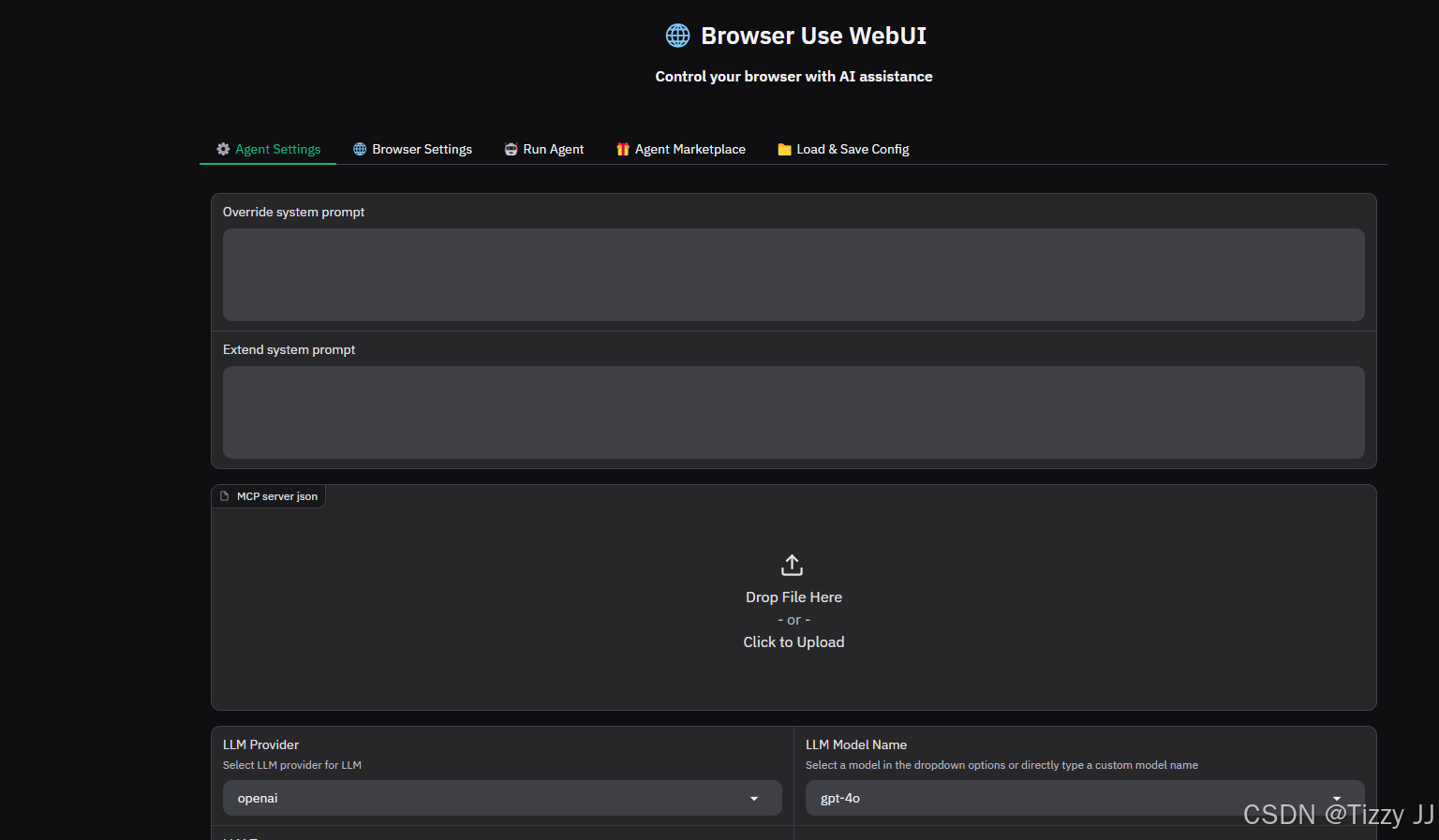
启动成功后,在浏览器中访问:http://127.0.0.1:7788,会进到如下图的页面
在agent setting模块选择LLM模型,由于已经在.env文件配置过了,所以页面无需填写
在run agent 输入任务后,点击submit task
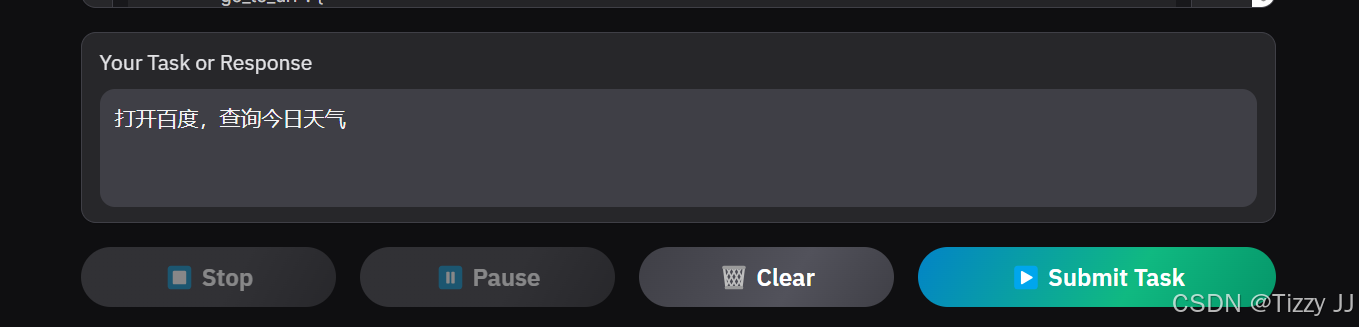
会自动打开浏览器执行任务


Agent 垂直技术社区,欢迎活跃、内容共建。
 14
14 0
0- 0


 已为社区贡献1条内容

所有评论(0)