(5)学习C语言以及 Dev-C++下载,Dev-C++安装,Dev-C++设置字体和颜色,Dev-C++创建新的C语言工程,Dev-C++运行第一个C代码“helloworld”《小鹅说 C 语言》
一、软件介绍
二、下载安装包
二、安装步骤
三、安装步骤
四、设置
五、使用说明
六、后期设置
一、软件介绍
1.1、软件历史
Dev C++ 是一个 windows 下的c和c++程序的集成开发环境。它使用 mingw32/gcc 编译器,遵循 c/c++ 标准。开发环境包括多页面窗口、工程编辑器以及调试器等,在工程编辑器中集合了编辑器、编译器、连接程序和执行程序,提供高亮度语法显示的,以减少编辑错误,还有完善的调试功能,能够适合初学者与编程高手的不同需求,很多高校也将 Dev C++ 作为 C 语言的教学基础,作为上机实验的工具。
二、下载安装包
2.1、下载地址1(官网)
sourceforge 官网下载,建议优先选择下载此版本
Dev-C++ download | SourceForge.net
如下图所示:
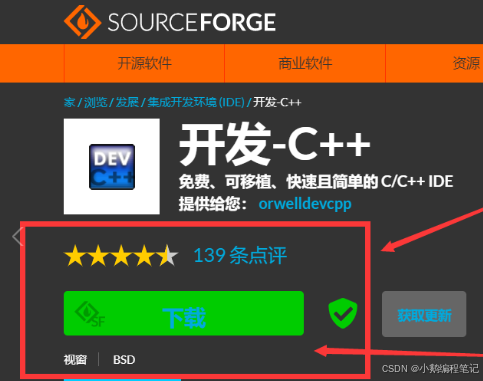
点击下载后,等待几秒便会弹出下载提示,下载完成后根据第三部分安装步骤进行软件的安装即可。
2.2、下载地址2(百度网盘下载)
已将 DevC++ 安装程序存储到百度网盘中,可选择通过百度网盘下载安装程序进行安装,下载完成后根据第三部分安装步骤进行软件的安装即可。
链接:https://pan.baidu.com/s/1O3JOGgx9c2trmDPd9qg54Q 提取码:6666
三、安装步骤
3.1、双击“Dev-*** Setup.exe”运行安装程序。
说明:(版本不影响本安装教程的详细性,均可通用)
3.2、默认选择English,点击 OK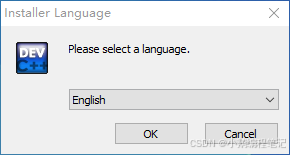
3.3、点击 I Agree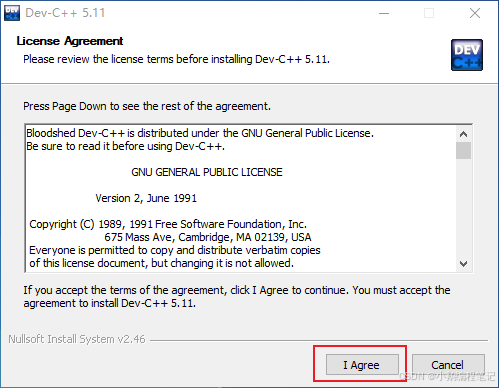
3.4、点击 Next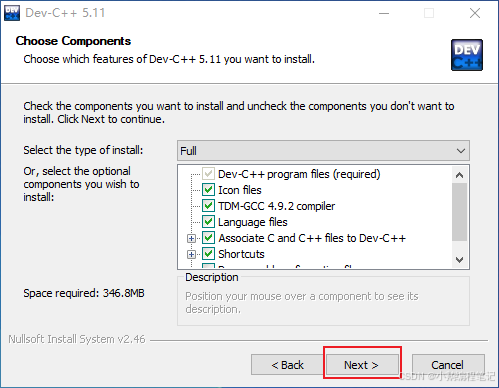
3.5、选择软件安装路径
如果使用默认安装路径安装在C盘,直接点击 Install 即可。如果更换安装路径,则点击 Browser,选择相应的安装路径即可,如下图安装路径为 D 盘,之后点击 Install。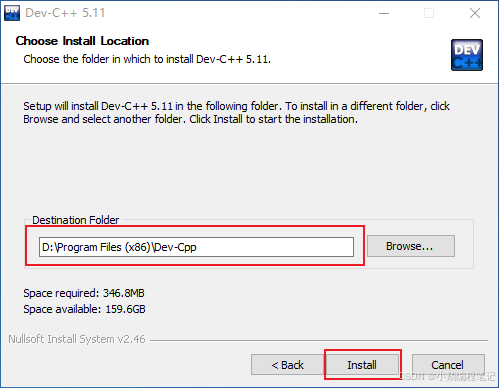
3.6、软件安装完成
稍微等待一会软件安装完成,进入以下界面。
按步骤先勾选“Run *** ”,之后点击 Finish。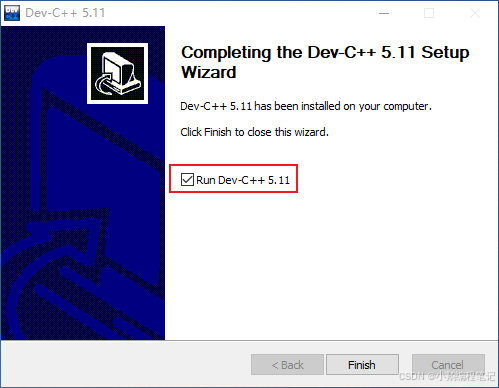
四、设置
4.1、打开 Dev-C++ 软件
按步骤,选择简体中文,之后点击 Next。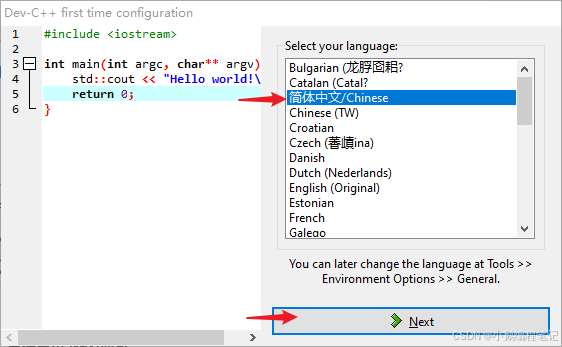
4.2、自定义设置
设置软件字体、颜色、图标等属性,如果选择使用默认形式,直接单击 Next 即可。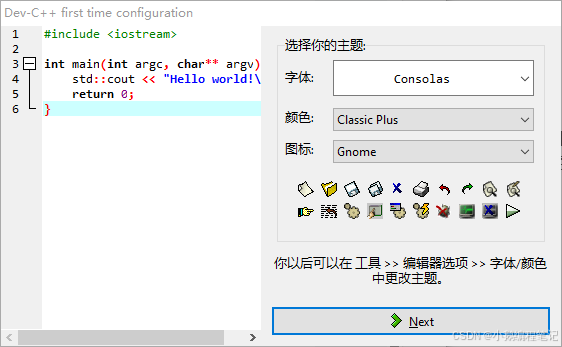
4.3、提示 Dev-C++ 已设置成功,点击 OK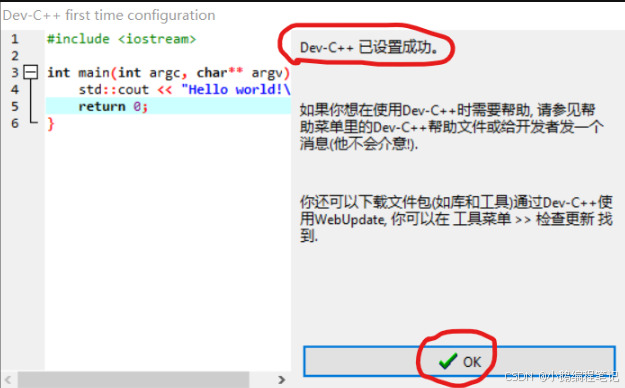
4.4、之后就进入软件界面,安装完成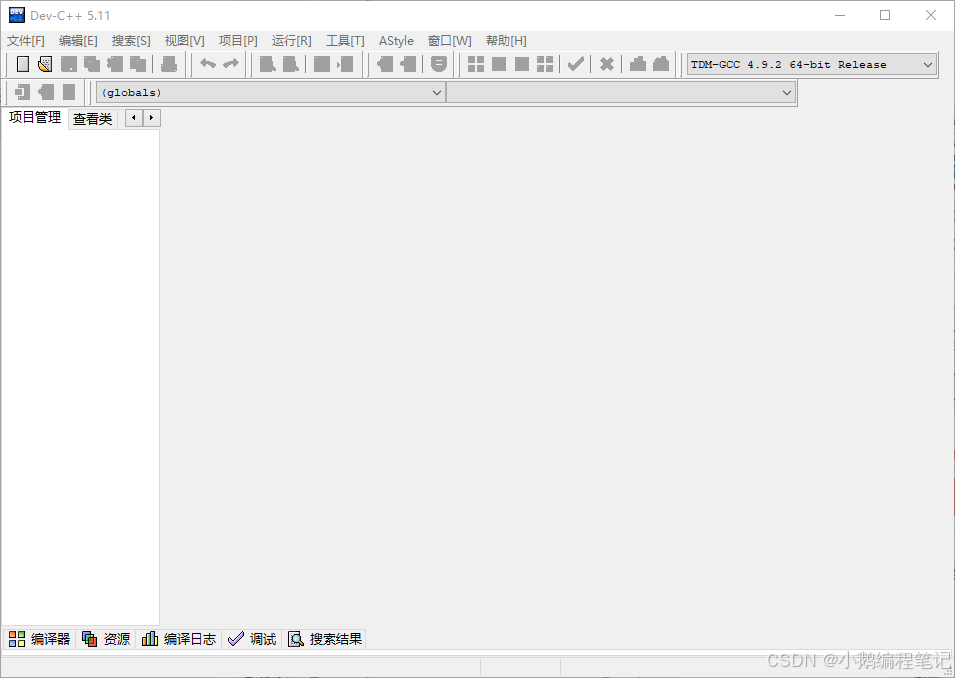
五、使用说明
5.1、创建一个 C 语言文件
在<文件> - 新建 - 源代码 直接新建一个。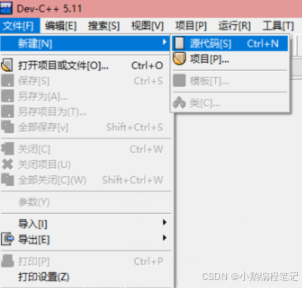
5.2、再选择:另存为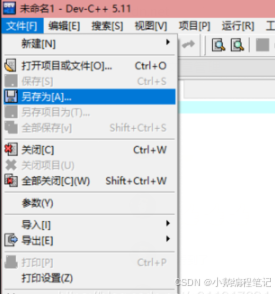
5.3、保存为.C文件
在一个合适的位置,将它保存为 .C 文件(C source files),而不是 .cpp(C++ source files)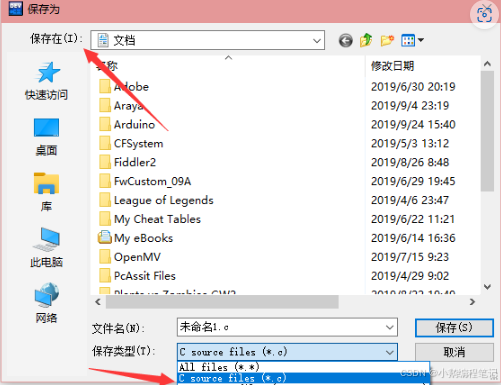
5.4、编译器类型
然后,将我们的编译器类型选成:64-bit Release ,这样有助于加快编译速度,但不能 Debug,等需要用到 Debug 功能时,在选 Debug 模式。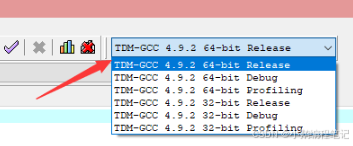
5.5、编译并运行: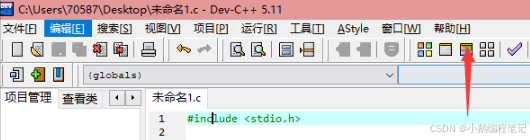
- 编译-只是编译文件,不会运行(来看是否有错误);
- 运行-运行上次编译好的文件,就算你改动了代码,没编译,运行的还是上一次编译后的程序;
- 编译并运行-编译这次的代码,然后运行它。
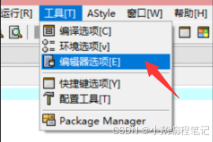
六、后期设置
设置字体大小
文字配色
默认使用 Dev C++ 作为 C 语言编辑工具
每日一更!
公众号、CSDN等博客:小鹅编程笔记
日更较慢有需要完整笔记请私我,C/C++/数据结构-算法/单片机51-STM32-GD32-ESP32/嵌入式/Linux操作系统/uboot/Linux内核-驱动-应用/硬件入门-PCB-layout/Python/后期小程序和机器学习!

Agent 垂直技术社区,欢迎活跃、内容共建。
更多推荐


 13
13 0
0- 0


 已为社区贡献2条内容

所有评论(0)