Python+opencv+selenium自动化登录邮箱并解决滑动验证的问题
本文主要讲解基于Python、OpenCV和Selenium的自动化登录邮箱并解决滑动验证问题。在这个过程中,我们需要特别注意页面元素的准确定位以及文本框和验证码的frame嵌套问题。感兴趣的朋友们一起来学习吧,让我们一起探索解决这个挑战的方法。
前言
大家在进行自动化登录时可能都曾面临过需要手动验证滑块验证码的问题,这次我们将着重解决这个挑战。
如下:

在我们进行自动化登录时,经常会遇到各种各样的验证码,其中最常见的就是滑块验证码。如果我们的程序在自动输入账号密码后,还需要我们手动去滑动验证码,这样的过程还能称得上是自动化吗?
接下来,让我先给大家介绍一下我的解题步骤。

需要解决的问题:

源代码:
-
from selenium.webdriver.common.keys import Keys -
from selenium.webdriver import ActionChains -
from selenium import webdriver -
import requests -
import time -
import cv2 -
#下载图片 -
def download_img(url,filename): -
r = requests.get(url) -
with open( filename + '.png', 'wb') as f: -
# 对于图片类型的通过r.content方式访问响应内容,将响应内容写入yanzheng.png中 -
f.write(r.content) -
print(filename + '下载完成') -
def get_image(): -
#为什么这里要定义全局变量?因为driver在函数内,函数运行完毕就会关闭, -
#相应的网页也会被关闭,这就是网上很多问为什么网页会自动关闭的原因。 -
global driver -
driver= webdriver.Chrome() #获取浏览器对象 -
driver.get("https://mail.qq.com/") #加载百度首页 -
#窗口最大化操作,如果窗口过小,会导致后续拖动滑块时出现视野丢失的问题 -
driver.maximize_window() -
time.sleep(2) #睡眠两秒 -
driver.find_element_by_xpath('/html/body/div/div[2]/div/div[1]/div/div[1]/div[2]').click() -
time.sleep(1) -
driver.switch_to.frame('login_frame') -
# driver.find_element_by_xpath('//*[@id="switcher_plogin"]').click() -
#输入账号密码 -
input=driver.find_element_by_xpath('//*[@id="u"]')#定位QQ账号框 -
time.sleep(1) -
input.send_keys("zhanghao") #搜索框输入内容 -
input=driver.find_element_by_xpath('//*[@id="p"]')#定位QQ密码框 -
input.send_keys("你的密码") #搜索框输入内容 -
print('账号密码输入完成。') -
#这里停顿一下,不然不会显示滑动验证,应该是检测自动化工具的手段。(反爬) -
time.sleep(1) -
driver.find_element_by_xpath('//*[@id="login_button"]').click() -
#注意我们这里又需要跳到验证码的子框(又一个嵌套) -
time.sleep(1) -
driver.switch_to.frame('tcaptcha_iframe') -
#webdriver的定位方法和浏览器xpath不一样,不能直接定位到标签的属性. -
#需要首先定位到webelement,之后get到属性!!!!!!! -
bk = driver.find_element_by_xpath('//*[@id="slideBg"]').get_attribute('src') -
print(bk) -
#获取背景和滑块地址,下载到本地。 -
key = driver.find_element_by_xpath('//*[@id="slideBlock"]').get_attribute('src') -
print(bk) -
download_img(bk,filename= 'bk') -
download_img(key,filename= 'key') -
#锁定滑块 -
slider = driver.find_element_by_xpath('//*[@id="tcaptcha_drag_thumb"]') -
#获取应滑动距离 -
dis = get_distance() -
print(dis) -
#滑块部分,没有问题,已完成。 -
newact = ActionChains(driver) -
newact.click_and_hold(slider).perform() -
newact.move_by_offset(xoffset=dis-20,yoffset=0).perform() -
time.sleep(0.5) -
newact.release().perform() -
#处理得到滑块应移动的距离。 -
def get_distance(): -
path = 'bk.png' -
img = cv2.imread(path) -
path = 'key.png' -
img2 = cv2.imread(path) -
imgContour = img.copy() -
print('img.shape:', img.shape) -
imgGray = cv2.cvtColor(img, cv2.COLOR_BGR2GRAY) -
imgBlur = cv2.GaussianBlur(imgGray, (3, 3), 1) -
imgCanny = cv2.Canny(imgBlur, 400, 500) -
imgGray2 = cv2.cvtColor(img2, cv2.COLOR_BGR2GRAY) -
imgBlur2 = cv2.GaussianBlur(imgGray2, (3, 3), 1) -
imgCanny2 = cv2.Canny(imgBlur2, 400, 500) -
cv2.imshow("O", imgCanny) -
# 匹配拼图 -
result = cv2.matchTemplate(imgCanny, imgCanny2, cv2.TM_CCOEFF_NORMED) -
# 归一化 -
cv2.normalize(result, result, 0, 1, cv2.NORM_MINMAX, -1) -
min_val, max_val, min_loc, max_loc = cv2.minMaxLoc(result) -
print('min_loc:', min_loc) -
print('max_loc:', max_loc) -
# 匹配后结果画圈 -
cv2.rectangle(imgContour, max_loc, (max_loc[0] + 135, max_loc[1] + 135), (0, 0, 255), 2) -
# 原图为680*390 在浏览器resize为280*161,这里我们只用到宽。所以需要进行同比例缩放。 -
res = min_loc[0] / (680 / 280) -
cv2.imshow("Canny Image", imgContour) -
#这里不可以用0,因为图片窗口会一直显示,程序卡住无法return出距离给滑块功能使用。 -
cv2.waitKey(100) -
print('应滑动距离获取成功。') -
return res -
if __name__ == '__main__': -
get_image()
以下是运行结果,我们成功地识别出了两种不同验证码背景图。在图中,您可以看到标记了红框的区域,这是我们代码成功识别并标记出来的验证码缺口位置。


本文使用了OpenCV库,并且主要流程包括以下几个步骤:
-
对图像进行二值化处理。
-
对二值化后的图像进行高斯模糊处理。
-
使用Canny边缘检测算法进行边缘检测。
-
运用HoughLinesP霍夫变换来寻找直线。
-
对符合条件的直线进行处理,以寻找交点,从而计算出我们需要找到的滑块的位置。
通过以上步骤,我们可以成功地解决滑块验证码的识别问题。
到此,关于使用Python、OpenCV和Selenium自动化登录邮箱并解决滑块验证问题的文章就介绍完毕了。
感谢每一个认真阅读我文章的人,礼尚往来总是要有的,虽然不是什么很值钱的东西,如果你用得到的话可以直接拿走:
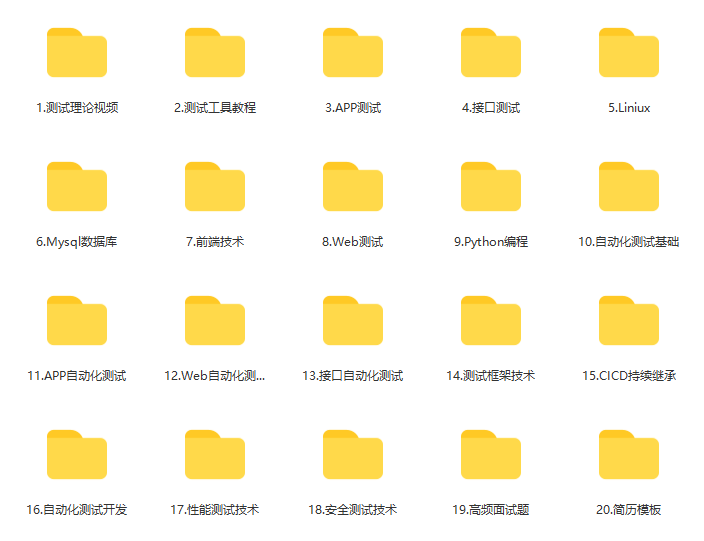
这些资料,对于【软件测试】的朋友来说应该是最全面最完整的备战仓库,这个仓库也陪伴上万个测试工程师们走过最艰难的路程,希望也能帮助到你!有需要的小伙伴可以点击下方小卡片领取

Agent 垂直技术社区,欢迎活跃、内容共建。
更多推荐
 16
16 0
0- 0


 已为社区贡献13条内容

所有评论(0)