Python——anaconda相关指令和创建虚拟环境+对比
·
目录
前面我们学习了anaconda软件的安装和用vscode编写第一个代码 anaconda软件安装🔗,
现在我们学习如何创建虚拟环境,并使用虚拟环境来编写python代码
conda clean是 清理 Conda 缓存和临时文件- 下载清华源+查看所有源+删除某源/all
- 更新conda
- 显示conda中所有环境和路径
- 查看虚拟环境默认存放路径,删除路径,添加路径
- 创建虚拟环境,搜可以下载的版本号,激活环境,退出,删除(删除后同步vscode)
- 查看安装的所有库,查找某一库,删除库
- 强制退出base环境
- 和python对比虚拟环境创建
🎏创建虚拟环境:
1️⃣下载清华源:(包含删除源+下载+查看)
- 打开
Anaconda Prompt - 输入下面的命令(得到清华源):Conda 安装包时会从上到下查找源,先找清华,找不到才去 defaults
conda config --remove-key channels
conda config --add channels https://mirrors.tuna.tsinghua.edu.cn/anaconda/pkgs/main
conda config --add channels https://mirrors.tuna.tsinghua.edu.cn/anaconda/pkgs/free
conda config --add channels https://mirrors.tuna.tsinghua.edu.cn/anaconda/pkgs/r
conda config --add channels https://mirrors.tuna.tsinghua.edu.cn/anaconda/cloud/conda-forge
conda config --set show_channel_urls yes
- 注:
conda config --remove-key channels:源配置乱了,想从零开始重新配置;删除无效源;恢复出厂设置 - 注:
conda config --add channels defaults:官方的 - 下载好后我们可以输入:
conda config --show channels查找渠道- 或者
conda config --show这个会展示所有的信息
- 或者
- 删除某个源:
conda config --remove channels <源的地址>
2️⃣配置 + 运行:
conda clean是 清理 Conda 缓存和临时文件的命令,不同的选项作用不同conda clean -i,conda clean -p,conda clean -a:
| 选项 | 清理内容 | 影响 |
|---|---|---|
-i |
索引缓存 | 搜索包会重新下载索引 |
-p |
未使用的包 | 已安装环境不受影响,节省空间 |
-a |
全部缓存(索引+未用包+临时文件等) | 占用空间大幅减少,下次可能稍慢 |
2.1、更新conda + 显示所有 Conda虚拟环境和路径
conda update -n base conda -y更新conda,定期更新 conda,这样新建环境、安装包更稳定;当创建虚拟环境时无法创建可以更新conda- 更新的是 Conda 包管理器本身
- 作用:提升依赖解析能力、修复 bug、提高创建环境和安装包的成功率
- 不会改变你环境里的 Python 版本
python不建议更新(这个是在创建的虚拟环境中更新,不同版本的python是有不一样的作用的,一般是创建不同python版本的虚拟环境来进行实验)
- 显示 所有 Conda 虚拟环境及其路径:
conda info --envs或者conda env list推荐使用第二个的可以看到下面只有一个默认的,还没有虚拟环境

2.2、虚拟环境创建的存放路径(查看、删除、添加)
- 查看默认目录(虚拟环境创建的默认路径):
conda config --show envs_dirs,路径越前优先级越高,优先放在该路径下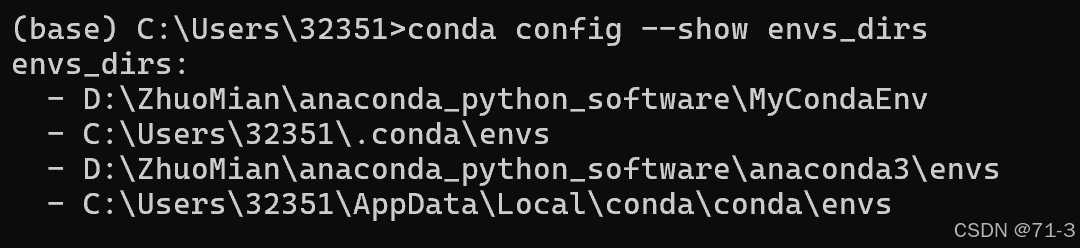
- 删除默认目录(不想让 Conda 在这个路径下建环境):
conda config --remove envs_dirs "D:\ZhuoMian\anaconda_python_software\MyCondaEnv",删除的是第一个路径 - 创建默认目录(添加):
conda config --add envs_dirs D:\Py_venv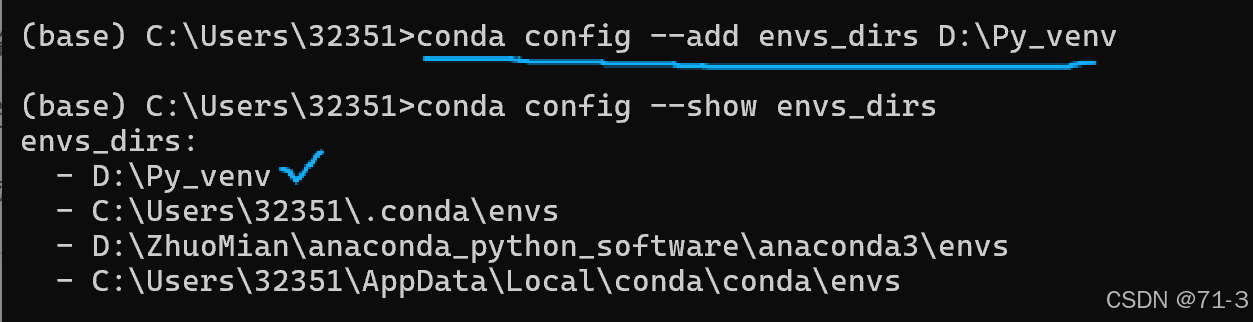
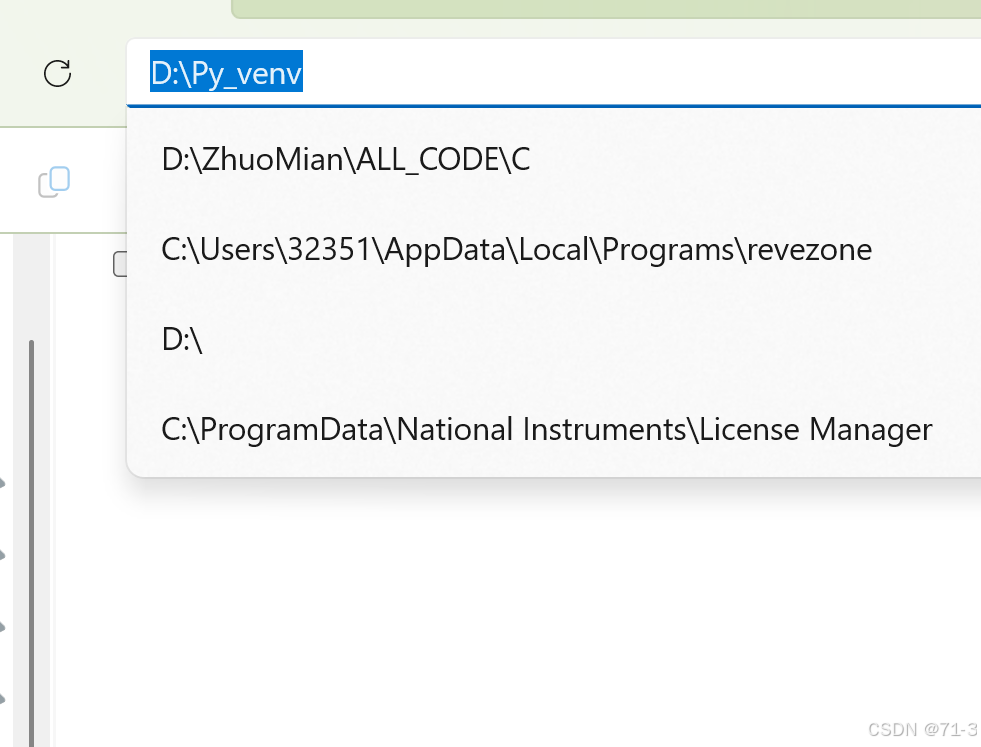
- 创建一个文件夹(用来存放创建的虚拟环境)
2.3、创建虚拟环境(&搜查版本号) + 激活 + 退出 + 删除(&环境同步vscode)
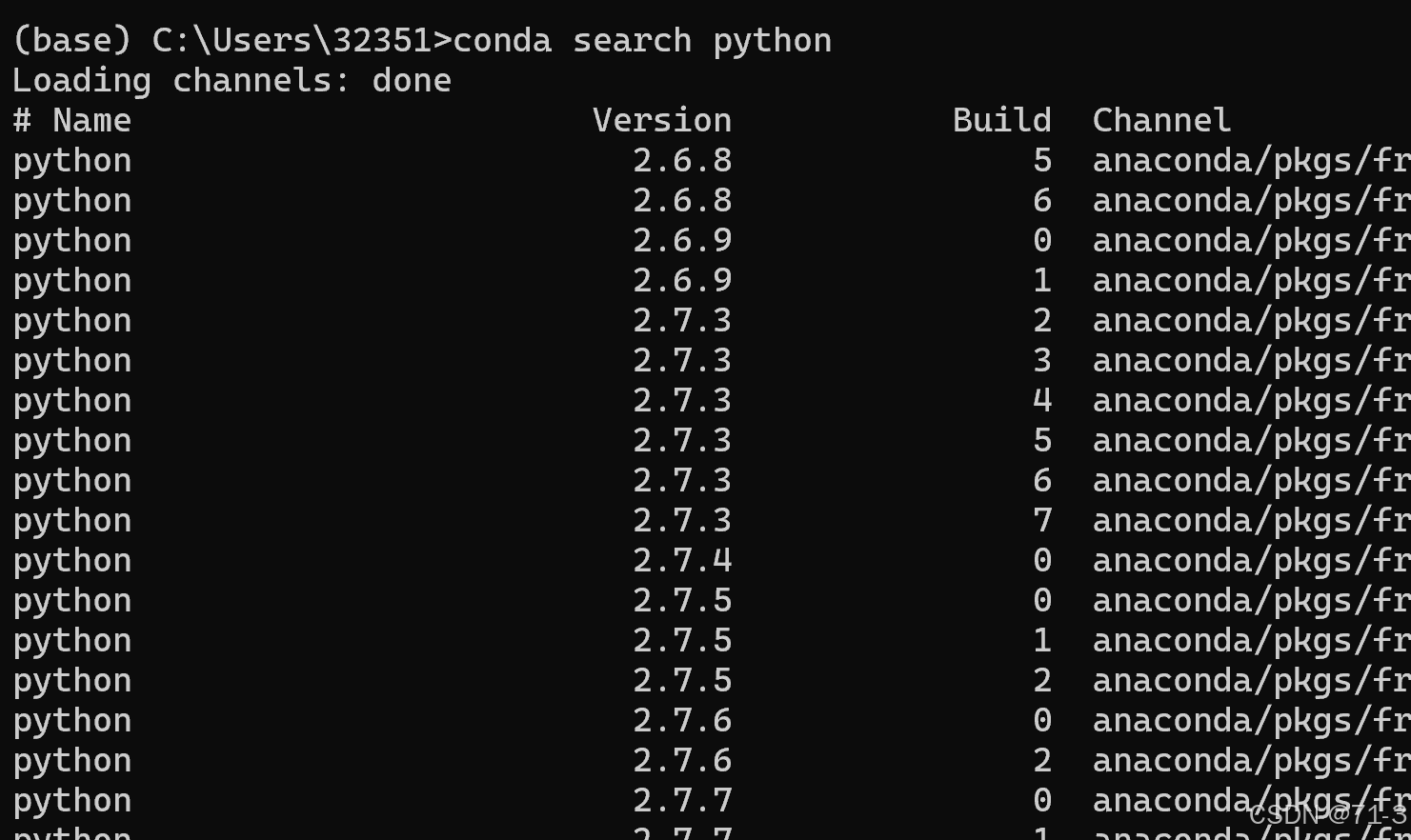
知道 Conda 能安装哪些 Python 版本号:
conda search python这个命令可以列出 Conda 仓库中所有可安装的 Python 版本- 没有全部截屏,具体自己输入命令行查看
- 创建
conda create -n py310 python=3.10py310:环境名称 (自定义)python=3.10:python版本号(选择想要的版本号)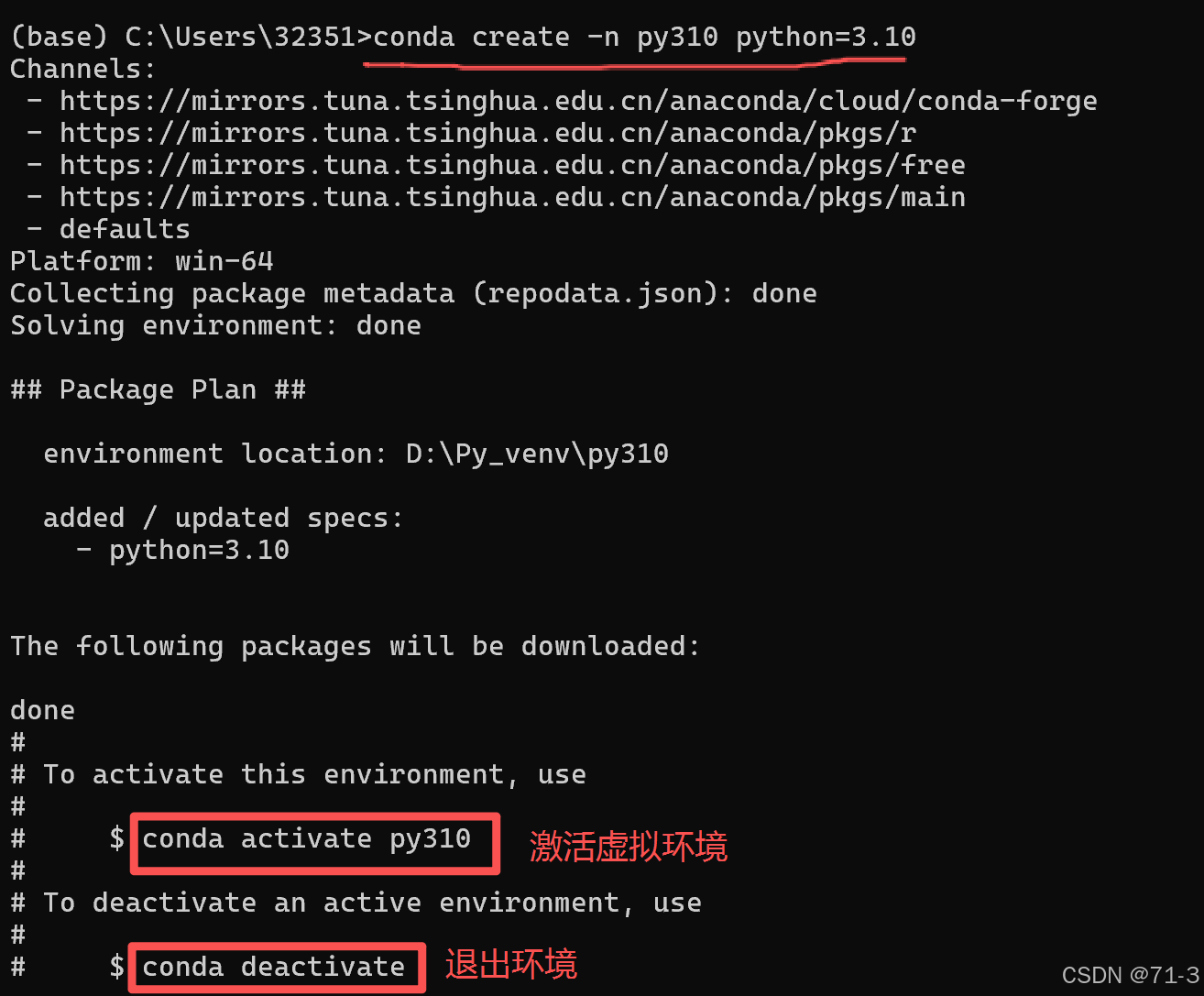
创建好虚拟环境后,不建议更改它()里面的内容,因为我改了每次只能恢复默认状态才可以展现出我目前使用的环境,所以把其放在短路径中
- 激活
conda activate py310:由默认环境进入虚拟环境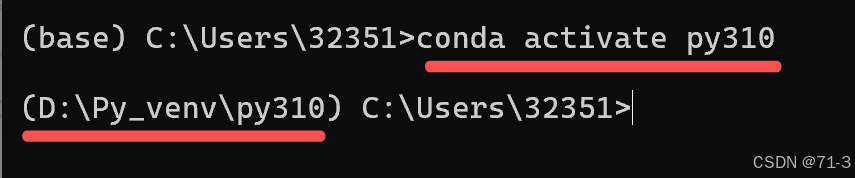
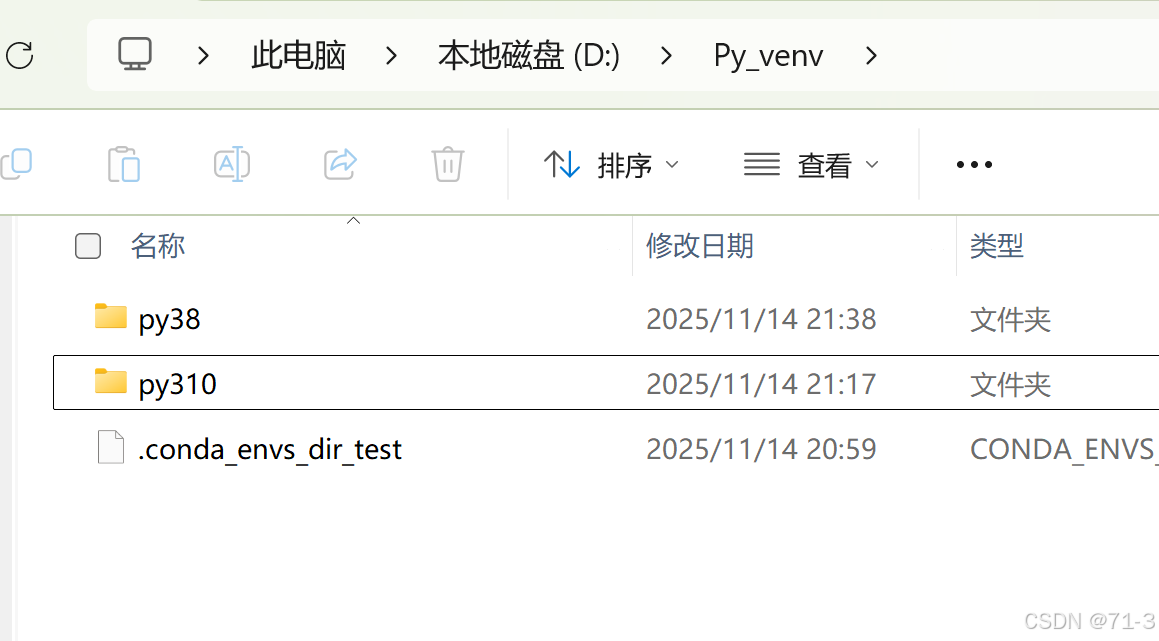
可以看到()里面是路径,这里建议是将文件夹放在D盘或C盘第一路径下,这样存储虚拟环境方便,而且也不会太冗长;一个文件夹中我们可以创建多个虚拟环境,用于不同的研究,放在一起也方便查看和维护
- 这个路径下会存放着我们创建的虚拟路径
- 退出虚拟环境
conda deactivate:由虚拟环境进入默认环境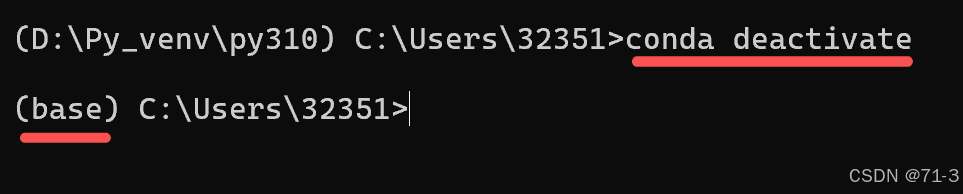
- 删除虚拟环境:退出后再删除(可以在 任何虚拟环境下删除其他环境,关键是 不能删除自己当前激活的环境,base 环境是 Conda 核心,不允许删除。),
conda remove -n py310 --all,py310是环境名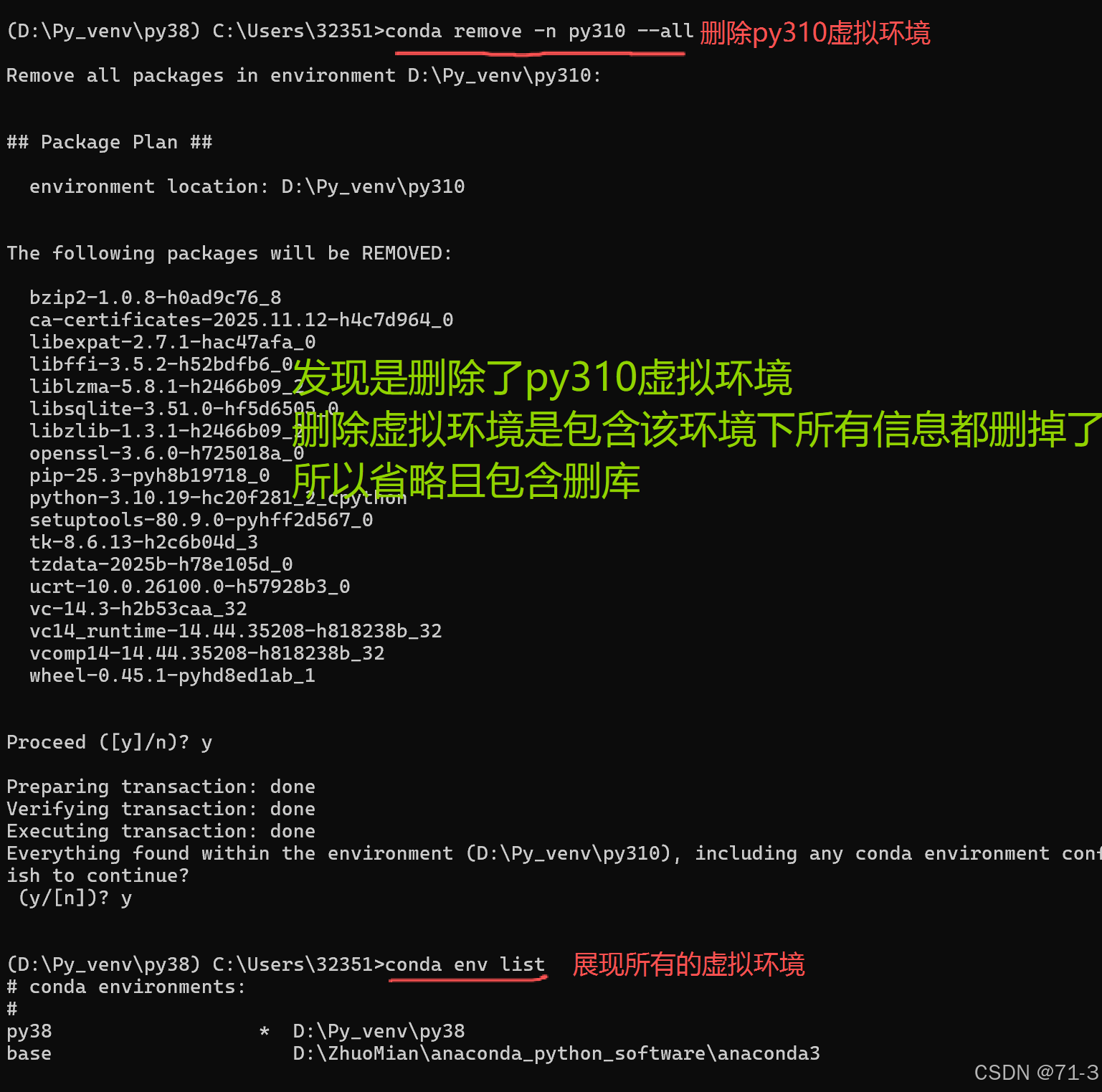
- 删除虚拟环境后,如何让vscode同步更新:
- 重新扫描 Conda 环境:
conda info --envs:确认虚拟环境已删除conda init- 重启vscode
- 执行
Python: Select Interpreter→ VS Code 会重新识别环境
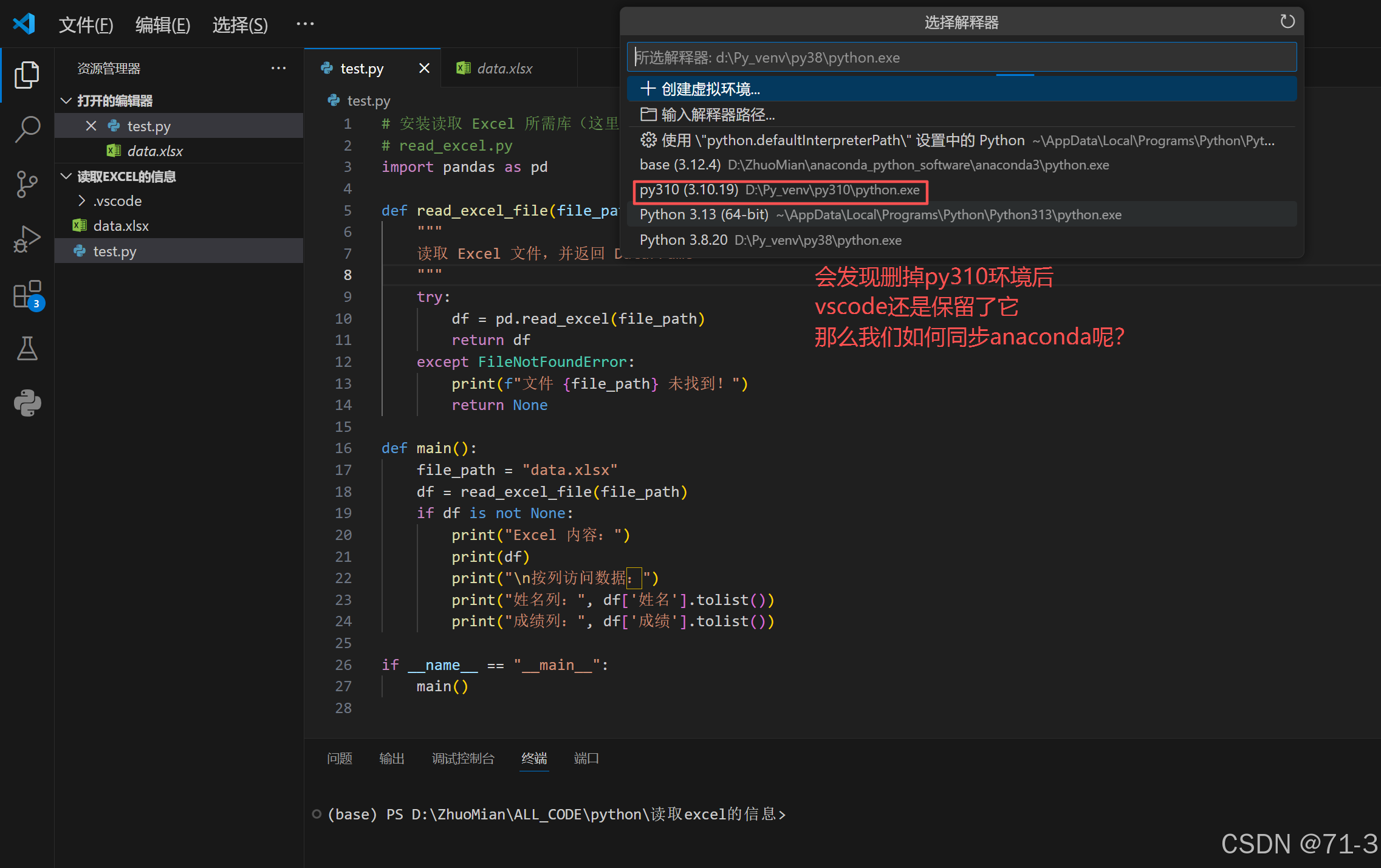
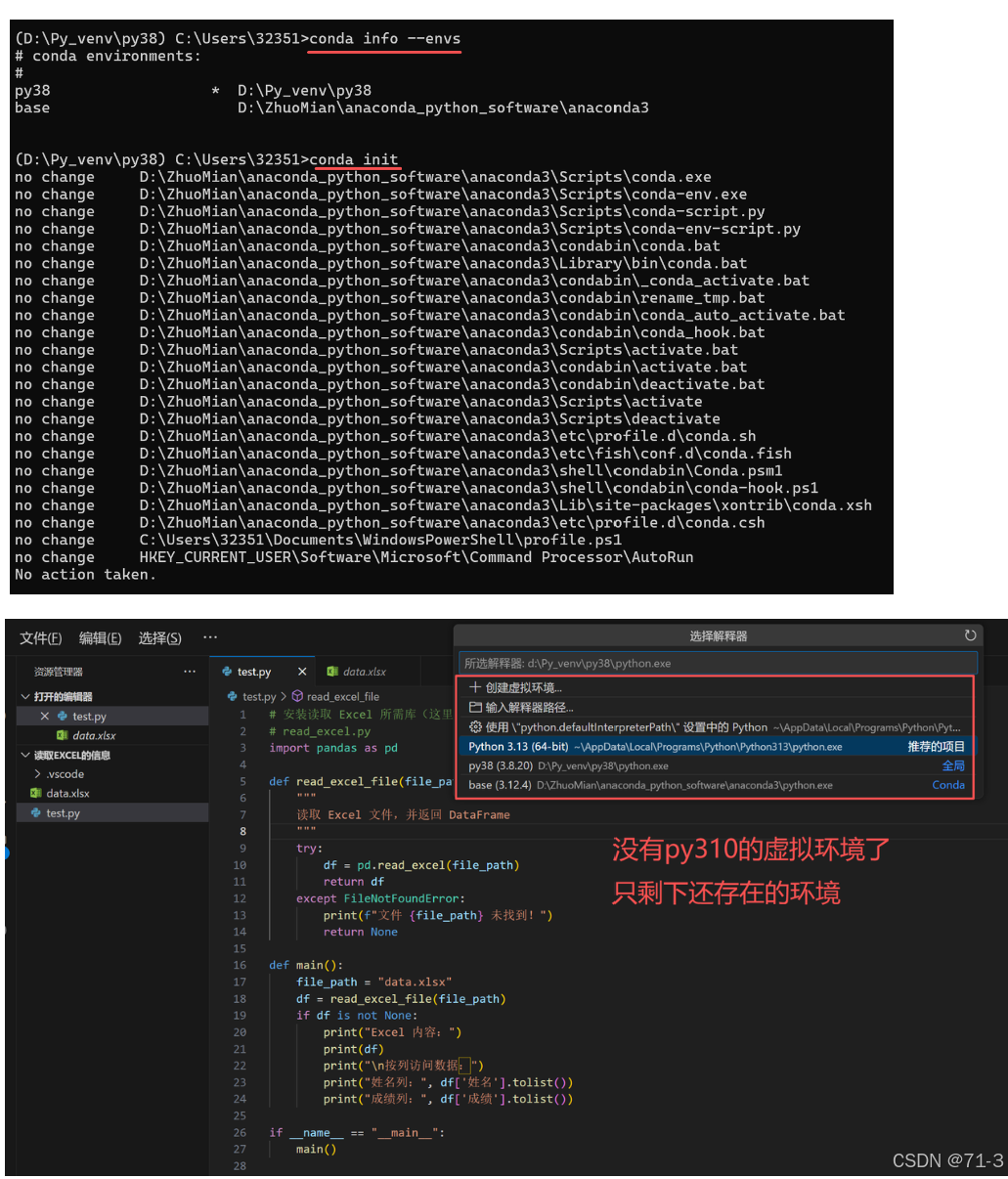
2.4、在虚拟环境中安装(查看,查找,删除)需要用的库
- 在激活的环境下下载库,如:从excel中读取数据,表格为:
data.xlsx,里面有数据: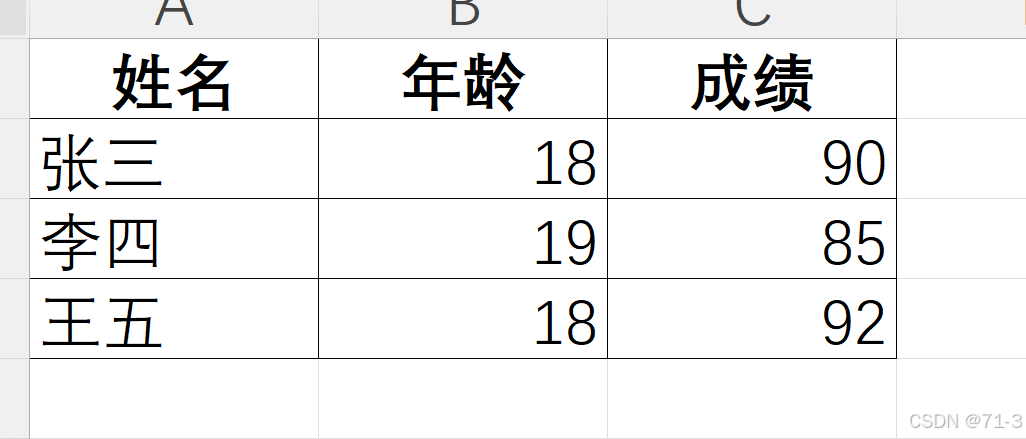
- 安装读取 Excel 所需库(这里使用 pandas 和 openpyxl):
conda install pandas openpyxl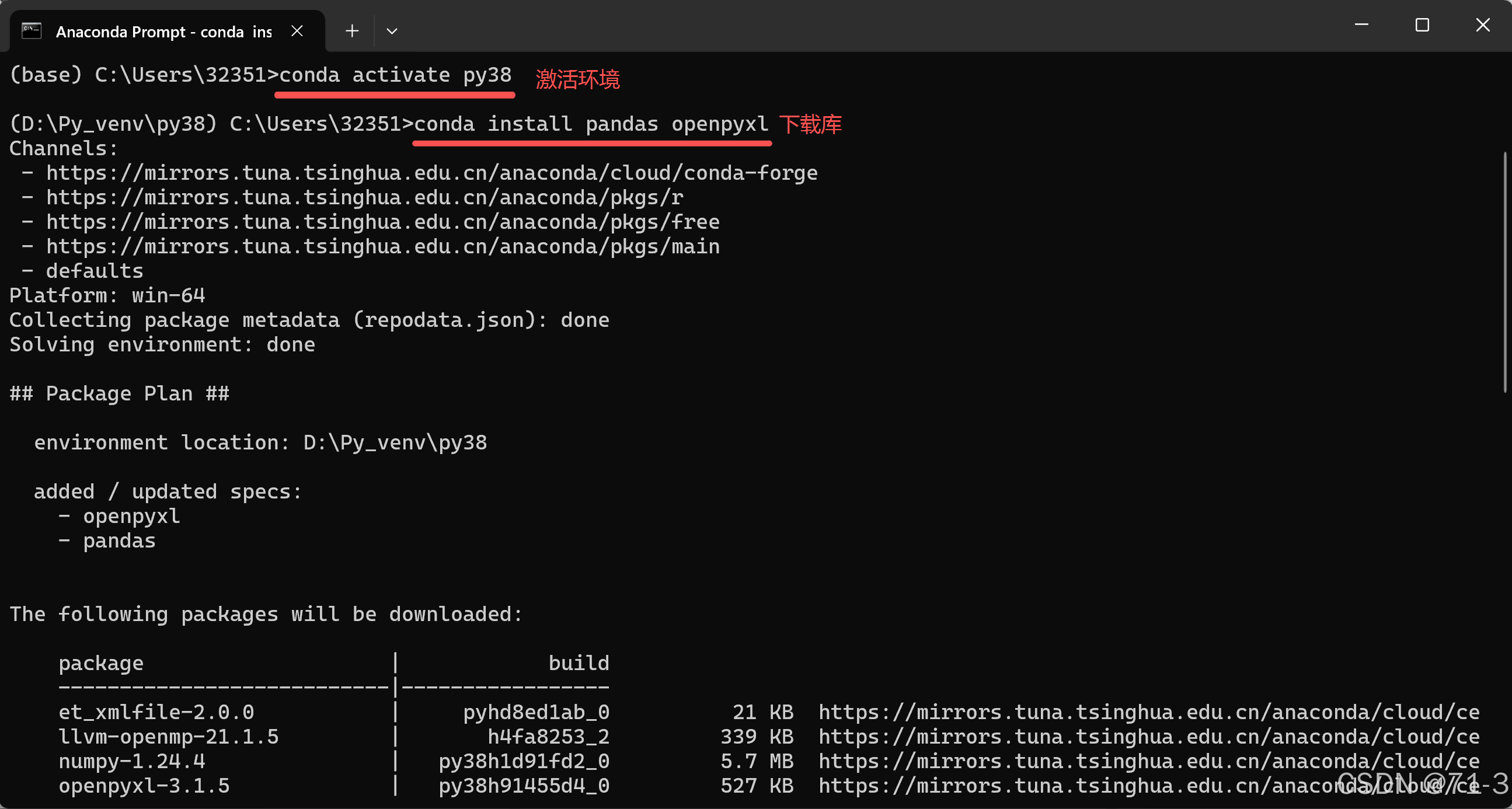
- 在激活情况(该虚拟环境)下查看/删除库:
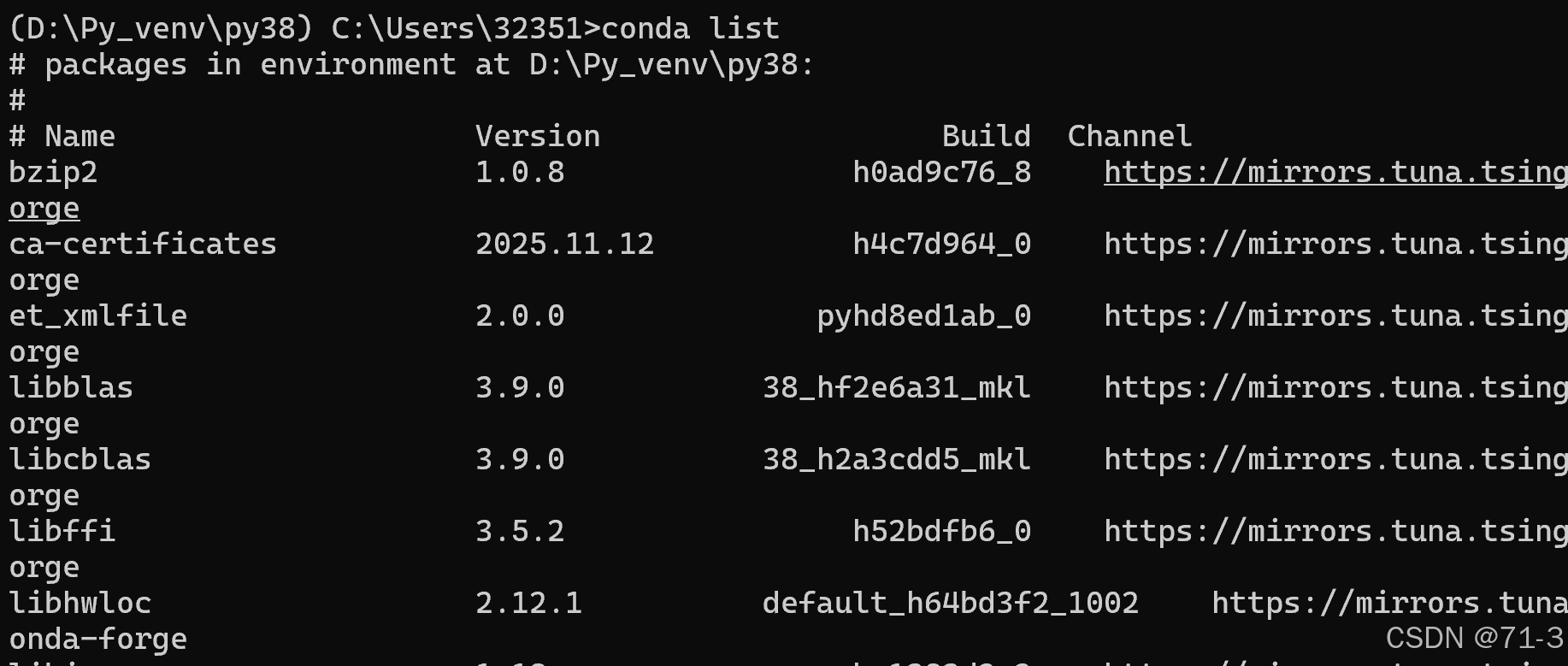
- 查看所有库:
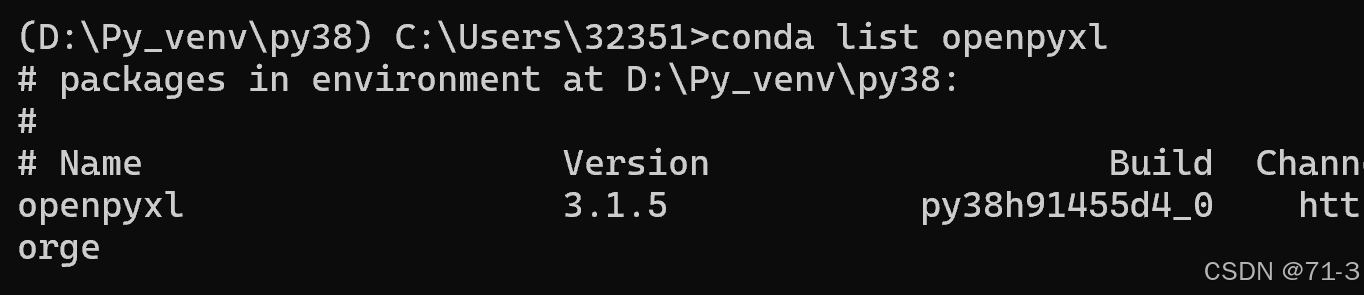
conda list- 查找指定库:
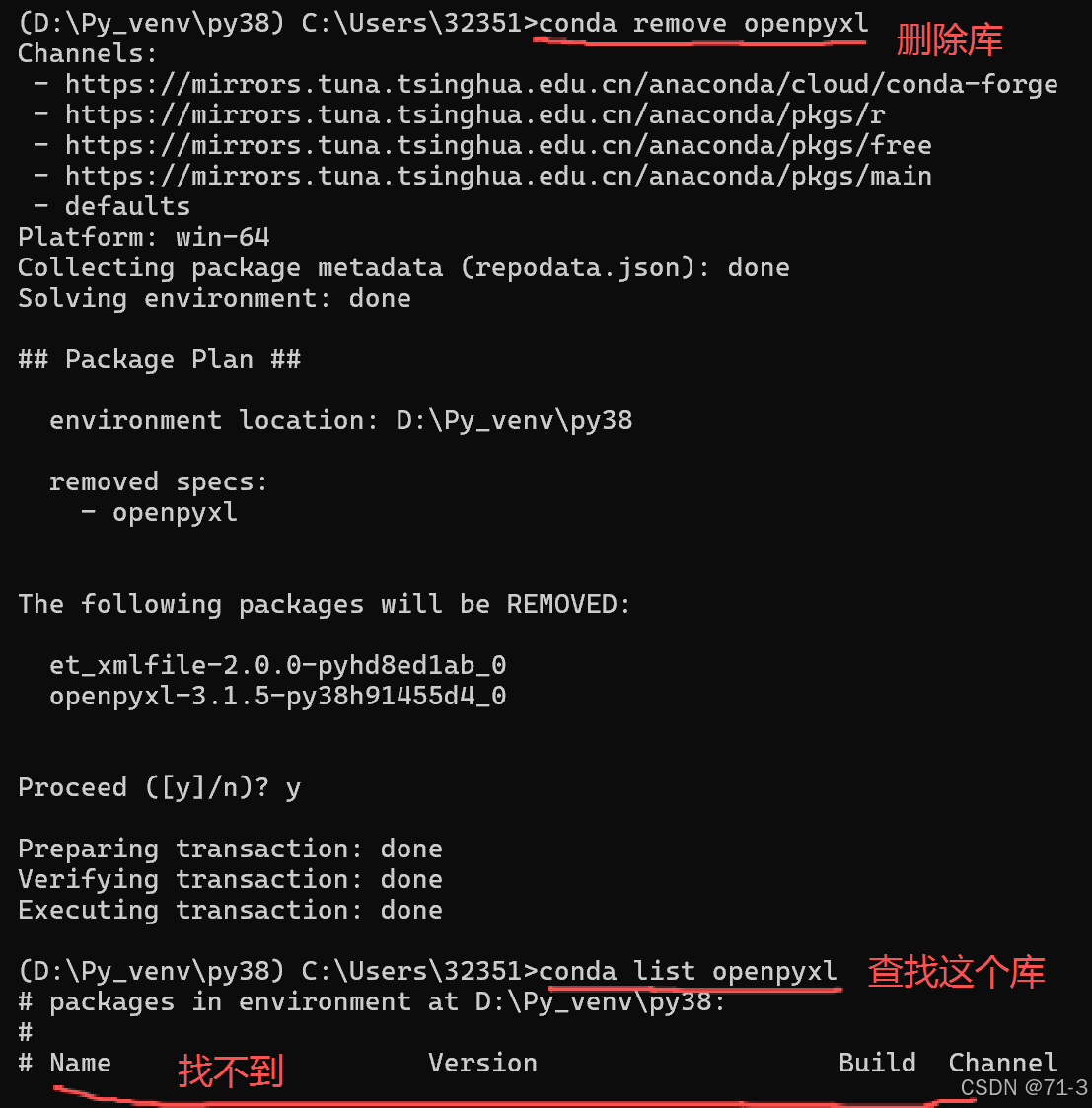
conda list openpyxl,openpyxl是一个库名,如果有输出 → 库存在;如果没有输出 → 库未安装- 删除库:如果是安装错,或者版本冲突等问题可以删除对应的库,不建议随便删除库,比如我们前面安装了openpyxl这个库,我们要删除它,
conda remove openpyxl
2.5、运行代码:
读取表格的信息(借助ai生成),注意运行代码必要的库如果删了一定要下回来
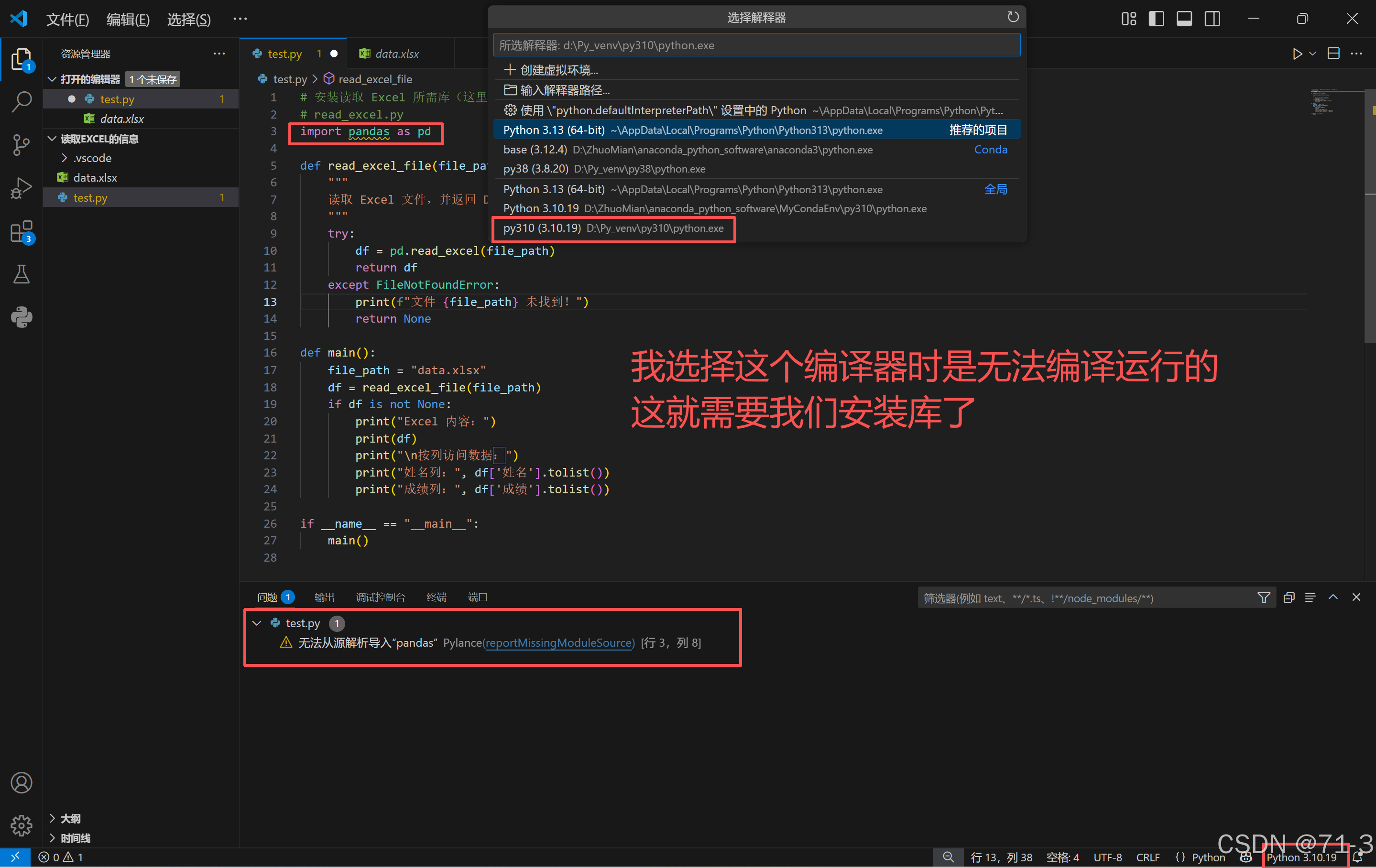
- 选择没有安装对应库的虚拟环境,会发现出问题
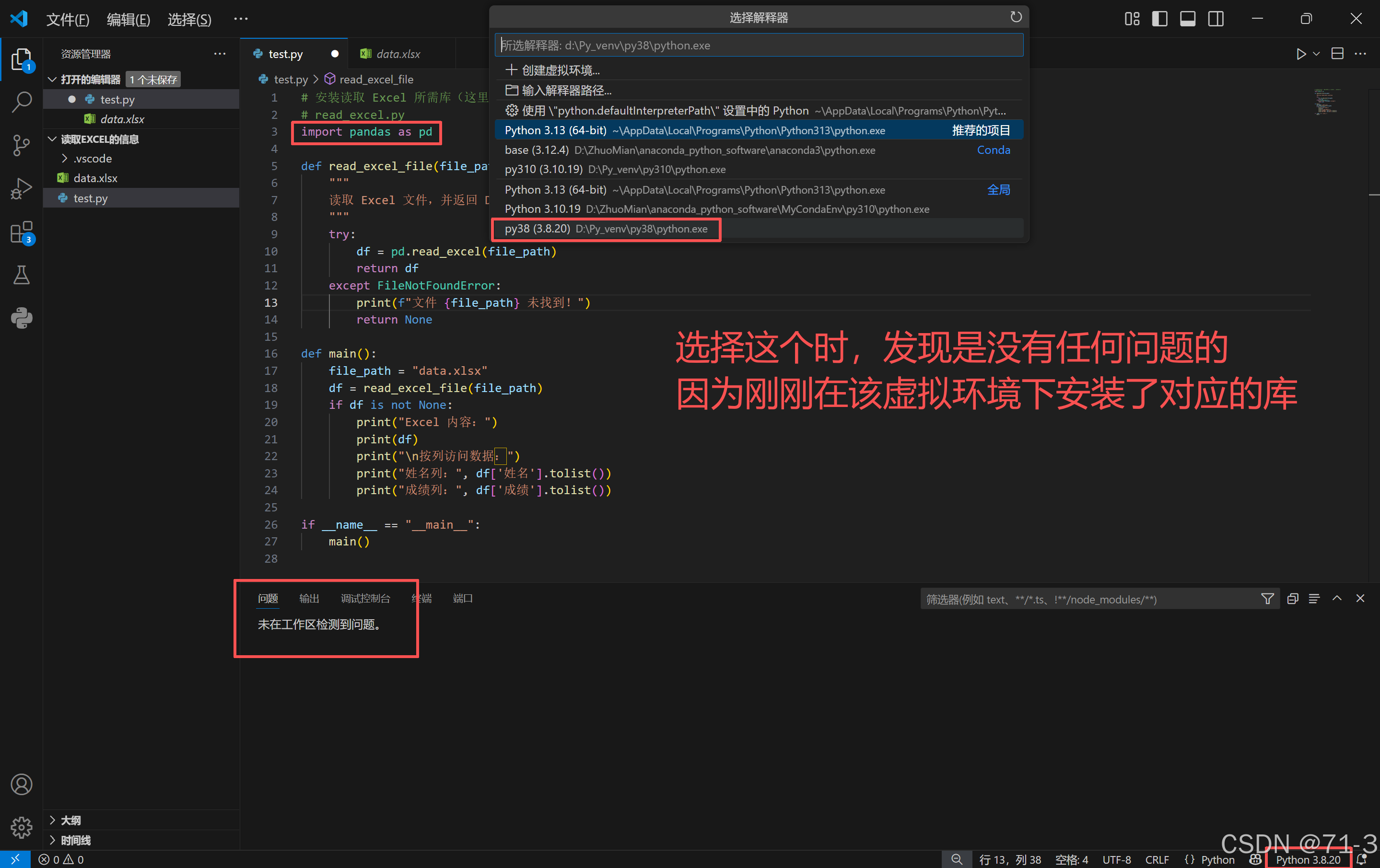
- 反之,则没有问题,这也可以看出每个虚拟环境是独立的,可以单独配置所需要的信息
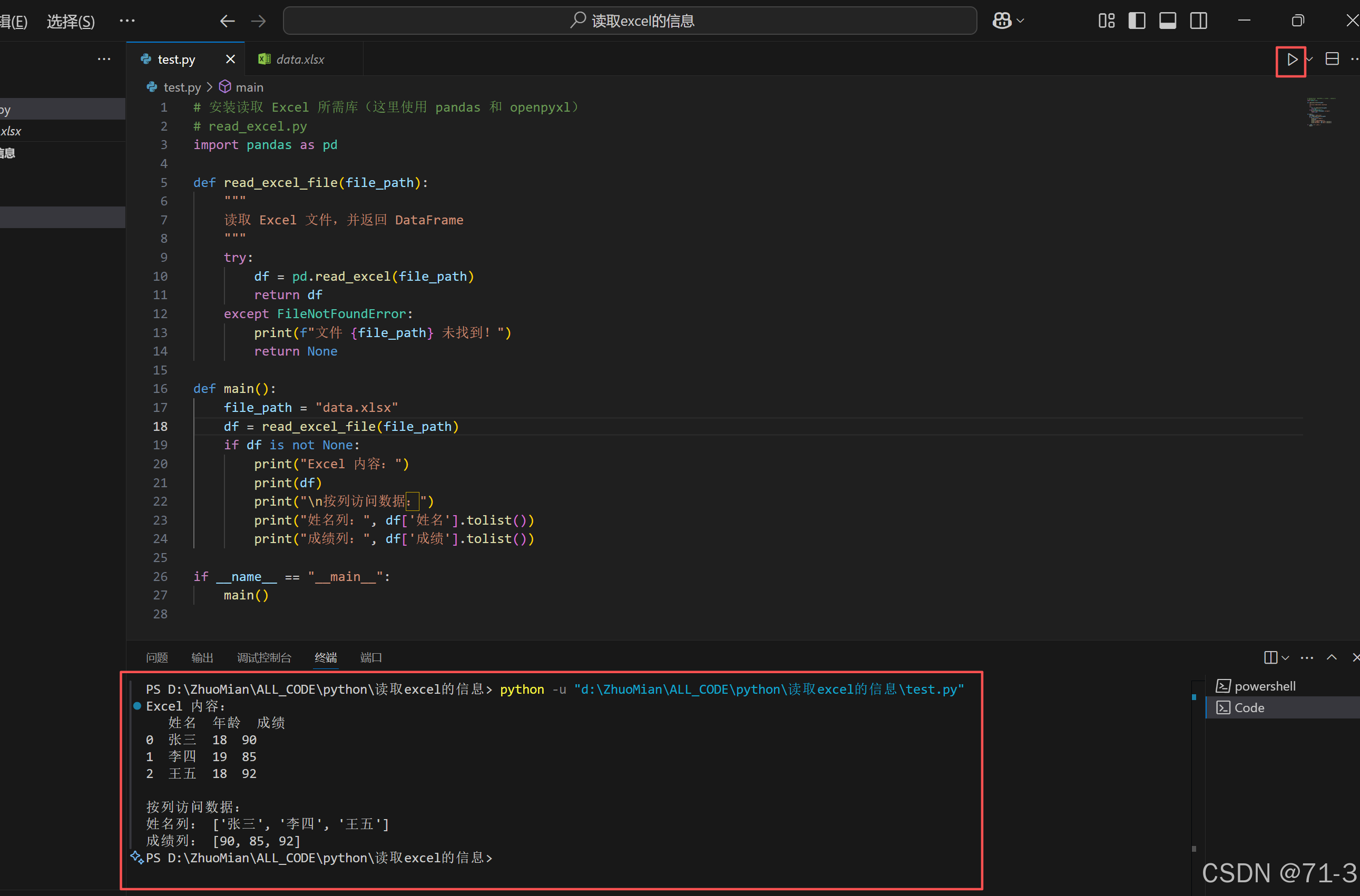
- 运行结果:
💥python/anaconda+vscode对比:
上面我们学习了anaconda+vscode的使用
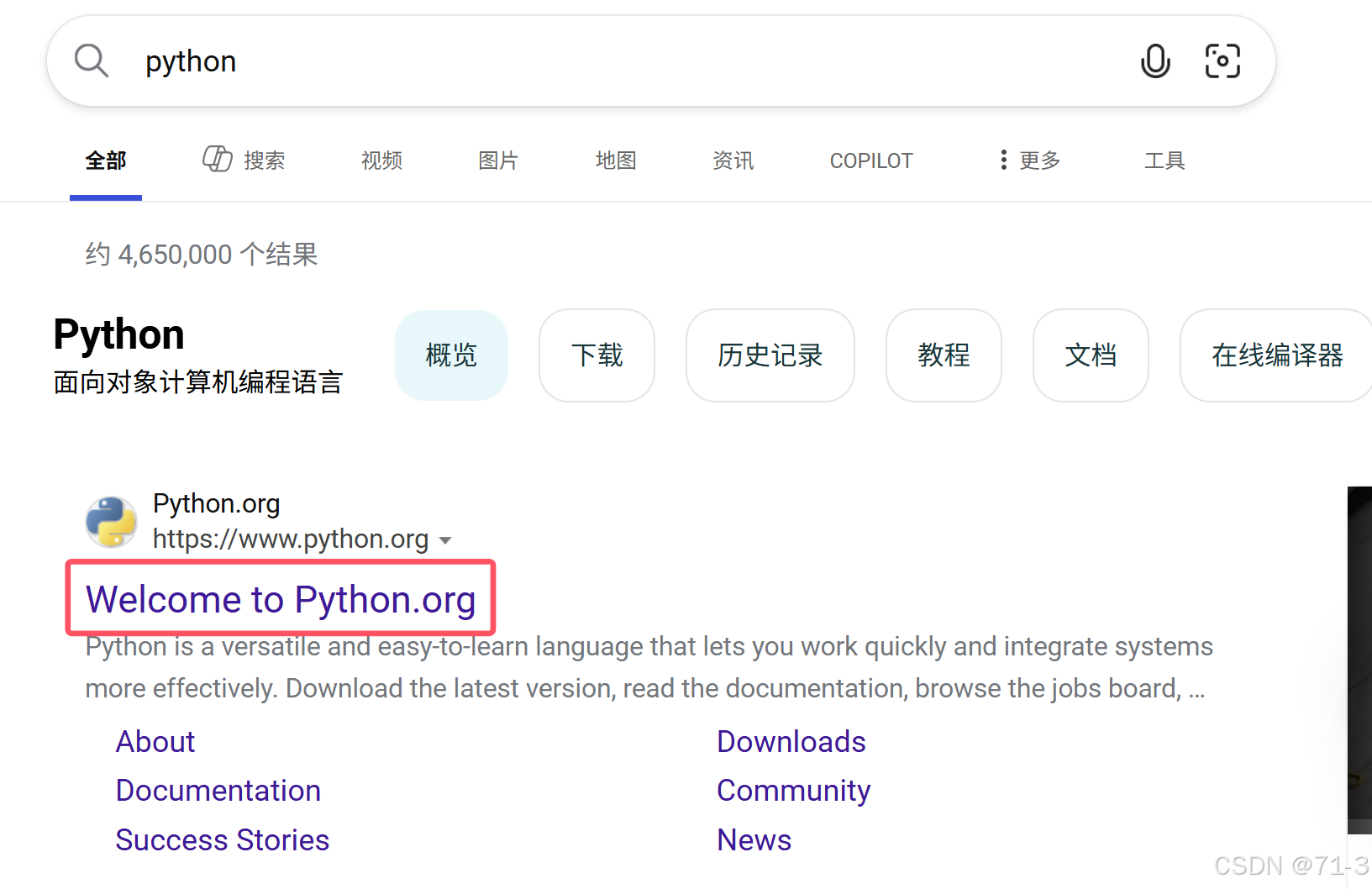
除了这个还有下载python,下面是安装步骤:
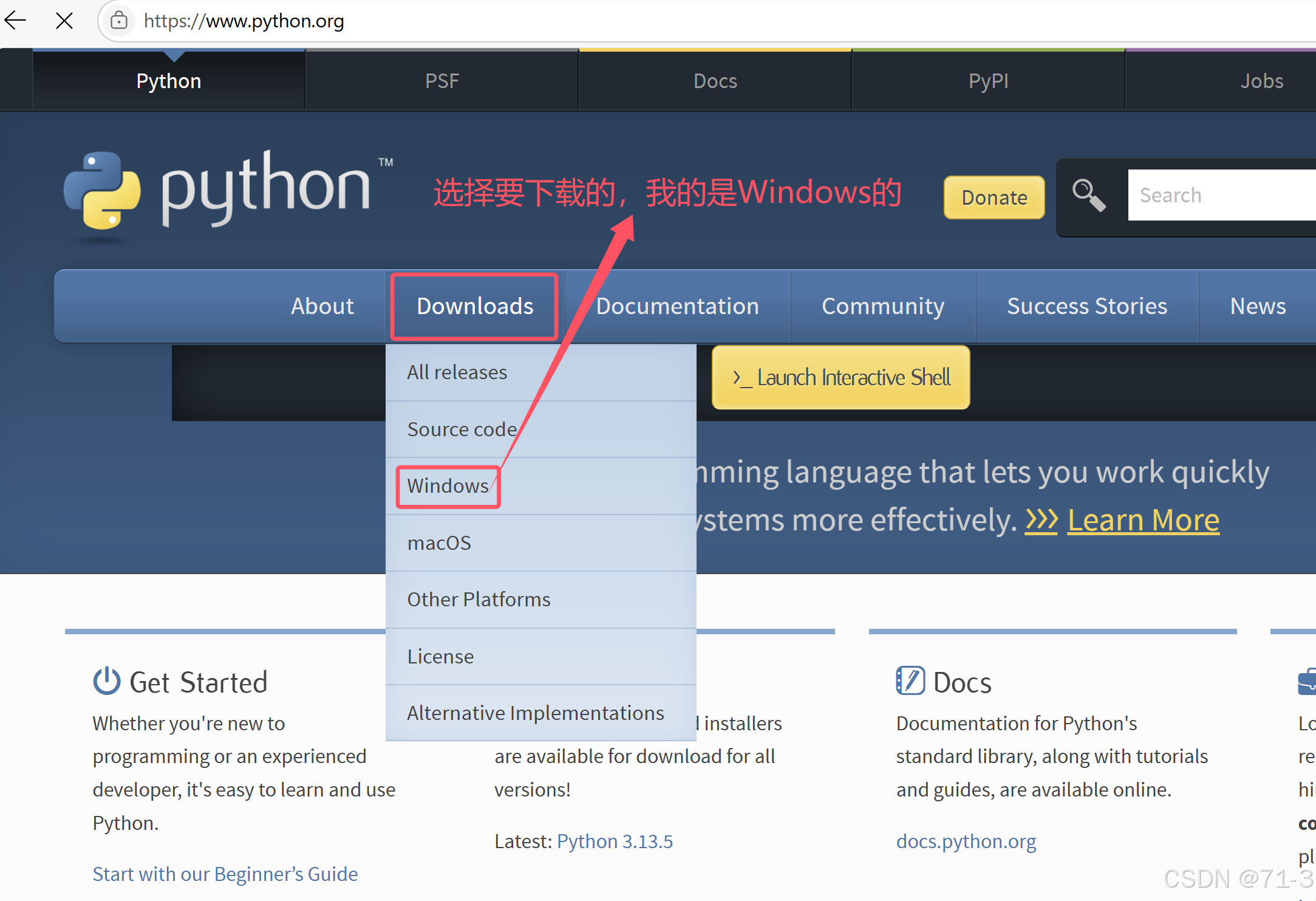
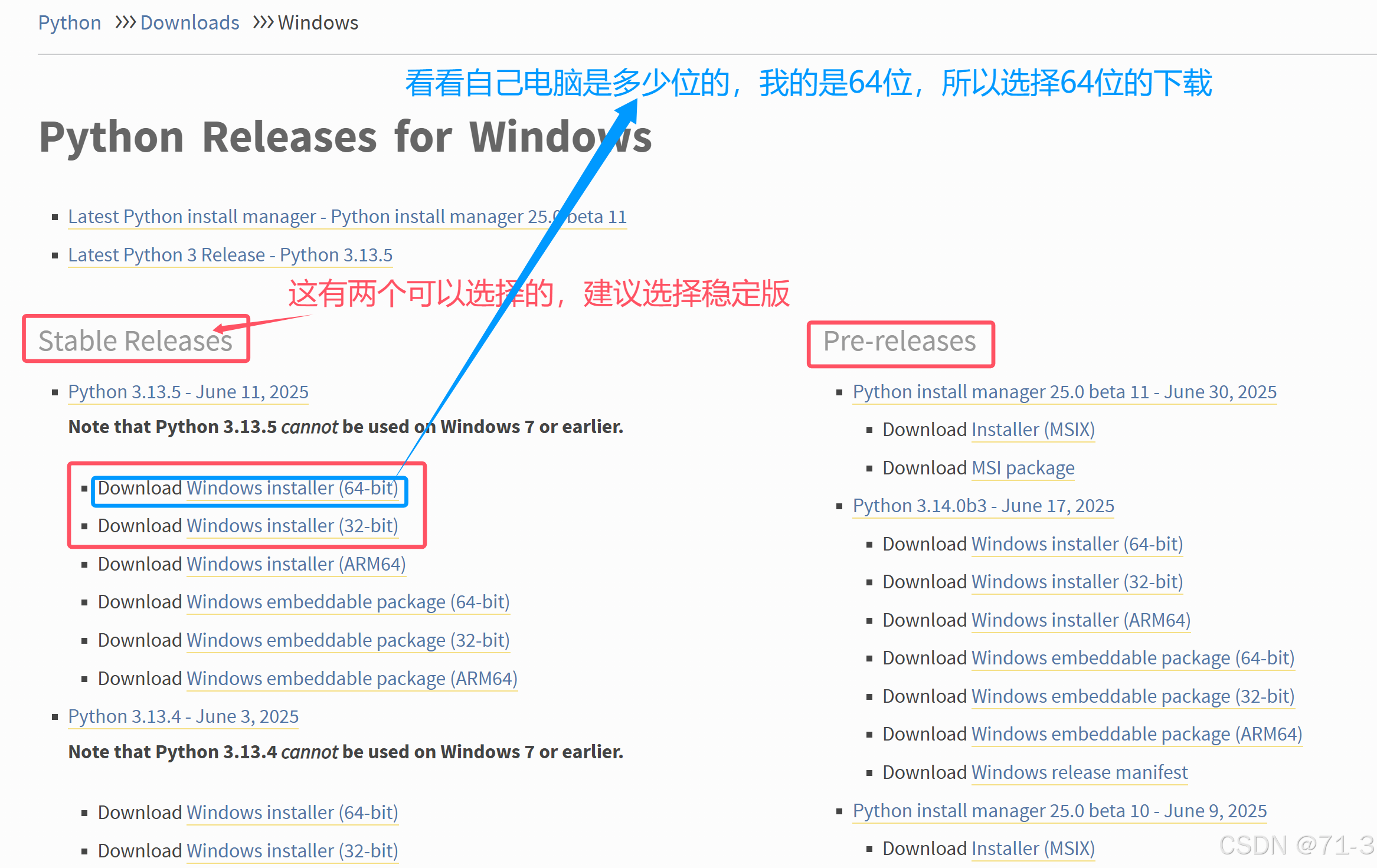
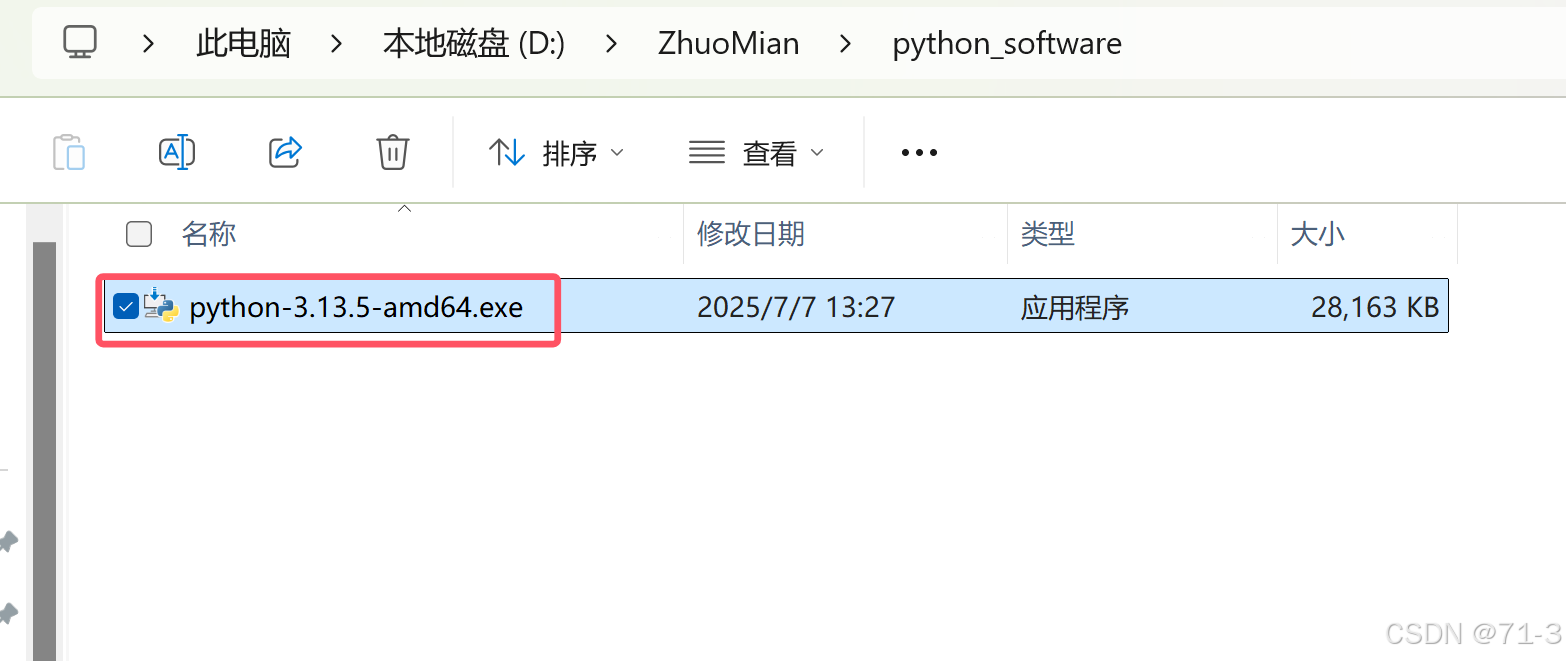
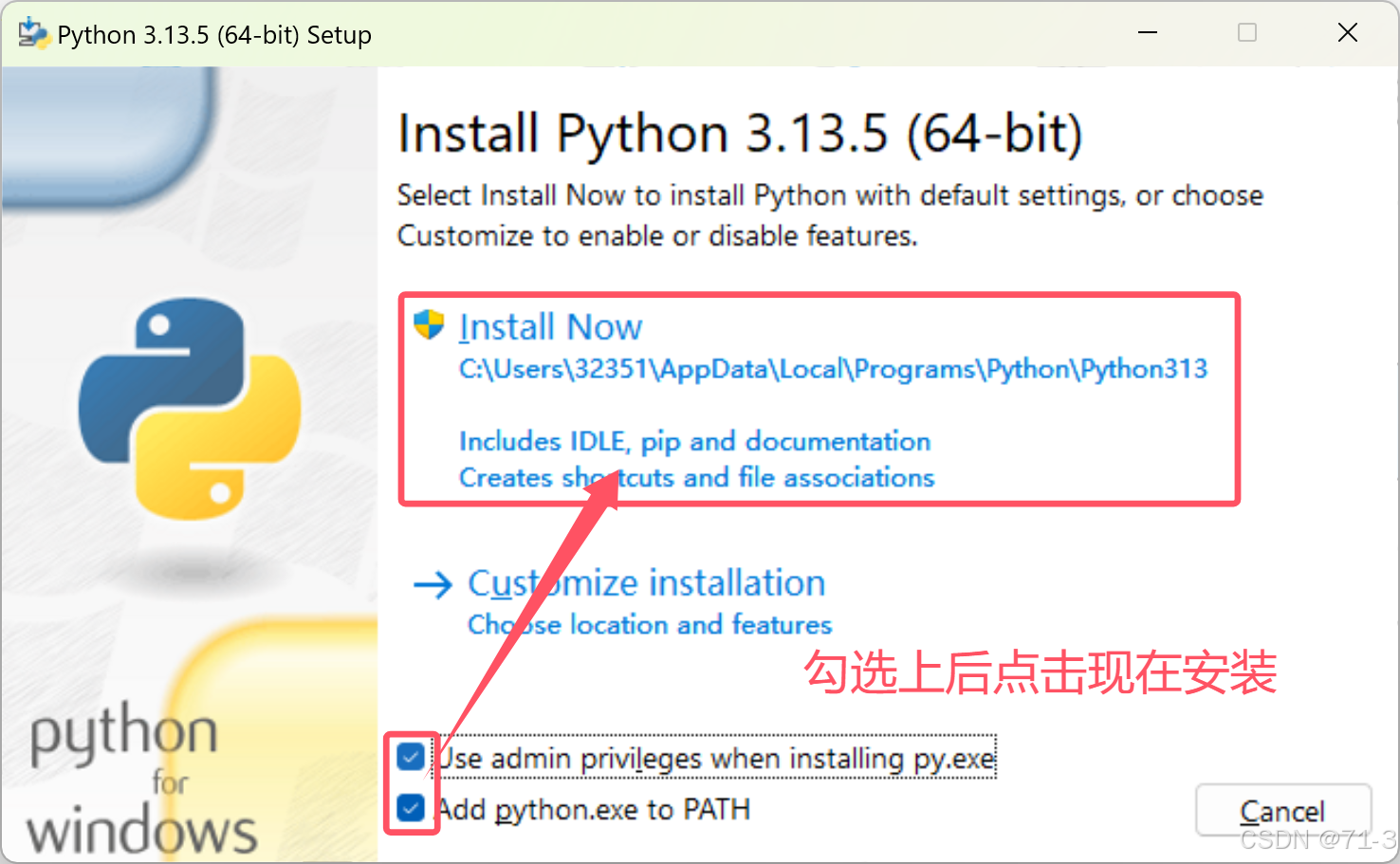
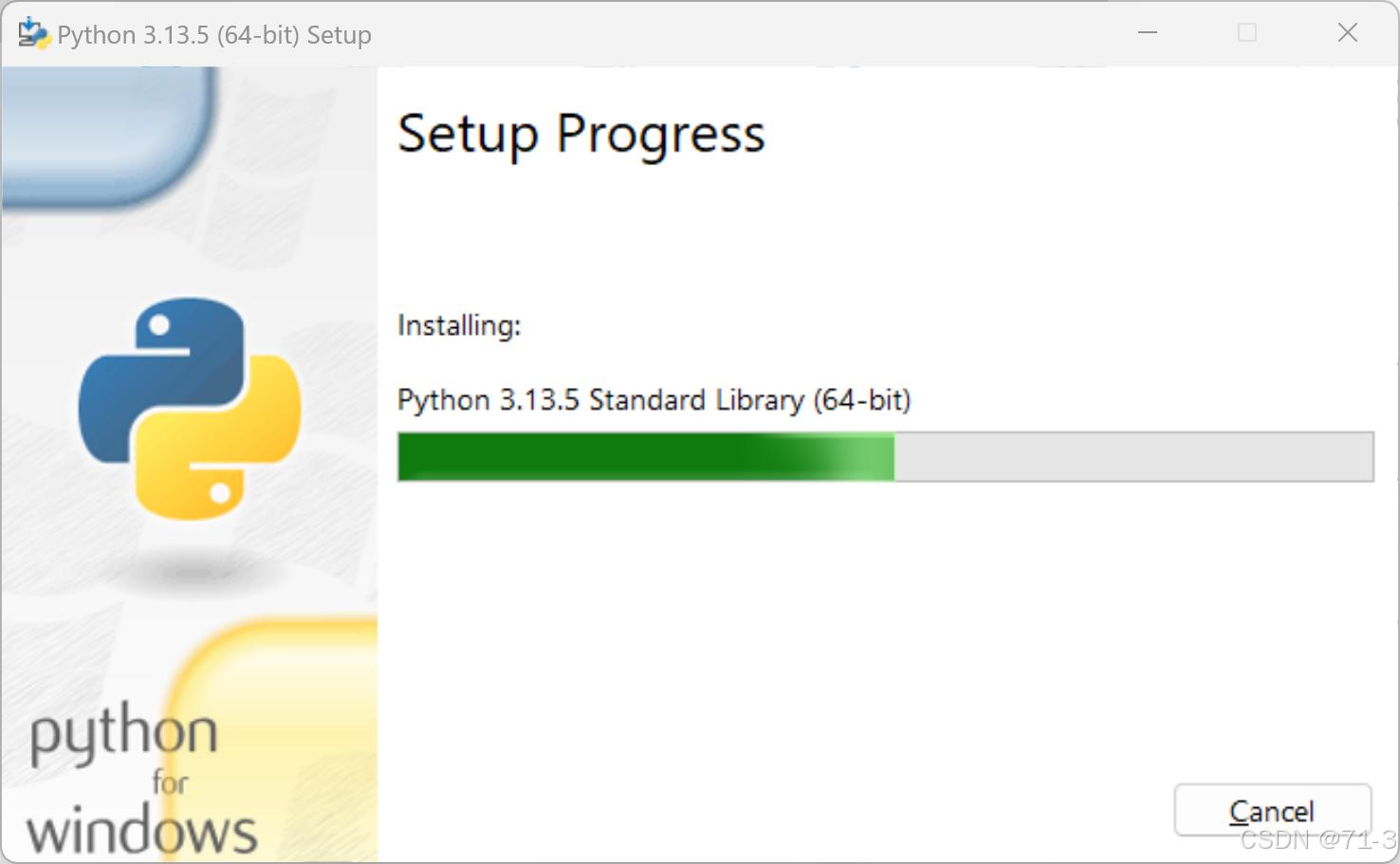
python 3.13版本创建虚拟环境运行代码:
- 要先将anaconda的(base)环境强制停止:
conda config --set auto_activate_base false- 以后你需要用 base 环境时,可以手动激活:
conda activate base
- 以后你需要用 base 环境时,可以手动激活:
- 再关闭终端,重启vscode,打开VScode的powershell
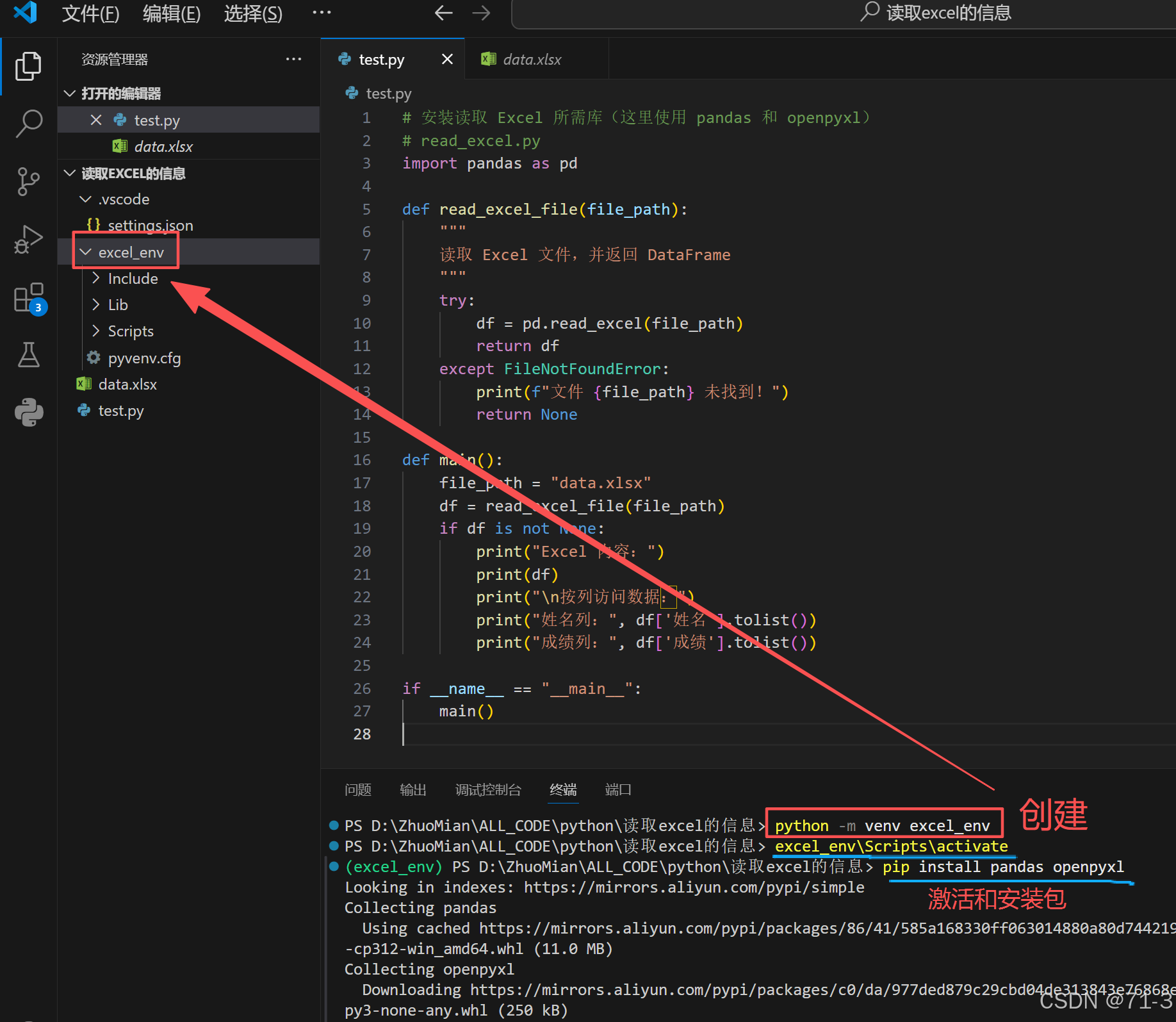
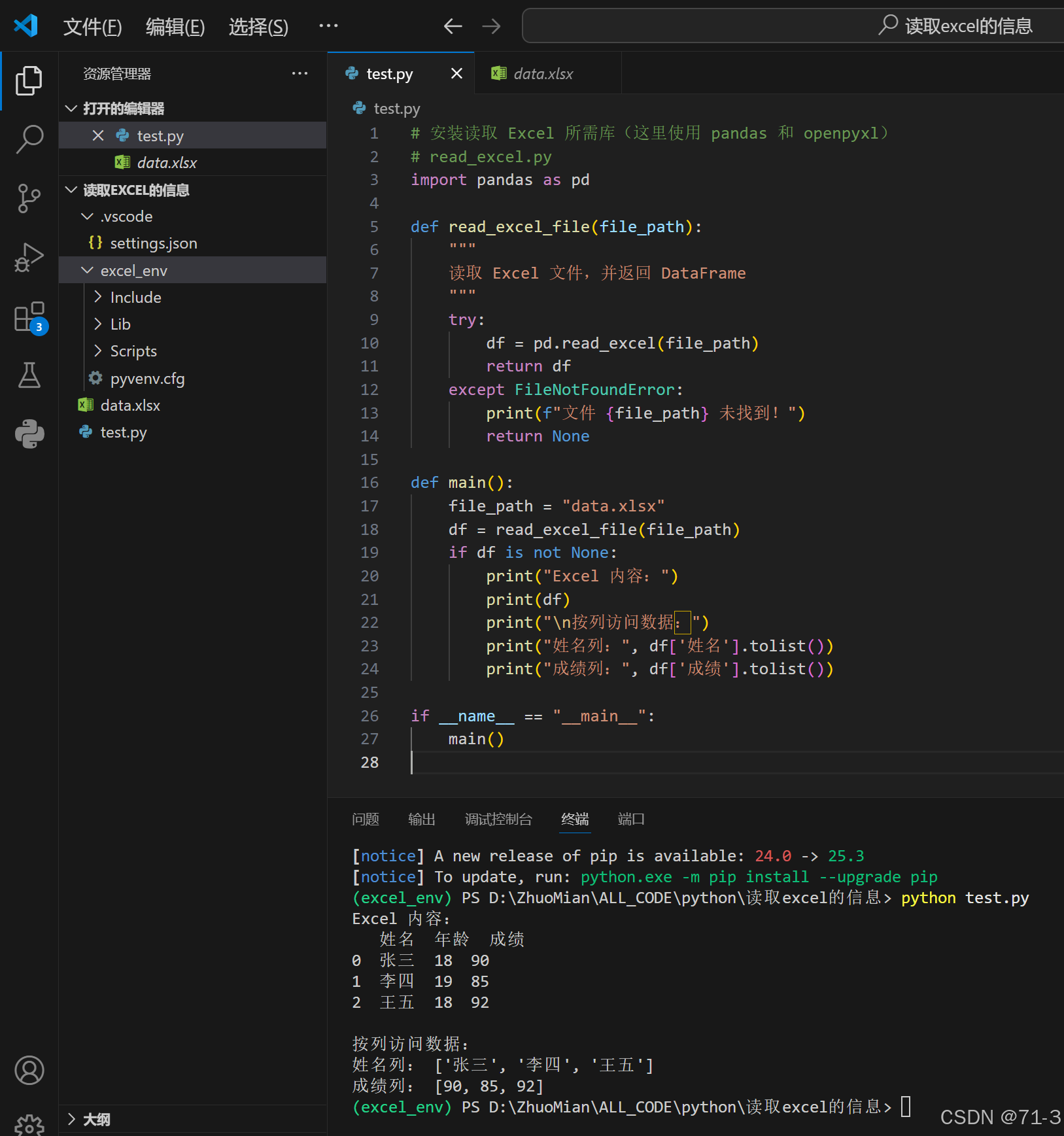
这个如果要用虚拟环境要将环境在文件夹中创建,非常不便利,前面的anaconda则不用这么的麻烦,配置好一次后,可以直接使用不同的虚拟环境

Agent 垂直技术社区,欢迎活跃、内容共建。
更多推荐



 24
24 0
0- 0



 已为社区贡献1条内容

所有评论(0)