在 Windows 系统上安装官方 Gemini CLI 教程
·
前面已经介绍过,➡️在 Windows 系统上安装官方 Claude Code CLI 教程,和 ➡️在 Windows 系统上安装官方 Codex CLI 教程。
今天再来说说 Windows下如何用官方的 Gemini CLI 来使用 Gemini 3 Pro。
当然也可以用➡️ Google Antigravity IDE,这里重点讲讲 Gemini CLI。
一、打开网站
https://www.aicodemirror.com (用了三个多月,网站稳定性不错,免费用户池很给力)
注册就送2000积分,通过邀请注册再多送1000积分。
二、安装步骤
-
安装 GeminiCli 官方原版包
npm install -g @google/gemini-cli -
在「API密钥」界面配置一个API KEY
访问仪表板的「API密钥」页面,创建并复制一个新的API密钥
-
设置Windows系统环境变量
需要设置以下两个环境变量:变量名:
GOOGLE_GEMINI_BASE_URL,变量值:https://api.aicodemirror.com/api/gemini
变量名:GEMINI_API_KEY,变量值:你的密钥 -
启动Gemini
重启终端后运行以下命令,确认安装成功gemini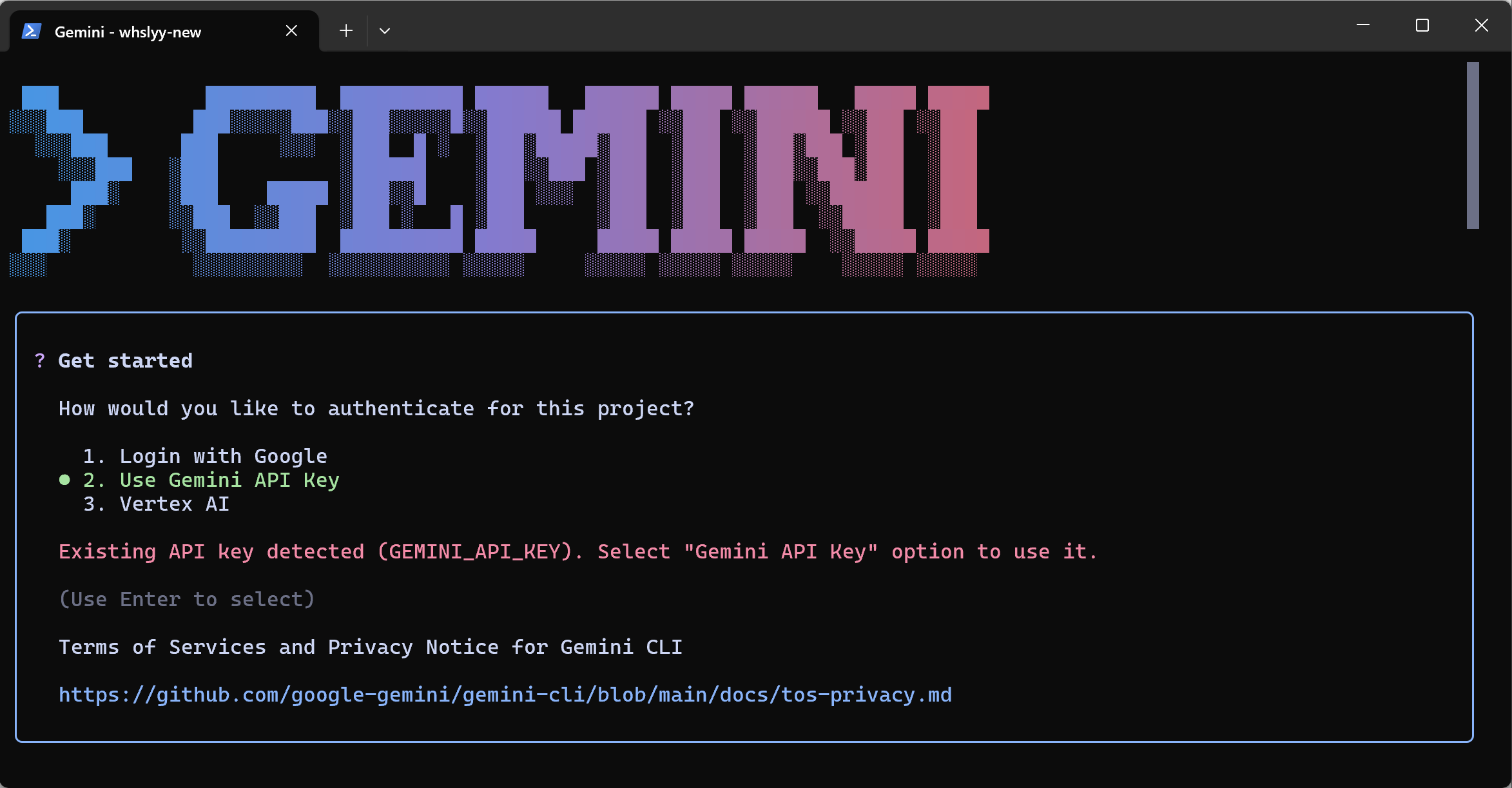
-
选择 Use Gemini API Key
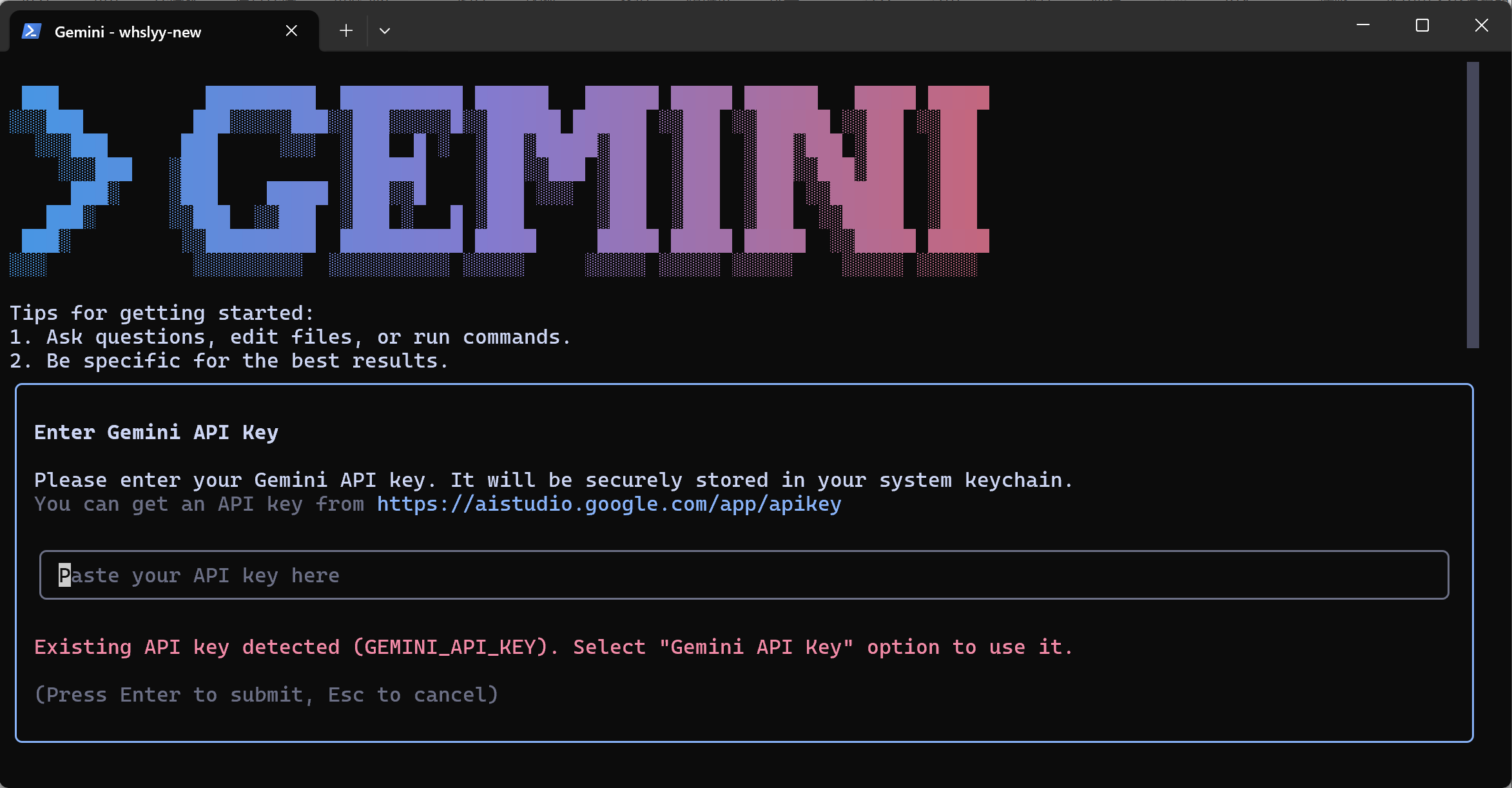
此处直接回车! -
开启Preview Features
输入 /settings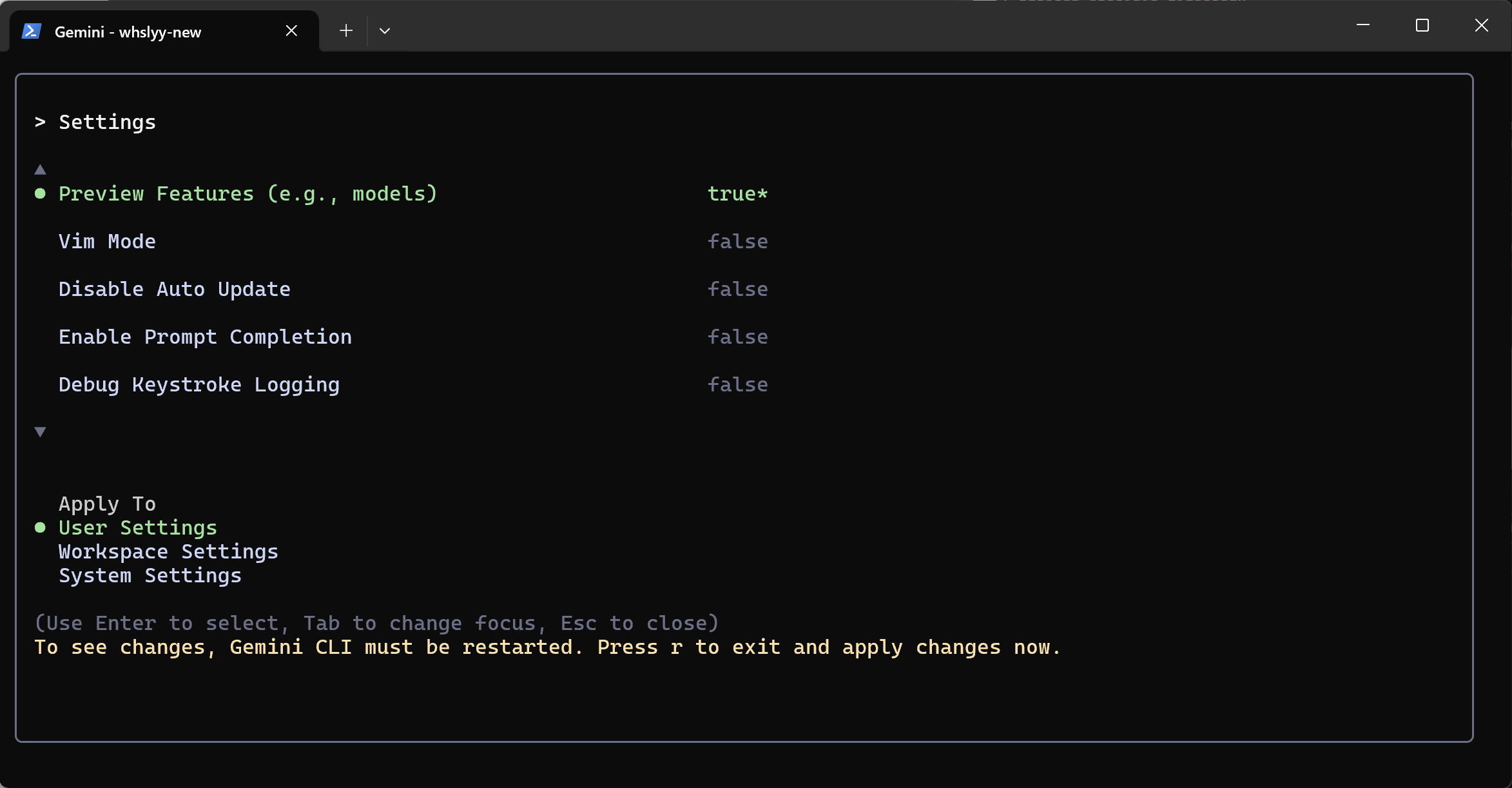
-
切换 Gemini 3 Pro 模型
输入 /model, 切换为 Gemini 3 Pro 模型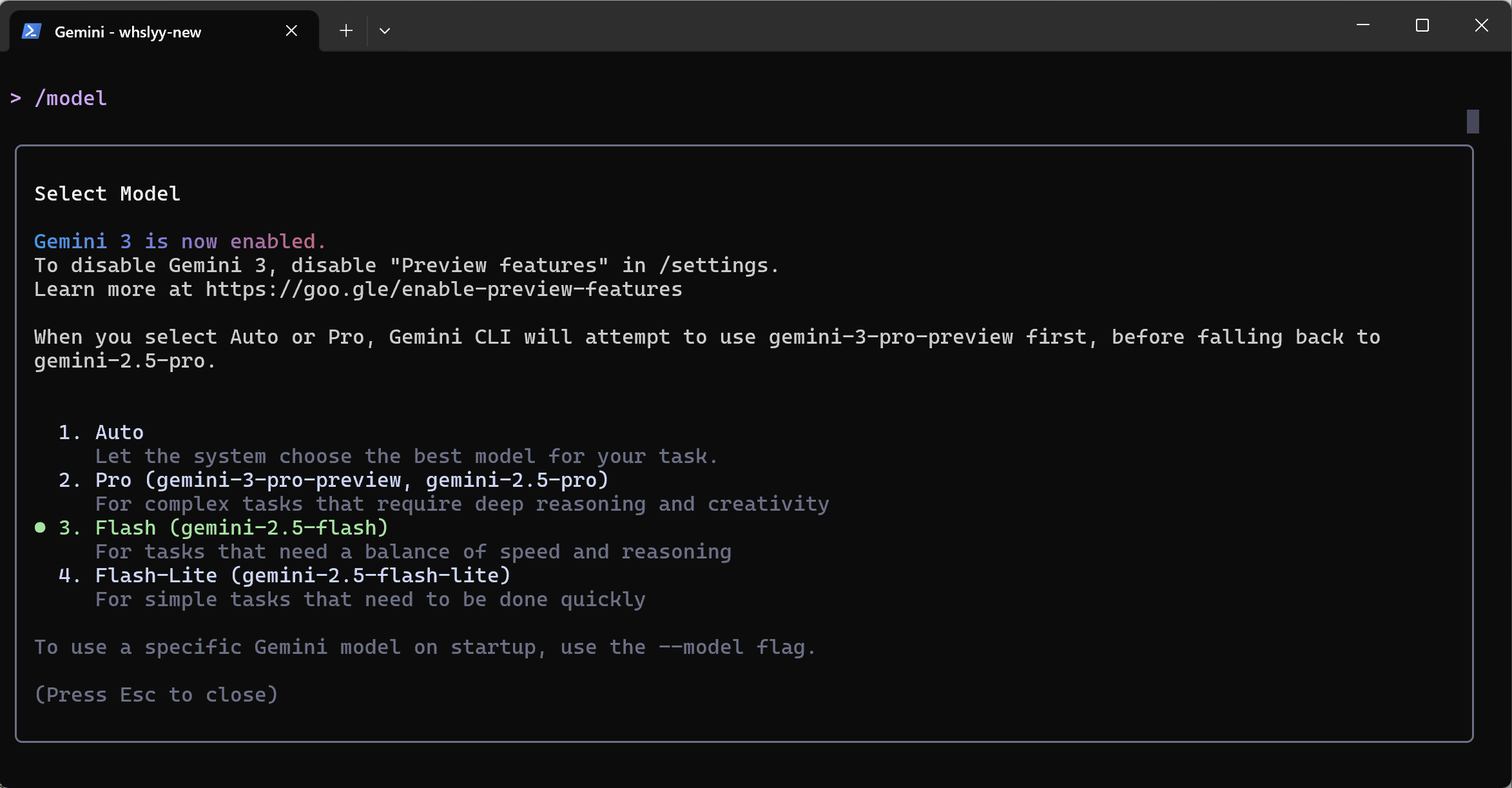
三、开始使用
-
安装完成后,您可以在任何项目目录中开始使用 Gemini:
# 导航到您的项目
$ cd your-project-folder

# 启动 Gemini (启动速度明显感觉比 claude 和 codex 慢)
$ gemini

Agent 垂直技术社区,欢迎活跃、内容共建。
更多推荐
 10
10 0
0- 0


 已为社区贡献7条内容

所有评论(0)