SnackBar提示框 Flutter & OpenHarmony PC端
·
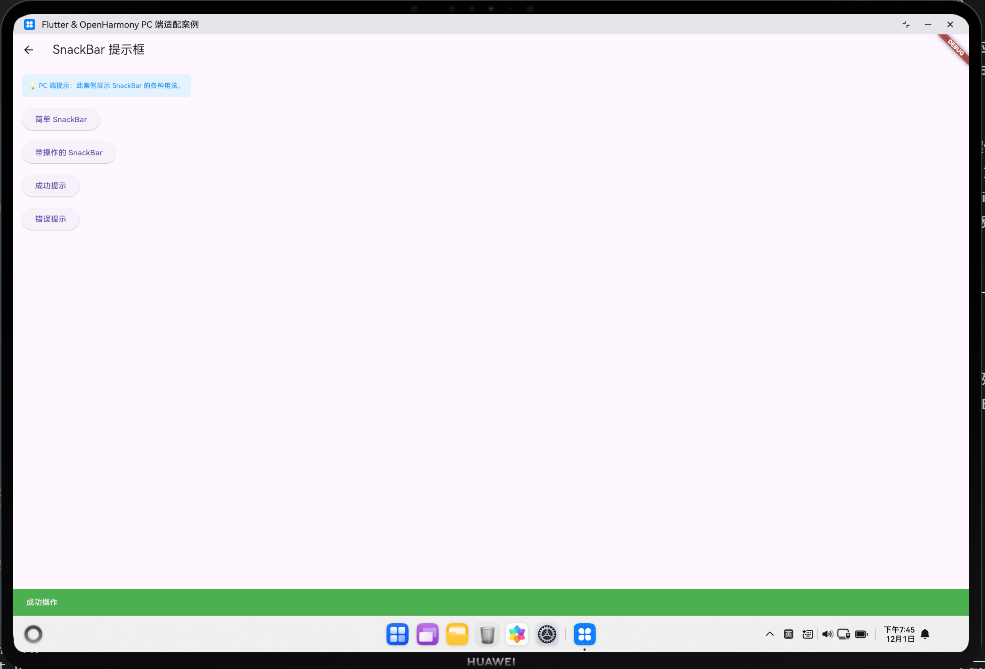
案例概述
本案例展示如何使用 SnackBar 显示提示和通知。SnackBar 是 Flutter 中用于显示短暂提示信息的组件,通常显示在屏幕底部,可以自动消失或通过用户操作关闭。
在现代应用中,SnackBar 广泛应用于:
- 操作反馈:确认用户操作已完成
- 错误提示:显示错误信息和解决方案
- 成功通知:显示操作成功的消息
- 撤销操作:提供撤销最后操作的选项
SnackBar 的优势在于它提供了非侵入式的提示方式,不会中断用户的操作流程。在企业应用中,需要处理多种提示类型、不同屏幕尺寸的适配、性能优化等问题。
此外,提示还应支持键盘导航、无障碍支持、性能优化等功能。在 PC 端应用中,需要支持鼠标交互和键盘快捷键。
核心概念
1. SnackBar(提示框)
SnackBar 是一个提示框组件,用于显示短暂的提示信息。其主要特点包括:
- content 参数:提示框的内容
- duration 参数:提示框显示时长
- action 参数:提示框的操作按钮
- backgroundColor 参数:背景颜色
- behavior 参数:提示框的显示位置
2. 显示方式与管理
SnackBar 的显示和管理方式:
- ScaffoldMessenger.of(context).showSnackBar():显示提示框
- clearSnackBars():清除所有提示框
- hideCurrentSnackBar():隐藏当前提示框
- 支持自定义位置:通过 behavior 参数
3. 应用场景与使用
SnackBar 可用于多种场景:
- 操作反馈:确认用户操作已完成
- 错误提示:显示错误信息和解决方案
- 成功通知:显示操作成功的消息
- 撤销操作:提供撤销最后操作的选项
代码详解
1. 基础 SnackBar
ScaffoldMessenger.of(context).showSnackBar(
  SnackBar(content: Text('简单提示')),
)
2. 带操作的 SnackBar
ScaffoldMessenger.of(context).showSnackBar(
  SnackBar(
    content: Text('提示信息'),
    action: SnackBarAction(
      label: '撤销',
      onPressed: () => print('撤销'),
    ),
  ),
)
3. 自定义样式
SnackBar(
  content: Text('成功'),
  backgroundColor: Colors.green,
  duration: Duration(seconds: 2),
)
高级话题:SnackBar 的企业级应用
1. 动态/响应式设计与多屏幕适配
根据屏幕宽度调整提示框宽度,确保在所有设备上都有合适的效果。
final width = MediaQuery.of(context).size.width < 600 ? double.infinity : 400;
SnackBar(content: Text('提示'), width: width)
2. 动画与过渡
为提示框添加动画效果。
SnackBar(
  content: Text('提示'),
  animation: _animation,
  duration: Duration(seconds: 3),
)
3. 搜索/过滤/排序功能
在搜索操作后显示提示。
ScaffoldMessenger.of(context).showSnackBar(
  SnackBar(content: Text('找到 ${results.length} 个结果')),
)
4. 选择与批量操作
为批量操作提供反馈。
ScaffoldMessenger.of(context).showSnackBar(
  SnackBar(
    content: Text('已删除 ${count} 项'),
    action: SnackBarAction(label: '撤销', onPressed: _undo),
  ),
)
5. 加载与缓存策略
在加载完成时显示提示。
ScaffoldMessenger.of(context).showSnackBar(
  SnackBar(content: Text('数据加载完成')),
)
6. 键盘导航与快捷键
为提示框添加键盘支持。
Focus(
  onKey: (node, event) {
    if (event.isKeyPressed(LogicalKeyboardKey.enter)) {
      ScaffoldMessenger.of(context).showSnackBar(SnackBar(...));
      return KeyEventResult.handled;
    }
    return KeyEventResult.ignored;
  },
  child: ElevatedButton(...),
)
7. 无障碍支持与屏幕阅读器
为提示框添加无障碍标签。
SnackBar(
  content: Semantics(
    label: '操作成功',
    child: Text('操作成功'),
  ),
)
8. 样式自定义与主题适配
创建可配置的提示框主题。
class SnackBarTheme {
  final Color successColor;
  final Color errorColor;
  final Color warningColor;
  final Duration duration;

  const SnackBarTheme({
    this.successColor = Colors.green,
    this.errorColor = Colors.red,
    this.warningColor = Colors.orange,
    this.duration = const Duration(seconds: 3),
  });
}
9. 数据持久化与导出
保存提示历史。
void _saveNotificationHistory() async {
  // 保存提示历史到本地存储
}
10. 单元测试与集成测试
为提示框编写测试用例。
void main() {
  testWidgets('SnackBar 测试', (WidgetTester tester) async {
    await tester.pumpWidget(MaterialApp(home: Scaffold(body: Container())));
    ScaffoldMessenger.of(context).showSnackBar(SnackBar(content: Text('测试')));
    await tester.pumpAndSettle();
    expect(find.byType(SnackBar), findsOneWidget);
  });
}
OpenHarmony PC 端适配要点
- 屏幕宽度检测:根据屏幕宽度调整提示框宽度
- 响应式布局:在 PC 端使用更大的提示框
- 键盘导航:支持 Enter 等快捷键触发操作
- 鼠标交互:支持悬停效果
- 性能优化:避免频繁显示提示框
实际应用场景
- 操作反馈:确认用户操作已完成
- 错误提示:显示错误信息和解决方案
- 成功通知:显示操作成功的消息
- 撤销操作:提供撤销最后操作的选项
- 信息提示:显示其他相关信息
扩展建议
- 支持多种提示类型
- 实现提示队列管理
- 添加提示动画效果
- 支持自定义提示样式
- 实现提示历史记录
总结
SnackBar 是显示提示信息的强大工具。通过合理的设计和实现,可以创建出功能完整、用户体验良好的提示系统。在 PC 端应用中,充分利用屏幕空间、提供键盘导航和无障碍支持是关键。
欢迎加入开源鸿蒙跨平台社区:https://openharmonycrossplatform.csdn.net

Agent 垂直技术社区,欢迎活跃、内容共建。
更多推荐


 23
23 0
0- 0


 已为社区贡献5条内容

所有评论(0)