C#使用VS软件打包msi安装包
一、打包拓展安装
拓展-管理拓展-浏览-搜索Studio Installer Projects然后安装


二、打包配置
1、创建打包项目:右键解决方案:添加->新建项目:搜索Setup Project
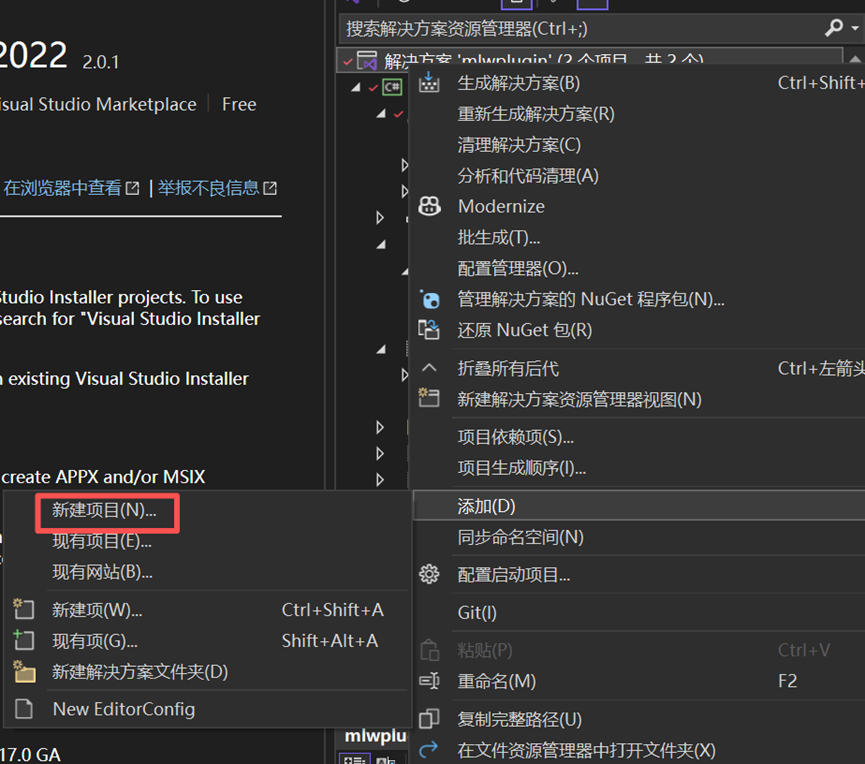
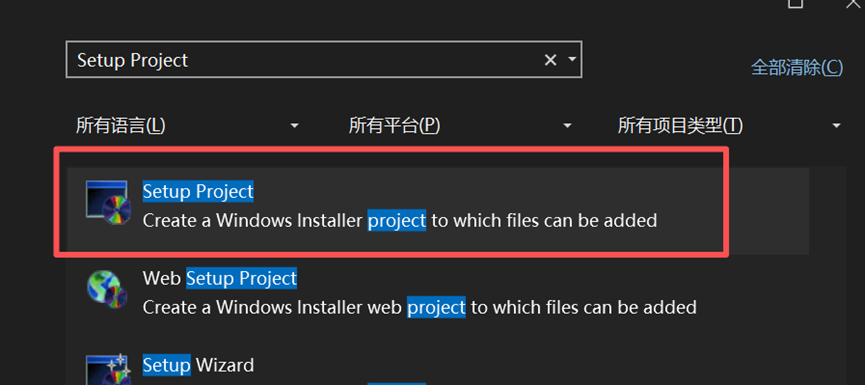
2、进入文件系统配置
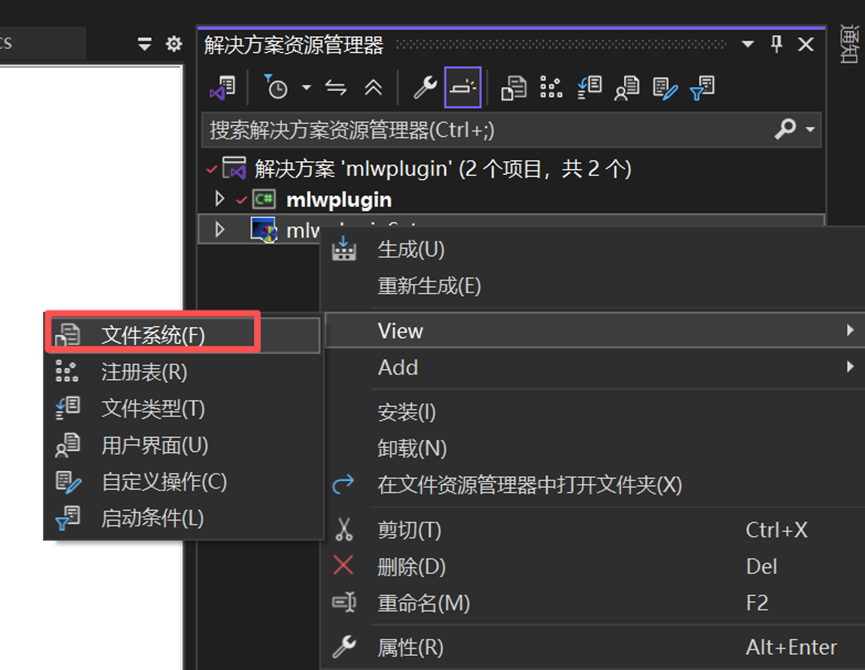
3、C# 程序加入安装包
3-1、File System on Target Machine->Application Folder右键->Add->项目输出->主输出
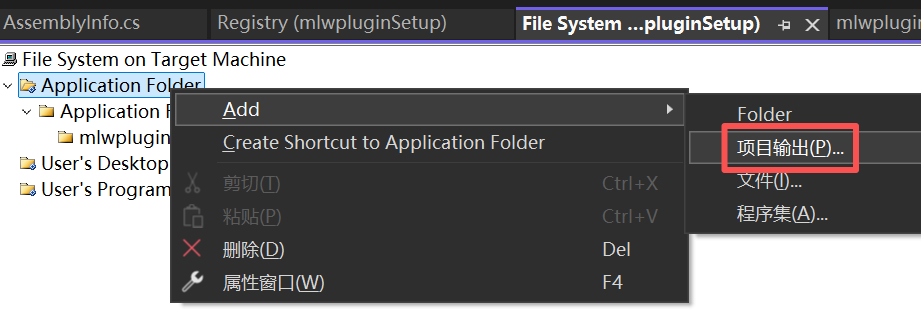
3-2、Application Folder文件夹中加入项目.vsto、项目.dll、项目.dll.manifest三个文件,这三个文件一般在项目文件夹下的bin/Debug或者bin/Release中。这最好是先发布项目后再去添加。
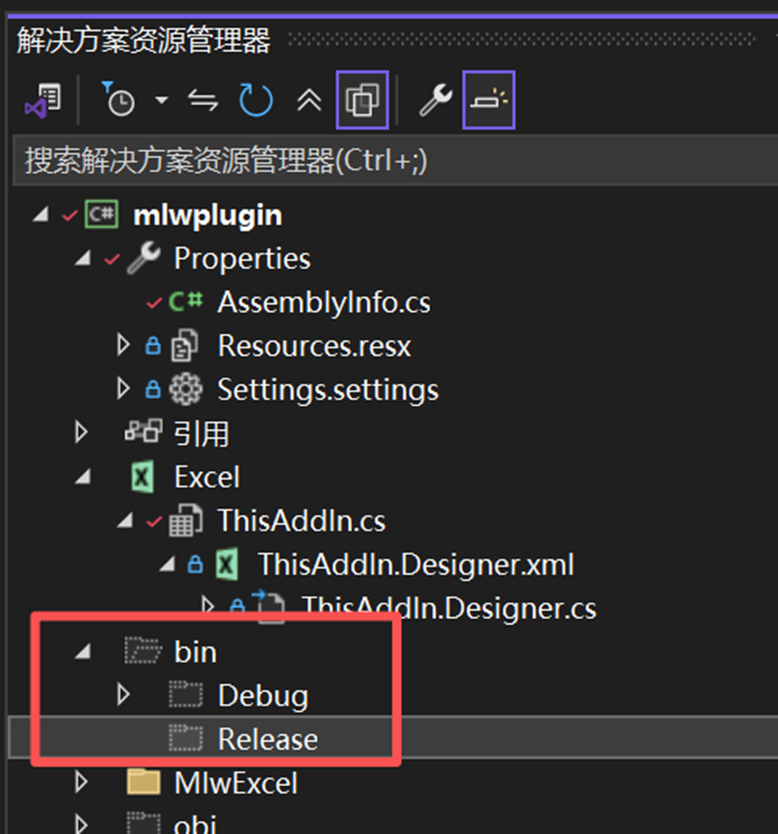
3-3、在Application Folder文件夹下创建Application Files-mlwplugin_1_0_0_0(这个名字可以看bin/Debug或者bin/Release下的app.publish里面的对应下级和下下级的文件夹名称)。
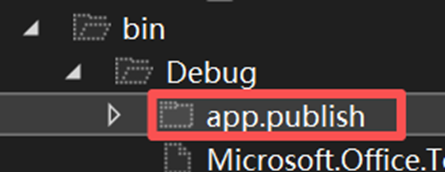
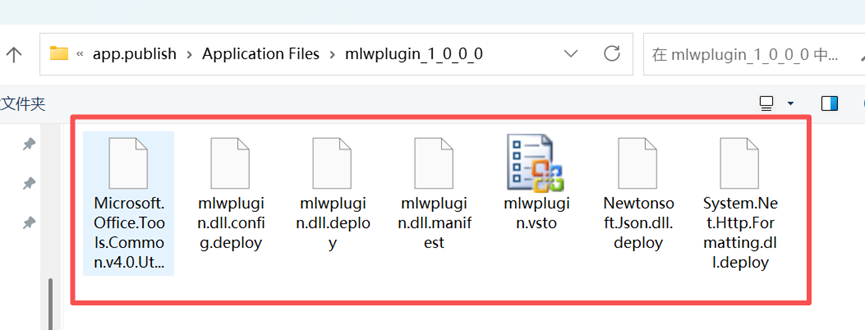
3-4、把bin/Debug或者bin/Release下的app.publish- Application Files-mlwplugin_1_0_0_0里面的所有文件到导入。
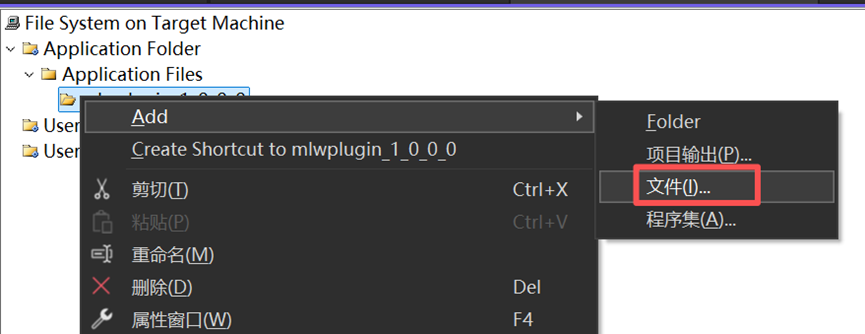
4、注册表设置:用户和管理员的都需要设置
Manifest是vsto路径:可以设置固定路径或者自定义安装路径
固定路径:file:///C:/Program Files/mlwplugin/mlwplugin.vsto|vstolocal
读取安装路径:file:///[TARGETDIR]mlwplugin.vsto|vstolocal
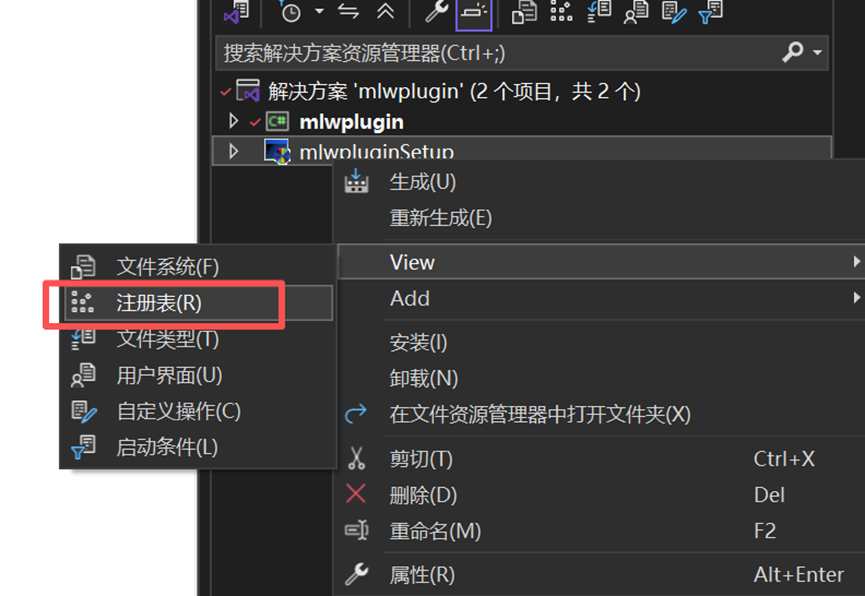
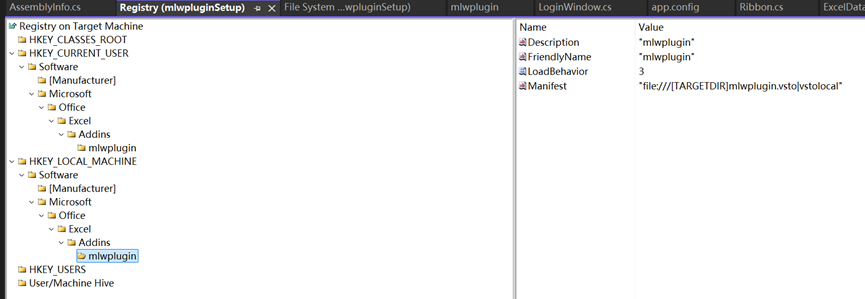
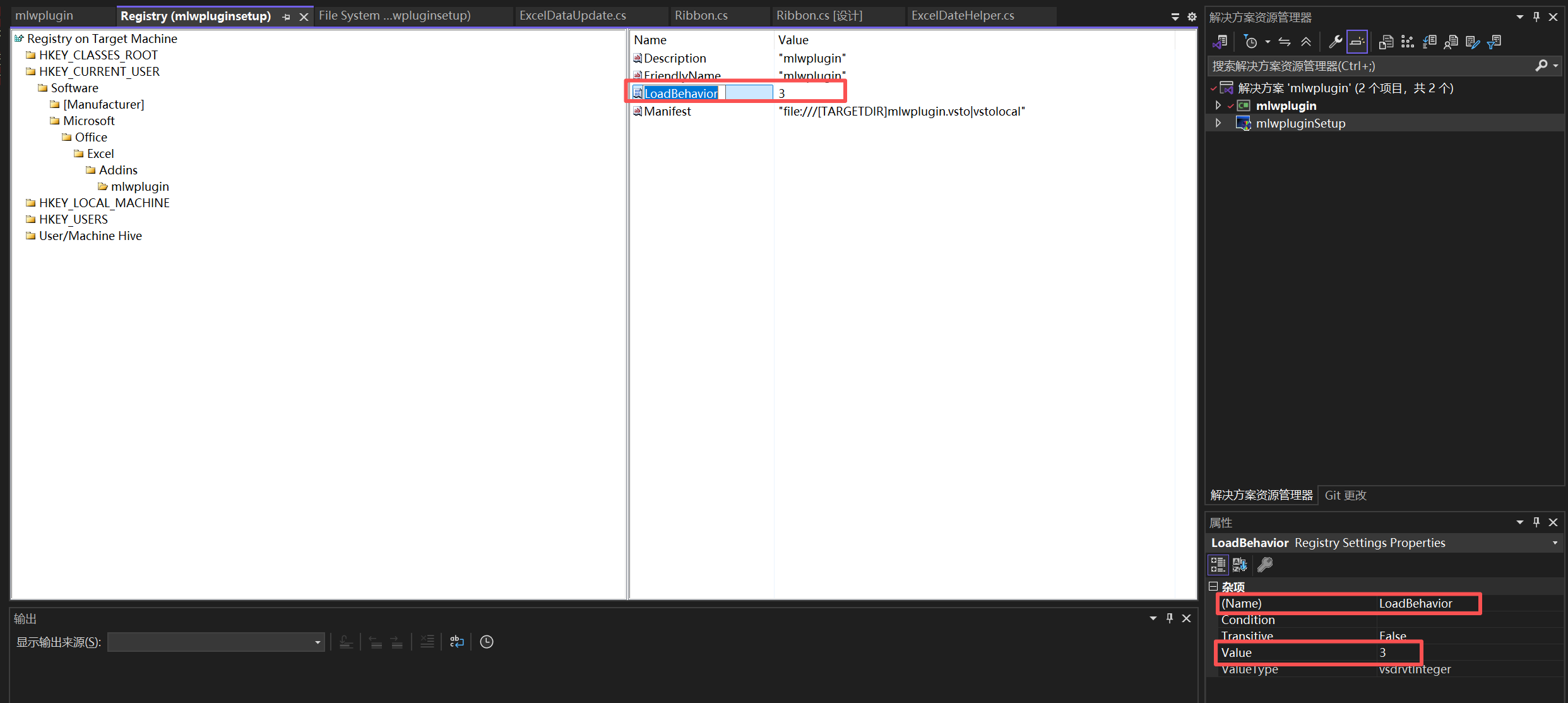
5、软件里面的信息设置
安装项目右键-属性
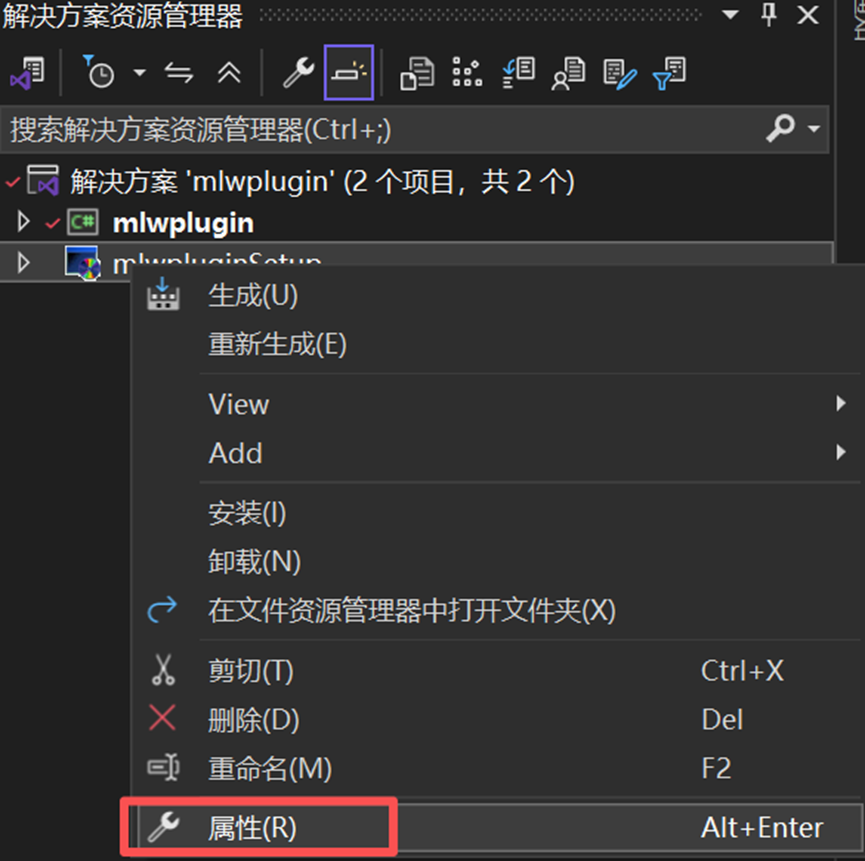
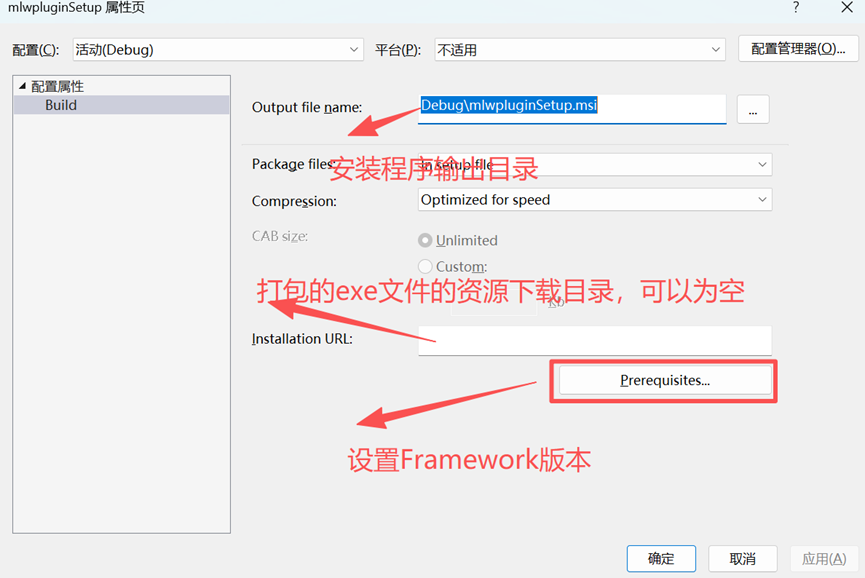
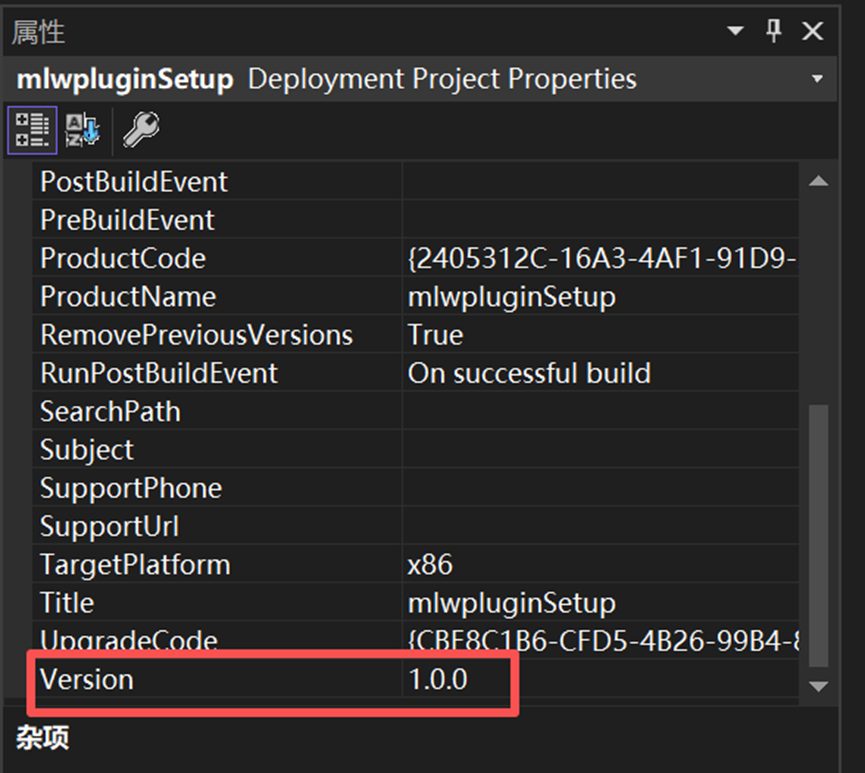
确定以后就可以设置版本号和其他信息
| 英文属性 | 中文 VS 显示 | 用途
| -------------------------- | -------- | ------------------------ |
| **ProductName** | 产品名称 | 程序在控制面板显示的名字
| **Manufacturer** | 制造商 | 显示供应商(公司名)
| **Version** | 版本 | 升级用(必须更改才能升级)
| **RemovePreviousVersions** | 删除以前的版本 | 必须设为 True 才能自动升级
| **InstallAllUsers** | 为所有用户安装 | True = 安装到 Program Files |

Agent 垂直技术社区,欢迎活跃、内容共建。
更多推荐


 10
10 0
0- 0


 已为社区贡献1条内容

所有评论(0)