Node.js + Jenkins 自动化部署示例
·
一、项目结构与基础代码
创建一个极简的 Node.js + Express Web 项目,包含基础页面和启动脚本,后续对接 Jenkins 实现自动化部署。
1. 项目目录结构
nodejs-jenkins-demo/
├── public/           # 静态资源目录
│   ├── css/          # 样式文件目录
│   │   └── style.css # 页面样式
│   └── index.html    # 前端页面
├── Jenkinsfile       # Jenkins流水线配置
├── README.md         # 项目说明文档
├── app.js            # Express服务入口
├── app.test.js       # 测试文件(如单元测试)
├── package.json      # 依赖与脚本配置
└── package-lock.json # 依赖版本锁定文件
2. 核心代码编写
(1) package.json(依赖配置)
{
  "name": "nodejs-jenkins-demo",
  "version": "1.0.0",
  "description": "Node.js + Jenkins 自动化部署示例",
  "main": "app.js",
  "scripts": {
    "start": "node app.js",
    "dev": "nodemon app.js",
    "stop": "pkill -f node app.js || echo '服务未运行'",
    "test": "jest --runInBand --no-cache"
  },
  "dependencies": {
    "express": "^4.18.2"
  },
  "devDependencies": {
    "jest": "^27.5.1",
    "nodemon": "^3.0.1"
  }
}
(2) app.js(Express 服务)
const express = require('express');
const path = require('path');
const app = express();
const PORT = process.env.PORT || 3300;

// 静态资源目录
app.use(express.static(path.join(__dirname, 'public')));

// 根路由返回首页
app.get('/', (req, res) => {
  res.sendFile(path.join(__dirname, 'public', 'index.html'));
});

// 关键修复:仅当直接运行 app.js 时才启动服务(测试导入时跳过)
if (require.main === module) {
  // 启动服务
  app.listen(PORT, () => {
    console.log(`服务运行在 http://localhost:${PORT}`);
  });
}

// 导出 app 实例(供测试使用)
module.exports = app;
(3) public/index.html(前端页面)
<!DOCTYPE html>
<html lang="zh-CN">
<head>
  <meta charset="UTF-8">
  <title>Node.js + Jenkins 自动化部署示例</title>
  <style>
    body {
      text-align: center;
      margin-top: 100px;
      font-family: Arial, sans-serif;
    }
    .container {
      color: #333;
    }
    .version {
      color: #666;
      margin-top: 20px;
    }
  </style>
</head>
<body>
  <div class="container">
    <h1>🎉 Node.js 自动化部署成功!</h1>
    <p>该页面由 Jenkins 自动部署</p>
    <div class="version">部署时间: <span id="deployTime"></span></div>
  </div>
  <script>
    // 显示当前时间(模拟部署版本)
    document.getElementById('deployTime').textContent = new Date().toLocaleString();
  </script>
</body>
</html>
(4) Jenkinsfile(Jenkins 流水线脚本)
pipeline {
  agent any

  environment {
    DEPLOY_DIR = '/u01/nodejs-jenkins-demo'
    NODEJS_NAME = 'NodeJs 16.20.2'
    PORT = 3300
    APP_ENTRY = 'app.js'
    SERVICE_NAME = 'nodejs-jenkins-demo' // 系统服务名
    TEST_PORT = 3301 // 测试专用端口(避免和生产端口冲突)
  }

  stages {
    stage('拉取代码') {
      steps {
        echo '📥 开始拉取代码...'
        git url: 'github的仓库地址',
            branch: 'main',
            credentialsId: 'github的Personal access tokens (classic)'
      }
    }

    stage('安装依赖') {
      steps {
        echo '📦 安装项目依赖(含测试依赖)...'
        nodejs(nodeJSInstallationName: env.NODEJS_NAME) {
          // 注意:移除 --production,安装所有依赖(含devDependencies中的Jest)
          sh 'npm install'
        }
      }
    }

    // ========== 新增:自动化测试阶段 ==========
    stage('自动化测试') {
      steps {
        echo '🧪 执行 Node.js 服务自动化测试...'
        nodejs(nodeJSInstallationName: env.NODEJS_NAME) {
          sh '''
            echo "📌 开始执行 Jest 测试(Node.js 版本:$(node -v))"
            echo "📌 测试专用端口:${TEST_PORT}"

            # 1. 执行 Jest 测试(适配 Node 16,单进程运行)
            npm test -- --runInBand --no-cache

            # 2. 测试失败则直接终止部署(Jest 非0退出码会触发Pipeline失败)
            if [ $? -ne 0 ]; then
              echo "❌ 自动化测试失败,终止部署流程!"
              exit 1
            fi

            echo "✅ 所有自动化测试用例执行通过!"
          '''
        }
      }
      // 测试失败时直接终止Pipeline,不进入后续部署阶段
      post {
        failure {
          echo '❌ 自动化测试失败,部署流程终止!'
          sh 'echo "测试失败时间:$(date)" >> test-fail.log'
        }
      }
    }
    // ========== 新增结束 ==========

    stage('清理旧服务') {
      steps {
        echo '🛑 停止旧的 Node.js 服务并释放端口...'
        sh '''
          # 1. 停止 systemd 管理的旧服务
          echo "停止 ${SERVICE_NAME} 系统服务..."
          systemctl stop ''' + env.SERVICE_NAME + ''' 2>/dev/null || echo "系统服务未运行"

          # 2. 杀死占用端口的残留进程(兜底)
          PID=$(lsof -ti:''' + env.PORT + ''' || echo "none")
          if [ "$PID" != "none" ] && [ -n "$PID" ]; then
            echo "杀死占用 ''' + env.PORT + ''' 端口的进程:$PID"
            kill -9 $PID
            sleep 2
          else
            echo "''' + env.PORT + ''' 端口未被占用"
          fi

          # 3. 杀死旧服务进程(兜底)
          OLD_PID=$(ps -ef | grep -v grep | grep "node ''' + env.APP_ENTRY + '''" | awk \'{print $2}\' | tr -d \' \' || echo "none")
          if [ "$OLD_PID" != "none" ] && [ -n "$OLD_PID" ] && [[ "$OLD_PID" =~ ^[0-9]+$ ]]; then
            echo "杀死旧服务进程:$OLD_PID"
            kill -9 $OLD_PID
            sleep 2
          else
            echo "无旧的 node ''' + env.APP_ENTRY + ''' 服务进程需要停止"
          fi
        '''
      }
    }

    stage('部署代码') {
      steps {
        echo '🚀 部署新代码到服务器...'
        sh '''
          mkdir -p ''' + env.DEPLOY_DIR + '''
          # 备份旧日志
          cp ''' + env.DEPLOY_DIR + '''/app.log ''' + env.DEPLOY_DIR + '''/app.log.bak 2>/dev/null || true
          # 清空新日志
          > ''' + env.DEPLOY_DIR + '''/app.log
          # 复制代码(覆盖原有文件)
          cp -r ./* ''' + env.DEPLOY_DIR + '''/
          # 设置权限(适配 systemd 中 root 用户运行)
          chmod -R 755 ''' + env.DEPLOY_DIR + '''
          chown -R root:root ''' + env.DEPLOY_DIR + '''
        '''
      }
    }

    stage('启动新服务') {
      steps {
        echo '🔄 通过 systemctl 启动新的 Node.js 服务...'
        nodejs(nodeJSInstallationName: env.NODEJS_NAME) {
          sh '''
            echo "📋 当前执行用户信息:"
            whoami
            echo "当前用户 ID 和所属组:"
            id
            echo "当前工作目录:"
            pwd
            echo "=============================================="

            # 1. 进入部署目录
            cd ''' + env.DEPLOY_DIR + '''

            # 2. 重载 systemd 配置(防止服务文件修改)
            echo "重载 systemd 配置..."
            systemctl daemon-reload

            # 3. 启动系统服务
            echo "启动 ${SERVICE_NAME} 服务..."
            systemctl start ''' + env.SERVICE_NAME + '''

            # 4. 检查服务启动状态
            if ! systemctl is-active --quiet ''' + env.SERVICE_NAME + '''; then
              echo "❌ 服务启动失败!查看 systemd 日志:"
              journalctl -u ''' + env.SERVICE_NAME + ''' -n 50
              exit 1
            fi
            echo "✅ 服务启动成功,状态:active(running)"

            # 5. 检测端口是否监听
            sleep 3 # 等待服务完全启动
            PORT_LISTEN=$(ss -tulpn | grep ":''' + env.PORT + '''" | grep "node" || echo "none")
            if [ "$PORT_LISTEN" = "none" ]; then
              echo "❌ 服务未监听 ''' + env.PORT + ''' 端口!查看应用日志:"
              cat ''' + env.DEPLOY_DIR + '''/app.log
              exit 1
            fi
            echo "✅ ''' + env.PORT + ''' 端口已被 node 进程监听:"
            ss -tulpn | grep ":''' + env.PORT + '''"

            # 6. 检测服务是否可访问
            HTTP_CODE=$(curl -s -o /dev/null -w "%{http_code}" http://127.0.0.1:''' + env.PORT + ''')
            if [ "$HTTP_CODE" = "200" ] || [ "$HTTP_CODE" = "301" ] || [ "$HTTP_CODE" = "302" ]; then
              echo "✅ 服务可正常访问,HTTP 状态码:$HTTP_CODE"
            else
              echo "⚠️ 服务进程启动但访问失败,状态码:$HTTP_CODE"
              echo "应用日志:"
              cat ''' + env.DEPLOY_DIR + '''/app.log
              # exit 1  // 可选:非关键服务可注释
            fi
          '''
        }
      }
    }
  }

  post {
    success {
      echo "✅ 部署成功!访问地址: http://服务器IP:${env.PORT}"
      sh '''
        echo "当前服务状态:"
        systemctl status ''' + env.SERVICE_NAME + ''' --no-pager
        echo "当前进程列表:"
        ps -ef | grep -v grep | grep "node ''' + env.APP_ENTRY + '''"
      '''
    }
    failure {
      echo '❌ 部署失败,请检查日志!'
      sh '''
        echo "systemd 服务日志:"
        journalctl -u ''' + env.SERVICE_NAME + ''' -n 50 --no-pager
        echo "应用日志:"
        cat ''' + env.DEPLOY_DIR + '''/app.log || echo "日志文件不存在"
      '''
    }
  }
}
(5) app.test.js(测试文件)
const http = require('http');
const fs = require('fs');
const path = require('path');
const app = require('./app');

// 1. 全局增加 Jest 超时时间(解决钩子函数超时)
jest.setTimeout(15000); // 延长到15秒,覆盖服务器启动/关闭耗时

const TEST_PORT = 3301;
let server;

// 2. 优化前置启动逻辑:确保服务器真正启动后再执行测试
beforeAll((done) => {
  // 先杀死可能占用测试端口的残留进程(关键:避免端口占用导致启动失败)
  const killPortProcess = () => {
    const { exec } = require('child_process');
    exec(`lsof -ti:${TEST_PORT} | xargs kill -9 2>/dev/null`, (err) => {
      if (err) console.log(`测试端口 ${TEST_PORT} 无残留进程`);
      // 启动服务器
      server = http.createServer(app);
      // 监听错误,避免端口占用导致阻塞
      server.on('error', (err) => {
        console.error('服务器启动失败:', err);
        done(err);
      });
      // 确认服务器监听成功后执行done
      server.listen(TEST_PORT, () => {
        console.log(`测试服务器启动在端口 ${TEST_PORT}`);
        done();
      });
    });
  };
  killPortProcess();
});

// 3. 优化后置关闭逻辑:强制关闭+容错处理
afterAll((done) => {
  if (!server) {
    console.log('服务器未启动,直接结束');
    return done();
  }
  // 强制关闭服务器,忽略错误
  server.close((err) => {
    if (err) {
      console.warn('服务器关闭警告:', err);
    }
    // 兜底:再次杀死测试端口进程
    const { exec } = require('child_process');
    exec(`lsof -ti:${TEST_PORT} | xargs kill -9 2>/dev/null`, () => {
      console.log(`测试端口 ${TEST_PORT} 已释放`);
      done();
    });
  });
});

// 封装请求方法(增加超时)
const sendRequest = (path, method = 'GET') => {
  return new Promise((resolve, reject) => {
    const options = {
      hostname: 'localhost',
      port: TEST_PORT,
      path: path,
      method: method,
      timeout: 5000 // 请求超时5秒
    };

    const req = http.request(options, (res) => {
      let data = '';
      res.on('data', (chunk) => { data += chunk; });
      res.on('end', () => {
        resolve({
          statusCode: res.statusCode,
          headers: res.headers,
          body: data
        });
      });
    });

    // 请求超时处理
    req.on('timeout', () => {
      req.destroy();
      reject(new Error(`请求 ${path} 超时`));
    });
    req.on('error', (err) => reject(err));
    req.end();
  });
};

// 测试用例(保持不变,或增加单例超时)
describe('Express 服务器测试(原生 http 模块)', () => {
  // 单个测试用例超时(可选)
  test('GET / 应返回 200 状态码和 HTML 内容', async () => {
    const response = await sendRequest('/');
    expect(response.statusCode).toBe(200);
    expect(response.headers['content-type']).toMatch(/text\/html/);
    const indexPath = path.join(__dirname, 'public', 'index.html');
    const expectedHtml = fs.existsSync(indexPath) ? fs.readFileSync(indexPath, 'utf8') : '';
    expect(response.body).toBe(expectedHtml);
  }, 10000); // 单个用例超时10秒

  test('静态资源 /css/style.css 可访问', async () => {
    const cssPath = path.join(__dirname, 'public/css/style.css');
    if (!fs.existsSync(cssPath)) {
      fs.mkdirSync(path.dirname(cssPath), { recursive: true });
      fs.writeFileSync(cssPath, 'body { margin: 0; }');
    }
    const response = await sendRequest('/css/style.css');
    expect(response.statusCode).toBe(200);
    expect(response.headers['content-type']).toMatch(/text\/css/);
    expect(response.body).toBe('body { margin: 0; }');
  }, 10000);

  test('GET /non-existent 应返回 404', async () => {
    const response = await sendRequest('/non-existent');
    expect(response.statusCode).toBe(404);
  }, 10000);
});
其他文件非必须就不做展示了!
二、Jenkins 环境准备
1. 安装必要插件
在 Jenkins 插件管理中安装:
- Git Plugin(代码拉取)
- NodeJS Plugin(Node.js 环境管理)
- Pipeline Plugin(流水线支持)
- Plain Credentials Plugin(token认证)
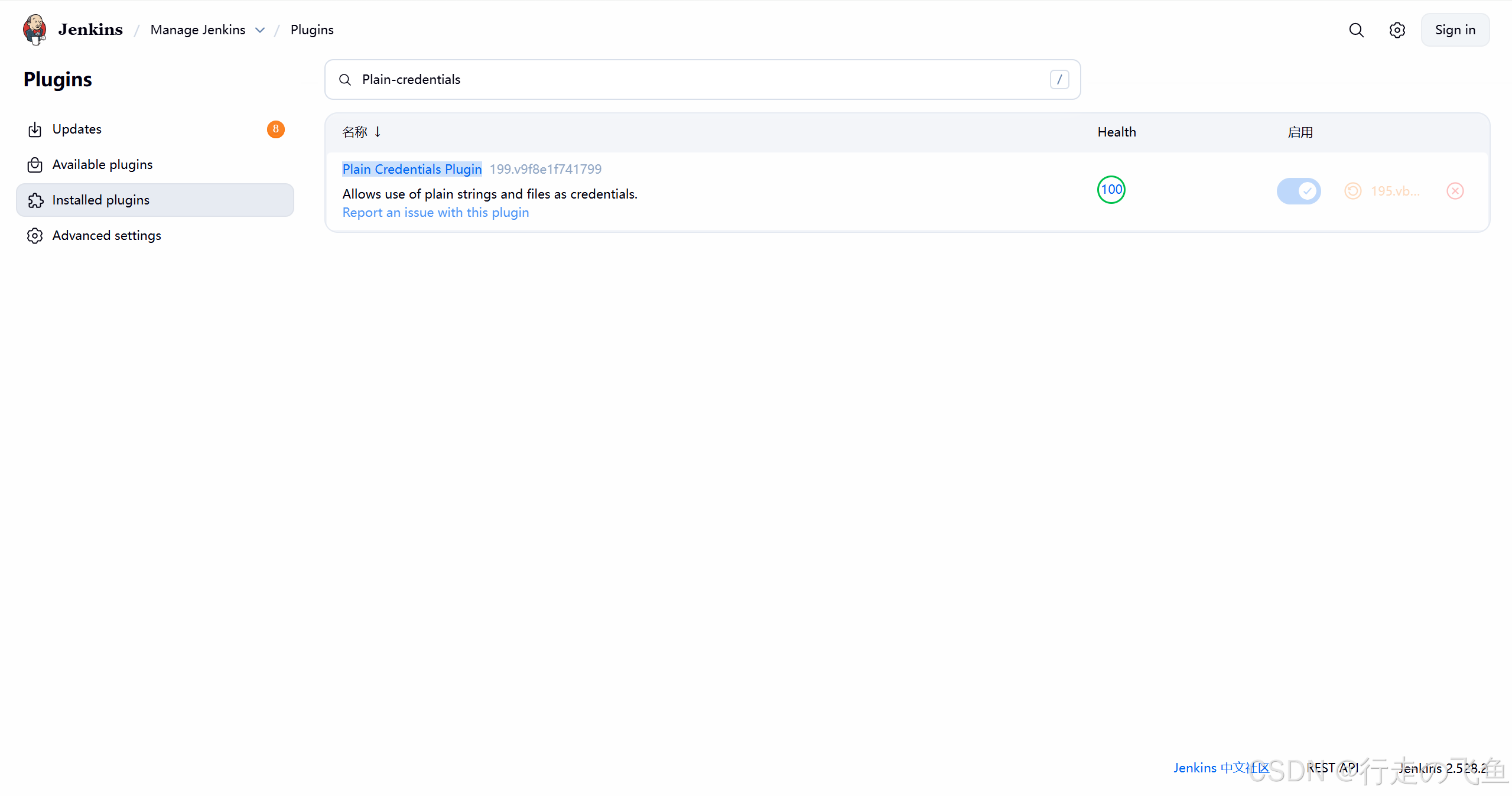 #### 2. 配置 Node.js 环境
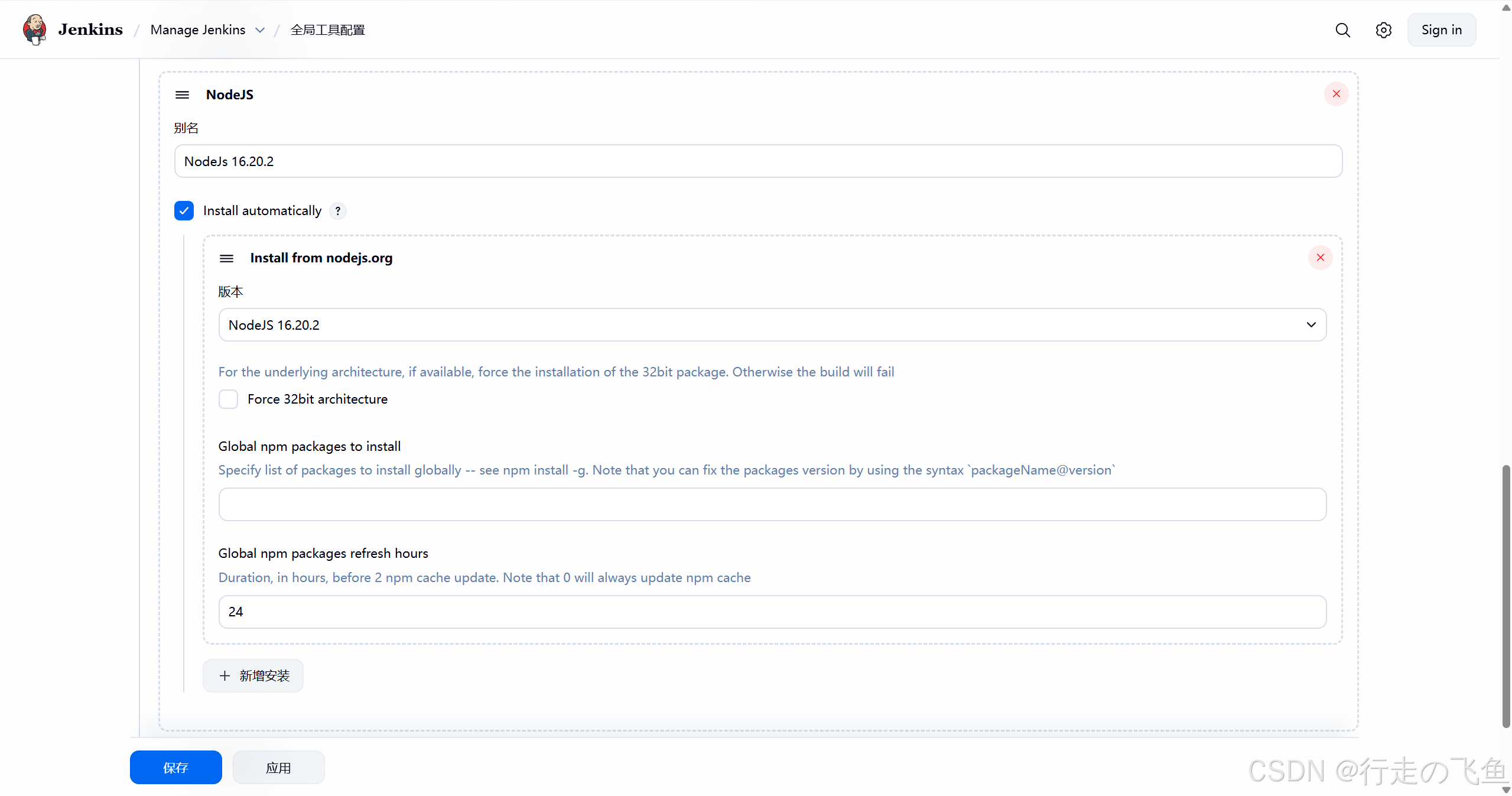
 - 进入 Jenkins → 全局工具配置 → Node.js → 新增 Node.js
- 填写名称(如
Node.js 16.x),选择自动安装,保存
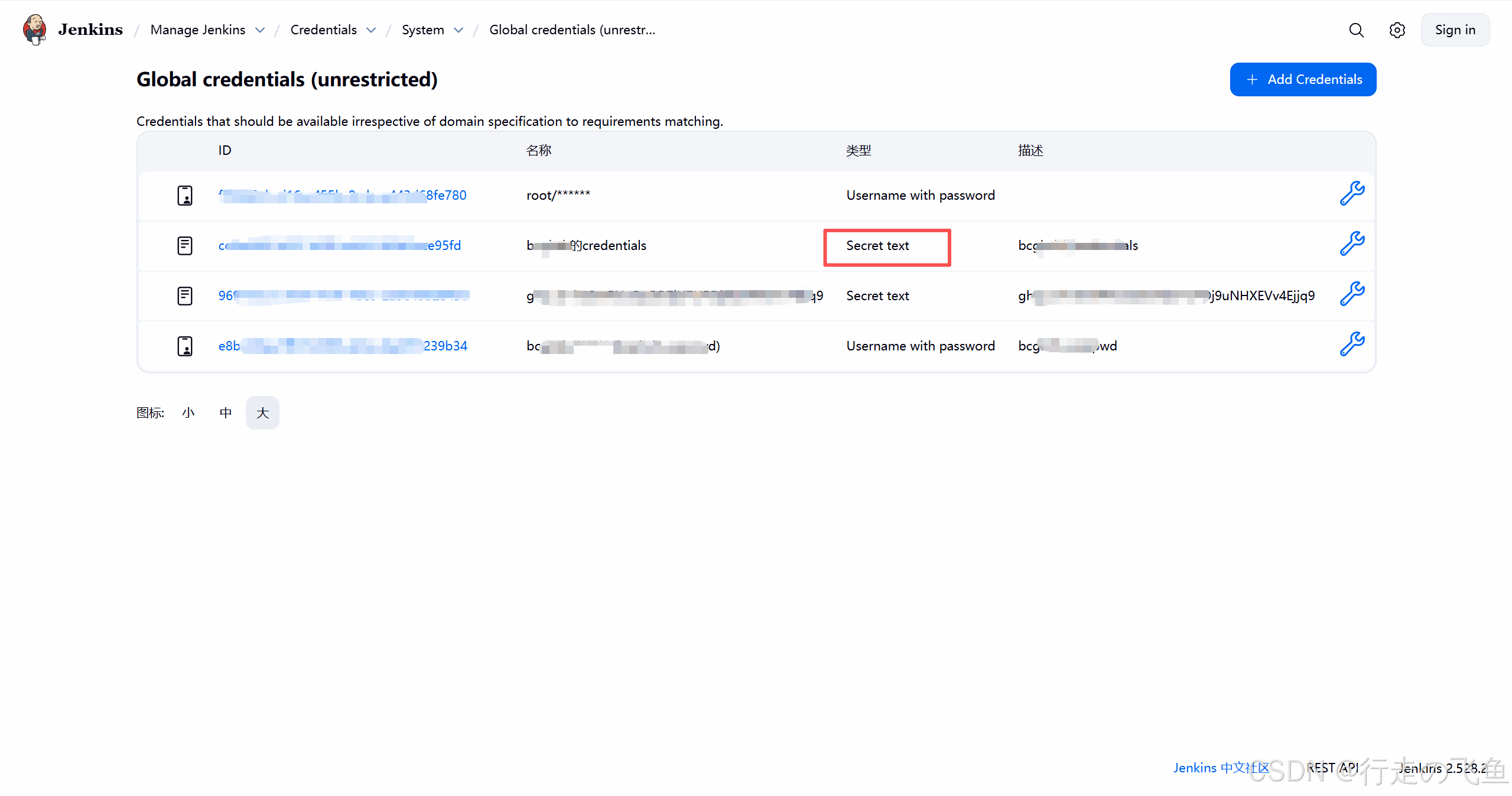
3. 配置 Git 凭证
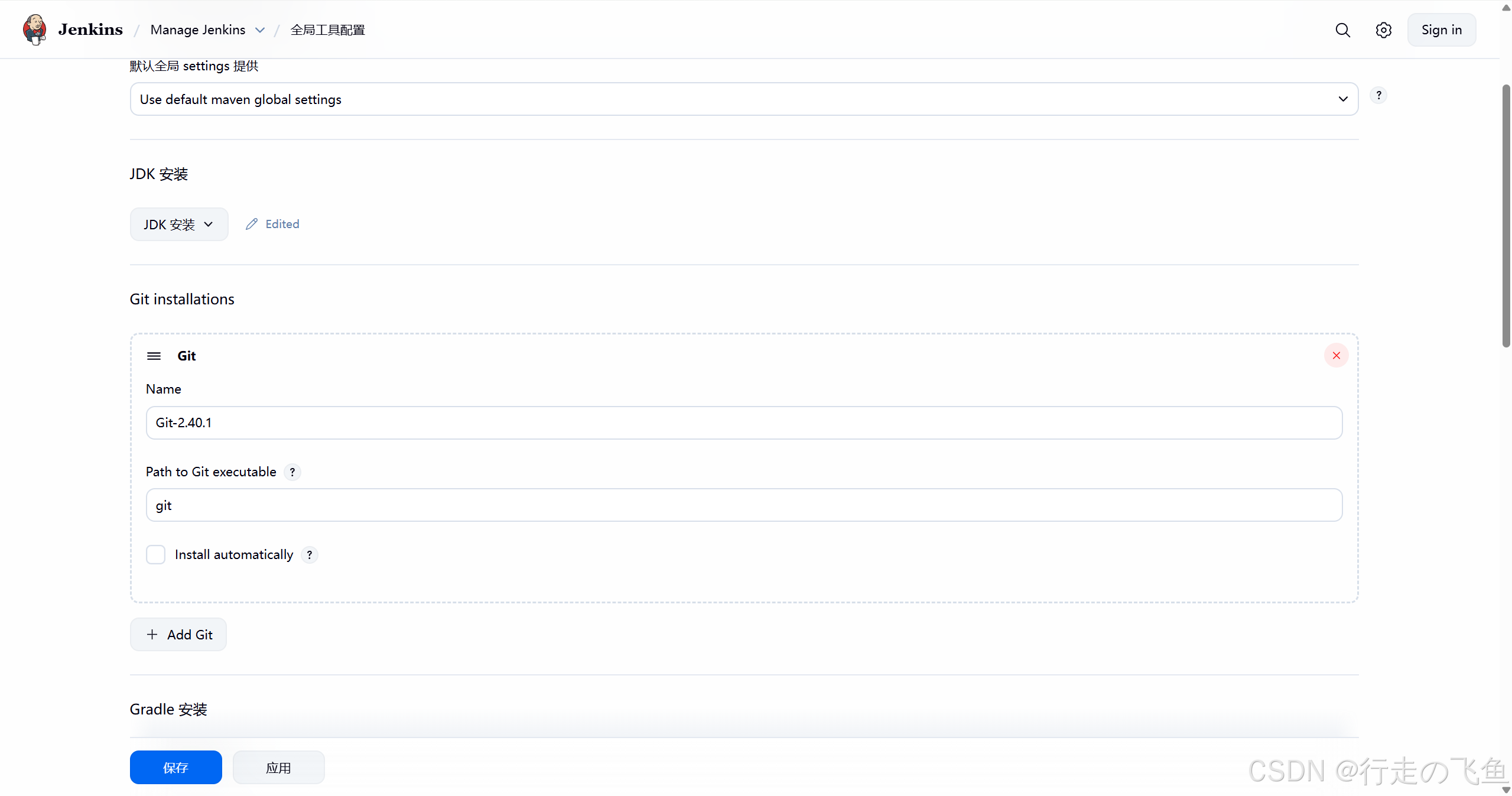
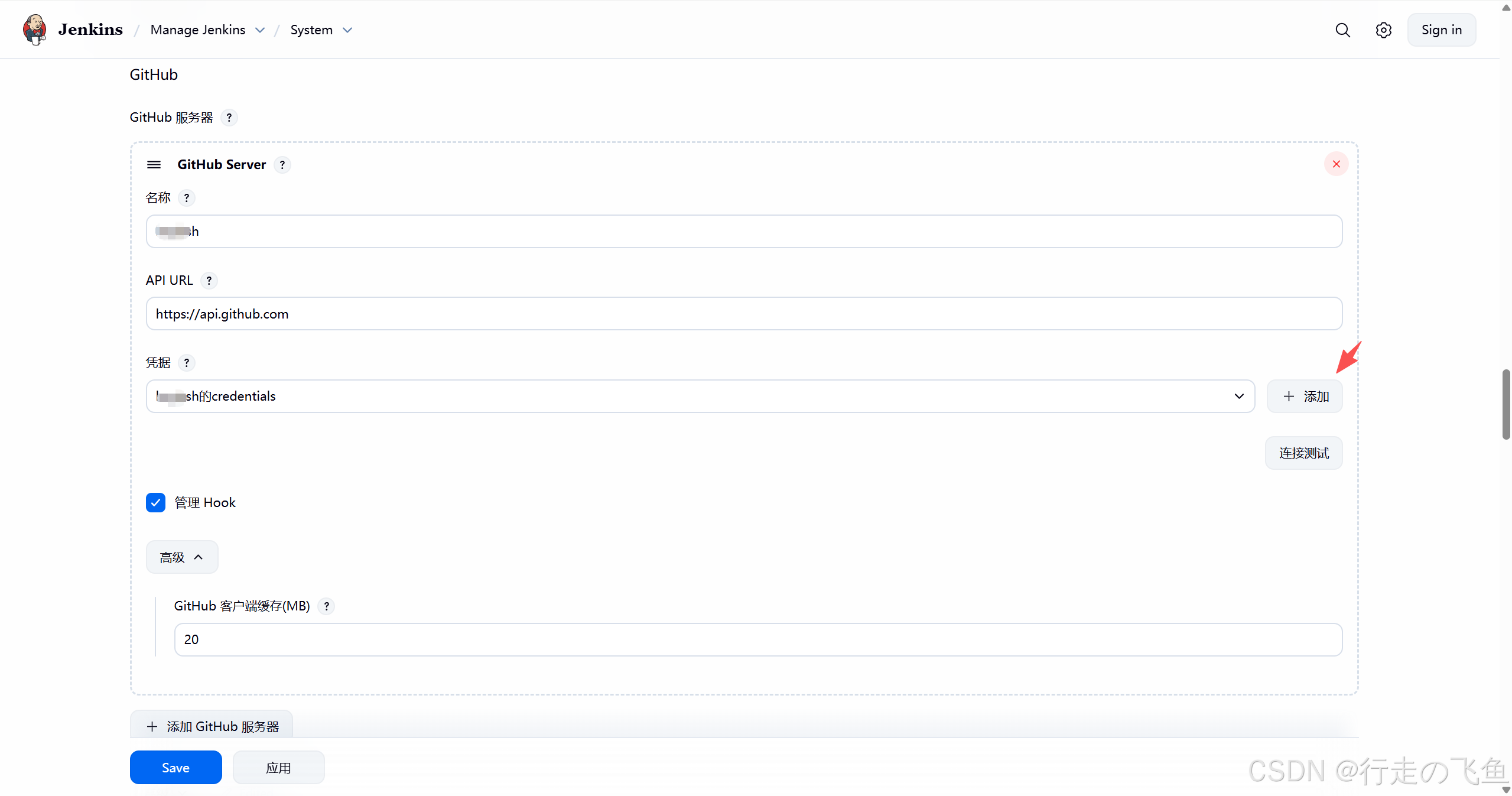
- 进入 Jenkins → 凭证管理 → 全局凭证 → 添加凭证
- 类型选择「密钥文本」,填写github的Personal access tokens (classic),保存
三、Jenkins 流水线创建
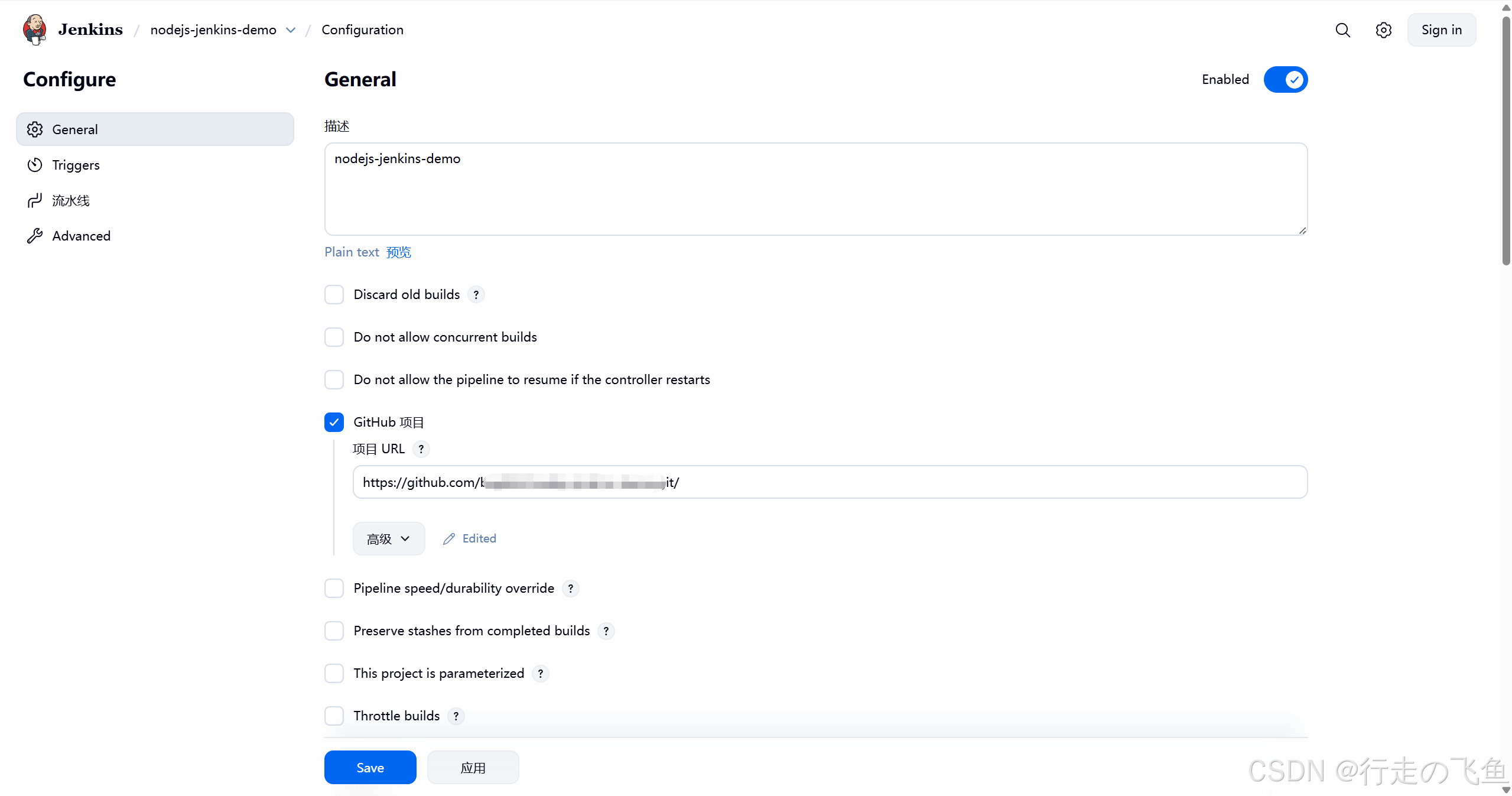
- 新建「流水线」类型的任务;
- 在「流水线」配置中选择「Pipeline script from SCM」;
- 选择 Git,填写代码仓库地址、分支、凭证 ID;
- 脚本路径填写
Jenkinsfile,保存; - git代码推送时,即可触发自动化部署。
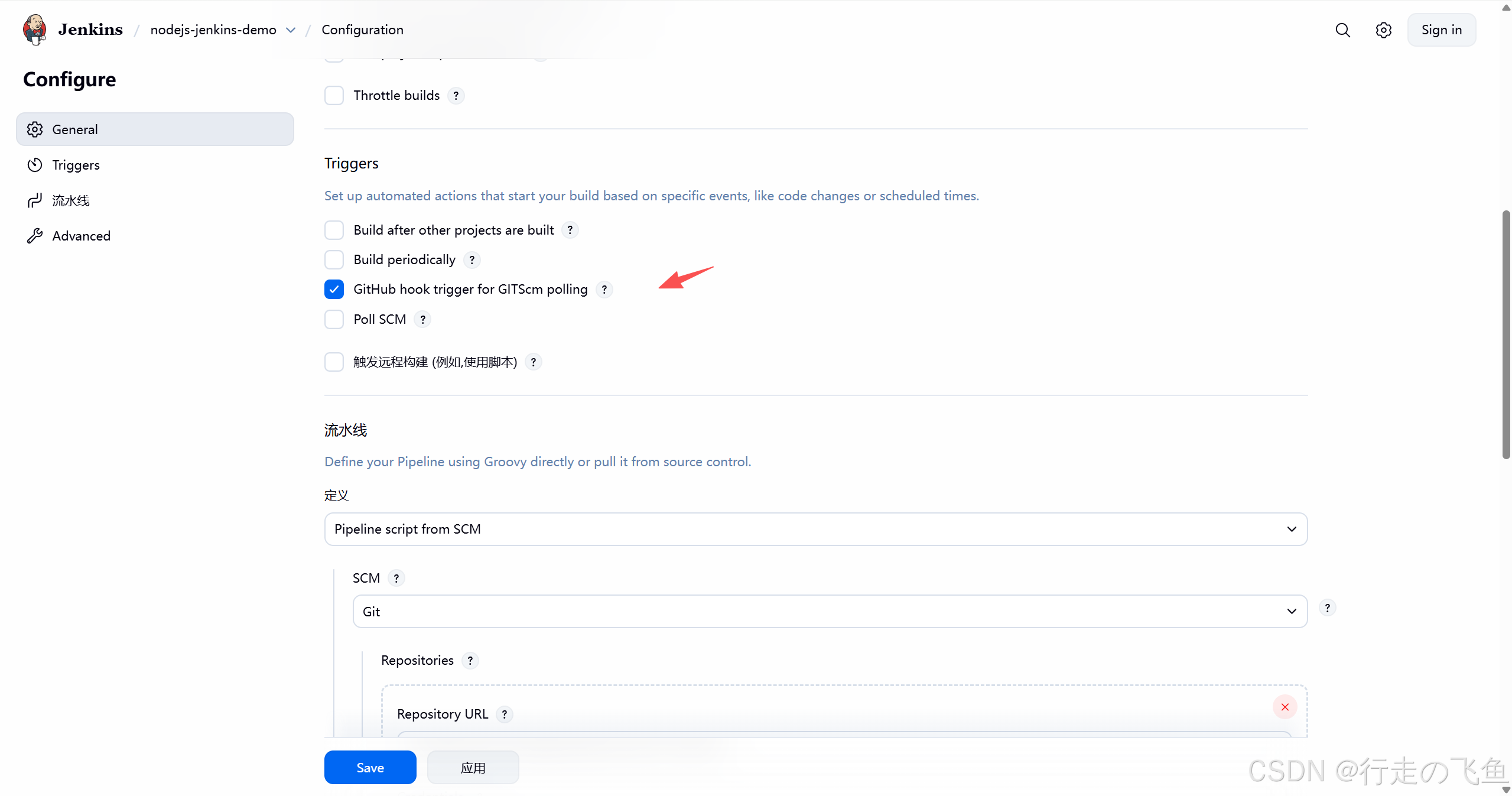
需要在git仓库里面配置Webhooks(网络钩子),关键步骤:通过钩子能及时把git的Pull信息推送给Jenkins,进行更新部署。格式:https://Jenkins用户名:APIToken@Jenkins服务器IP或域名+端口/github-webhook
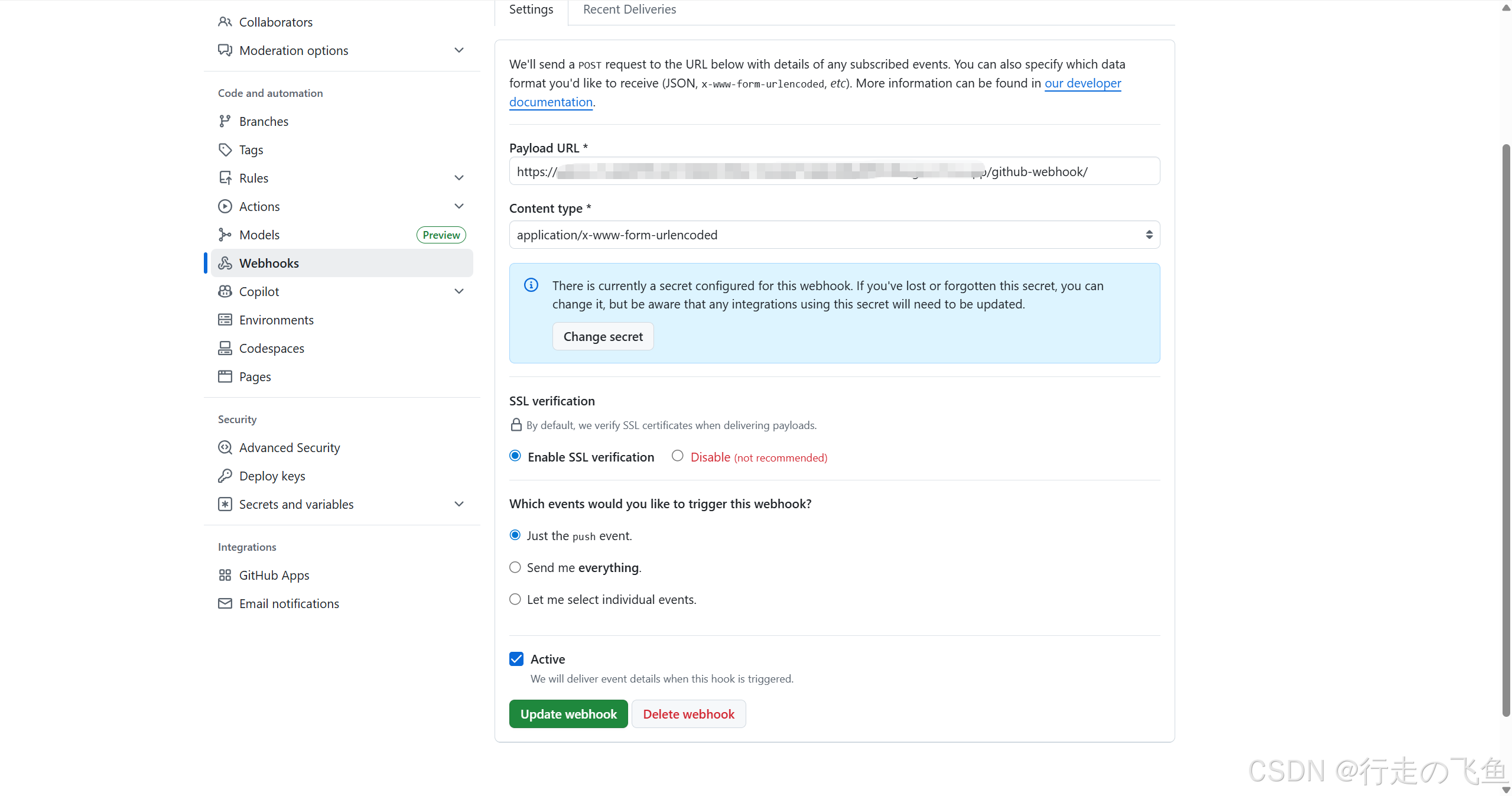
而且还有Jenkins的用户授权
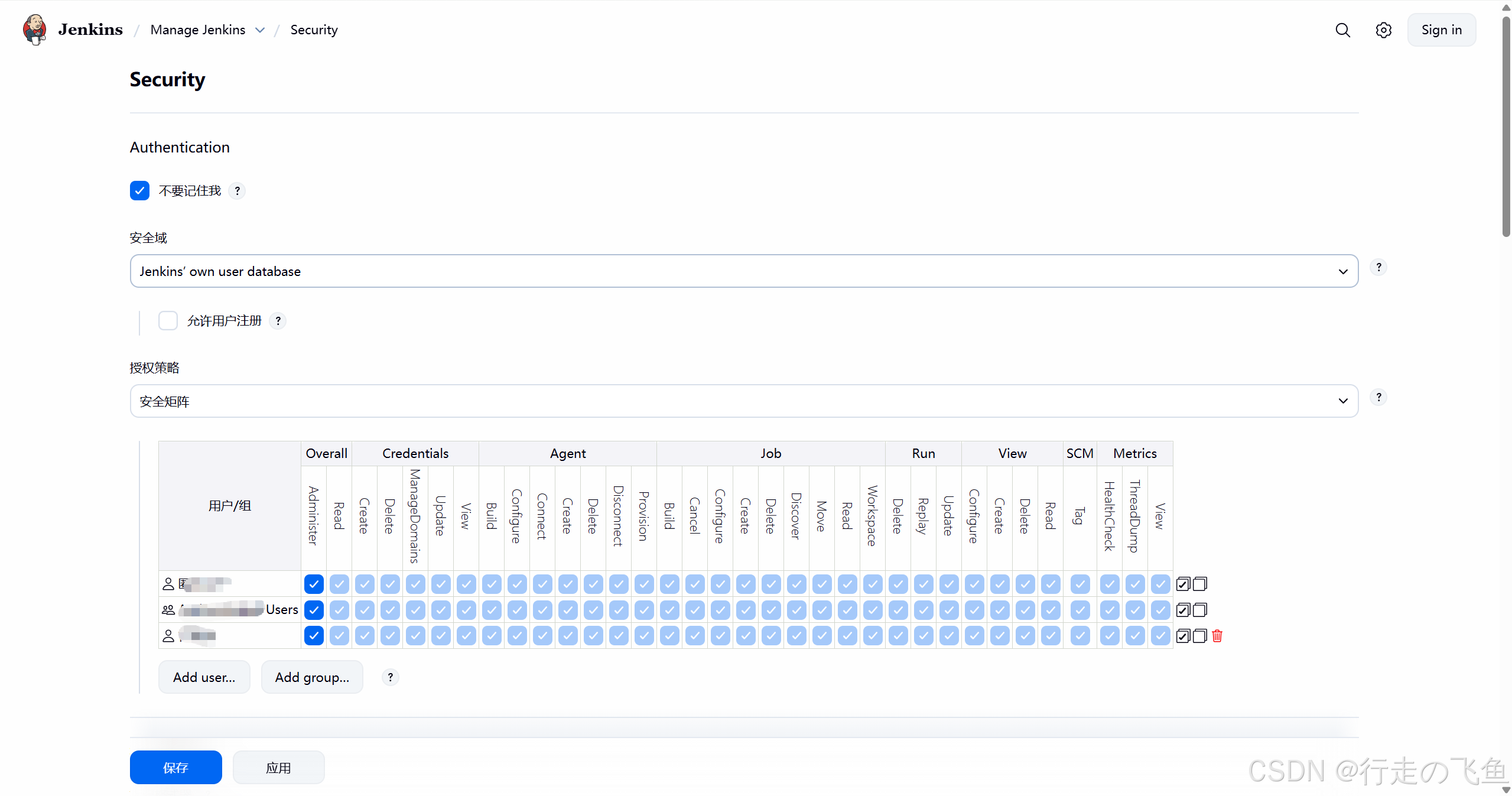
ApiToken配置Webhooks需要
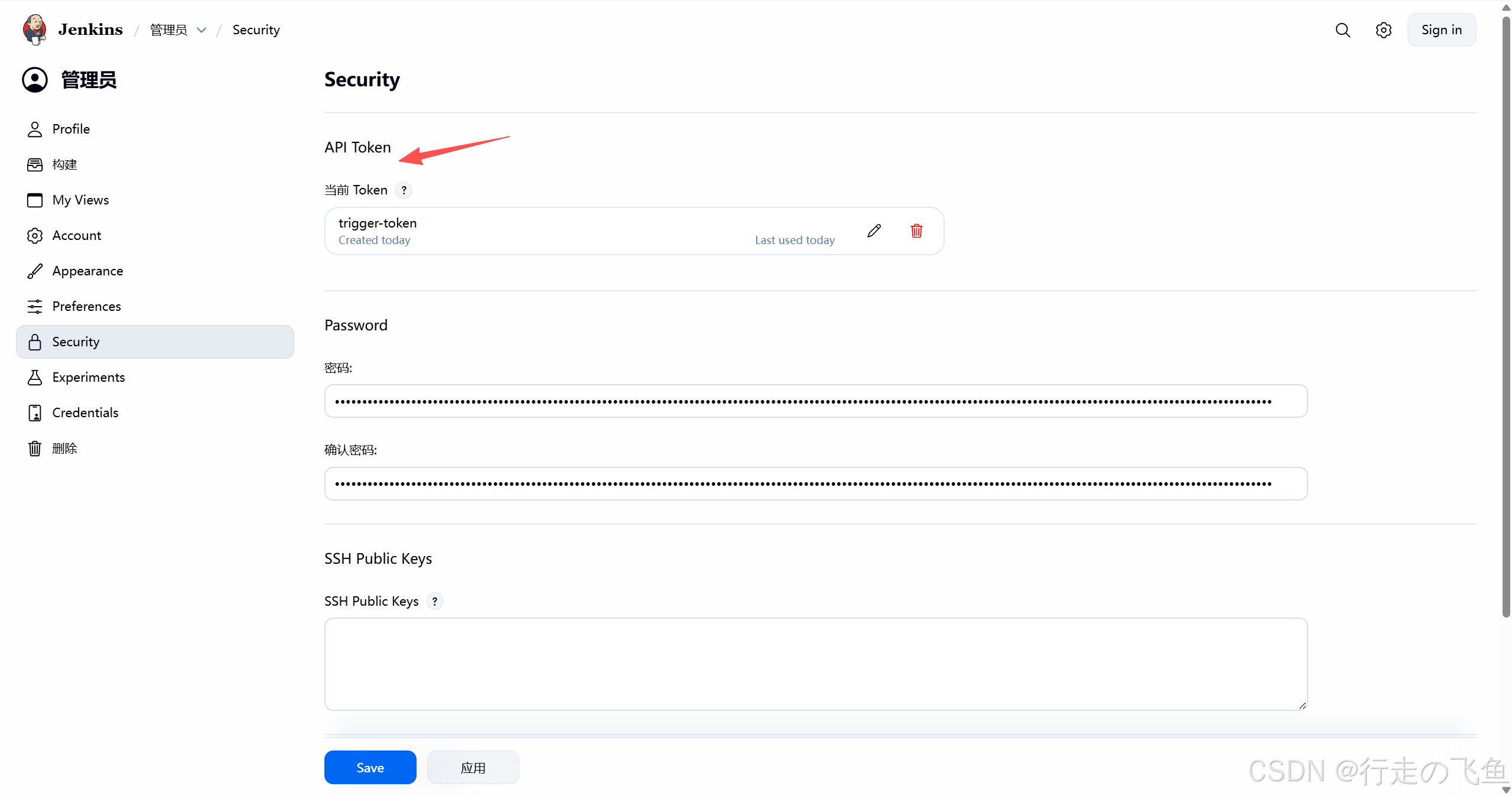
github仓库地址以及分支
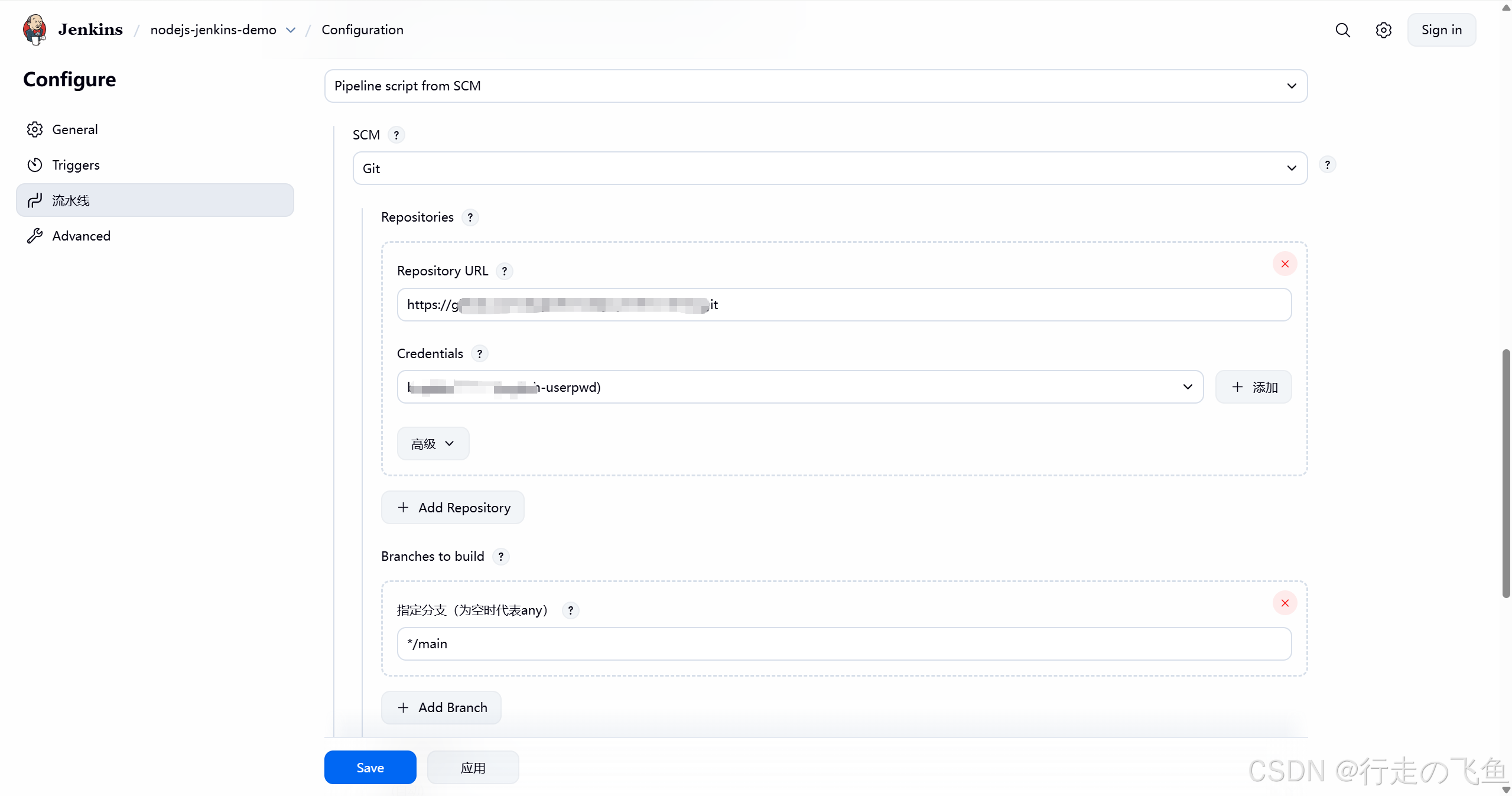
对应代码里面的文件名Jenkinsfile
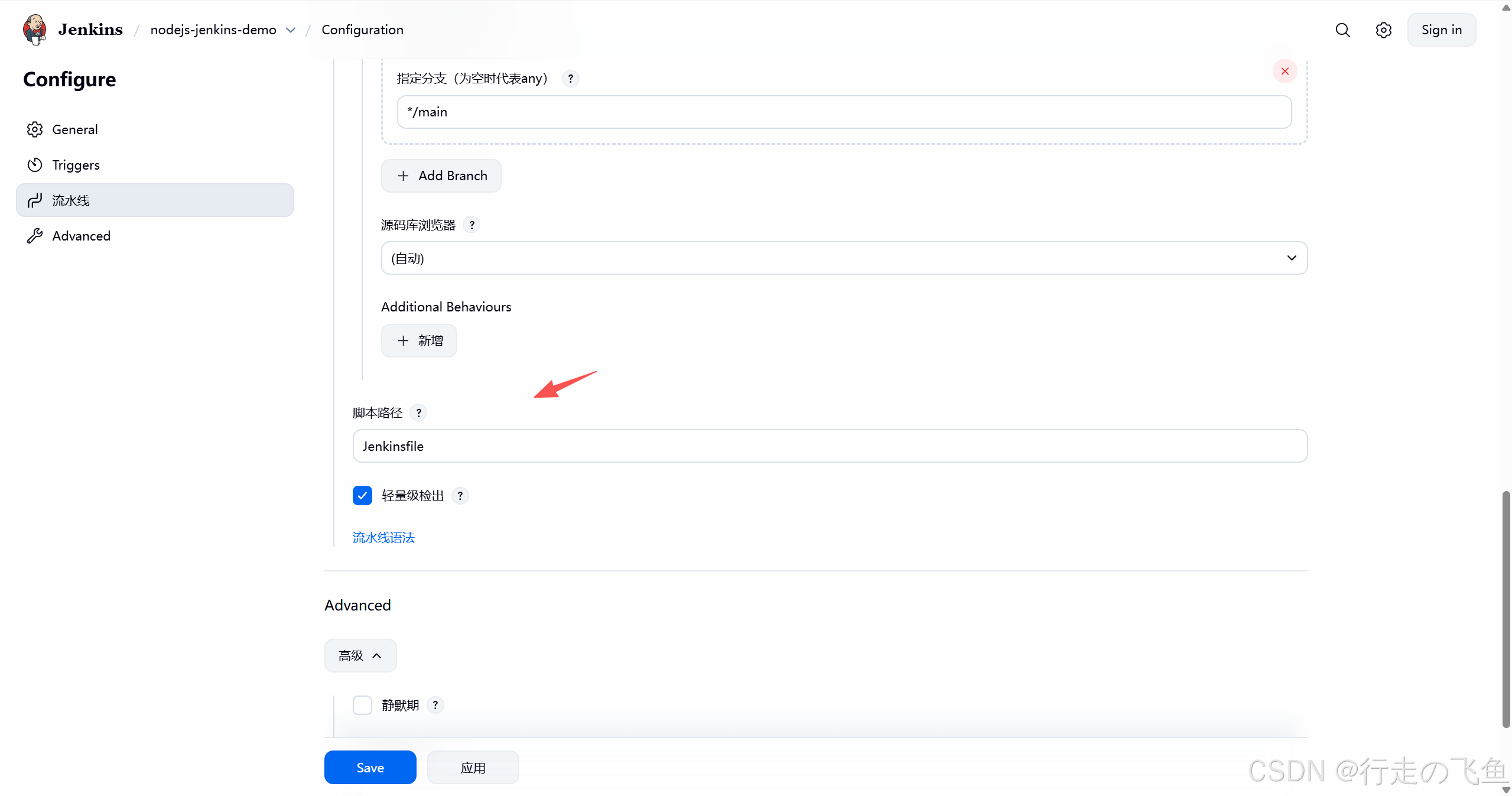
四、服务器节点
服务器资源有限,就用一个节点演示!
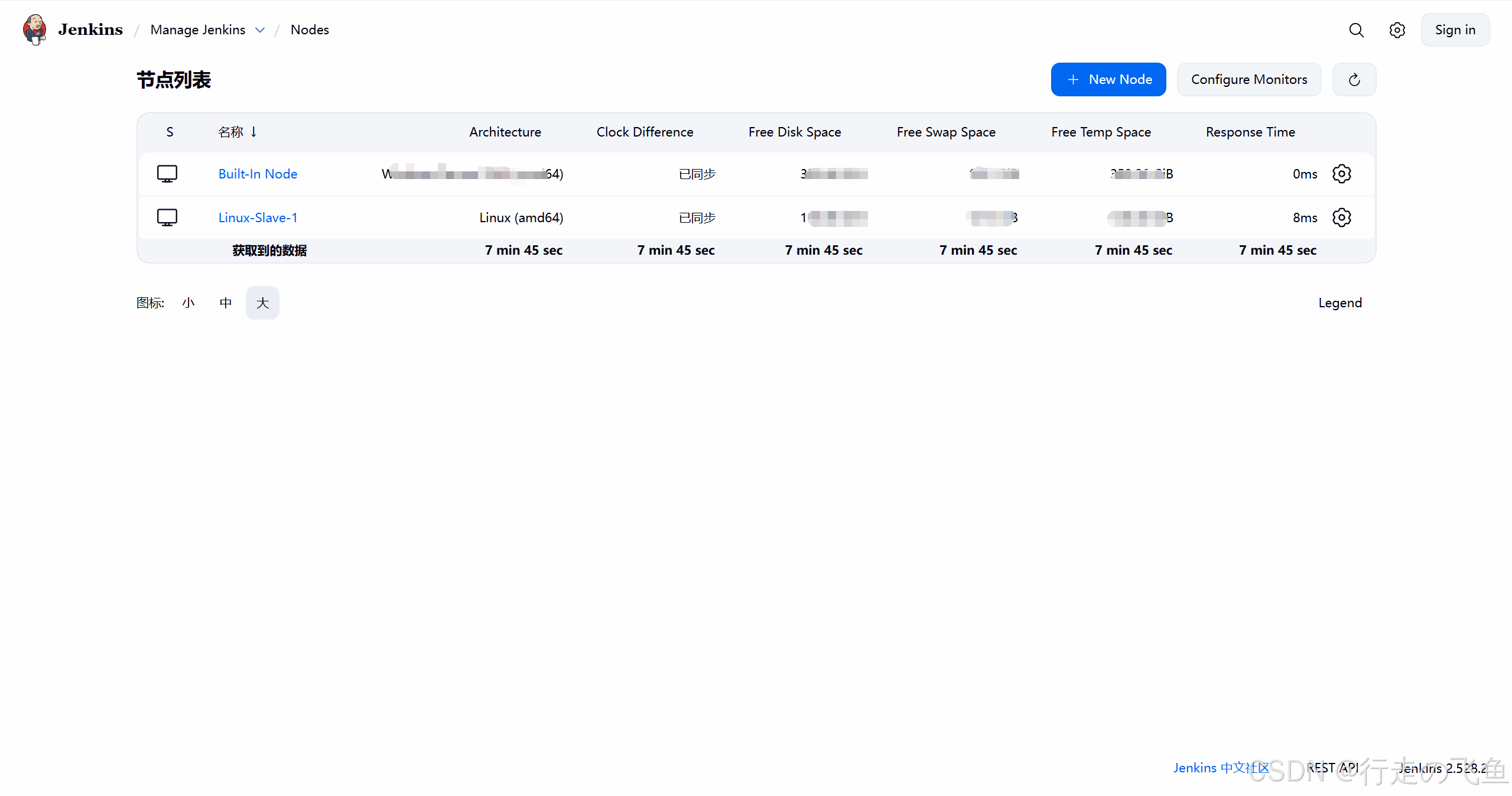
配置服务器节点
新增节点
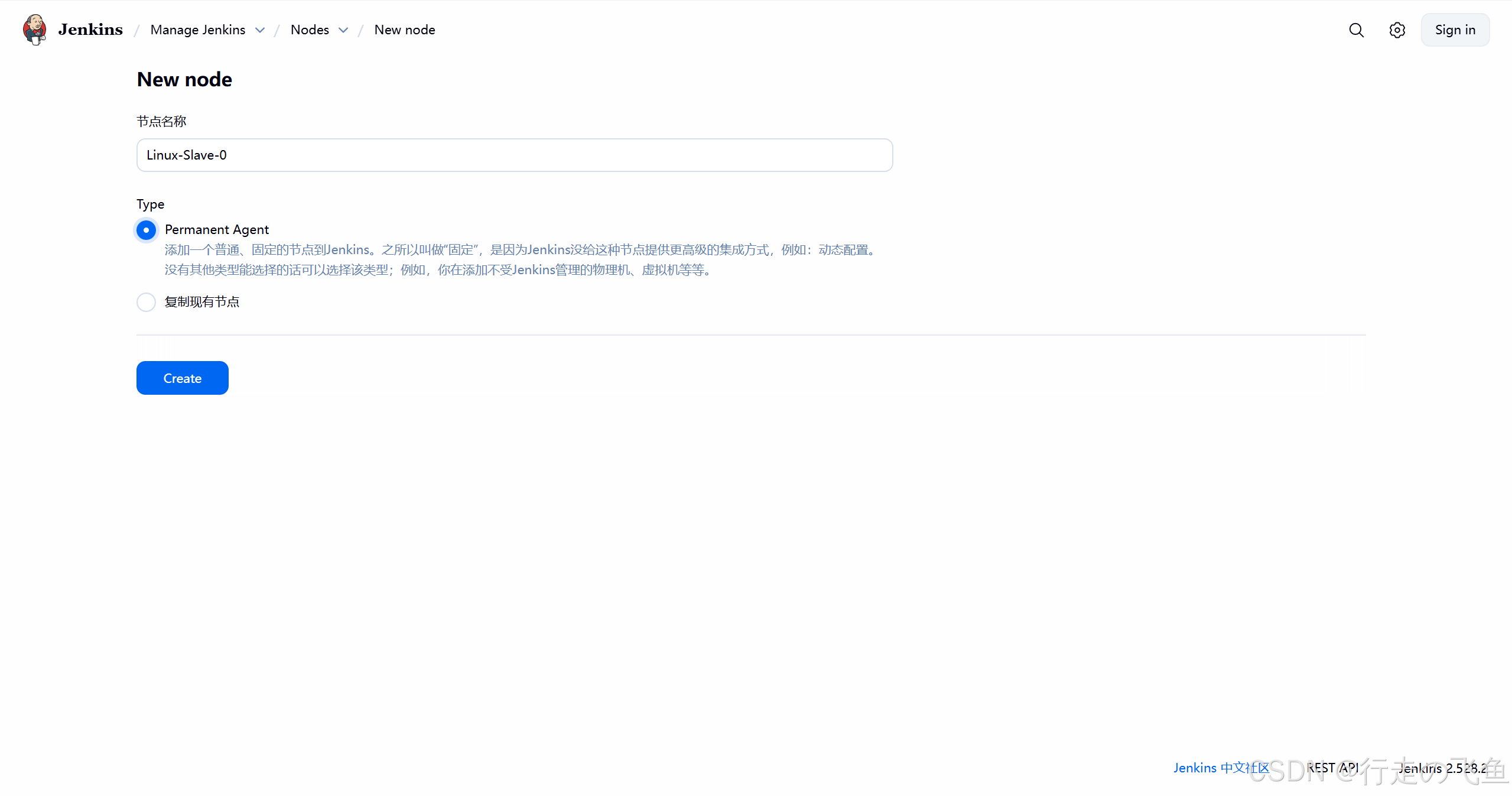
节点命名
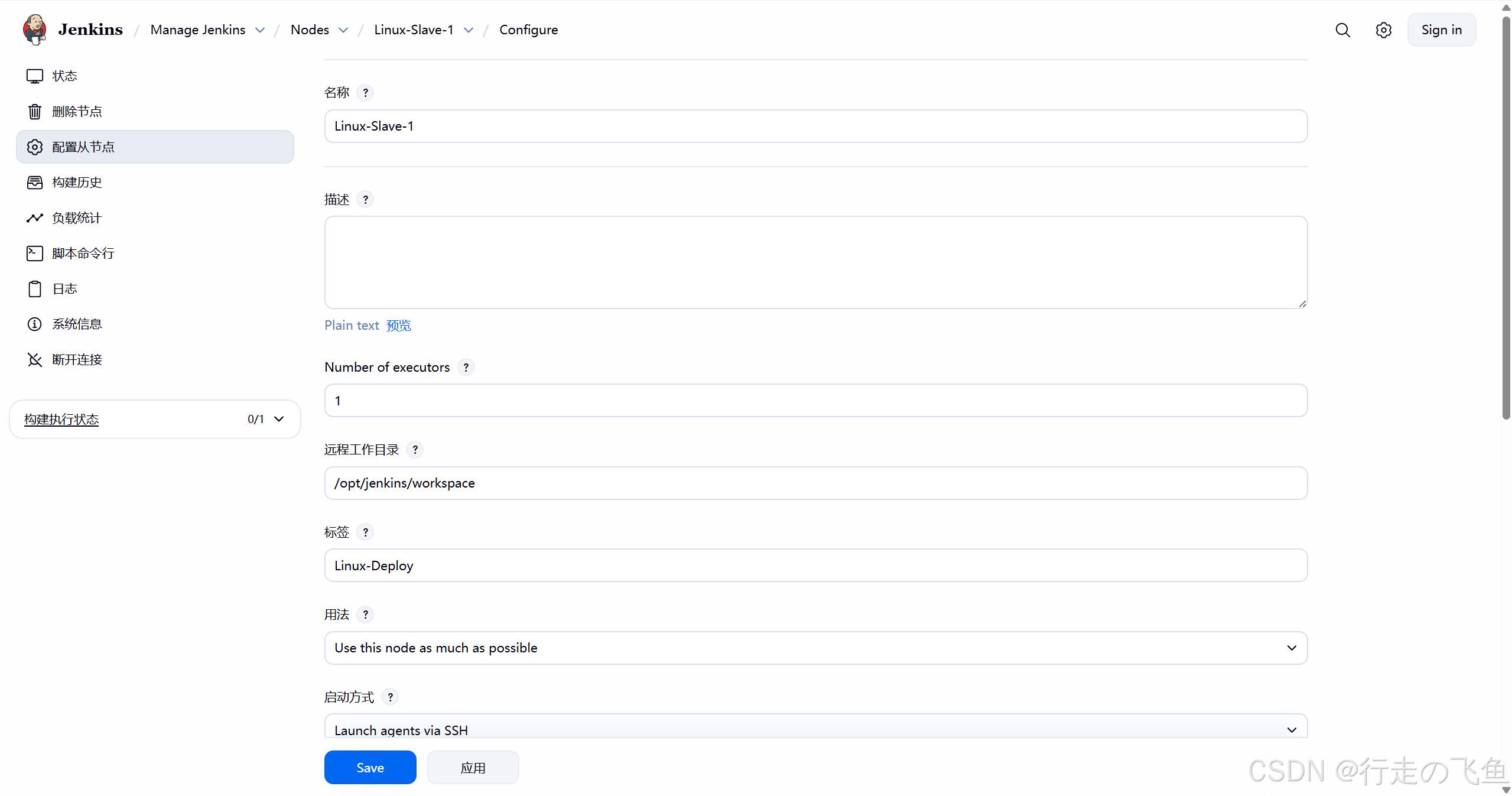
节点服务器配置
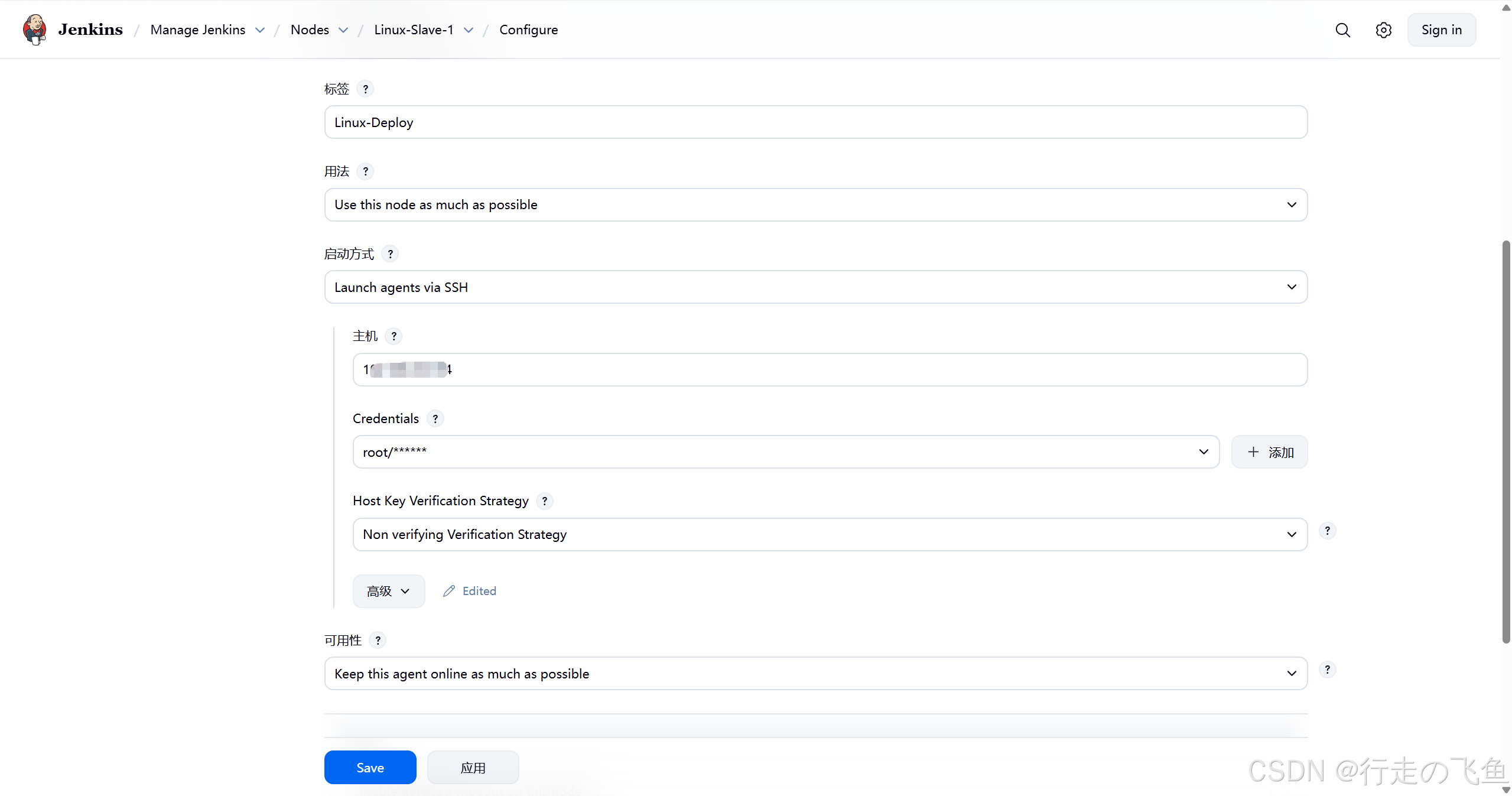
配置服务器验证
保存后服务上会生成对应的包!
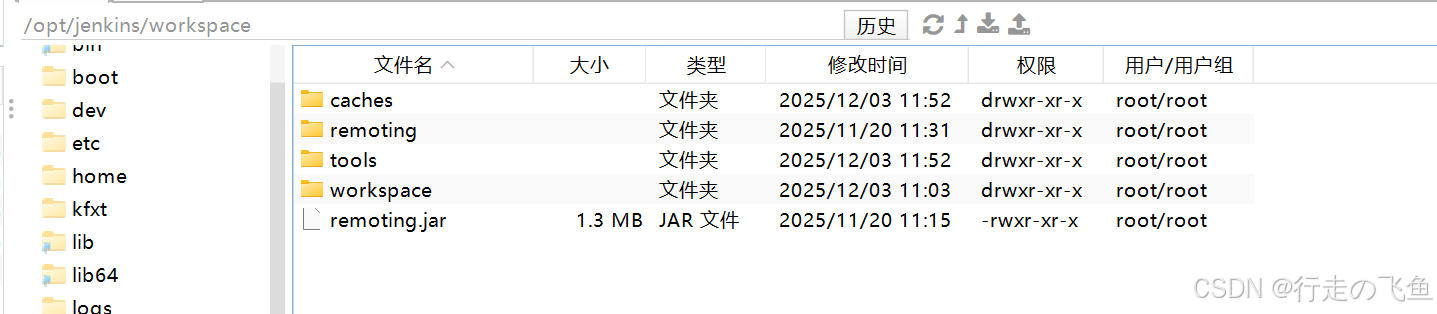
部署日志
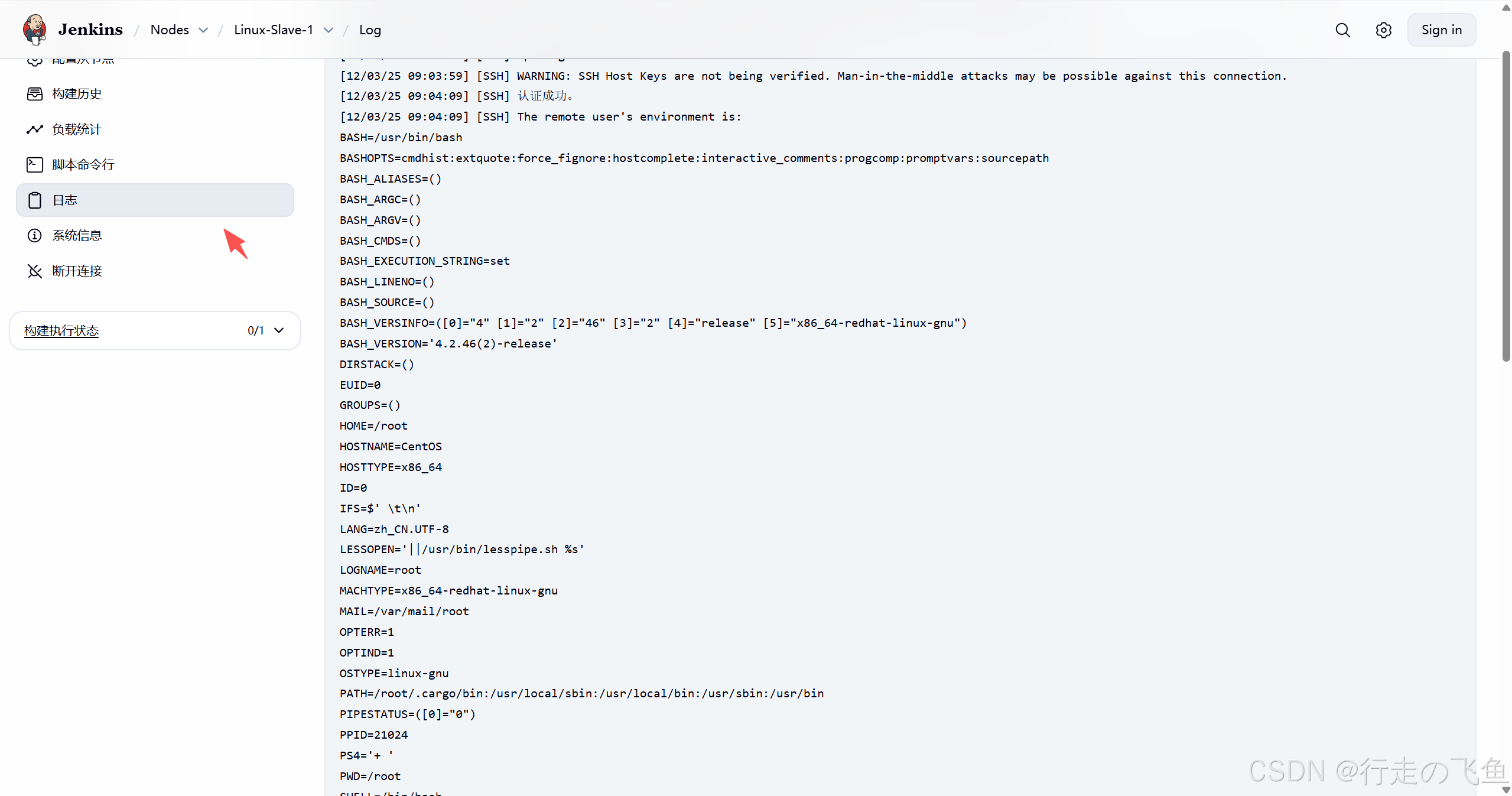
五、测试
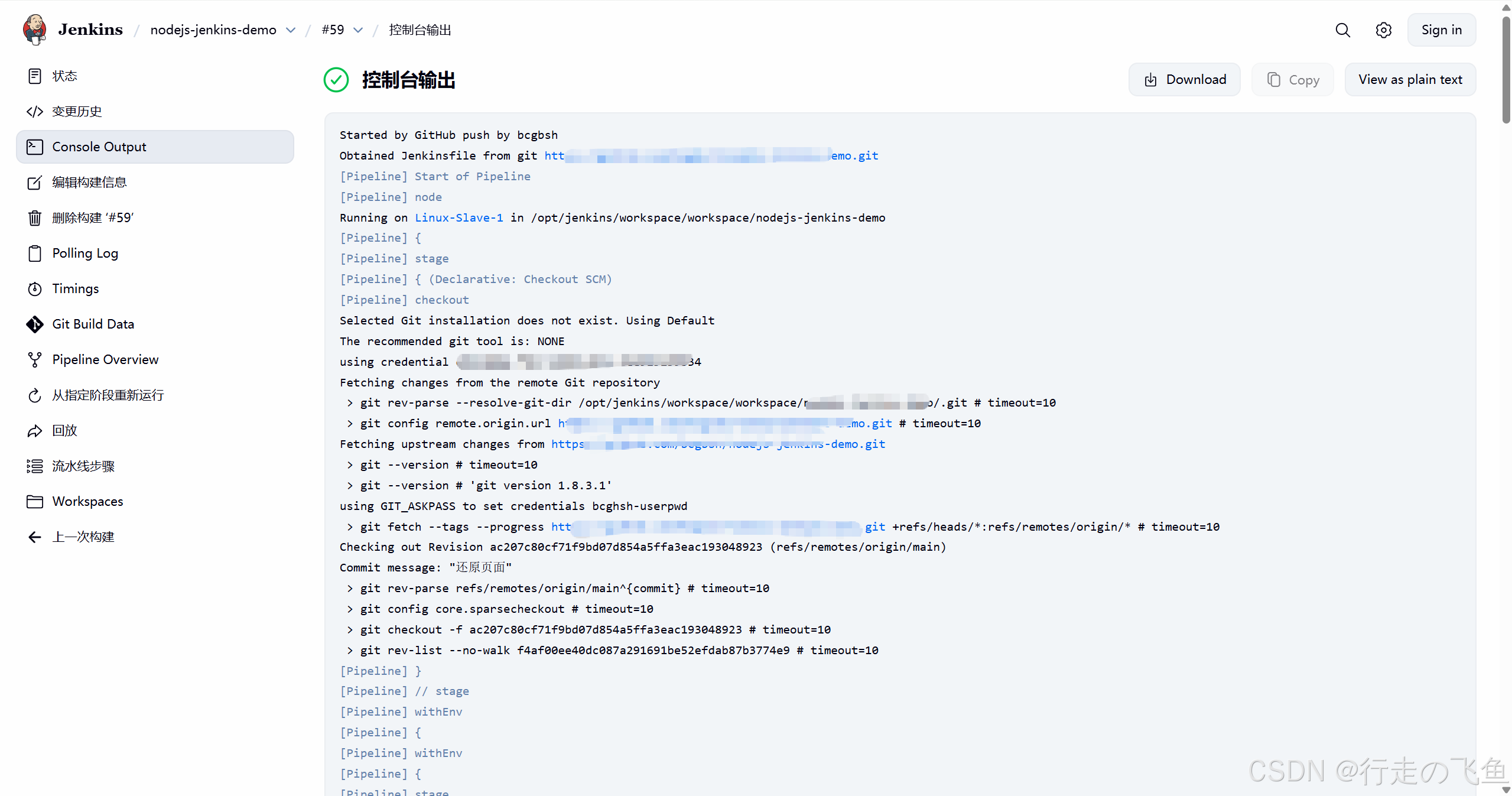
当把修改后的代码提交推送到github后,就会触发Jenekins的自动部署。
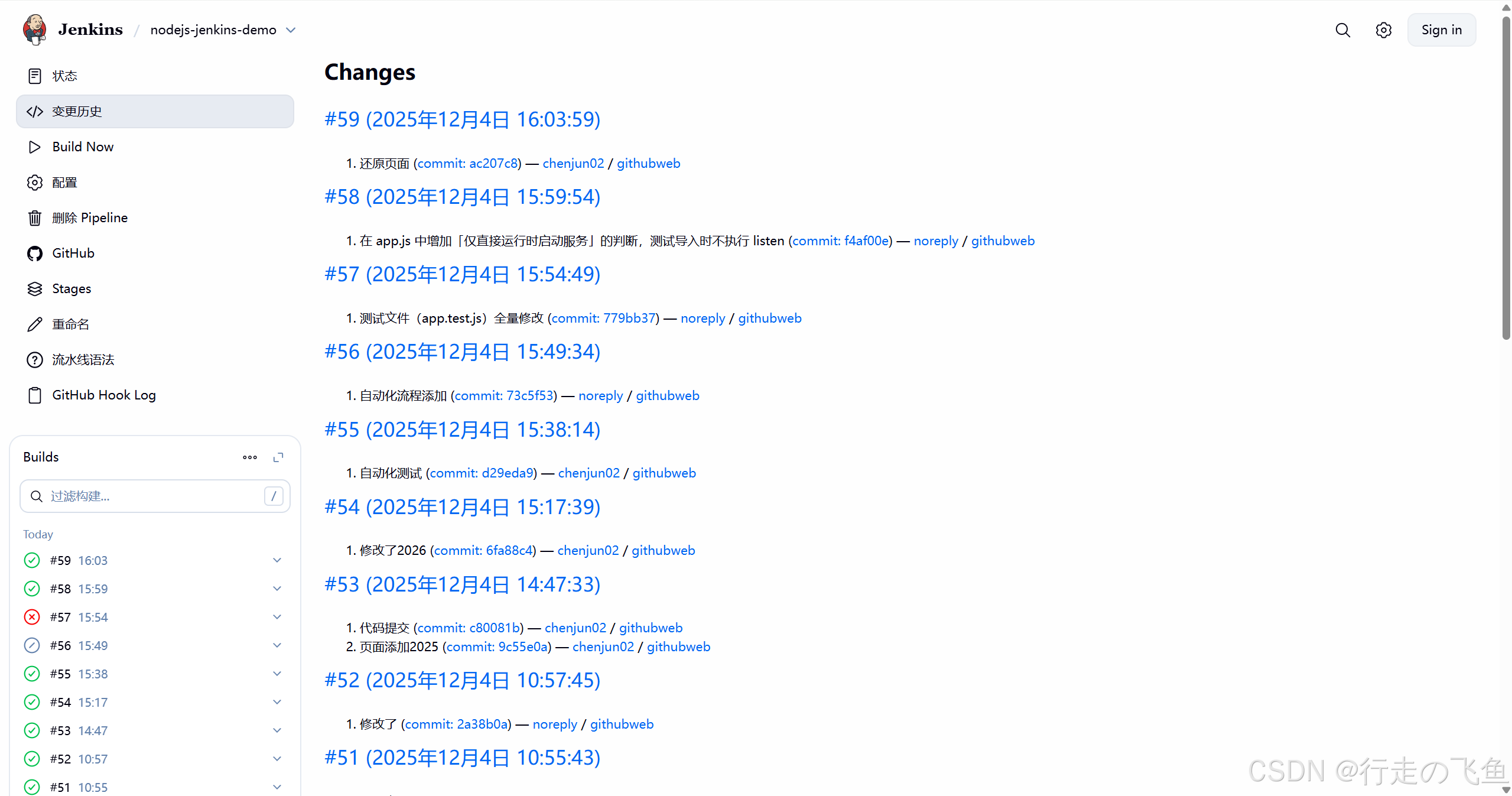
和github上的日志相同
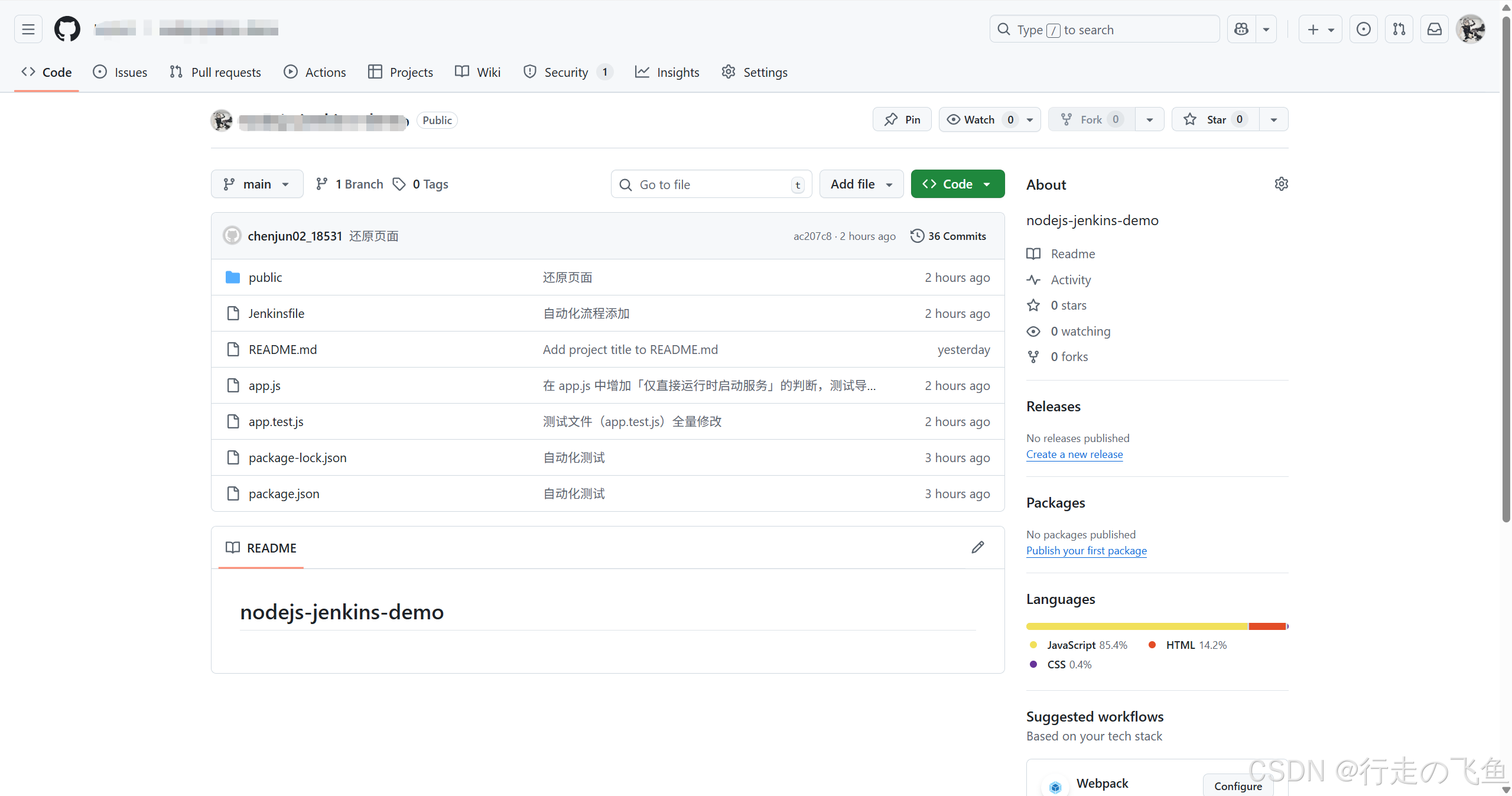
点击Bulids下面的部署记录,可以看到每次自动化部署的日志。
六、验证部署
部署成功后,访问 http://服务器IP:3300,即可看到前端页面,表示部署生效。

- 公众号 行走之飞鱼

Agent 垂直技术社区,欢迎活跃、内容共建。
更多推荐

 29
29 0
0- 0


 已为社区贡献3条内容

所有评论(0)