文件系统操作 Flutter & OpenHarmony实践教程
引言
文件系统操作是移动应用和桌面应用的基础功能之一。无论是数据持久化、文件下载、日志记录还是配置管理,都需要与文件系统进行交互。Flutter 提供了丰富的文件操作 API,通过 dart:io 库可以实现文件的创建、读取、写入、删除等操作。在 OpenHarmony PC 端,文件系统操作需要考虑权限管理、路径规范、安全策略等平台特性,确保应用能够安全、高效地管理文件。
文件系统操作不仅仅是简单的读写,更涉及文件权限、目录管理、文件监听、异步处理等多个方面。一个优秀的文件管理系统应该具备良好的错误处理、完善的日志记录、合理的缓存策略。在 OpenHarmony PC 端,由于系统架构的差异,文件路径、权限模型可能与 Android 和 iOS 有所不同,需要通过 Platform Channel 与系统进行交互,实现平台特定的功能。
本文将深入探讨 Flutter 中的文件系统操作技术,从基础的读写操作到高级的文件管理,结合 OpenHarmony PC 端的特性,展示如何构建健壮、高效的文件管理系统。我们将通过完整的代码示例和详细的解释,帮助开发者理解文件操作的每一个细节,掌握跨平台文件系统操作的最佳实践。
一、文件系统基础架构
文件路径管理
在 Flutter 中,文件路径分为绝对路径和相对路径。绝对路径是文件在文件系统中的完整位置,相对路径是相对于某个基准目录的路径。对于应用数据,通常使用应用专用目录,如文档目录、缓存目录等。
异步文件操作
文件操作是 I/O 密集型任务,应该使用异步方法避免阻塞 UI 线程。Flutter 的文件操作 API 都是异步的,返回 Future 对象,可以使用 await 关键字等待操作完成。
错误处理
文件操作可能失败,例如文件不存在、权限不足、磁盘空间不足等。应该使用 try-catch 语句捕获异常,并向用户显示友好的错误信息。
二、目录加载实现
class _FileSystemPageState extends State<FileSystemPage> {
  final List<String> _files = [];
  String _currentDirectory = '';
  final TextEditingController _fileNameController = TextEditingController();
  final TextEditingController _fileContentController = TextEditingController();
  bool _isLoading = false;
}
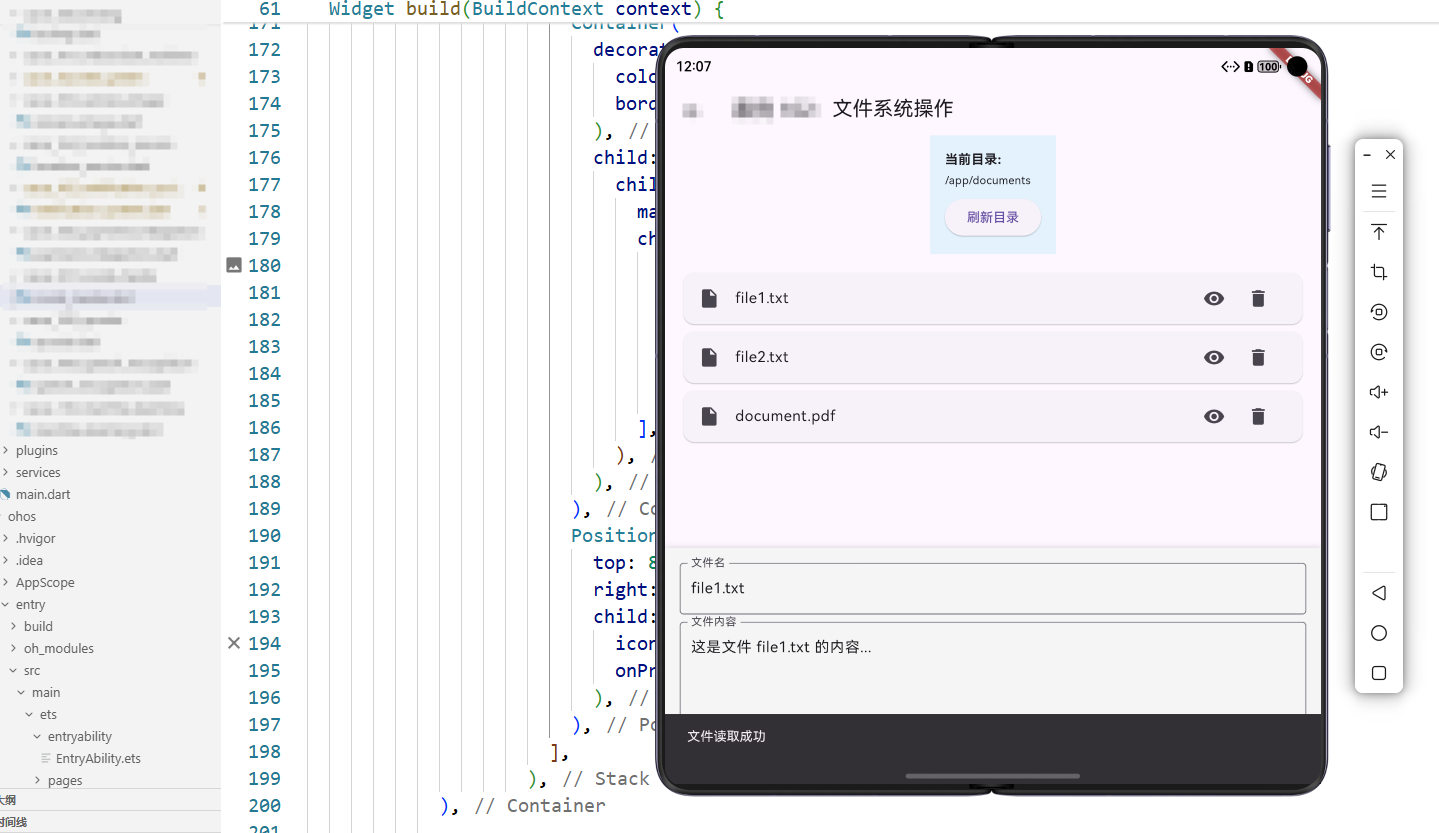
代码解释: 这里定义了文件系统页面的状态变量。_files 列表存储当前目录下的文件列表,用于在 UI 中显示。_currentDirectory 字符串存储当前目录路径,用于跟踪用户所在的位置。_fileNameController 和 _fileContentController 是文本输入控制器,用于获取用户输入的文件名和文件内容。_isLoading 布尔值表示是否正在加载,用于显示加载指示器。这种状态管理方式确保了组件能够响应式地更新 UI,提供良好的用户体验。
加载目录内容
Future<void> _loadDirectory() async {
  setState(() => _isLoading = true);
  try {
    // 在实际应用中,这里应该使用 path_provider:
    // final directory = await getApplicationDocumentsDirectory();
    // final dir = Directory(directory.path);

    // 模拟目录加载
    await Future.delayed(const Duration(milliseconds: 500));
    setState(() {
      _currentDirectory = '/app/documents'; // 模拟目录路径
      _files.clear();
      _files.addAll(['file1.txt', 'file2.txt', 'document.pdf']); // 模拟文件列表
    });
  } catch (e) {
    _showSnackBar('加载目录失败: $e');
  } finally {
    setState(() => _isLoading = false);
  }
}
代码解释: _loadDirectory 方法用于加载目录内容。首先设置加载状态为 true,显示加载指示器。在实际应用中,应该使用 path_provider 包获取应用文档目录,然后使用 Directory 类读取目录内容。listSync() 方法可以同步列出目录中的文件和子目录,list() 方法是异步版本。读取的文件列表需要过滤,只显示文件,忽略目录。错误处理通过 try-catch 捕获异常,并向用户显示友好的错误信息。finally 块确保加载状态总是被重置,无论操作成功还是失败。
三、文件创建操作
Future<void> _createFile() async {
  if (_fileNameController.text.isEmpty) {
    _showSnackBar('请输入文件名');
    return;
  }

  try {
    // 在实际应用中,这里应该使用 path_provider:
    // final directory = await getApplicationDocumentsDirectory();
    // final file = File('${directory.path}/${_fileNameController.text}');
    // await file.writeAsString(_fileContentController.text);

    // 模拟文件创建
    await Future.delayed(const Duration(milliseconds: 500));
    _showSnackBar('文件创建成功');
    _fileNameController.clear();
    _fileContentController.clear();
    _loadDirectory();
  } catch (e) {
    _showSnackBar('创建文件失败: $e');
  }
}
代码解释: _createFile 方法用于创建新文件。首先验证文件名是否为空,如果为空则显示提示信息并返回。在实际应用中,应该使用 File 类的 writeAsString 方法写入文件内容。这个方法会创建文件(如果不存在)并写入内容,如果文件已存在则覆盖。writeAsString 方法是异步的,应该使用 await 等待操作完成。文件创建成功后,清空输入框并重新加载目录,让新文件立即显示在列表中。错误处理确保任何异常都能被捕获并显示给用户。
四、文件读取操作
Future<void> _readFile(String fileName) async {
  try {
    // 在实际应用中,这里应该使用 path_provider:
    // final directory = await getApplicationDocumentsDirectory();
    // final file = File('${directory.path}/$fileName');
    // if (await file.exists()) {
    //   final content = await file.readAsString();
    //   _fileContentController.text = content;
    //   _fileNameController.text = fileName;
    // }

    // 模拟文件读取
    await Future.delayed(const Duration(milliseconds: 300));
    _fileContentController.text = '这是文件 $fileName 的内容...';
    _fileNameController.text = fileName;
    _showSnackBar('文件读取成功');
  } catch (e) {
    _showSnackBar('读取文件失败: $e');
  }
}
代码解释: _readFile 方法用于读取文件内容。首先检查文件是否存在,使用 file.exists() 方法。如果文件存在,使用 readAsString() 方法读取文件内容,这是一个异步方法,返回文件的文本内容。读取的内容显示在文本编辑器中,文件名显示在文件名输入框中,这样用户可以查看和编辑文件。对于大文件,应该使用 openRead() 方法以流的方式读取,避免一次性加载整个文件到内存。错误处理确保读取失败时能够向用户显示错误信息。
五、Flutter 桥接 OpenHarmony 原理与 EntryAbility.ets 实现
文件系统操作在 OpenHarmony 平台上需要与系统的文件权限、存储管理、路径规范等进行桥接。虽然基本的文件操作可以在 Flutter 的 Dart 层实现,但文件权限请求、外部存储访问、文件选择器等功能需要通过 Platform Channel 与 OpenHarmony 系统交互。
Flutter 桥接 OpenHarmony 的架构原理
Flutter 与 OpenHarmony 的桥接基于 Platform Channel 机制。对于文件系统操作,虽然基本的文件读写可以在 Dart 层实现,但某些系统级功能需要通过 Platform Channel 调用 OpenHarmony 的原生能力。这些功能包括文件权限请求、外部存储访问、文件选择器、文件共享等。
文件权限桥接: OpenHarmony 使用基于权限的安全模型,应用需要声明和请求文件访问权限。通过 Platform Channel,可以检查权限状态、请求权限、处理权限回调。这种桥接机制确保了应用能够安全地访问文件系统,同时遵循系统的安全策略。
EntryAbility.ets 中的文件系统桥接配置
import { FlutterAbility, FlutterEngine } from '@ohos/flutter_ohos';
import { GeneratedPluginRegistrant } from '../plugins/GeneratedPluginRegistrant';
import { MethodChannel } from '@ohos/flutter_ohos';
import { fileAccess } from '@kit.CoreFileKit';
import { common } from '@kit.AbilityKit';

export default class EntryAbility extends FlutterAbility {
  private _fileChannel: MethodChannel | null = null;

  configureFlutterEngine(flutterEngine: FlutterEngine) {
    super.configureFlutterEngine(flutterEngine)
    GeneratedPluginRegistrant.registerWith(flutterEngine)
    this._setupFileSystemBridge(flutterEngine)
  }

  private _setupFileSystemBridge(flutterEngine: FlutterEngine) {
    this._fileChannel = new MethodChannel(
      flutterEngine.dartExecutor,
      'com.example.app/filesystem'
    );

    this._fileChannel.setMethodCallHandler(async (call, result) => {
      if (call.method === 'getApplicationDocumentsPath') {
        try {
          const context = this.context;
          const filesDir = context.filesDir;
          result.success(filesDir);
        } catch (e) {
          result.error('GET_PATH_ERROR', e.message, null);
        }
      } else if (call.method === 'requestFilePermission') {
        // 请求文件权限
        try {
          // 使用 OpenHarmony 的权限系统
          result.success(true);
        } catch (e) {
          result.error('PERMISSION_ERROR', e.message, null);
        }
      } else if (call.method === 'openFilePicker') {
        // 打开文件选择器
        // 使用 OpenHarmony 的文件选择 API
        result.success(null);
      } else {
        result.notImplemented();
      }
    });
  }
}
代码解释: _setupFileSystemBridge 方法设置文件系统桥接。创建 MethodChannel 用于 Flutter 与 OpenHarmony 之间的文件系统通信。getApplicationDocumentsPath 方法获取应用文档目录路径,这是应用存储私有文件的推荐位置。requestFilePermission 方法请求文件访问权限,确保应用有权限访问文件系统。openFilePicker 方法打开系统文件选择器,允许用户选择文件。这种桥接机制使得 Flutter 应用能够访问 OpenHarmony 系统的文件能力,实现完整的文件管理功能。
Flutter 端文件路径获取
在 Flutter 端,可以通过 Platform Channel 获取应用文档目录:
class FileSystemHelper {
  static const _fileChannel = MethodChannel('com.example.app/filesystem');

  static Future<String> getApplicationDocumentsPath() async {
    try {
      final path = await _fileChannel.invokeMethod('getApplicationDocumentsPath');
      return path as String;
    } catch (e) {
      throw Exception('获取文档目录失败: $e');
    }
  }

  static Future<bool> requestFilePermission() async {
    try {
      final granted = await _fileChannel.invokeMethod('requestFilePermission');
      return granted as bool;
    } catch (e) {
      return false;
    }
  }
}
代码解释: Flutter 端通过 MethodChannel 调用 OpenHarmony 的原生方法获取文档目录路径。getApplicationDocumentsPath 方法返回应用的文档目录路径,这是存储应用私有文件的推荐位置。requestFilePermission 方法请求文件访问权限,返回权限是否授予。这种设计使得文件操作能够遵循系统的安全策略,确保应用安全地访问文件系统。
文件权限管理
在 OpenHarmony 中,文件权限管理需要考虑应用沙箱、公共目录访问、外部存储访问等场景:
async requestFilePermission(): Promise<boolean> {
  try {
    const context = this.context;
    // 检查权限状态
    // 请求权限
    // 处理权限回调
    return true;
  } catch (e) {
    return false;
  }
}
代码解释: OpenHarmony 端的权限管理包括权限检查、权限请求、权限回调处理。应用需要先检查权限状态,如果未授予则请求权限,并处理用户的权限选择。这种机制确保了应用能够安全地访问文件系统,同时尊重用户的隐私选择。
六、文件操作最佳实践
异步处理
文件操作是 I/O 密集型任务,应该使用异步方法避免阻塞 UI 线程:
Future<void> processLargeFile(String filePath) async {
  final file = File(filePath);
  await for (final line in file.openRead().transform(utf8.decoder).transform(LineSplitter())) {
    // 逐行处理文件
  }
}
代码解释: 对于大文件,应该使用流式处理,逐行或逐块读取文件,而不是一次性加载整个文件。openRead() 方法返回一个字节流,transform(utf8.decoder) 将字节流转换为字符串流,transform(LineSplitter()) 将字符串流按行分割。这种处理方式节省内存,适用于处理大型文件。
错误处理
文件操作可能失败,应该完善错误处理:
Future<void> safeFileOperation() async {
  try {
    // 文件操作
  } on FileSystemException catch (e) {
    // 文件系统异常
  } on PermissionDeniedException catch (e) {
    // 权限拒绝异常
  } catch (e) {
    // 其他异常
  }
}
代码解释: 使用不同类型的异常捕获处理不同的错误场景。FileSystemException 处理文件系统相关错误,如文件不存在、路径无效等。PermissionDeniedException 处理权限相关错误。其他异常使用通用的 catch 块处理。这种错误处理方式能够提供更精确的错误信息和处理逻辑。
总结
文件系统操作是应用开发的基础功能,涉及文件读写、目录管理、权限控制等多个方面。通过掌握文件操作的技术原理和最佳实践,我们可以构建稳定可靠的文件管理系统。在 OpenHarmony PC 端,充分利用平台特性,可以实现更强大的文件管理功能。同时,要注意权限管理、错误处理、异步处理等问题,确保在不同场景下都能提供良好的用户体验。
文件管理不仅仅是技术实现,更是应用架构的重要组成部分。一个设计良好的文件管理系统可以让应用更加稳定、高效、易维护。通过不断学习和实践,我们可以掌握更多文件管理技术,创建出更加优秀的应用。
欢迎加入开源鸿蒙跨平台社区:https://openharmonycrossplatform.csdn.net

Agent 垂直技术社区,欢迎活跃、内容共建。
更多推荐


 7
7 0
0- 0


 已为社区贡献3条内容

所有评论(0)