【AutoCad 2025】【Python】零基础教程(一)——简单示例
·
作者:小猪快跑
基础数学&计算数学,从事优化领域8年+,主要研究方向:MIP求解器、整数规划、随机规划、智能优化算法
笔者也是从零开始学习并使用 c# & Python 二次开发 AutoCad 2025。本系列教程会从最基础的项目构建开始,到最终完成复杂插件开发。
如有错误,欢迎指正。如有更好的算法,也欢迎交流!!!——@小猪快跑
相关教程
C#
- 【AutoCad 2025】【C#】零基础教程(一)——Rider 构建 HELLO 插件
- 【AutoCad 2025】【C#】零基础教程(二)——遍历 Entity 插件 =》 AutoCAD 核心对象层级结构
- 【AutoCad 2025】【C#】零基础教程(三)——获取选中的 Entity 插件 =》 Entity 结构层次(带中文注释)
- 【AutoCad 2025】【C#】零基础教程(四)——MText 常见属性
Python
ObjectARX
相关文献
- AutoCAD 2025 .NET Developer’s Guide:
Help > Developer Documentationin AutoCAD - ObjectARX SDK for AutoCAD 2025:
https://www.autodesk.com/developer-network/platform-technologies/autocad/objectarx - AutoCAD API | Autodesk Platform Services (APS)
- My First AutoCAD Plug-in Overview
- AutoCAD样例文件
- AutoCAD ObjectARX SDK downloads | Autodesk Platform Services
🧩 环境配置
- 安装 AutoCAD(必须已安装,因为
pyautocad通过 COM 接口与 AutoCAD 通信)。 - 安装 Python 环境(建议使用 Anaconda 或标准 Python)。
- 在 PyCharm 中配置好 Python 解释器。
- 安装
pyautocad库:
pip install pyautocad
注意:
pyautocad只能在 Windows 上运行(依赖 Windows COM)。
💻 示例代码(在 PyCharm 中新建一个 .py 文件):
from pyautocad import Autocad, APoint

# 连接到当前运行的 AutoCAD 实例(如果未运行会自动启动)
acad = Autocad(create_if_not_exists=True)
acad.prompt("Hello from pyautocad!\n")
print(acad.doc.Name)

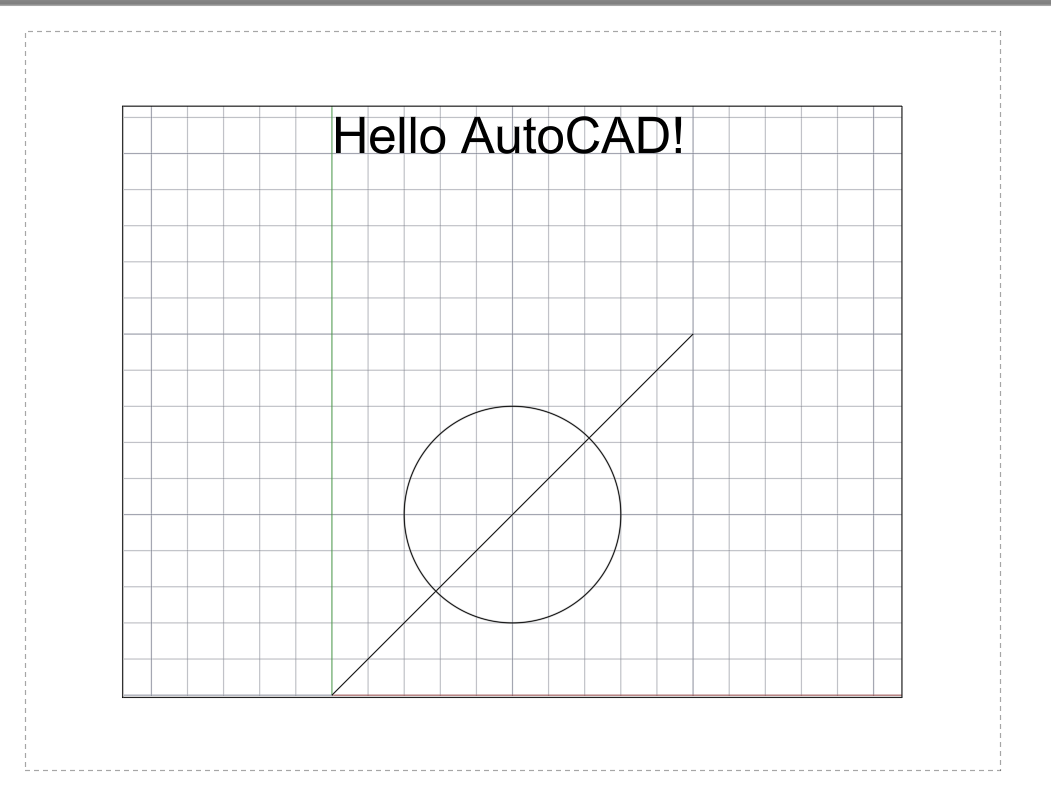
# 定义几个点
p1 = APoint(0, 0)
p2 = APoint(100, 100)

# 绘制一条直线
line = acad.model.AddLine(p1, p2)

# 绘制一个圆(圆心,半径)
circle = acad.model.AddCircle(APoint(50, 50), 30)

# 添加文字
text = acad.model.AddText('Hello AutoCAD!', APoint(0, 150), 10)

# 获取并打印对象类型
print(f"Line type: {line.ObjectName}")
print(f"Circle center: {circle.Center}, radius: {circle.Radius}")

Agent 垂直技术社区,欢迎活跃、内容共建。
更多推荐



 3
3 0
0- 0


 已为社区贡献1条内容

所有评论(0)