Python 3 安装与环境配置完整教程
Python 3 安装与环境配置完整教程
Python 是一门强大且易学的编程语言,广泛应用于数据分析、人工智能、Web
开发等领域。如果你打算在 Windows 系统中使用 Python
3,本教程将详细指导你如何完成 Python 3 的下载、安装以及环境变量的配置。
1. 为什么选择 Python 3?
- 最新功能:Python 3 是官方推荐的版本,支持最新的功能和特性。
- 社区支持:大部分库和框架都已优先支持 Python 3。
- 长久支持:Python 2 已于 2020 年停止更新,使用 Python 3
是更安全的选择。
2. 安装准备
在安装 Python 之前,请确保满足以下要求:
- 操作系统:Windows 7/8/10/11。
- 管理员权限:部分操作需要管理员权限。
- 网络连接:需要下载安装包。
3. 下载 Python 3
-
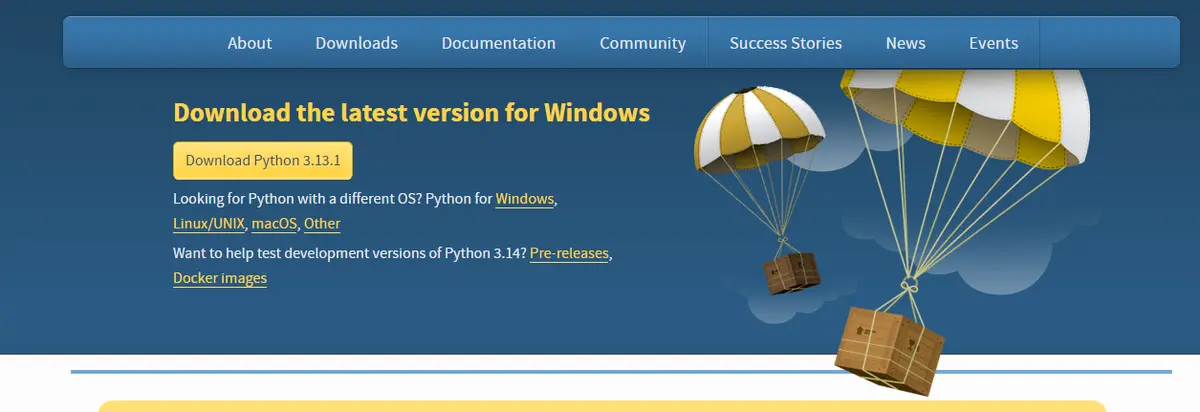
访问官网
打开浏览器并访问 Python 官方网站:https://www.python.org/。 -
选择版本
点击页面顶部的
Downloads,系统会自动检测你的操作系统,并推荐适合的最新版本。- 点击 Download Python 3.x.x 按钮下载安装包。
- 如果需要特定版本,可以查看页面底部。
3.检查文件
下载完成后,你将获得一个以 .exe 结尾的安装文件。
4. 安装 Python 3
4.1 开始安装
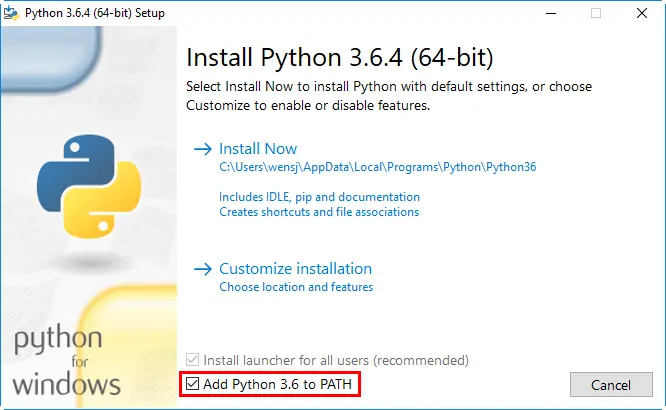
- 双击下载的
.exe文件启动安装程序。 - 在安装界面中,勾选 “Add Python to
PATH”(非常重要,避免后续手动配置环境变量)
4.2 安装选项
-
默认安装:
- 点击 Install Now,安装程序会自动安装到默认目录(如
C:\Users\<用户名>\AppData\Local\Programs\Python)。 - 适合新手用户。
- 点击 Install Now,安装程序会自动安装到默认目录(如
-
自定义安装(可选):
- 点击 Customize Installation,可以选择要安装的组件和安装目录。
- 建议:选择
pip、tcl/tk和
Add Python to environment variables。
-
等待安装完成,点击 Finish
5. 验证安装
5.1 检查 Python 版本
-
打开 命令提示符(Command Prompt):
- 快捷键:
Win + R,输入cmd,然后按 Enter。
- 快捷键:
-
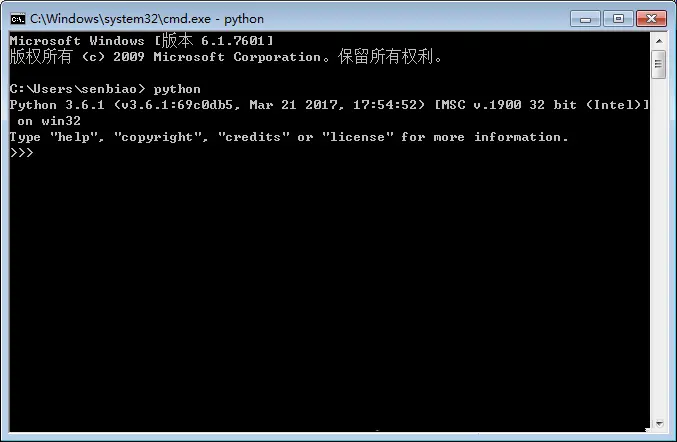
输入以下命令检查 Python 是否安装成功
python --version
如果显示类似 Python 3.x.x 的信息,则说明安装成功。
5.2 检查 pip 版本
pip 是 Python 的包管理工具,安装完成后自动包含在 Python 3 中。
在命令提示符中输入:
pip --version
如果返回 pip 的版本号,则说明 pip 安装成功。
6. 配置环境变量(可选)
如果你忘记在安装时勾选 Add Python to PATH,需要手动配置环境变量。
6.1 打开环境变量设置
- 在桌面右键点击 此电脑,选择 属性。
- 点击左侧的 高级系统设置。
- 在弹出的窗口中点击 环境变量。
6.2 添加路径
-
在 系统变量 或 用户变量 中找到
Path,点击 编辑。 -
点击 新建,添加python安装路径即可(我的D:\Python32)
D:\Python32
-
保存并退出。
6.3 验证
重新打开命令提示符,运行:
python --version
pip --version
如果能够正常显示版本信息,则环境变量配置成功。
7. 安装常用工具和库
7.1 更新 pip
在安装库之前,建议将 pip 更新到最新版本:
python -m pip install --upgrade pip
以下是一些常用 Python 库的安装示例:
pip install numpy        # 数值计算
pip install pandas       # 数据处理
pip install matplotlib   # 数据可视化
pip install requests     # HTTP 请求
8. 测试你的 Python 环境
-
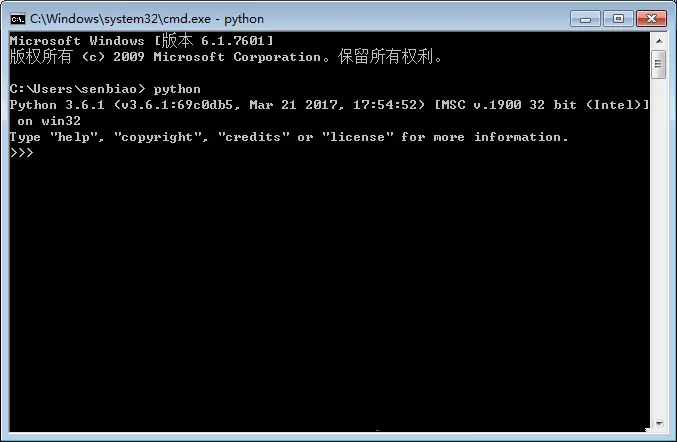
在命令提示符中输入:
python进入 Python 交互模式,屏幕上会显示
>>>。
-
输入以下代码进行测试:
print("Hello, Python!")如果成功输出
Hello, Python!,说明你的 Python 环境已配置完成。
9. 常见问题解决
问题 1:命令提示符中找不到 Python
解决方法:检查是否正确添加了环境变量,或者重启计算机后重试。
问题 2:pip 无法安装库
解决方法:尝试更新 pip,或者检查网络连接。
问题 3:Python 与其他版本冲突
解决方法:在安装时选择自定义路径,或者使用工具如 pyenv
管理多个版本。
10. 总结
通过以上步骤,你已经在 Windows 系统中成功安装并配置了 Python
3。无论是学习还是开发项目,现在你都可以轻松地开始你的 Python 编程之旅!
如果觉得这篇教程对你有帮助,欢迎点赞、评论或分享给更多的朋友!

Agent 垂直技术社区,欢迎活跃、内容共建。
更多推荐


 3
3 0
0- 0


 已为社区贡献6条内容

所有评论(0)