从零开始搭建你的第一个AI聊天机器人(一):AstrBot本地部署教程
从零开始搭建你的第一个AI聊天机器人(一):AstrBot本地部署教程
本文是 从零开始搭建你的第一个AI聊天机器人系列教程的第 1 篇
👉 本篇目标:成功在本地跑起 AstrBot 管理后台
- 第 2 篇:AstrBot 管理后台详细使用说明
- 第 3 篇:AstrBot + QQ,部署一个真正可用的聊天机器人
如果你最近在研究 AI 聊天机器人,想要一个:
- ✅ 可以 本地部署
- ✅ 支持 QQ / 微信 / Telegram / Discord
- ✅ 可接入 ChatGPT / Claude / Gemini
- ✅ 拥有 Web 管理后台
- ✅ 可扩展、可深度折腾
那么你一定绕不开一个项目:AstrBot。
这篇文章将一步一步带你完成 AstrBot 的本地部署,不需要 Linux 基础、不需要服务器,Windows 电脑即可完成。
📚 目录
一、什么是 AstrBot?
AstrBot 是一个 开源的一站式 AI 聊天机器人平台。
你可以把它理解为一个:
聊天机器人的“中控系统”
通过 AstrBot,你可以:
- 🤖 在 QQ / 微信 / Telegram / Discord 等平台部署机器人
- 🧠 接入 ChatGPT、Claude、Gemini 等大语言模型
- 📦 构建 专属知识库
- 🔧 为机器人添加记忆、工具调用、联网搜索等能力
支持的平台
| 平台 | 状态 |
|---|---|
| QQ(OneBot / 官方) | ✅ |
| 微信 | ✅ |
| Telegram | ✅ |
| Discord | ✅ |
| 飞书 / 钉钉 / Slack | ✅ |
二、部署前的准备工作
💻 硬件要求
| 项目 | 建议 |
|---|---|
| 操作系统 | Windows 10 / 11(64 位) |
| 内存 | 4GB 以上 |
| 硬盘空间 | 至少 2GB |
本教程以 Windows 为例,Linux / macOS 操作类似。
📦 需要的软件
- Python 3.10 或更高版本
- uv(Python 包管理器)
不用担心,下面会手把手教你安装。
三、安装 Python 环境
1️⃣ 检查是否已安装 Python
按 Win + R → 输入 cmd → 回车,在命令行中输入:
python --version
判断结果:
- ✅ 如果显示类似
Python 3.11.0的内容 → 已安装,跳到第四部分 - ❌ 如果显示
不是内部或外部命令→ 未安装,继续下面的步骤
步骤 2:下载 Python
- 打开浏览器,访问 Python 官网:
👉 https://www.python.org/downloads/ - 点击黄色的 “Download Python 3.x.x” 按钮下载
步骤 3:安装 Python
- 双击下载的安装文件
- 会弹出安装界面
⚠️ 【重要】一定要勾选底部的 “Add Python to PATH” 选项!
这一步非常关键,如果不勾选,后面的命令都无法正常使用!
- 点击 “Install Now” 开始安装
- 等待安装完成后,点击 “Close” 关闭
步骤 4:验证安装
- 关闭之前的命令提示符窗口
- 重新打开命令提示符(Win + R → cmd → 回车)
- 输入:
python --version
如果显示 Python 版本号(如 Python 3.11.0),说明安装成功!🎉
四、安装 uv 包管理器
uv 是一个超快的 Python 包管理器,AstrBot 使用它来管理依赖。
步骤 1:打开命令提示符
按 Win + R,输入 cmd,按回车。
步骤 2:安装 uv
在命令提示符中输入以下命令,然后按回车:
pip install uv
等待安装完成,会显示:
Successfully installed uv-x.x.x
步骤 3:验证安装
输入以下命令验证:
uv --version
如果显示版本号(如 uv 0.9.15),说明安装成功!🎉
五、下载 AstrBot 项目
方式一:从 GitHub 下载
- 打开浏览器,访问:
👉 https://github.com/AstrBotDevs/AstrBot - 点击绿色的 “Code” 按钮
- 点击 “Download ZIP”
- 下载完成后,解压到你想要的位置
例如:E:\AITool\AstrBot
方式二:使用 Git 克隆
如果你已经安装了 Git,可以在命令提示符中输入:
git clone https://github.com/AstrBotDevs/AstrBot.git
六、安装项目依赖
步骤 1:打开命令提示符
按 Win + R,输入 cmd,按回车。
步骤 2:进入项目目录
假设你的项目解压在 E:\AITool\AstrBot-master\AstrBot-master
输入以下命令(注意替换成你的实际路径):
cd /d E:\AITool\AstrBot-master\AstrBot-master
💡 小技巧:
cd /d可以同时切换盘符和目录
步骤 3:安装依赖
输入以下命令:
uv sync
等待安装完成。
⏳ 第一次安装可能需要 3-10 分钟,请耐心等待!
看到类似以下提示,说明安装成功:
Resolved 156 packages in 2ms
Audited 154 packages in 39ms
七、启动 AstrBot
步骤 1:确保在项目目录
如果你关闭了命令提示符,需要重新进入项目目录:
cd /d E:\AITool\AstrBot-master\AstrBot-master
步骤 2:启动程序
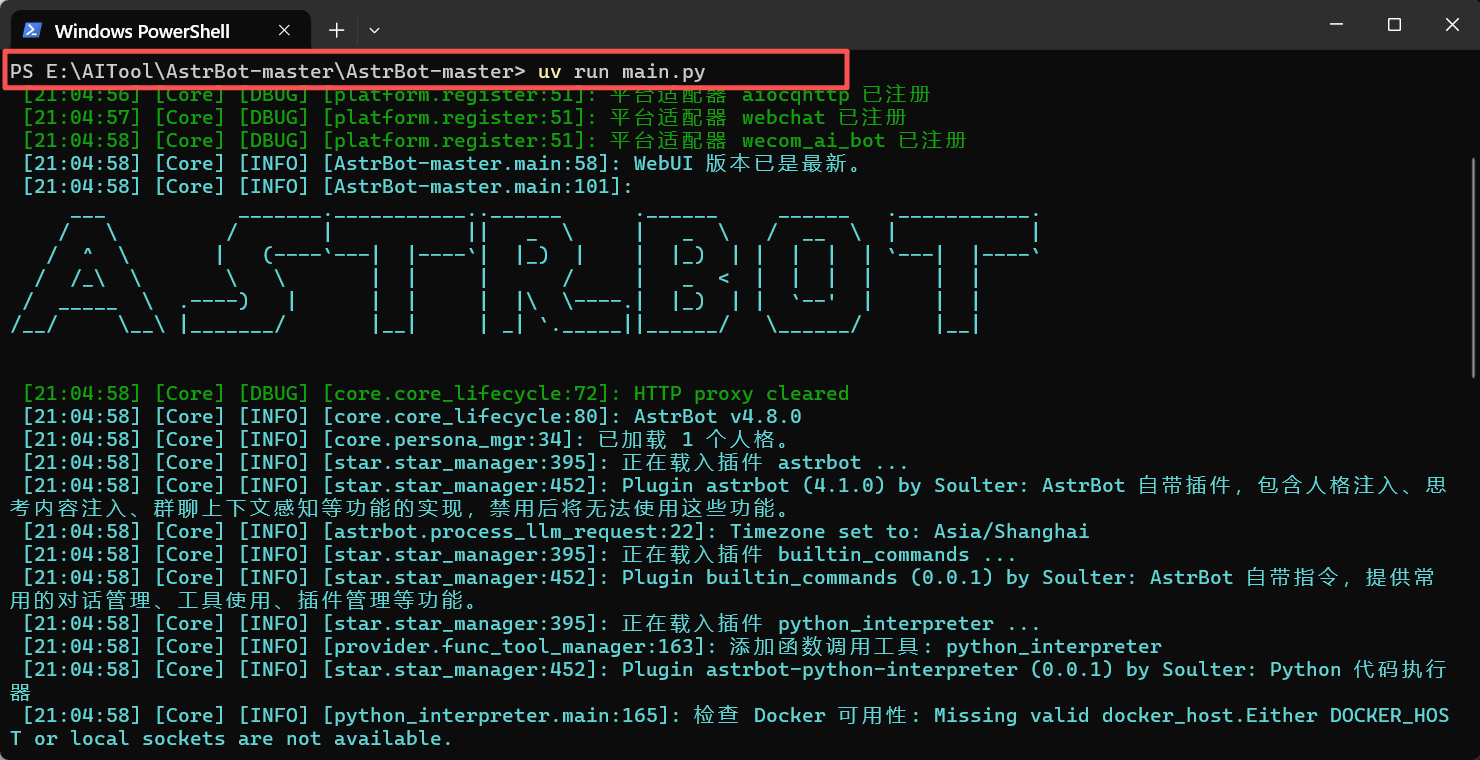
输入以下命令:
uv run main.py
步骤 3:等待启动
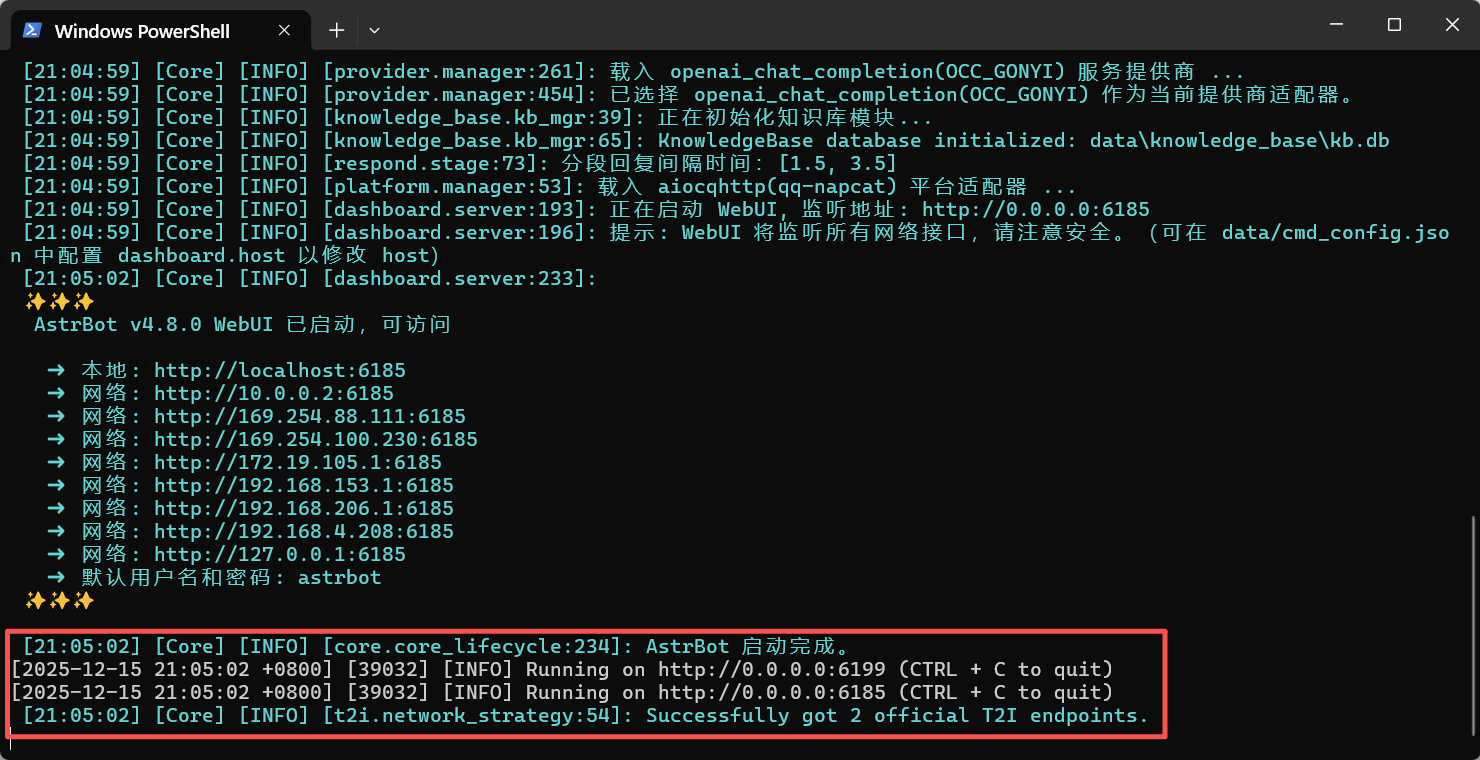
程序会显示一些日志信息,当你看到类似以下内容时,说明启动成功:
AstrBot v4.8.0
正在启动 WebUI, 监听地址: http://0.0.0.0:6185
AstrBot 启动完成。
⚠️ 重要注意事项
- 不要关闭命令提示符窗口 - 关闭后机器人就会停止运行
- 如何停止程序 - 按
Ctrl + C - 如何再次启动 - 重复上述步骤
八、访问管理后台
步骤 1:打开浏览器
程序启动后,打开你的浏览器(Chrome、Edge、Firefox 等都可以)。
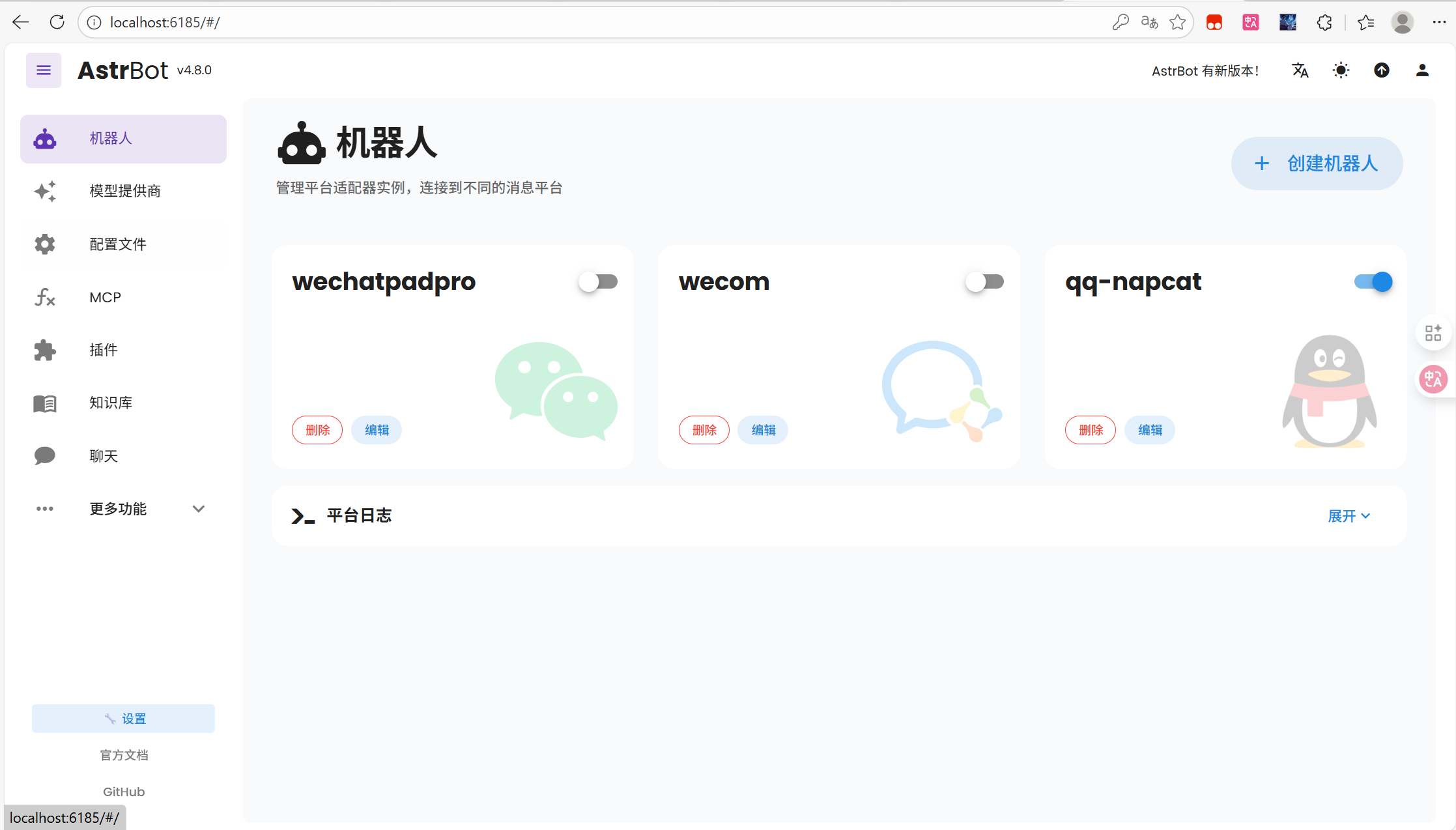
步骤 2:访问后台地址
在地址栏输入:
http://localhost:6185
按回车访问。
步骤 3:登录系统
你会看到登录界面,使用以下默认账号登录:
| 项目 | 值 |
|---|---|
| 用户名 | astrbot |
| 密码 | astrbot |
步骤 4:修改密码(强烈建议)
登录后,请立即修改默认密码!
路径:设置 → 系统设置 → 修改密码
九、常见问题解答
❓ 问题 1:提示 “python 不是内部或外部命令”
原因:Python 没有正确安装或没有添加到 PATH
解决方法:
- 重新安装 Python
- 安装时一定要勾选 “Add Python to PATH”
- 安装完成后重新打开命令提示符
❓ 问题 2:提示 “uv 不是内部或外部命令”
原因:uv 没有正确安装
解决方法:重新执行安装命令:
pip install uv
❓ 问题 3:安装依赖时下载很慢或报错
原因:网络连接问题,默认使用国外的 PyPI 源
解决方法:使用国内镜像源
pip config set global.index-url https://pypi.tuna.tsinghua.edu.cn/simple
然后重新执行 uv sync
❓ 问题 4:启动时显示端口被占用
错误信息:Address already in use: 6185
原因:6185 端口被其他程序占用
解决方法:
- 检查是否有其他 AstrBot 在运行
- 修改配置文件中的端口号
- 或者关闭占用该端口的程序
❓ 问题 5:浏览器无法访问 localhost:6185
解决方法:
- 确保 AstrBot 程序正在运行
- 检查命令提示符窗口是否显示 “启动完成”
- 尝试使用以下地址访问:
http://127.0.0.1:6185http://localhost:6185
❓ 问题 6:命令提示符显示乱码
原因:Windows 命令提示符的编码问题
影响:不影响正常使用,只是日志显示有问题
解决方法:
- 可以忽略
- 或使用 Windows Terminal 替代传统命令提示符
🎉 写在最后
如果你已经成功看到 AstrBot 管理后台页面,
那么恭喜你 —— 本地部署已经完成 🎉
📌 下一篇文章将介绍:
- AstrBot 管理后台的详细使用方法
- 如何配置大语言模型
- 机器人基础能力的开启方式
📌 第三篇将进入重头戏:
👉 AstrBot + QQ,部署一个真正可用的聊天机器人
如果你觉得本文对你有帮助,欢迎 收藏 / 点赞 / 转发,
我们下一篇见 👋

Agent 垂直技术社区,欢迎活跃、内容共建。
更多推荐



 7
7 0
0- 0


 已为社区贡献1条内容

所有评论(0)