VScode 和vivado 联调
·
前言
Vivado 自带的 IDE 界面风格陈旧、观感欠佳,而 VSCode 凭借其现代化界面和极致扩展性,恰好能弥补这一短板。然而,VSCode 缺乏针对 Vivado 工程语法的实时纠错能力。因此,最理想的方案是将二者联动,通过协同配置实现优势互补的开发环境。
配置环境
学习配置环境:Vivado 2021.1 + VSCode 1.126.0(版本仅作记录,无关紧要)。
注意需要将vivado和vscode添加到系统环境变量里面。
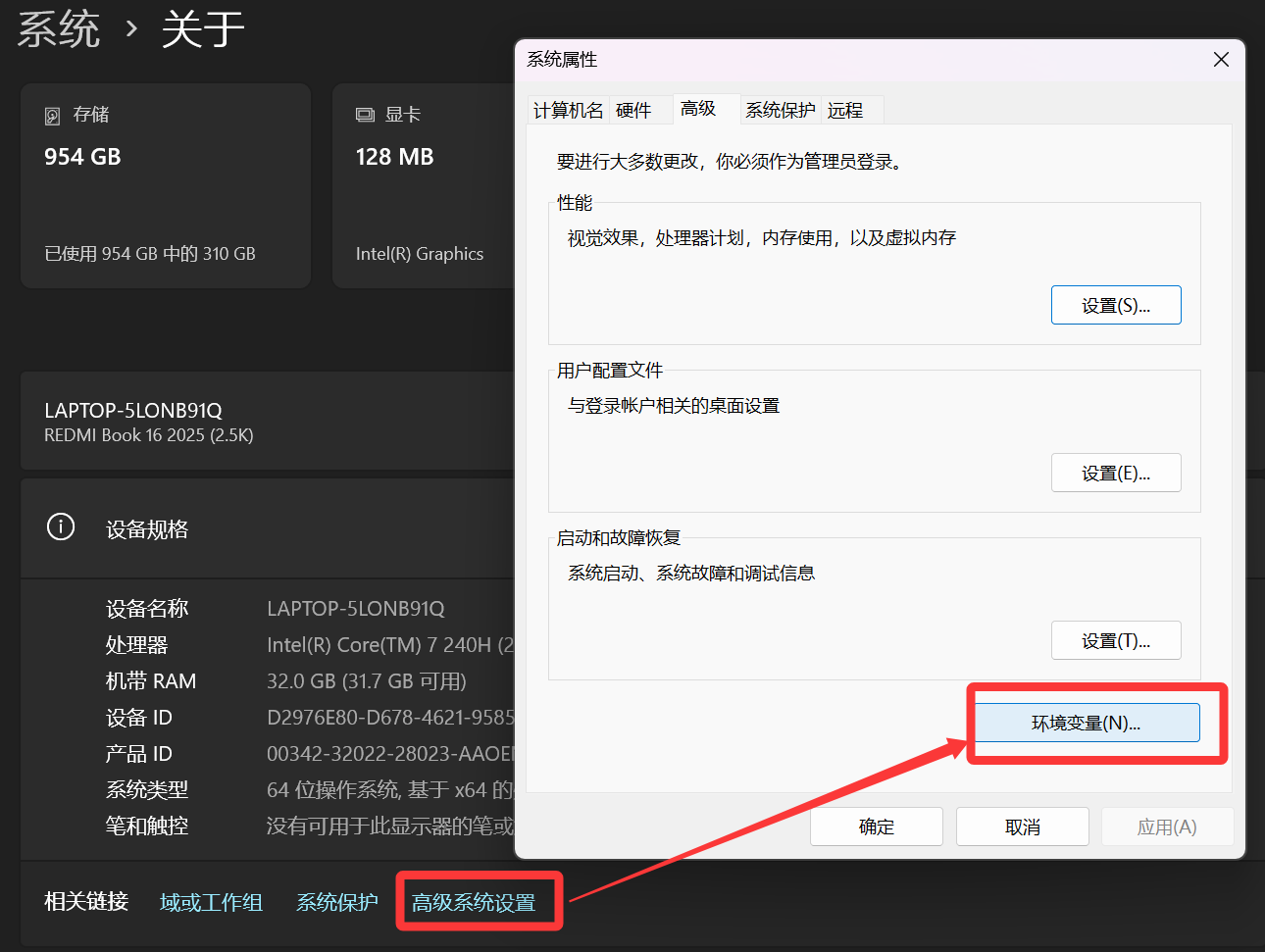
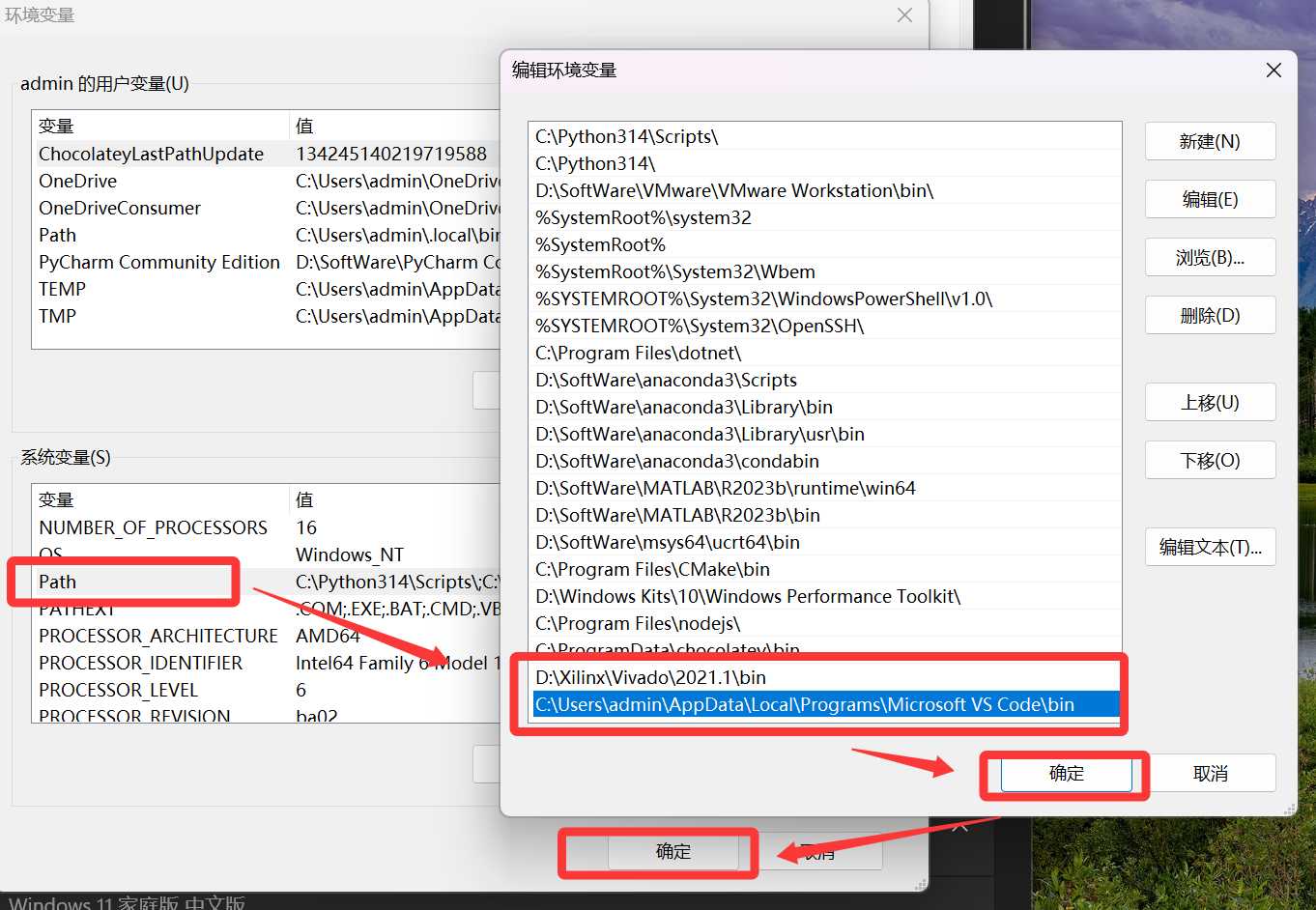
vivado 配置
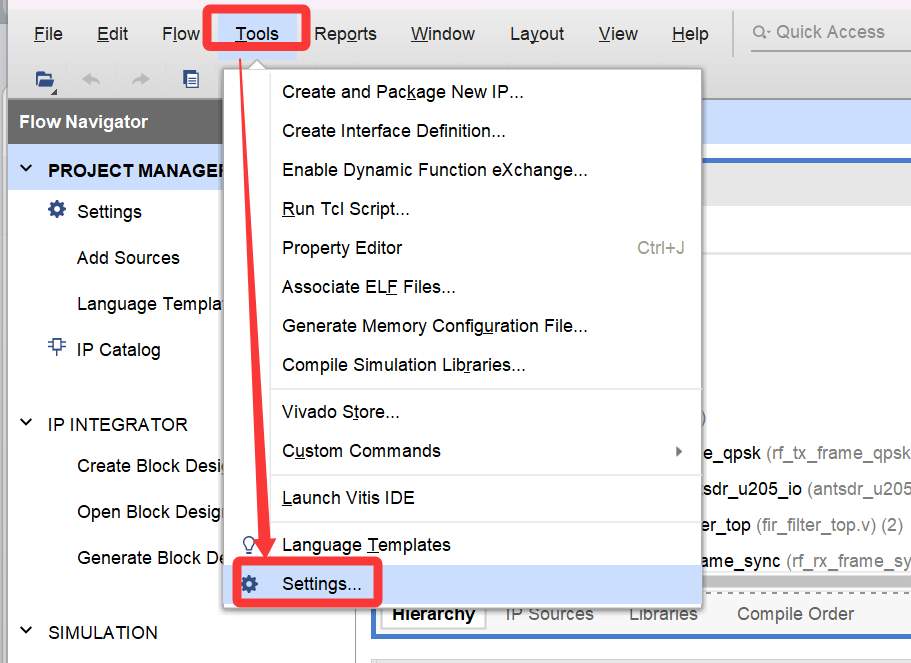
1. 打开Vivado软件,点击Tools -> Settings。
2.在设置窗口中选择TextEditor,在CurrentEditor下拉菜单中选择Custom Editor。
3.在Editor文本框中输入VSCode的完整路径,例如:
"C:\Users\admin\AppData\Local\Programs\Microsoft VS Code\Code.exe" -g [file name]:[line number]
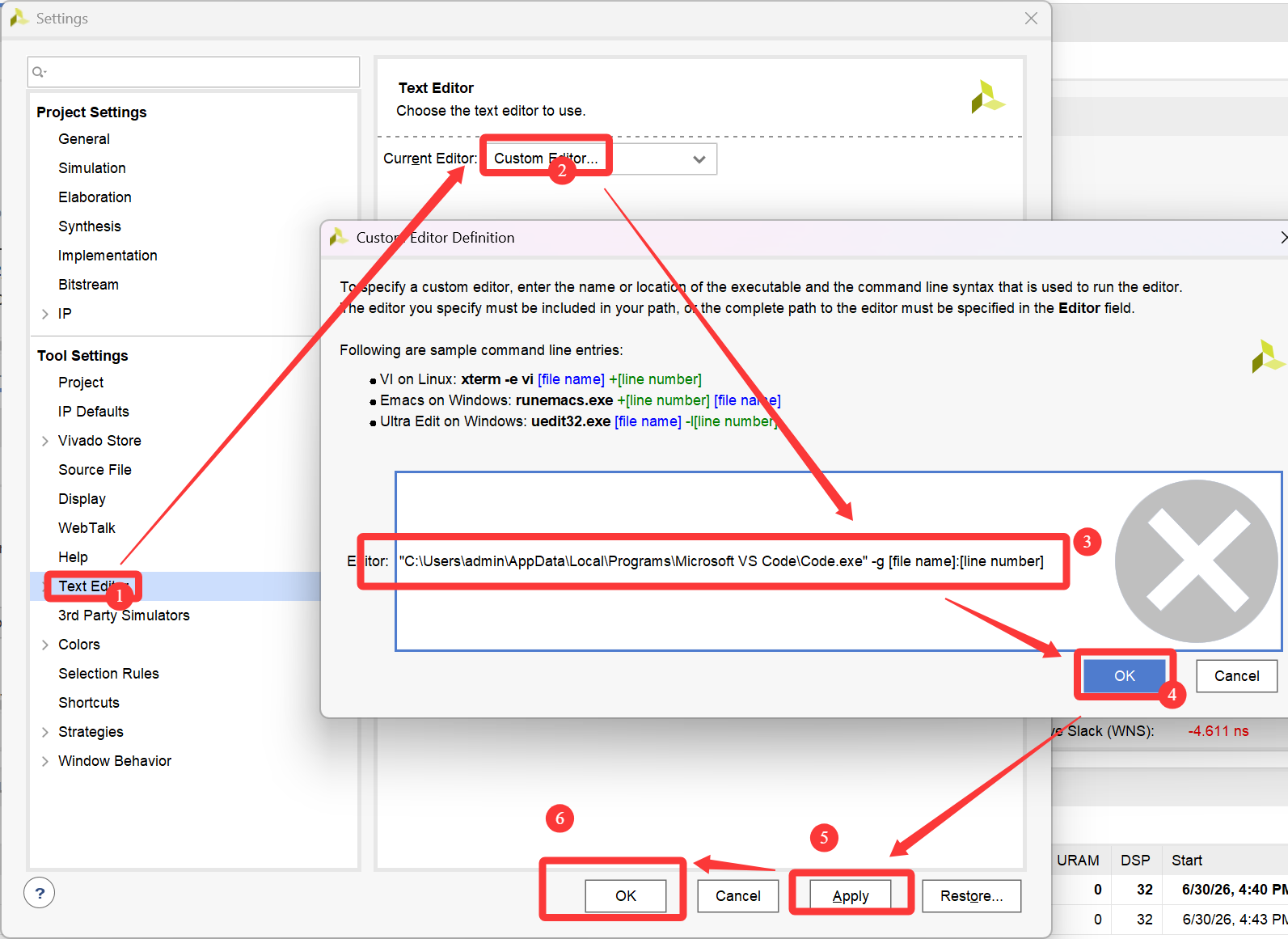
现在双击.v文件就可以直接联动到vscode打开了。
vscode 配置
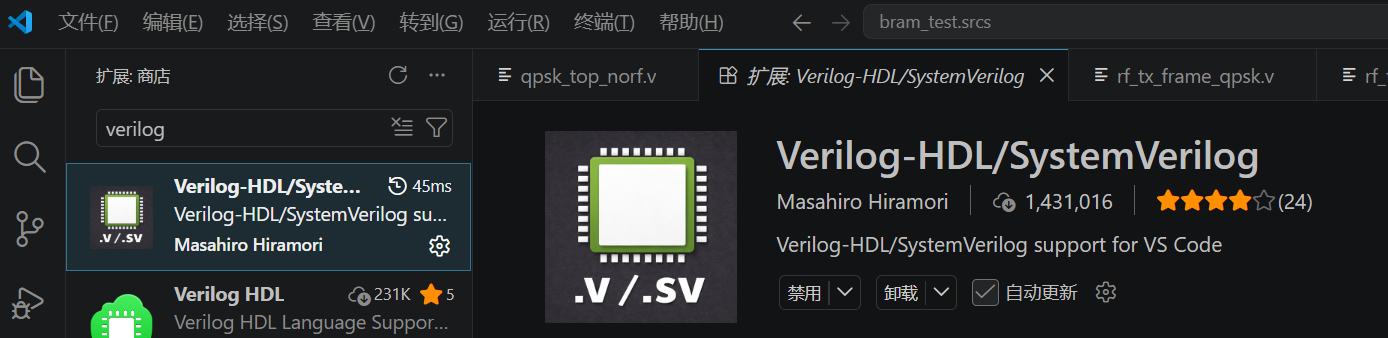
对于vscode 需要下载verilog插件进行使用。
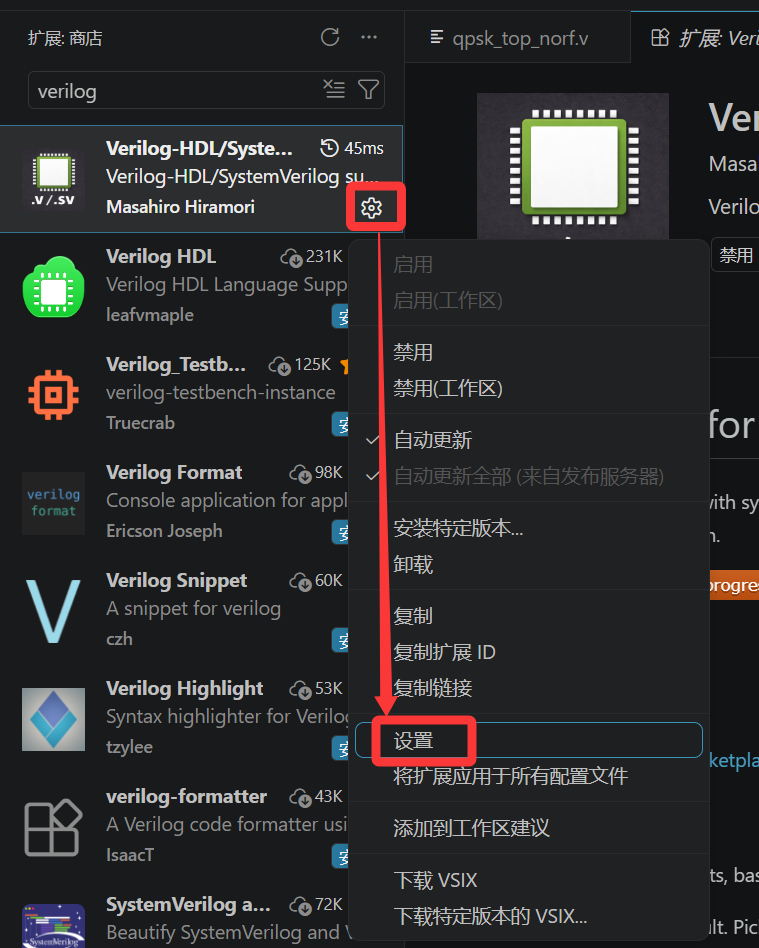
然后对这个插件进行扩展设置
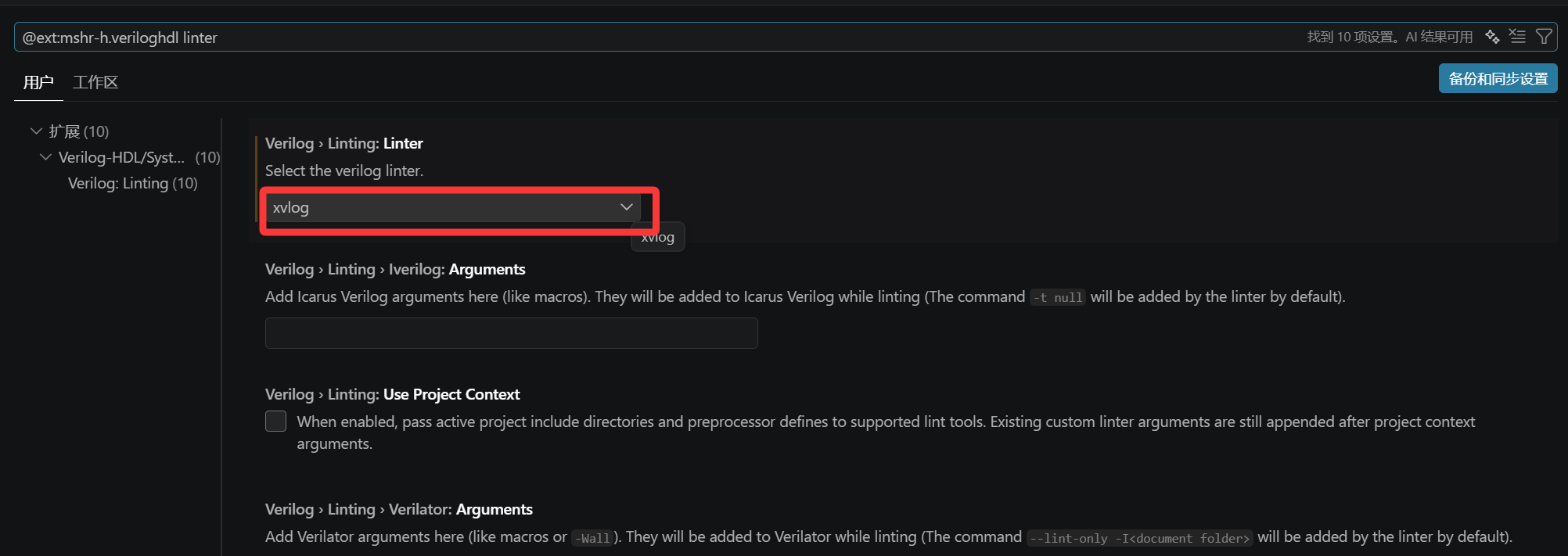
在设置搜索框 输入linter 进行选择配置
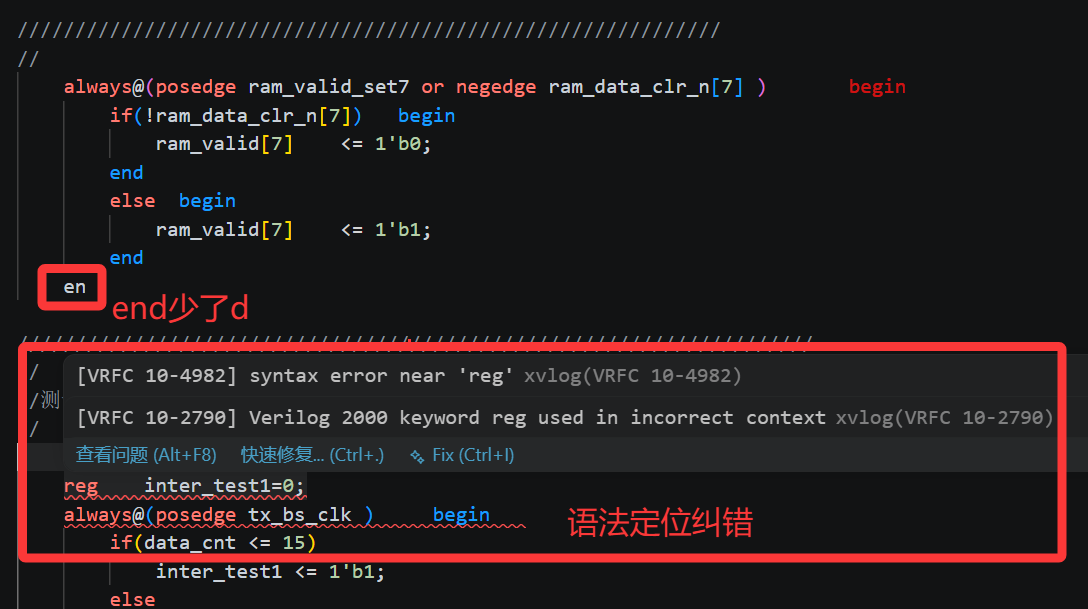
重启vscode即可进行语法纠错。

Agent 垂直技术社区,欢迎活跃、内容共建。
更多推荐


 7
7 0
0- 0


 已为社区贡献1条内容

所有评论(0)