超详细!Python 下载安装 + 环境变量配置 + 多版本共存全流程指南
一、Python的下载与安装
1.Python版本的选择
再确认下载Python之前,我们需要查看一下自己Windows版本的兼容性,Win10 几乎支持 Python 3.x 全系列版本,所以小编就选择3.14.2版本的来配合Windows系统使用。
2.Python的下载与安装
我们可以选用电脑自带的浏览器搜索Python的官方网址: python.org 进入官方网址,在上述列表当中找到Downloads(下载)后会弹出一些选项,然后点击Windows选项可以进入版本选择下载页面,选择合适的版本号点击就可以下载了。
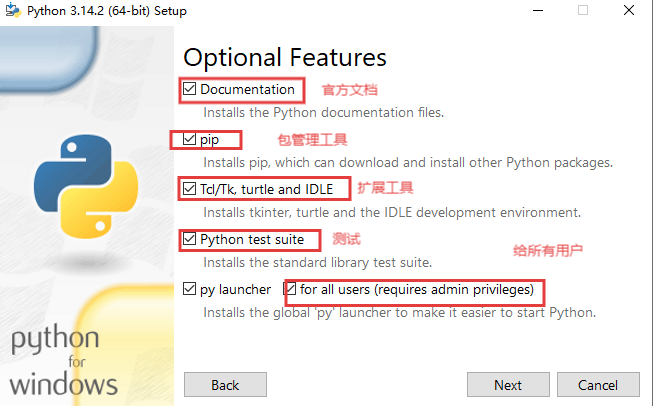
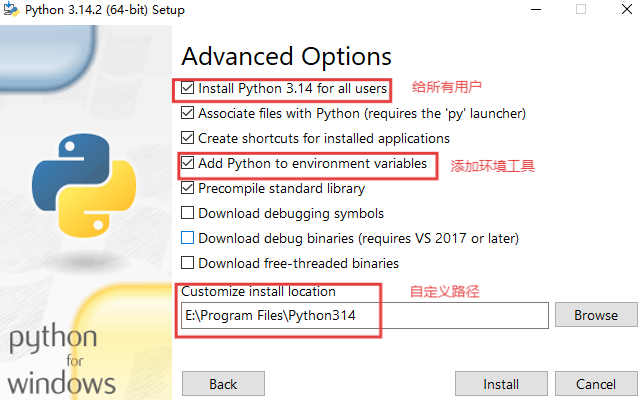
下载完成后双击打开它,选择自定义路径(Customize installation)进入后会有6个选项,全部勾选,下一步,勾选给所有用户和添加环境工具(图片中有注释),然后自定义添加下载路径,最后完成安装。
3.检测是否安装成功
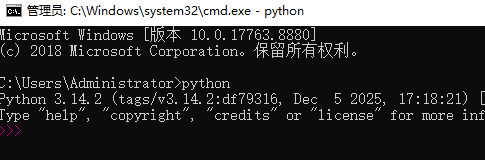
win+R 打开搜索框,输入cmd进入命令提示符,然后输入Python观察是否进入Python并且Python版本号是否正确。
二、Python环境变量配置
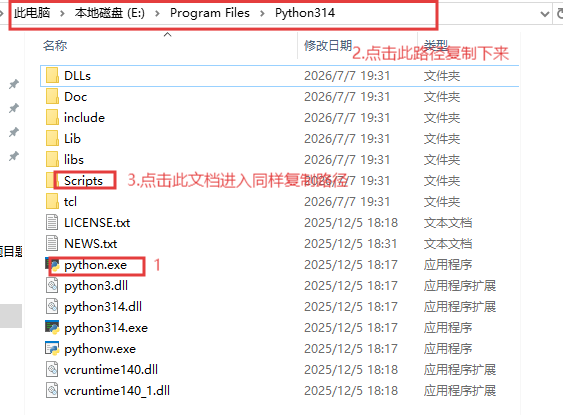
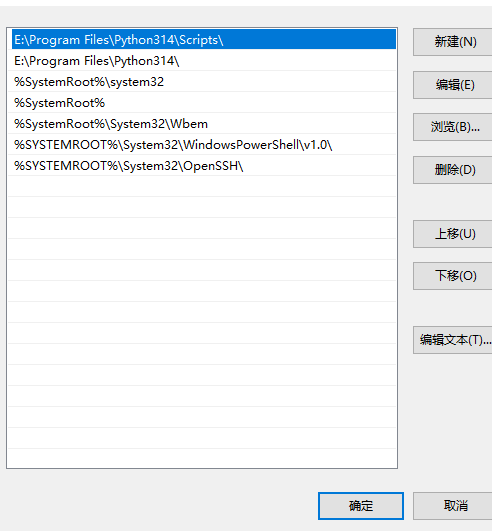
跟着安装步骤之后环境变量配置已经完成配置,当然我们也可以手动配置。找到此电脑后右键点击属性,在弹出的界面左上角或者右上角有高级系统设置,进入高级系统设置后我们可以看到有一个叫环境变量,点击环境变量,在下方系统变量中找到Path(也就是路径),点击编辑,然后我们就可以返回到我们下载的Python文件地址可以看到有一个叫python.exe的应用程序,然后点击上方的路径,把路径复制下来添加到刚才编辑的Path当中,然后返回到刚才复制路径的文件夹,找到Scripts点击进入,同样复制这个地址的路径粘贴到Path当中,最后一路确定就完成了环境变量的配置。如果电脑里安装的有其他版本的python,务必将下载的此版本路径放在最前。
三、多版本共存
1.通过Path调控版本优先级
如果电脑里有其他版本的python,我们可以Path路径中设置python版本路径的优先级来使用不同版本的python。通过上、下移动不同python版本型号的路径来实现目的,越往上优先级越高。
2.进入python.exe文件所在文件夹操作
通过命令提示符进入到目标版本的所在文件地址,相当于带路径执行,不需要再配置环境变量,这条路径可以直接指定python。
3.修改python的文件名
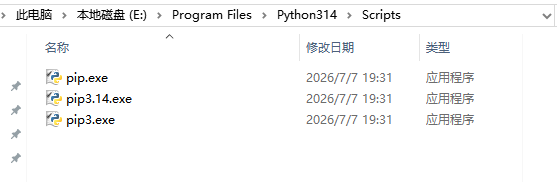
在下图当中,这三个文件其实是一个文件,只不过是名字不同,所以我们可以更改一下文件的文件名来区分不同版本的型号,实现多版本共存。

Agent 垂直技术社区,欢迎活跃、内容共建。
更多推荐
 10
10 0
0- 0


 已为社区贡献6条内容

所有评论(0)