无token AI编程-Trae的安装与体验
·
背景:
-
随着AI编程的发展,2025年3月13日我写的VSCODE+MarscodeAI插件+EIDE的做法已经过时,现在伴随这Trae的成熟和SOLO模式的开放,以及增加了更强的模型,关键还不需要token,就能完成AI编程,AI编程已经上升了一个台阶,我最近也一直在用Trae工具来做一些编程编程尝试,又少许心得记录一下。
-
先下载trae,这个之间可以去官网下载最新的安装包,官网路径:https://www.trae.cn/
-

-
下载完成直接双击安装exe文件,安装过程和其他软件没有明显差异。
-
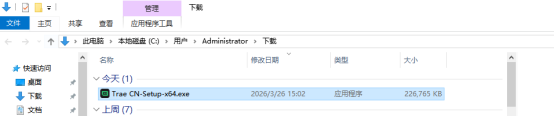
-
安装完成桌面会自动创建快捷方式
-
-
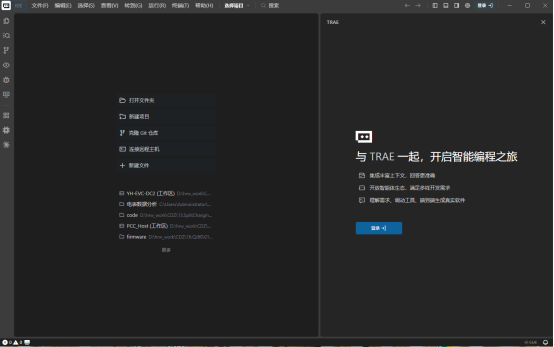
双击打开
-
-
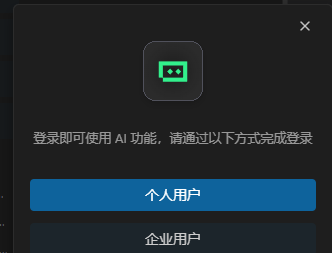
先登陆,不登录用不了trae的ai功能
-
-
选个人用户就行,点击后会自动弹一个登录网页。
-
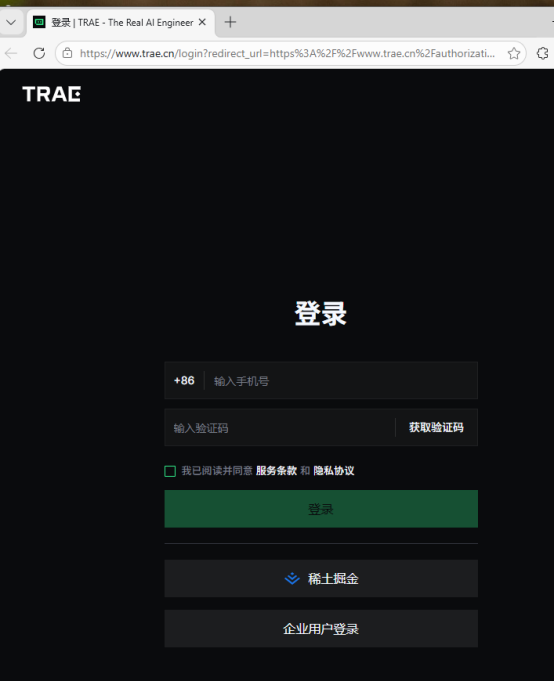
-
直接用自己的手机号就行,输入验证码
-
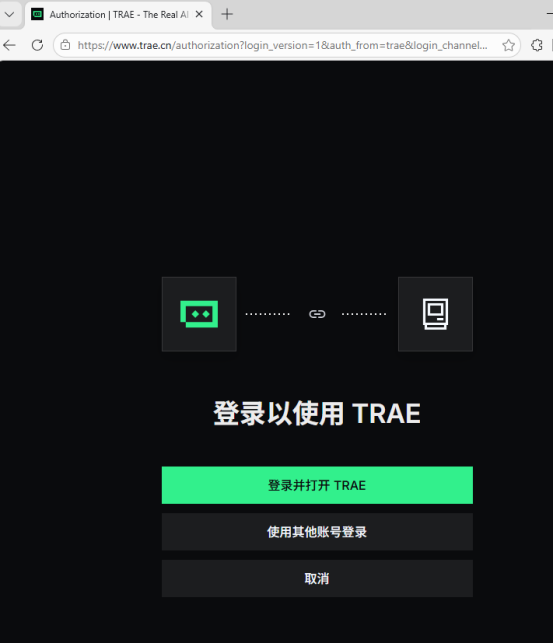
-
选择登录并打开TRAE
-

-
会自动转到TRAE窗口
-
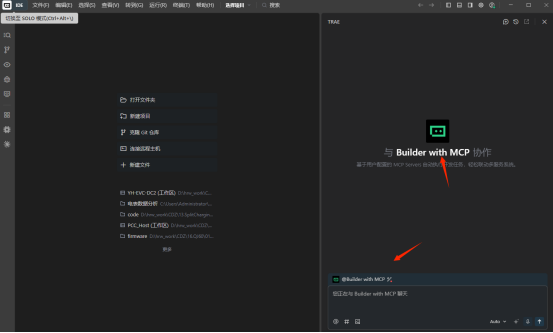
-
出现这个就代表登录成功了。
-
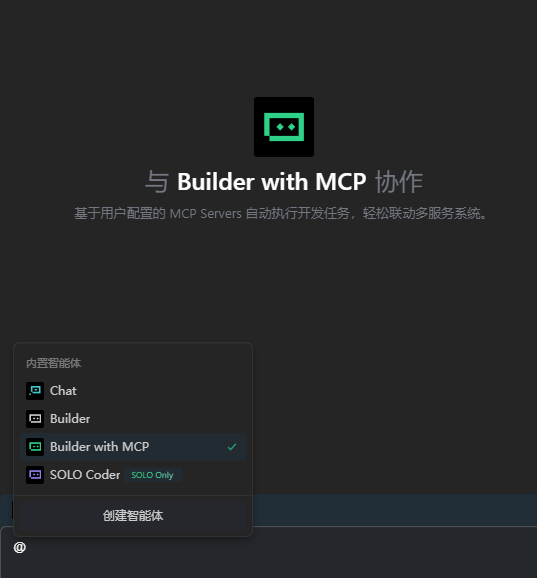
-
点开这个可以看到,里面有4个默认的智能体,第一个Chat是聊天的,基本不用,第二个是builder是写代码的,我也一般不用,直接选择Builder with MCP就行,这里篇幅问题就不演示自定义智能体和自定义MCP了。
-
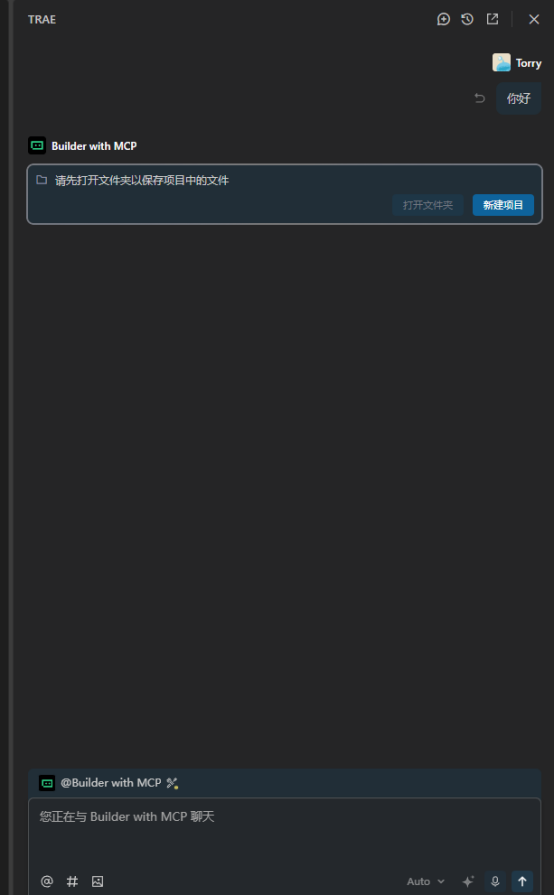
-
Trae会提示我们需要新建,直接点新建。
-
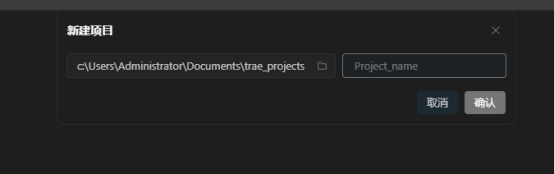
-
Project_name写上项目名,我这里写个test
-
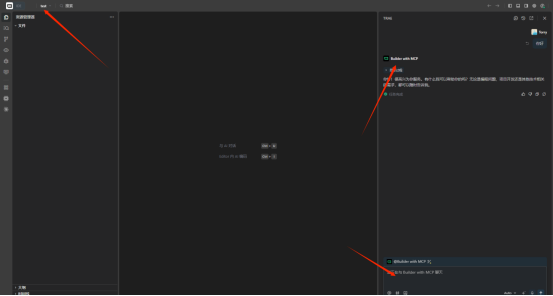
-
提示信任问题直接点信任即可。
-
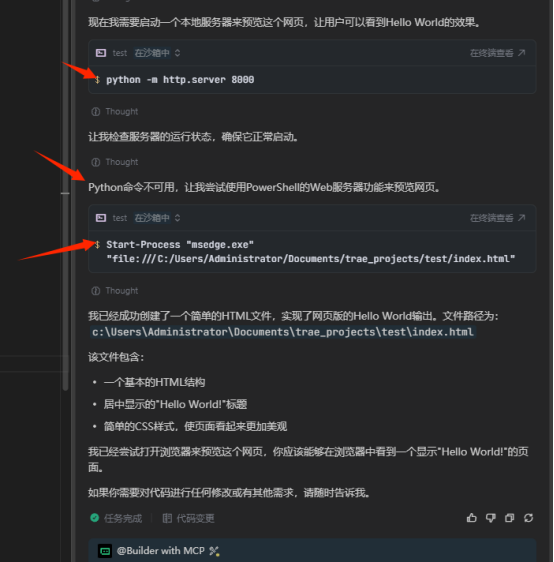
让trae给我做个简单的网页看一下
-
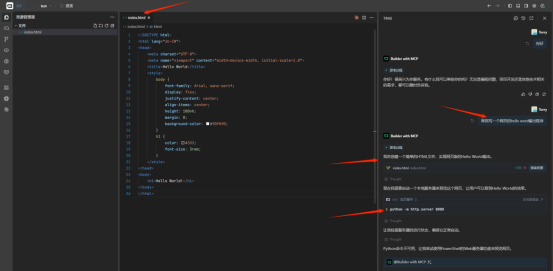
-
注意到,trae还调用了python测试了一些,python用不了,转了powershell,浏览器显示效果如下
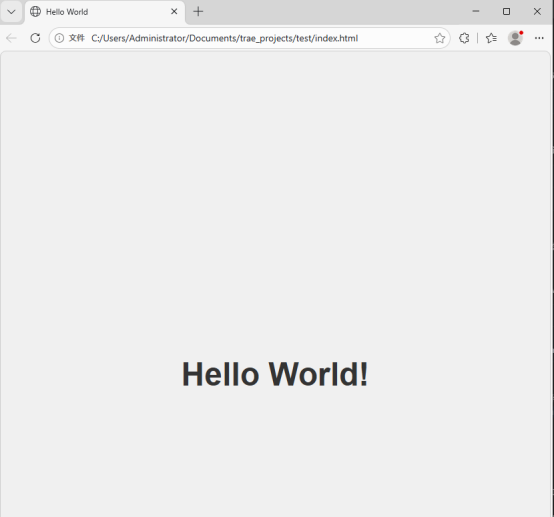
-
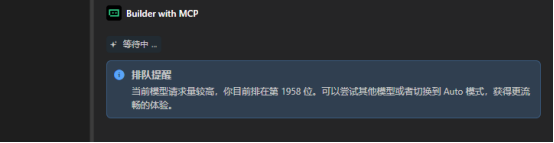
我是一点都没有动,也没有改代码。简单的测试到这里就算ok了,但有个问题就是免费的难民有排队的情况,比如会弹下图的样子。
-
-
只能慢慢等或者切模型,遇到这个问题可以用自己的api,后续更新如何再trae里面配置自己的api。
-
good luck。

Agent 垂直技术社区,欢迎活跃、内容共建。
更多推荐


 8
8 0
0- 0


 已为社区贡献3条内容

所有评论(0)